
Типы заказов и работа с ними в SelSup
В этой статье расскажем, с какими типами заказов работает SelSup и как это облегчает жизнь селлеру.
Разные маркетплейсы используют разные схемы продаж и доставки. У каждой схемы свои правила: где хранится товар, кто собирает заказ, кто доставляет покупателю, какие документы нужны и как правильно передать данные на маркетплейс.
SelSup помогает не разбираться с каждой схемой вручную с нуля. В одном сервисе можно работать с FBS, FBO, Express, realFBS, DBS, гибридными DBS, DBW/DBM и заказами от юридических лиц.
Какие типы заказов поддерживает SelSup
В SelSup можно работать с заказами по разным схемам. Главное отличие между ними — кто хранит товар, кто собирает заказ и кто отвечает за доставку покупателю.
| Как называется | Что означает | Как работать в SelSup |
|---|---|---|
| Товар хранится на складе продавца. Продавец собирает заказ и передаёт его по правилам маркетплейса. |
Заказы загружаются в раздел Заказы на отгрузку → Со своего склада (FBS). Их можно отправлять на сборку, получать этикетки, собирать и закрывать поставки. |
|
|
SelSupFBO
Wildberries«Склад WB» / FBW
OzonFBO
ЯндексFBY
МегамаркетFBO / хранение и доставка маркетплейсом
|
Товар заранее отгружается на склад маркетплейса. Заказы собирает и доставляет сам маркетплейс. |
В SelSup можно работать с поставками FBO на склады маркетплейсов. Сами заказы FBO не собираются как FBS-заказы, но подгружаются по API в отчёты по заказам и используются в аналитике. |
| Заказы FBS со срочной доставкой. Обычно их нужно быстрее принять, собрать и передать в доставку. |
Для Express-заказов можно включить отдельные настройки и фильтр, чтобы быстрее находить такие заказы и обрабатывать их отдельно от обычных FBS-заказов. | |
|
SelSupDBS / realFBS
Wildberries«Витрина» / DBS
OzonrealFBS
ЯндексDBS
МегамаркетDBS / доставка продавцом
|
Товар хранится у продавца. Продавец собирает заказ и сам отвечает за доставку или передачу заказа в выбранную службу доставки. |
В SelSup можно включить работу с DBS-заказами. После этого в разделе заказов появятся поля и действия для работы по DBS/realFBS. |
|
SelSupГибридные DBS
Другие МП зависит от службы доставки
|
Заказ оформляется на маркетплейсе, но доставка может выполняться через стороннюю службу доставки — например СДЭК. | SelSup помогает собрать заказ, получить нужные документы и стикеры, а также передать заказ в доставку, если такая интеграция доступна. Например, для работы со сторонней доставкой можно использовать интеграцию со СДЭК. |
| Товар хранится на складе продавца, но доставка выполняется маркетплейсом или по похожей модели Delivery by Marketplace. | В SelSup для таких схем используется настройка работы с заказами DBM/DBW. Процесс похож на FBS: нужен склад, связь со складом маркетплейса и корректные остатки. |
|
| Заказы, которые маркетплейс передаёт как B2B-заказы. | В SelSup такие заказы отмечаются значком портфеля в колонке Бизнес. Для Wildberries заказы физических и юридических лиц нужно разделять по разным поставкам. |
Названия многих схем FBS могут отличаться в личных кабинетах маркетплейсов, но логика работы остаётся похожей: важно понимать, где хранится товар, кто собирает заказ и кто отвечает за доставку покупателю.
Также в SelSup можно работать с розничными и оптовыми заказами. Это отдельные типы заказов для учета продаж вне стандартных схем маркетплейсов. Подробнее о них рассказали в статьях Розничные заказы и Оптовые заказы.
ВверхПочему схемы заказов удобно вести в SelSup
На маркетплейсах всё устроено по-разному:
У каждой площадки свои названия схем, требования к документам, этикеткам, статусам и отгрузкам.
Продавцу приходится одновременно учитывать много правил: где хранится товар, кто собирает заказ, кто доставляет покупателю и какие действия нужно выполнить до отгрузки.
Из-за этого работа с заказами может быстро превратиться в набор отдельных процессов: один порядок для FBS, другой для FBO, отдельные настройки для Express, свои правила для DBS/realFBS, DBW/DBM и заказов от юридических лиц.
В SelSup эти процессы собираются в единую систему:
Вам не нужно подстраивать бизнес под одну схему работы. SelSup поддерживает разные модели продаж и помогает объединить их в понятный процесс для всей команды.
Можно одновременно работать с FBS, FBO, Express, DBS/realFBS, DBW/DBM и заказами от юридических лиц: собирать заказы, готовить поставки, печатать этикетки и передавать данные на маркетплейсы из одного сервиса.
Так SelSup становится единым центром управления заказами и отгрузками, а не просто ещё одним инструментом рядом с личными кабинетами маркетплейсов и ручными таблицами.
Схема FBO
FBO — это схема, при которой товар заранее отгружается на склад маркетплейса. После этого маркетплейс сам хранит товар, собирает заказы, упаковывает их и доставляет покупателям.
FBO-заказы
FBO-заказы — это заказы покупателей, которые собирает, упаковывает и доставляет сам маркетплейс. В SelSup такие заказы не собираются как FBS-заказы, потому что товар уже находится на складе маркетплейса.
- Где смотреть FBO-заказы в SelSup.
FBO-заказы загружаются по API как данные о продажах. Их можно смотреть в разделе Аналитика и финансы → Отчёты → Отчёт по заказам. - Какие данные доступны в отчёте.
В отчёте можно отслеживать маркетплейс, тип заказа, статус, состав заказа, даты, сумму продажи, комиссию, логистику и другие показатели. Подробнее — в статье Отчёт по заказам (лента заказов). - Как FBO-заказы связаны с остатками и учётом.
FBO-заказы используются в отчётах, аналитике и учёте, но не уменьшают остатки так же, как FBS-заказы со склада продавца. Подробнее — в статье Различия и особенности остатков FBO и FBS в SelSup.
FBO-поставки на склад маркетплейса
FBO-поставка на склад маркетплейса — это процесс, когда вы отправляете товары со своего склада на склад маркетплейса.
С такими отгрузками можно работать в SelSup: создать поставку, добавить товары, подготовить документы для передачи отгрузки на маркетплейс.
- Настройка работы по FBO.
Перед первой отгрузкой проверьте базовые настройки, товары, остатки и склады. Подробнее — в статье Начало работы по FBO. - Создание FBO-отгрузки в SelSup.
В отгрузку добавляются товары, которые нужно отправить на склад маркетплейса. После этого можно подготовить документы, зарезервировать остатки, получить коды маркировки, если они нужны, и закрыть отгрузку после передачи товаров. Общая инструкция — Как создать заказ на отгрузку по FBO в SelSup. - Создание поставки для конкретного маркетплейса.
Порядок создания поставки отличается в зависимости от площадки.- Для Wildberries используйте статью Создание поставки на Wildberries,
- Для Ozon — Создание поставки на Ozon,
- Для Яндекс Маркета — Создание поставки на Яндекс.Маркет.
- Сборка и упаковка товаров.
Перед передачей товара на склад маркетплейса проверьте товары, упаковку, этикетки, маркировку и документы. Подробнее — в статьях Сборка FBO и Упаковка товаров для отгрузки по FBO, и Работа с Честным знаком по FBO.
Обратите внимание:
FBO-поставки и FBO-заказы — это разные процессы. Поставки FBO в SelSup используются для отгрузки товаров на склады маркетплейсов, а заказы FBO загружаются по API уже как данные о продажах и используются в отчётах.
Схема FBS
FBS — базовая схема работы со своего склада. Товар хранится у продавца, заказ собирается на складе продавца, а дальше передаётся в доставку по правилам маркетплейса.
В SelSup FBS-заказы загружаются в раздел Заказы на отгрузку → Со своего склада (FBS). В этом разделе можно:
- импортировать заказы с маркетплейсов;
- переводить заказы в статус «На сборке»;
- получать этикетки заказов;
- собирать заказы через Лист сборки, Ленту заказов или задания;
- отмечать заказы собранными;
- закрывать поставки.
Что нужно сделать для начала сборки FBS-заказов
- Настройте склад SelSup, связь со складами маркетплейсов и перенос остатков. Подробнее — в статье Настройка склада и перенос остатков по FBS.
- Включите автоматическое обновление заказов и остатков, если нужно, чтобы данные синхронизировались без ручного обновления. Подробнее — в инструкции Синхронизация остатков и Автоматический импорт заказов.
- Подстройте под себя процесс сборки FBS-заказов: отправку заказов на сборку, получение этикеток, сборку товаров и закрытие поставок. Подробнее — в статье Как собирать заказы со своего склада по FBS.
- Выберите удобный способ сборки: через Лист сборки, Умную ленту, товарные этикетки или сборку по одному артикулу. Подробнее — в статье 5 видов сборки заказов по FBS.
Express-заказы
Express-заказы — это заказы со срочной доставкой. Обычно такие заказы нужно быстрее принять, собрать и передать в доставку, поэтому их удобно отделять от обычных FBS-заказов.
Для работы с Express-заказами включите соответствующие настройки в SelSup. Подробнее о настройках заказов можно посмотреть в статье Настройки SelSup.
Как включить работу с Express-заказами
- Перейдите в раздел Заказы на отгрузку → Настройки → Заказы.
- Включите настройку «Работать с заказами Express».
- Если нужно, включите настройку «Автоматически принимать заказы Express и переводить в доставку».
- Сохраните изменения.
После этого в заказах появится отдельный фильтр для Express-заказов.
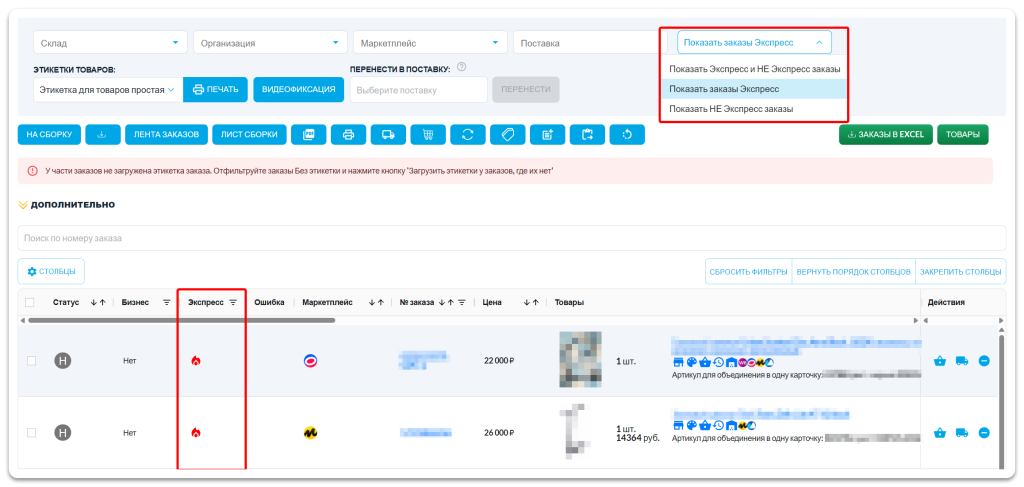
Подробнее о настройке интеграции с Яндекс Маркетом и Express-заказами рассказано в статье Яндекс Маркет. Возможности интеграции.
DBS и realFBS-заказы
DBS и realFBS — схемы, при которых заказ оформляется на маркетплейсе, но товар хранится у продавца, а доставка выполняется продавцом или выбранной службой доставки.
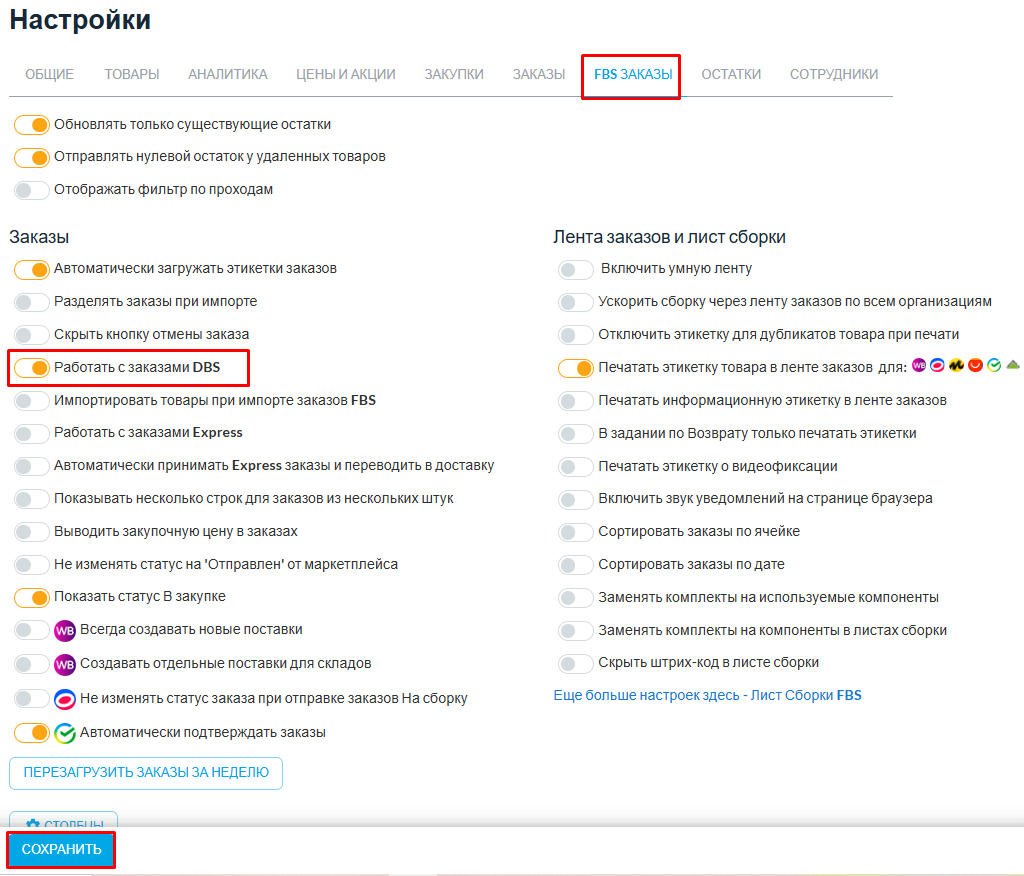
В SelSup можно включить работу с DBS-заказами. После включения настройки интерфейс страницы заказов изменится: появятся поля и действия, которые нужны для работы по DBS.
Подробнее о возможностях работы по DBS и realFBS рассказано в статье Возможности работы по схеме DBS / realFBS с маркетплейсами.
Инструкция по сборке и отправке DBS-заказов доступна в статье Работа с заказами DBS из SelSup.
Как включить работу с DBS-заказами
- Перейдите в раздел Заказы на отгрузку → Со своего склада (FBS).
- Откройте настройки страницы заказов.
- Включите настройку «Работать с заказами DBS».
- Сохраните изменения.
Гибридные DBS-заказы
Гибридные DBS-заказы отличаются тем, что заказ оформляется на маркетплейсе, но доставка может выполняться через стороннюю службу доставки, например СДЭК.
В таком сценарии для одного заказа могут понадобиться разные документы или стикеры: стикер маркетплейса и стикер службы доставки. Перед отгрузкой важно распечатать все документы, которые нужны для выбранной схемы доставки.
Если вы используете СДЭК, настройте интеграцию со СДЭК и работайте с заказами по инструкции. Подробнее — в статье CDEK. Возможности интеграции.
Важно:
Если по заказу формируется несколько стикеров, используйте все стикеры, которые отдаёт SelSup. Один стикер будет нужен для маркетплейса, второй — для службы доставки.
DBW / DBM-заказы
DBW / DBM — это схемы, при которых товары хранятся на вашем складе, а доставка выполняется маркетплейсом или по схожей модели Delivery by Marketplace.
В SelSup для таких заказов используется настройка «Работать с заказами DBM (со своего склада)». Она подходит для заказов DBW (Delivery by WB) и похожих схем, где товар находится у продавца, но доставка выполняется маркетплейсом.
Подробнее о настройках заказов рассказано в статье Настройки SelSup.
При работе по DBW/DBM, как и при обычной работе по FBS, в SelSup должна быть настроена связь склада SelSup со складом маркетплейса. В остальном работа с такими заказами похожа на обычный FBS-процесс.
Как включить работу с DBW/DBM-заказами
- Перейдите в раздел Настройки → Заказы.
- Включите настройку «Работать с заказами DBM (со своего склада)».
- Сохраните изменения.
Заказы от юридических лиц
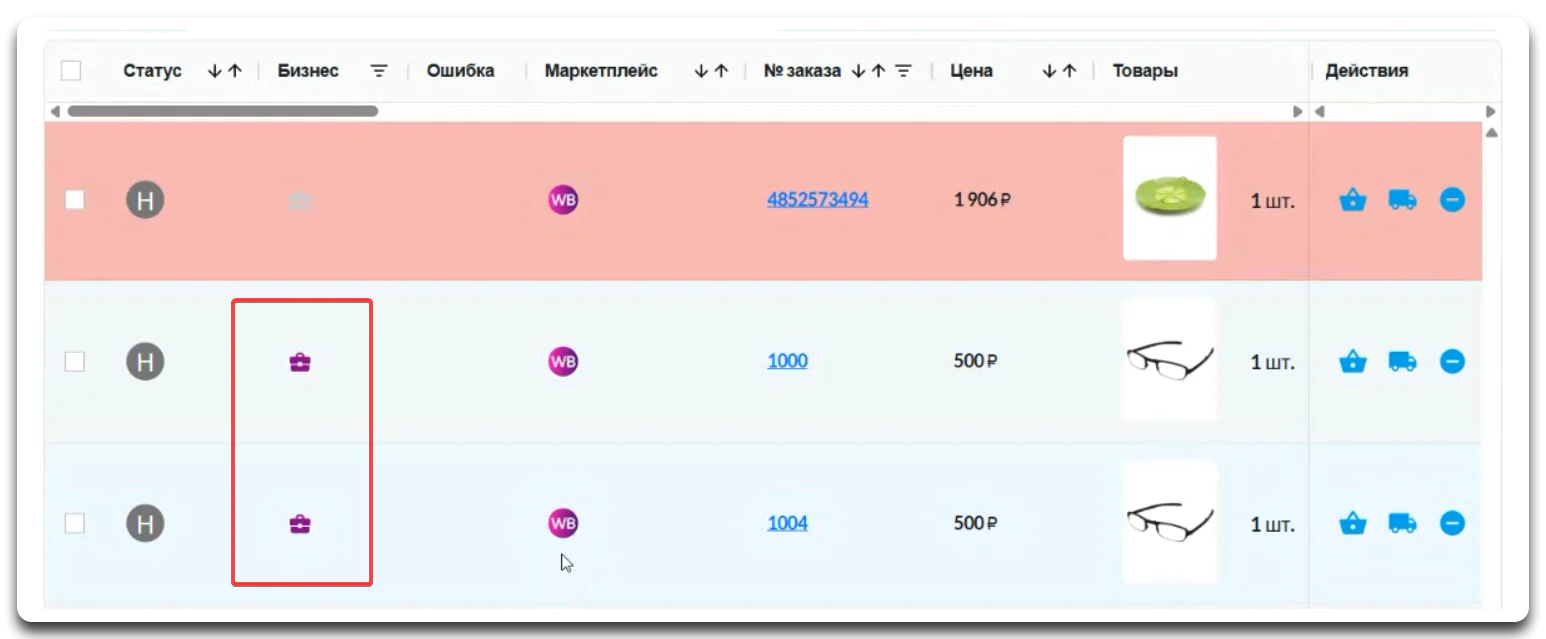
Маркетплейсы могут передавать в SelSup заказы от юридических лиц. В разделе Заказы на отгрузку → Со своего склада (FBS) такие заказы можно отличить по значку портфеля в колонке «Бизнес».
- Если значок портфеля не горит — это заказ от физического лица.
- Если значок портфеля горит — это заказ от юридического лица.
На Wildberries заказы от физических и юридических лиц нельзя смешивать в одной поставке. Поэтому бизнес-заказы нужно добавлять в отдельную поставку.
На Ozon заказы от физических и юридических лиц можно добавлять в одну поставку, но для бизнес-заказов с маркируемыми товарами сначала нужно передать маркировку. Только после этого получится загрузить стикер.
Подробнее о заказах от юридических лиц рассказано в статье Заказы от юридических лиц на Wildberries и Ozon.
Что выбрать
Выбор схемы зависит от того, где хранится товар, кто собирает заказ и кто отвечает за доставку покупателю.
- Если товар хранится у продавца и передаётся в доставку по правилам маркетплейса, используйте FBS-процесс.
- Если товар заранее отгружается на склад маркетплейса, используйте FBO-поставки.
- Если продавец сам отвечает за доставку или передаёт заказ в стороннюю службу доставки, используйте DBS/realFBS.
- Если доставка выполняется маркетплейсом со склада продавца, включите работу с DBW/DBM.
Не нужно выбирать только одну схему работы
SelSup поддерживает разные типы заказов и поставок в одном интерфейсе. Поэтому можно одновременно работать с FBS, FBO, Express, DBS/realFBS, DBW/DBM и заказами от юридических лиц.
Вы можете использовать те схемы, которые подходят вашему бизнесу, а SelSup поможет обрабатывать их в одном процессе: загружать заказы, собирать отправления, формировать поставки, печатать этикетки, обновлять статусы и передавать данные на маркетплейсы.
Дополнительные возможности для FBS-заказов
Кроме стандартной сборки FBS-заказов, в SelSup можно использовать дополнительные инструменты для работы с отгрузками, коробами и отправлениями. Они помогают быстрее подготовить заказы к передаче на маркетплейс и меньше обрабатывать вручную повторяющиеся действия.
Полезно:
Для FBS-заказов можно использовать не только обычную сборку и печать этикеток. SelSup помогает собирать заказы Wildberries для отгрузки в ПВЗ и автоматически разделять заказы на несколько отправлений там, где это поддерживается маркетплейсом.
Сборка и отгрузка заказов Wildberries в ПВЗ
Если вы отгружаете заказы Wildberries по модели «Маркетплейс» в пункт выдачи заказов, используйте инструкцию Упаковка и отгрузка поставок по модели «Маркетплейс» FBS в ПВЗ Wildberries.
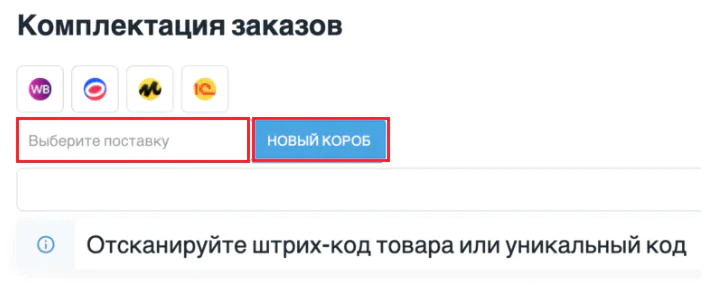
В SelSup можно собрать такие заказы через задание «Комплектация заказов»: включить режим «Отгружаться на ПВЗ», выбрать поставку, создать короб, распечатать ШК короба и указать, какие заказы отгружаются в конкретный короб.
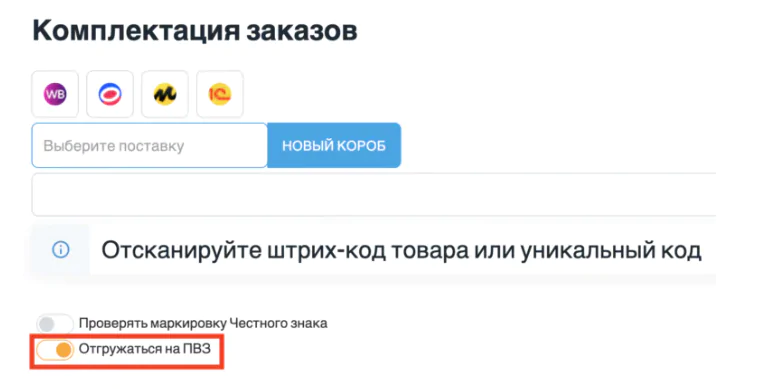
После включения режима отгрузки в ПВЗ в задании появляется выбор поставки. Сотрудник может создать новый короб и собирать заказы сразу с привязкой к этому коробу. Это удобно, если нужно подготовить поставку для передачи в ПВЗ Wildberries и не вести коробки вручную вне SelSup.
Автоматическое разделение FBS-заказов на отправления
Если маркетплейс передаёт один FBS-заказ как несколько отправлений, используйте инструкцию Разделение заказов FBS на несколько отправлений.
Для Ozon, Яндекс Маркета и Мегамаркета можно включить автоматическое разделение заказов при импорте, чтобы SelSup сразу создавал нужную структуру отправлений. Это помогает корректно обрабатывать заказы, где товары должны отгружаться отдельными частями.
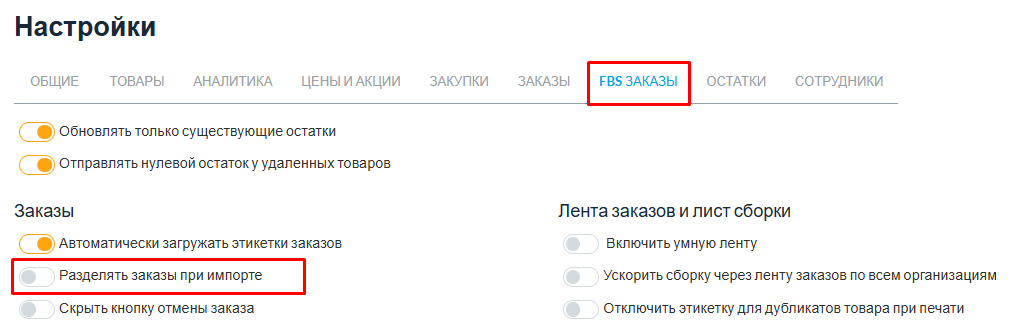
После включения настройки возле переключателя появляются значки маркетплейсов, для которых доступно автоматическое разделение. Так можно отдельно включить или отключить разделение для Ozon, Яндекс Маркета и Мегамаркета.

Обратите внимание:
Разделение важно сделать до загрузки этикеток. После получения этикеток заказ может перейти в другой статус, и разделить его уже не получится.
Если заказ был разделён корректно, SelSup сможет дальше работать с ним как с несколькими отправлениями: печатать нужные этикетки, собирать товары и передавать данные на маркетплейс.
Посмотрите, как SelSup работает на ваших задачах
Разберём ваши кабинеты, товары, заказы и остатки. Покажем, как настроить работу под ваш процесс.


