

Получение маркировки для заказов FBS
Если маркировка нужна под поступившие заказы покупателей, получите коды из списка заказов FBS. Создавать отдельное поступление и переносить товары через Excel не требуется.
Описанный порядок относится к интеграции с Честным знаком. Получение кодов заранее на партию через поступление или заказ FBO описано в общей инструкции.
Выберите заказы
- Откройте Заказы на отгрузку → Со своего склада.
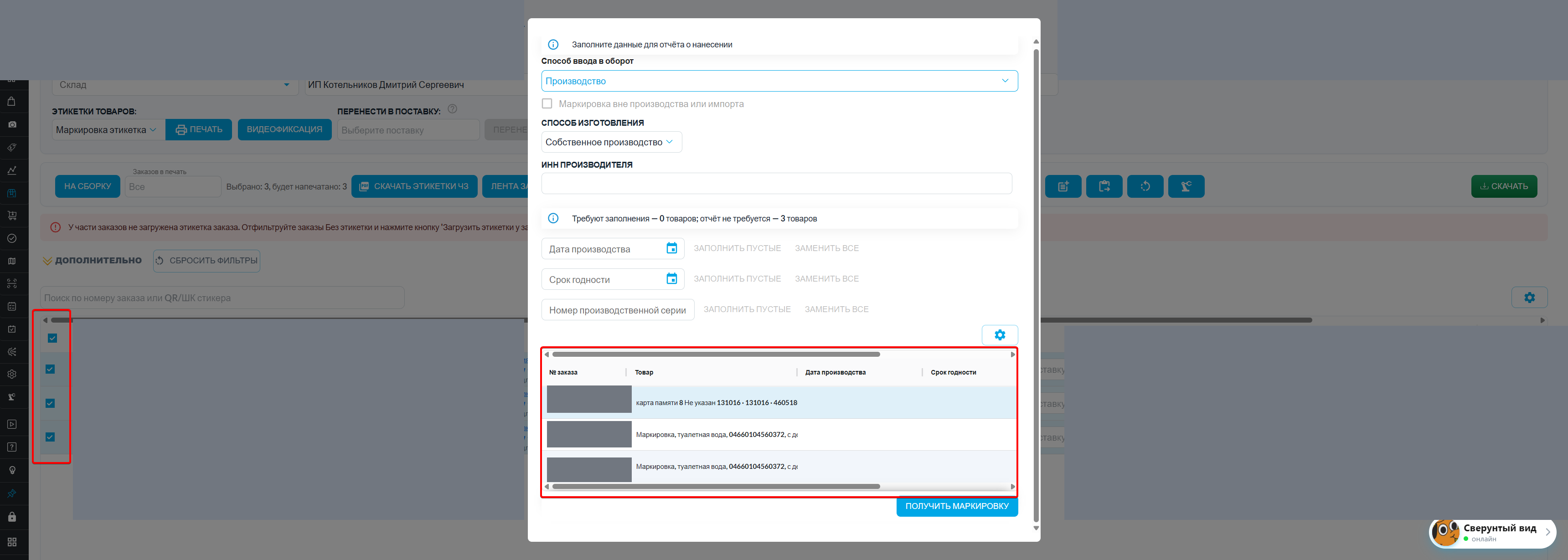
- Отметьте нужные заказы и нажмите кнопку с подсказкой «Получить маркировку» в верхней панели. Действие применяется к выделенным заказам.

Проверьте товары и способ ввода в оборот
Проверьте номера заказов и товары в открывшемся окне. Выберите «Способ ввода в оборот». Если включаете «Маркировка вне производства или импорта», предварительно проверьте поддерживаемые сочетания группы и основания.
Заполните производственные данные
- Для основания «Производство» выберите «Способ изготовления». При контрактном производстве проверьте «ИНН производителя». Если он задан у производителя в карточке товара, оставьте поле пустым — SelSup возьмёт значение оттуда. Иначе заполните ИНН вручную. Не указывайте один ИНН для товаров разных производителей.
- «Идентификатор производственного заказа» при контрактном производстве можно оставить пустым. SelSup использует сохранённый идентификатор, а при его отсутствии создаст его автоматически. Не вводите сюда ИНН производителя: это разные реквизиты.
- Заполните доступные производственные данные: «Дата производства», «Срок годности», «Номер производственной серии». Набор обязательных полей зависит от товарной группы и типа кода. Для одинаковых значений задайте данные над таблицей и нажмите «Заполнить пустые». Команда «Заменить все» перезаписывает уже заполненные значения и требует подтверждения.
Способ изготовления и введённый ИНН запоминаются в этом браузере для текущего кабинета и организации. Перед следующей операцией проверьте их.
Получите коды и введите их в оборот
- Нажмите «Получить маркировку» и подпишите запросы сертификатом организации. Пока окно открыто, при некоторых временных отказах получения SelSup повторяет проверку активного заказа СУЗ. Не запускайте параллельное получение только потому, что коды ещё не появились: сначала проверьте существующие заказы СУЗ.
- После получения проверьте производственные данные. Распечатайте коды и нанесите их на товары, затем нажмите «Отправить отчёты и ввести коды в оборот», подпишите документы и дождитесь результата.
- Проверьте итоговое количество обработанных и необработанных заказов и сообщения об ошибках. Получение кодов ещё не означает, что отчёт о нанесении и ввод в оборот завершены.
Если возникла ошибка
- При ошибке создания или отправки заказа СУЗ откройте в нужном заказе вкладку «Заказы СУЗ» и проверьте статус и причину отказа.
- Если сообщение указывает товар и GTIN, исправьте данные именно этого товара. Не подставляйте несколько значений в одно поле GTIN.
- Если истекло время ожидания результата, откройте «Маркировка → Документы» и проверьте созданный документ. Не создавайте повторный документ, если первый уже успешно обработан.
- Если в ЧЗ операция успешна, а SelSup сообщает ошибку обновления, сохраните номер документа и текст ошибки. Повторная отправка успешного документа не исправляет ошибку получения или сохранения результата.
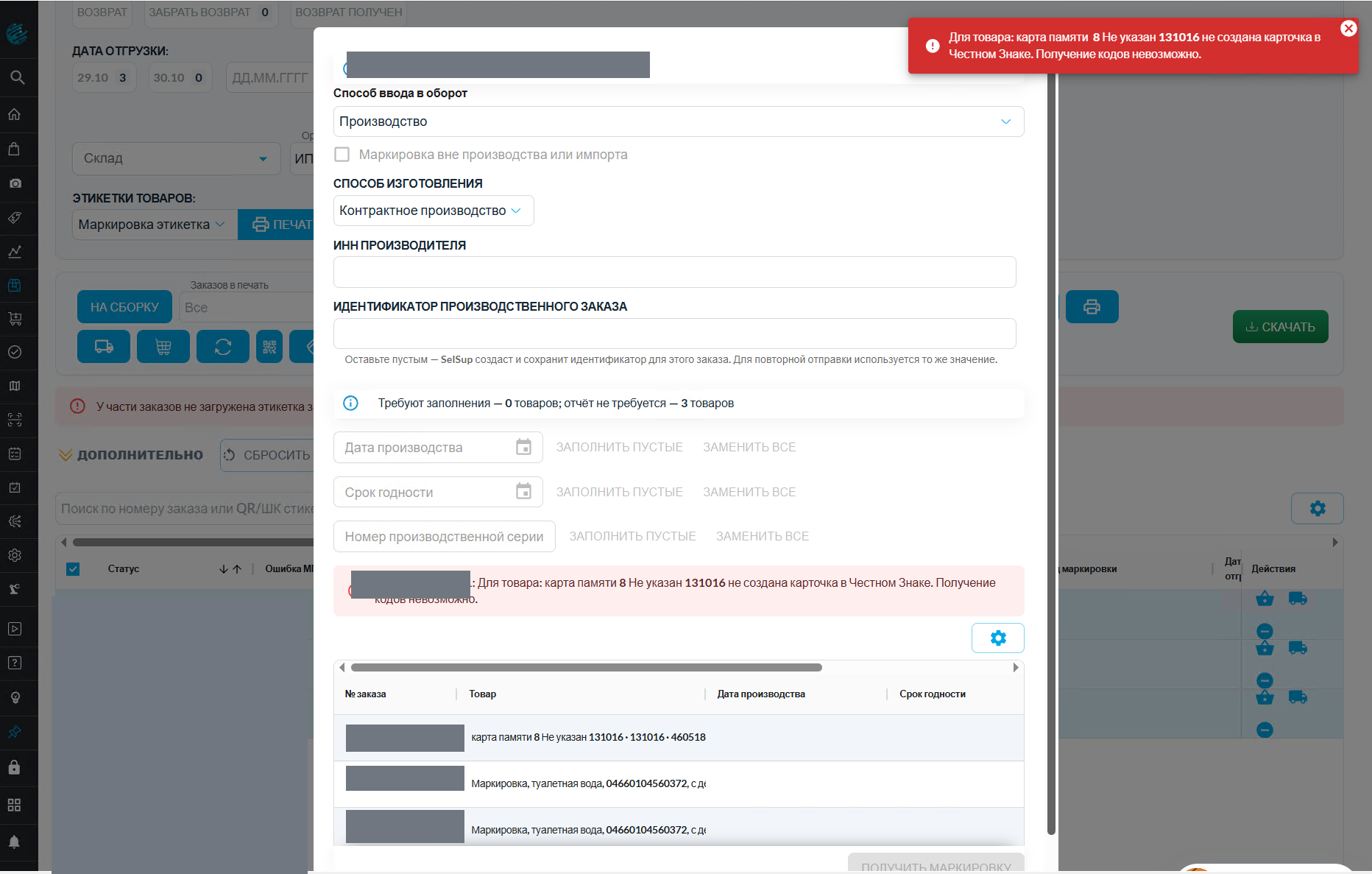
Дополнительные причины отказов — в статье об ошибках маркировки.