Характеристики определяют, попадёт ли товар в нужные фильтры и сможет ли покупатель сравнить его с похожими предложениями. Одно неточное значение может оставить карточку без части поисковых показов. Поэтому дочитайте статью до конца. Разберём порядок заполнения, цвета, коды и проверку результата.
В этой инструкции покажем, как заполнить характеристики товара на Яндекс Маркете вручную и через Excel, какие поля заполнять первыми и почему нельзя выбирать значения наугад. Правила сверены с официальной справкой Яндекс Маркета 15 сентября 2026 года. Поэтому дочитайте статью до конца.
Если карточки передаются через API или автообновление, редактируйте характеристики в исходной системе: это обычный рабочий сценарий, но следующая синхронизация заменит ручную правку в кабинете Маркета.
Какие характеристики заполнять в первую очередь
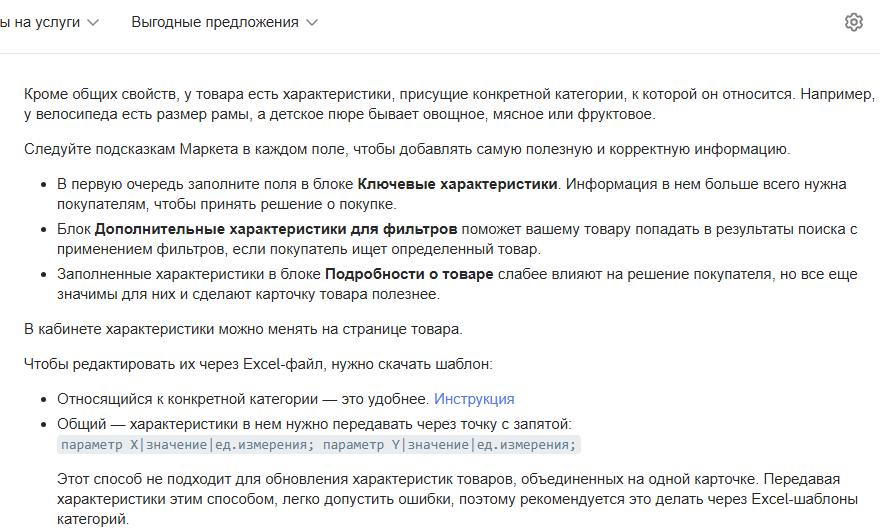
Набор полей зависит от категории. У велосипеда Маркет запросит размер рамы, у детского питания — тип продукта, у одежды — состав, сезон и пол. Поэтому сначала проверьте категорию: если она выбрана неверно, площадка покажет неподходящие поля и применит к товару чужие требования.
В карточке характеристики разделены по приоритету:
- «Ключевые характеристики» — данные, которые сильнее всего помогают покупателю принять решение;
- «Дополнительные характеристики для фильтров» — значения, по которым товар попадает в отфильтрованную выдачу;
- «Подробности о товаре» — дополнительные сведения, которые делают карточку понятнее и уменьшают число вопросов перед покупкой.
Сначала заполните ключевой блок, затем поля для фильтров и только после этого подробности. Если оставить фильтровую характеристику пустой, карточка может не появиться у покупателя, который выбрал именно этот параметр.
Если вы создаёте товар с нуля, сначала пройдите общий порядок из инструкции как заполнить карточку товара на Яндекс Маркете. Там разобраны категория, SKU, бренд, штрихкод, описание, габариты и цена.
Как заполнить характеристики в кабинете
- Откройте в кабинете Маркета раздел «Товары» → «Каталог».
- Найдите нужный товар и нажмите на его название.
- Проверьте категорию перед редактированием полей.
- Заполните «Ключевые характеристики» значениями из документов и спецификации производителя.
- Заполните поля для фильтров. Если есть готовый список, выбирайте значение из него.
- Добавьте подробности о товаре и нажмите «Сохранить».
- После обработки откройте карточку ещё раз и убедитесь, что значения сохранились.
Не копируйте характеристику из карточки похожей модели без сверки. Разница в материале, мощности, комплектации или назначении меняет ожидания покупателя. Ошибка может привести не только к возврату: неверное поле мешает Маркету правильно связать предложение с карточкой и показать его в подходящем фильтре.
Как заполнить характеристики через Excel
Для массовой работы скачайте свежий шаблон категории. В нём уже есть нужные столбцы, подсказки и разрешённые значения. Общий шаблон тоже принимает характеристики, но их приходится записывать в одной ячейке через точку с запятой по схеме «параметр|значение|единица измерения». Яндекс Маркет предупреждает, что в такой строке легче допустить ошибку.
Для товаров, объединённых на одной карточке, общий способ передачи характеристик не подходит. Используйте шаблон конкретной категории и проверяйте, какие значения относятся ко всей группе, а какие различают варианты.
- не меняйте названия и порядок листов и столбцов;
- не оставляйте пустые строки между товарами;
- не вставляйте табуляцию, переносы строк, формулы и ссылки на другие файлы;
- для полей с выпадающим списком используйте только предложенные значения;
- перед каждой загрузкой скачивайте актуальный файл из кабинета.
Старый шаблон опасен тем, что за время хранения на компьютере могли измениться структура и допустимые значения. После загрузки откройте результат проверки. Статус «Файл некорректный» означает проблему с самим шаблоном, а «Есть товары с ошибками» — ошибки в отдельных строках. Нажмите «Подробнее», исправьте перечисленные поля и загрузите файл повторно. Полный порядок массовой правки есть в статье как отредактировать товар на Яндекс Маркете.
Безопасный маршрут: свежий шаблон категории → данные из документов → значения из выпадающих списков → техническая проверка → проверка карточек в каталоге.
Как указать цвет товара
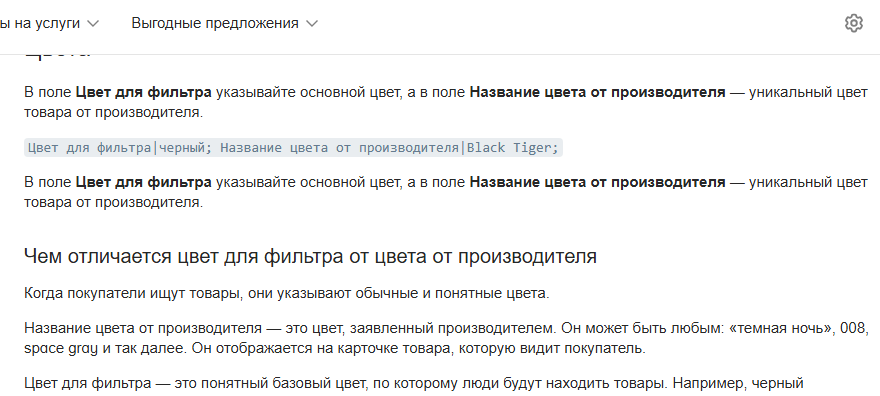
На Маркете есть два разных поля. «Цвет для фильтра» — понятный базовый цвет, по которому ищет покупатель: чёрный, зелёный, синий. «Название цвета от производителя» — коммерческое или заводское название оттенка: Black Tiger, Space Gray, «Тёмная ночь» или код 008.
Если записать уникальное название только в поле фильтра, покупатель может не найти товар при выборе обычного цвета. Сначала выберите базовое значение из списка, а оригинальное название перенесите во второе поле.
Для вариантов на одной карточке цвет часто становится отличительной характеристикой. Не смешивайте его с размером или комплектностью и проверьте, что каждый вариант ведёт к своему предложению. Подробности о группировке собраны в инструкции как объединить варианты товара на Яндекс Маркете.
Как заполнить ТН ВЭД и ОКПД 2
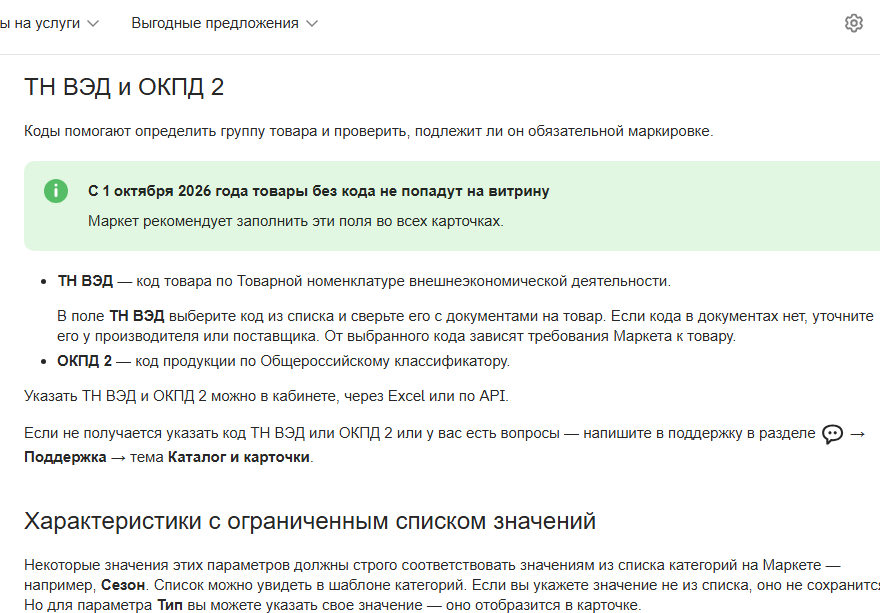
ТН ВЭД и ОКПД 2 помогают определить группу товара и требования к маркировке. Код ТН ВЭД выбирайте из списка и сверяйте с документами. Если поставщик не указал код, запросите его у производителя или поставщика. Не подбирайте значение по внешне похожему товару: от кода зависят требования Маркета.
С 1 октября 2026 года товары без кода не попадут на витрину. Это правило указано в действующей справке Яндекс Маркета. До этой даты проверьте карточки, в которых поля пустые, и заранее подготовьте документы по ассортименту.
Если значение ТН ВЭД или ОКПД 2 не сохраняется, проверьте категорию, формат и наличие кода в справочнике. Юридическую классификацию товара определяют документы и поставщик; интерфейс маркетплейса не заменяет эту проверку.
Почему значение характеристики не сохраняется
Некоторые параметры принимают только варианты из списка категории. Например, для «Сезона» нельзя написать произвольную формулировку: значение, которого нет в справочнике, не сохранится. При этом поле «Тип» в отдельных категориях разрешает собственное значение, которое появится в карточке.
Если после сохранения характеристика исчезла:
- проверьте, подходит ли поле выбранной категории;
- сверьте значение с выпадающим списком или шаблоном категории;
- уберите лишние символы, переносы и неподходящую единицу измерения;
- проверьте результат технической обработки;
- убедитесь, что автоматическая выгрузка не вернула старое значение.
Если подключено автообновление или API, правьте исходные данные в той системе, которая передаёт карточки. Иначе очередная синхронизация отменит ручное исправление в кабинете. Когда товар после обработки остаётся невидимым, проверьте его по инструкции как посмотреть статусы товаров на Яндекс Маркете.
Как SelSup упрощает работу с характеристиками
На одной карточке ошибку исправить несложно. На сотнях SKU сотрудник должен каждый раз найти правильную категорию, не перепутать значения, сохранить единицы измерения и повторить изменения для разных площадок. Чем больше каталог, тем дороже обходятся ручные повторения и незамеченные отклонения.
SelSup — базовая программа для работы продавца с маркетплейсами. Она интегрируется с Яндекс Маркетом и помогает вести товары в общем рабочем контуре вместе с остатками, заказами и складами. Посмотрите, как в SelSup устроена карточка товара: сотруднику не приходится начинать работу с карточкой заново в каждом кабинете, а владелец меньше платит за повторный ручной перенос одних и тех же данных.
После передачи всё равно проверяйте результат на стороне Маркета: площадка определяет допустимые поля категории, обработку файла и видимость карточки. В SelSup удобно готовить и поддерживать исходные данные, а кабинет Маркета остаётся финальной точкой контроля.
Чек-лист перед сохранением
- категория соответствует реальному товару;
- ключевые характеристики заполнены первыми;
- поля фильтров не оставлены пустыми без причины;
- цвет для фильтра и название цвета производителя не перепутаны;
- ТН ВЭД и ОКПД 2 сверены с документами;
- значения закрытых списков выбраны из шаблона категории;
- Excel-файл скачан заново и его структура не изменена;
- после обработки значения проверены в карточке.
Стоимость SelSup значительно ниже постоянных расходов на повторный перенос характеристик, исправление файлов и поиск пропущенных карточек в большом каталоге. Запишитесь на бесплатную демонстрацию: покажем на вашем ассортименте, как организовать работу с карточками и контролировать передачу данных на Яндекс Маркет.
Продолжайте читать и смотреть
Новости маркетплейсов, автоматизация и практические разборы ИИ — на удобной для вас площадке.