
«Портрет покупателя» помогает изучить аудиторию вашего магазина, а не усреднённого покупателя Wildberries. В отчёте можно посмотреть, кто заказывает товары, откуда люди переходят в карточки, когда оформляют заказы и какими ещё категориями интересуются. Начните с одного товара или однородной группы, затем выберите изменение карточки, ассортимента или продвижения и проверьте результат.
Что показывает отчёт «Портрет покупателя»
Отчёт объединяет сведения об аудитории и её действиях: средний чек, географию, возраст, семейное положение, устройства оформления заказов, повторные заказы и выкупы. В таблице можно изучить точки входа, активность, поведение в карточке и интересы покупателей. Эти данные дают основу для сегментации, но сами по себе не объясняют причину покупки.
Если смешать товары для разных задач и ценовых сегментов, средние значения могут скрыть различия. Например, общий средний чек магазина не подскажет, какой контент нужен отдельно покупателям бюджетной модели и премиальной комплектации. Поэтому анализируйте конкретные товары и сохраняйте выбранные фильтры для последующего сравнения.
Как открыть отчёт и выбрать период
Отчёт доступен в тарифах «Стандартный», «Продвинутый» и «Премиальный» подписки «Джем». В кабинете продавца откройте «Аналитика развития бизнеса → Портрет покупателя».
Выберите временной интервал в левом верхнем углу. По умолчанию показана текущая неделя. Вы можете выбрать неделю, месяц, год или несколько дней. Для проверки изменения зафиксируйте даты исходного периода: они понадобятся, когда будете сравнивать результат.
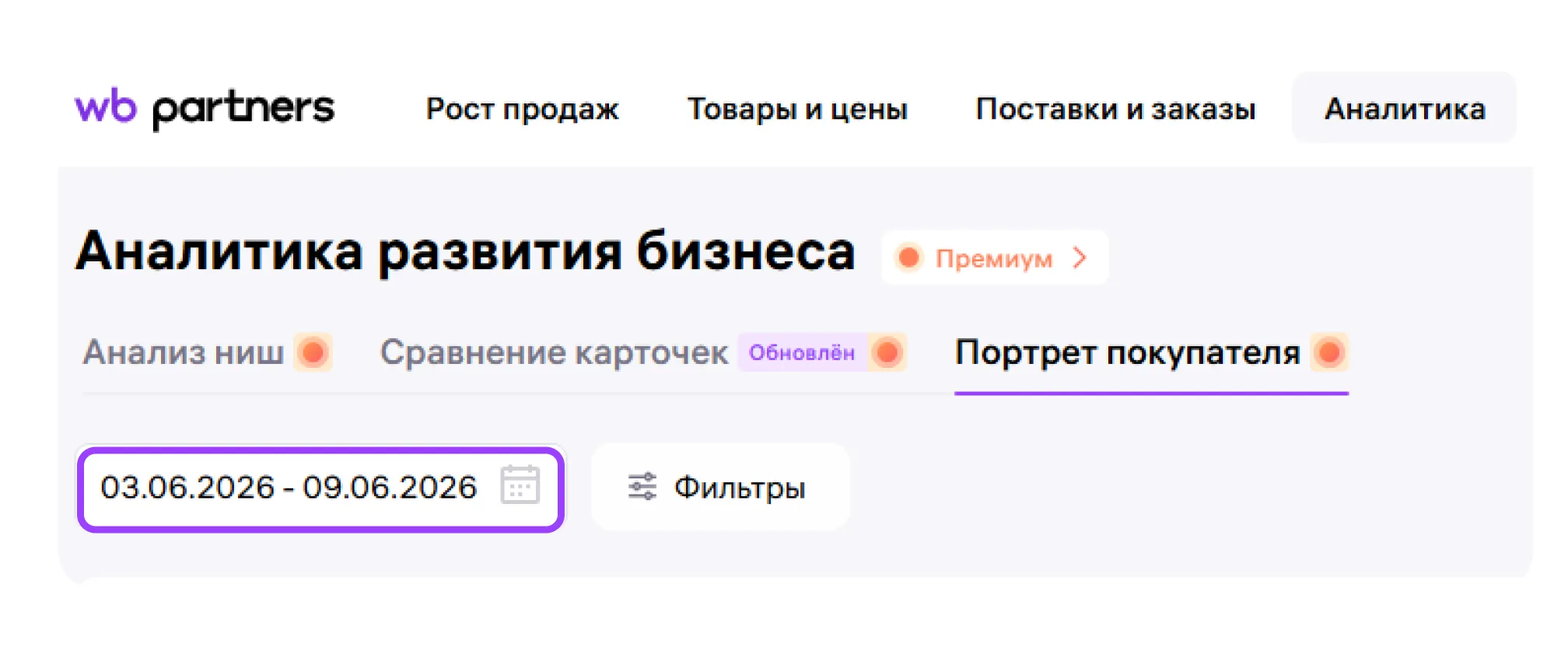
Установите период до разбора показателей аудитории.
Уточните выборку фильтрами. Доступны фильтры по предмету, бренду, артикулу и ярлыку. Для первого разбора выберите товар или группу карточек с общей задачей, чтобы не переносить выводы одной аудитории на весь ассортимент.
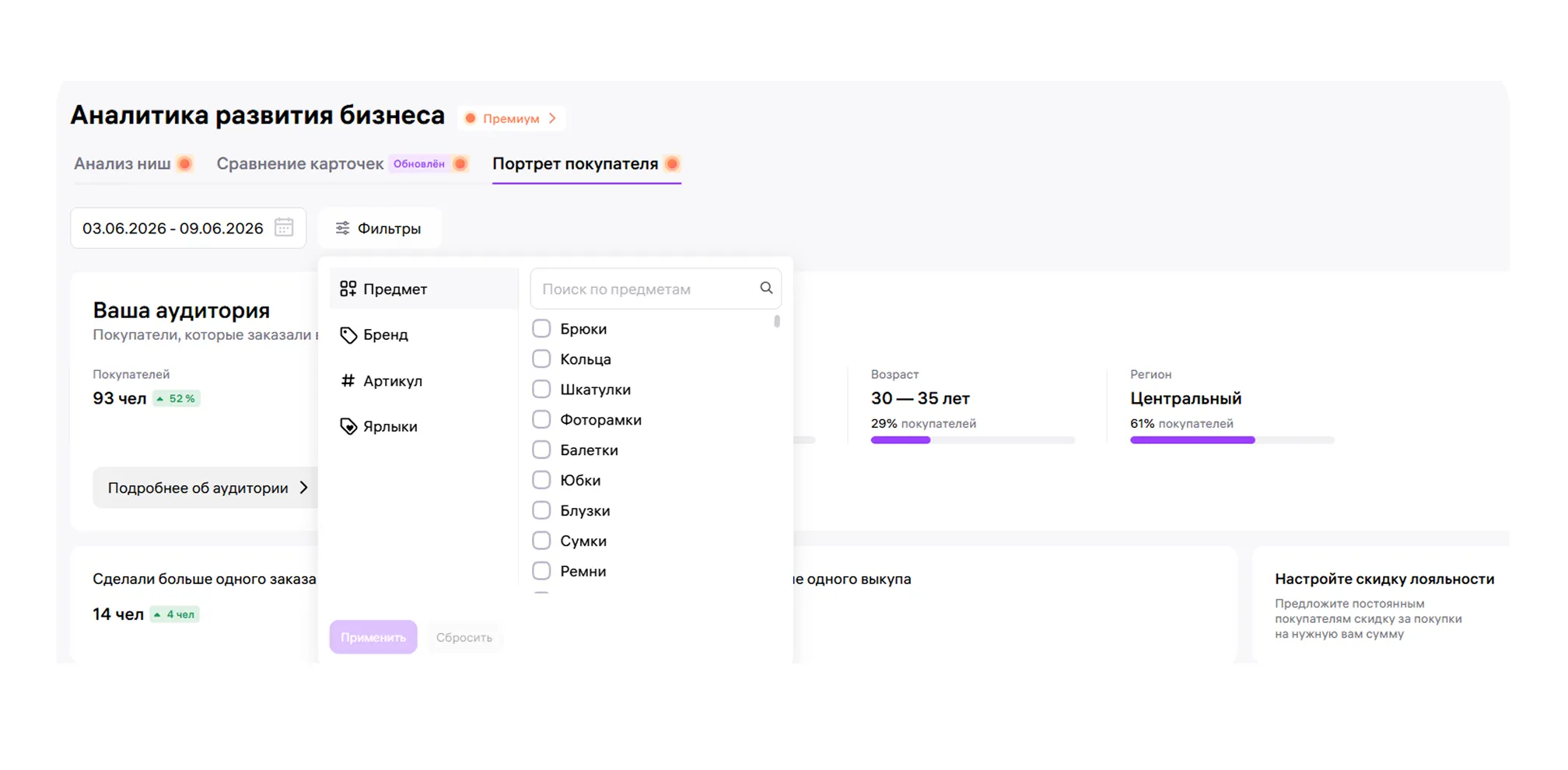
Период и фильтры влияют на данные во всех виджетах отчёта. Чтобы вернуться к настройкам по умолчанию, нажмите «Сбросить».
Как читать раздел «Ваша аудитория»
Сводка «Ваша аудитория» охватывает людей, которые сделали хотя бы один заказ за выбранный период. Здесь показаны общее количество людей, средний чек, преобладающий пол, возраст и регион.
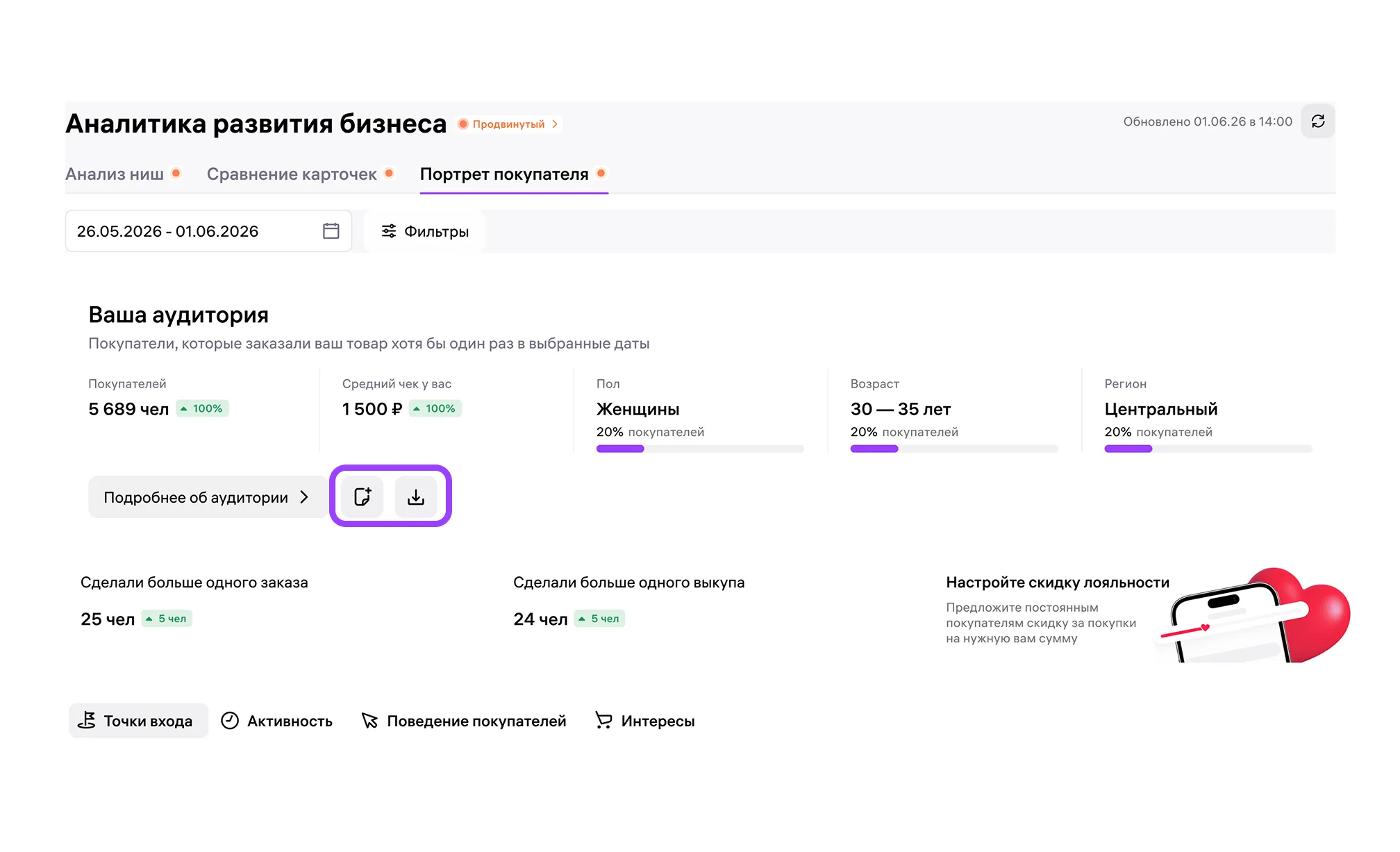
Начните со сводки, чтобы увидеть основные характеристики выбранной аудитории.
Нажмите «Подробнее об аудитории». Откроется окно с подробной статистикой. Кнопка со стрелкой позволяет скачать детализацию аудитории в формате XLSX.
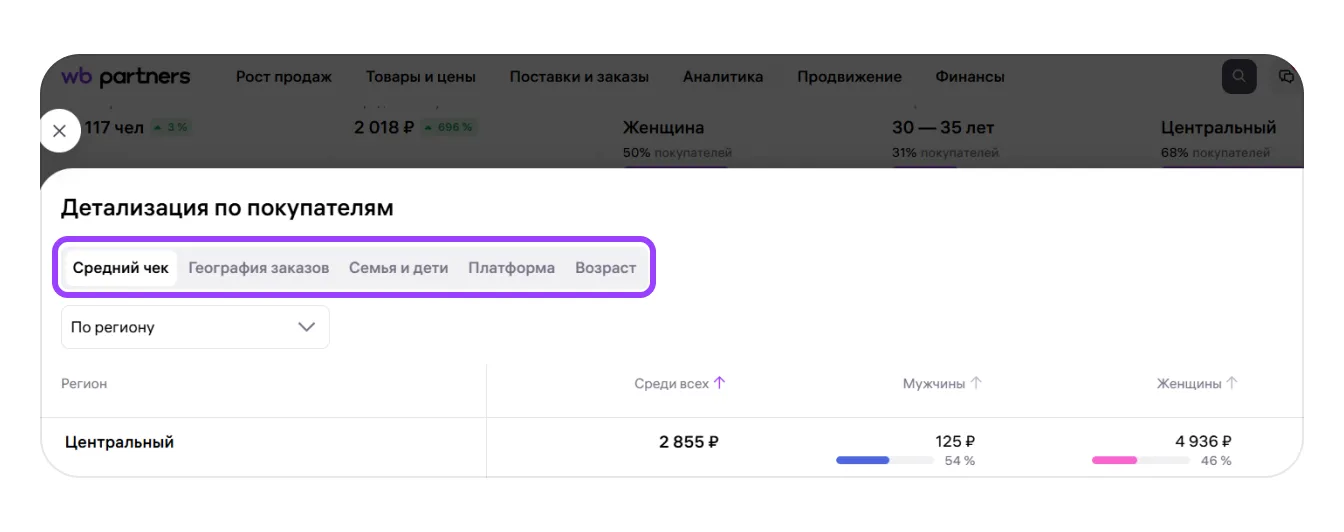
Сохраните детализацию, если хотите зафиксировать исходный срез для проверки гипотезы.
Средний чек показывает, на какую сумму в среднем покупают в вашем магазине. Выберите группировку по региону или возрасту. В таблице есть общий показатель и отдельные значения по мужчинам и женщинам. Если покупатель не указал пол и площадка не смогла определить его по поведению, сведения попадут в колонку «Пол неизвестен».
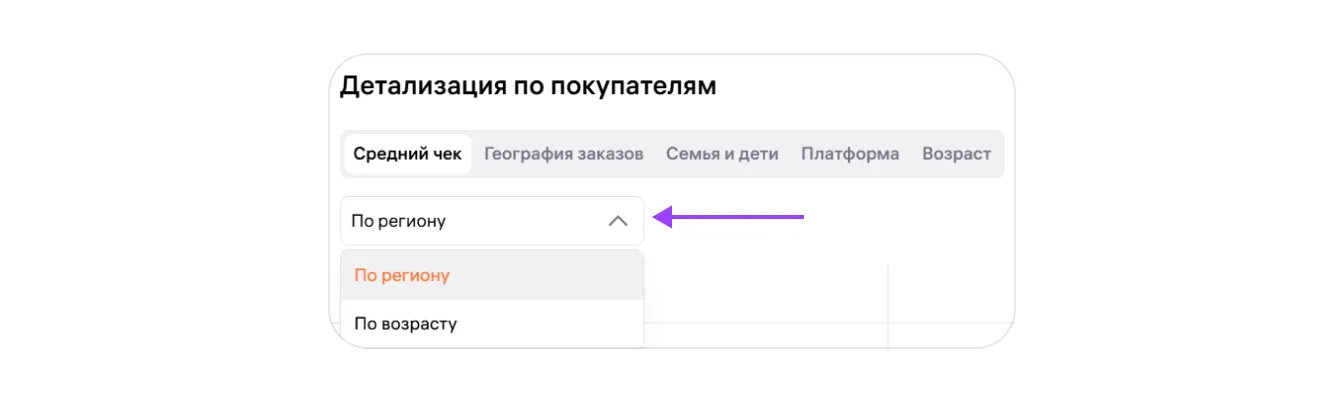
Сравнивайте средний чек внутри выбранного среза магазина. Решение о цене дополнительно проверяйте по расходам и себестоимости товара.
- География заказов — распределение покупателей по регионам с указанием пола. Помогает увидеть, где сосредоточена основная аудитория.
- Семья и дети — сведения о семейном положении и наличии детей, рассчитанные по покупательскому поведению на Wildberries, если их удалось определить.
- Платформа — устройства и способы оформления заказов: сайт или мобильное приложение, iOS или Android.
- Возраст — распределение покупателей по возрастным группам и доля каждой группы.
Многие покупатели не заполняют личные сведения, поэтому Wildberries составляет портрет в том числе по их поведению и покупкам на площадке в целом. «Нет данных» означает, что пол, возраст или регион части покупателей определить не удалось. Эти люди всё равно включены в общий подсчёт.
Возраст, семья и дети полезны как отправная точка для гипотез о контенте: какие сценарии использования показать, какие свойства объяснить на фото. Не приписывайте всем людям одной группы одинаковые вкусы. Проверьте, насколько полно и точно заполнена карточка товара на Wildberries.
Если аудитория часто оформляет заказы со смартфона, проверьте карточку на небольшом экране: читаются ли подписи, понятен ли первый кадр, видны ли важные детали и комплектация. Географию используйте как повод проверить наличие и сроки доставки для основных регионов. Сами характеристики аудитории не доказывают, что именно контент или доставка стали причиной изменения заказов.
Что говорят повторные заказы, выкупы и возвраты
Количество покупателей с повторными заказами и количество покупателей с повторными выкупами показаны в отдельных блоках. Рассматривайте их раздельно: возвращение за новым заказом и повторный выкуп — разные события. Показатели помогают оценить, возвращается ли аудитория и насколько устойчив спрос.

Сопоставляйте повторные заказы и выкупы на одном периоде и с одинаковыми фильтрами.
При изменении доли выкупа проверьте соответствие фотографий реальному товару, размерную сетку, описание комплектации, упаковку и срок доставки. Сопоставьте изменение с ценой, рекламой и периодом. Один показатель даёт сигнал для проверки, а не готовый ответ о причине.
Как оценить потенциальный охват скидки лояльности
Калькулятор охвата помогает оценить, сколько уникальных покупателей вашего магазина соответствует выбранной сумме выкупа. Используйте результат для выбора условий потенциальной скидки, а не как прогноз дополнительных продаж.
- Откройте калькулятор. В правом нижнем углу главной страницы отчёта нажмите «Узнать потенциальный охват».
- Введите сумму выкупа, на которую планируете ориентироваться.
- Укажите размер скидки, который хотите предложить.
- Добавьте уровни при необходимости. Всего можно задать три уровня.
- Посмотрите приблизительный охват. После ввода данных калькулятор покажет примерное число уникальных покупателей с такой суммой выкупа в вашем магазине.
У калькулятора отдельное окно расчёта. Для количества уникальных покупателей и средней суммы выкупа одного покупателя берутся выкупленные заказы за 365 дней. Этот период отсчитывается назад от даты, которая была 14 дней назад от текущей. В расчёт входят заказы, не возвращённые в течение 14 дней после получения.
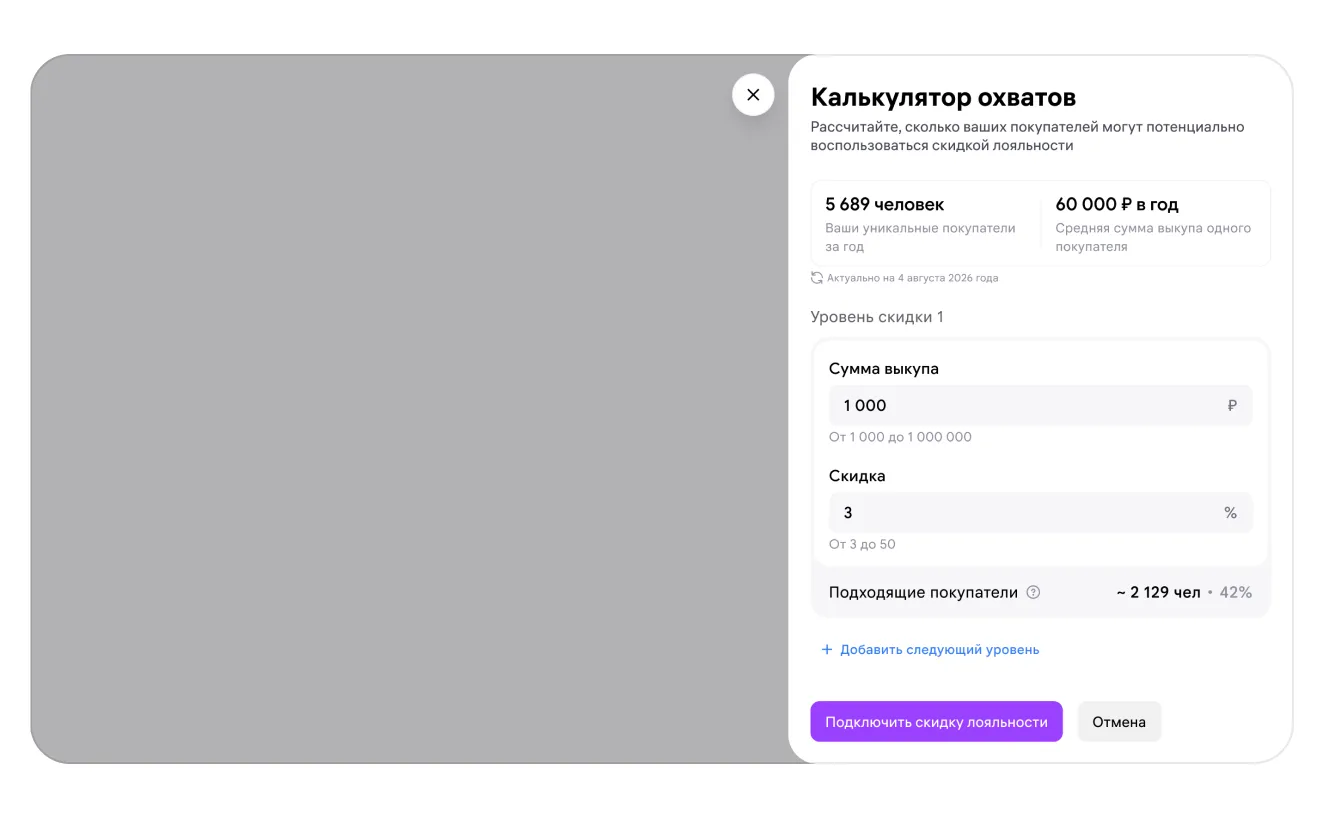
Сравните приблизительный охват выбранных уровней. До создания скидки отдельно оцените, как её размер повлияет на экономику товара.
Следующий переход зависит от состояния опции и самой скидки:
- Опция не подключена. Кнопка «Подключить скидку лояльности» ведёт к подключению.
- Опция подключена, скидка ещё не создана. Нажмите «Перейти к созданию скидки», чтобы открыть настройки.
- Скидка создана и ожидает активации. По кнопке можно перейти к её редактированию.
- Скидка активна или ожидает отключения. Потребуется подождать и затем создать новую с выбранными условиями. Перед отключением действующей скидки ознакомьтесь с условиями отключения в официальной инструкции Wildberries.
Какие события входят в таблицу отчёта
В таблице отчёта переключайтесь между режимами просмотра: они помогают изучить источники переходов, время заказов, поведение и интересы покупателей. Перед сверкой цифр с другими отчётами проверьте состав событий.
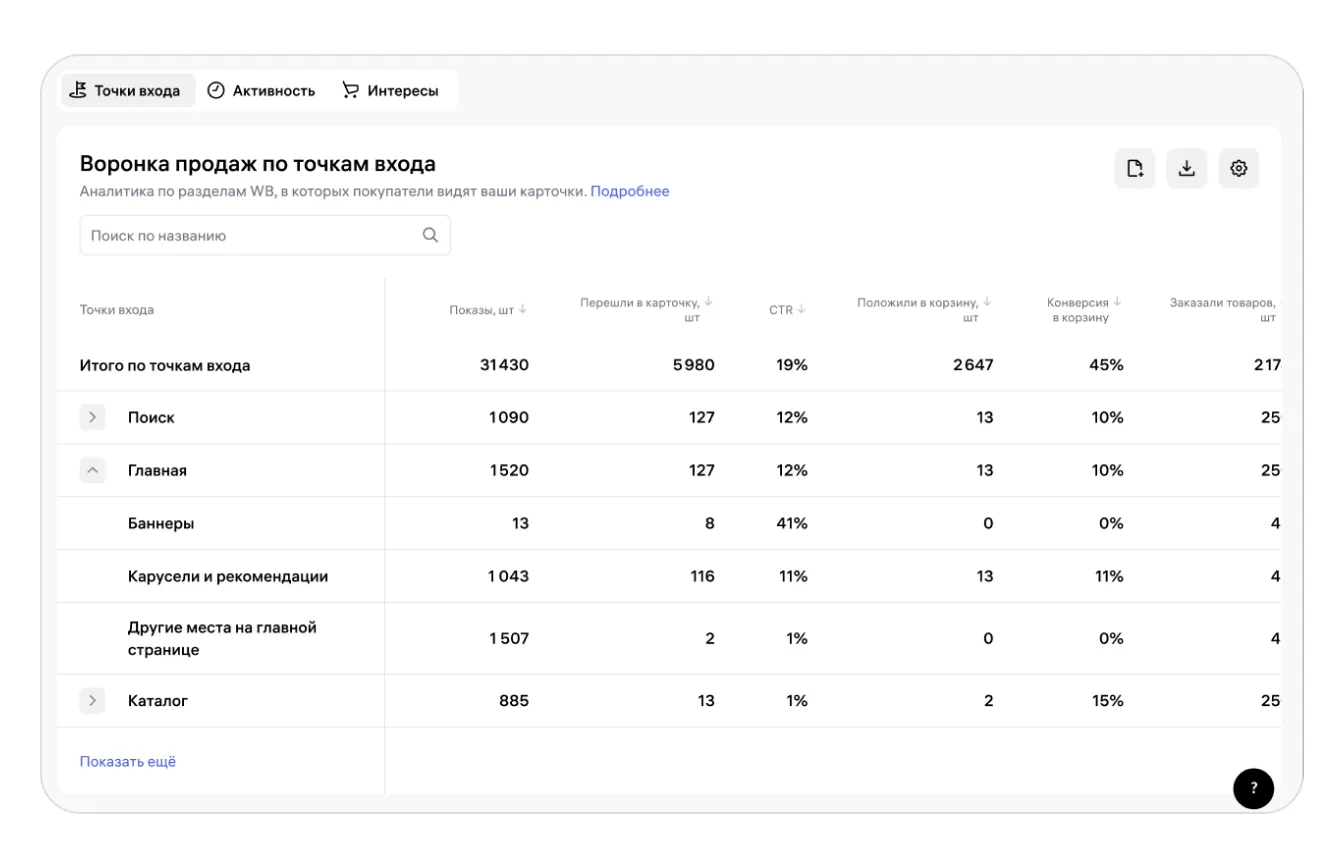
Выберите вкладку под свой вопрос: откуда пришли покупатели, когда заказали или как взаимодействовали с карточкой.
- Успешные заказы с движением — оформленные покупателем, собранные на складе, доставленные или отправленные на ПВЗ либо курьером. В число успешных не входят заказы, аннулированные из-за форс-мажорных обстоятельств.
- Все выкупы, в том числе с последующими возвратами.
- Отмены покупателем до сборки и отказы — на ПВЗ, при доставке или в приложении; возвраты после получения, а также незабранные заказы с истёкшим сроком хранения. Для отмен до сборки действует исключение, указанное ниже.
В отчёт не входят заказы, отменённые в первый час до сборки товара на складе; аннулированные заказы, по которым не прошла оплата покупателя; технические отмены.
Поэтому число выкупов в отчёте нельзя автоматически считать количеством покупок без возвратов. При сравнении показателей согласуйте в команде определения заказа, выкупа и возврата. Для отдельного расчёта пригодится инструкция про процент выкупа.
Как анализировать точки входа в карточку
Откройте вкладку «Точки входа». Она показывает, из каких разделов Wildberries люди переходили в ваши карточки, добавляли товары в корзину и заказывали. Найдите источник через поиск по названию и сравните показы, переходы в карточку, добавления в корзину, заказы и конверсию на каждом этапе.
Среди источников могут быть поиск и поиск по фото, каталог и его разделы, карточки других товаров и рекомендации, главная страница и промо-блоки, страницы бренда или продавца, прямые ссылки на товар. Также можно отслеживать трафик платных инструментов «Рекомендации продавца» и «Отметки товара на фото».
«Другое» объединяет разделы, не выделенные отдельно: например, блок зарубежных товаров, а также трафик с участков сайта и приложения, которые площадка пока не отслеживает отдельно. Не приписывайте весь этот показатель одному каналу.
Скачайте данные вкладки в XLSX. В файле будет дополнительная вкладка с разбивкой по артикулам. Она поможет проверить, относится ли сигнал ко всему выбранному ассортименту или к отдельным товарам.

После скачивания откройте также вкладку с разбивкой по артикулам.
Для поискового трафика сопоставьте запросы с названием, описанием и характеристиками товара. Для переходов из каталога проверьте категорию и заполненность характеристик; для переходов из других карточек — какие товары становятся соседями и альтернативами. Подробный порядок работы с семантикой есть в материале про SEO карточки товара.
Высокая конверсия источника — повод для проверки, а не готовое решение увеличить бюджет. Сравнивайте один и тот же этап конверсии, одинаковый период и состав товаров; отдельно учитывайте расходы на привлечение и результат выкупов. Более частые заказы ещё не доказывают более высокую прибыль.
Как использовать активность и поведение покупателей
Активность: выберите часы и дни для проверки
На вкладке «Активность» посмотрите, в какие дни недели и часы покупатели чаще оформляют заказы. Данные доступны по всем регионам или конкретному региону, в средних и абсолютных значениях. Время указано по Москве — используйте именно этот часовой пояс при планировании продвижения, рассылок и акций.
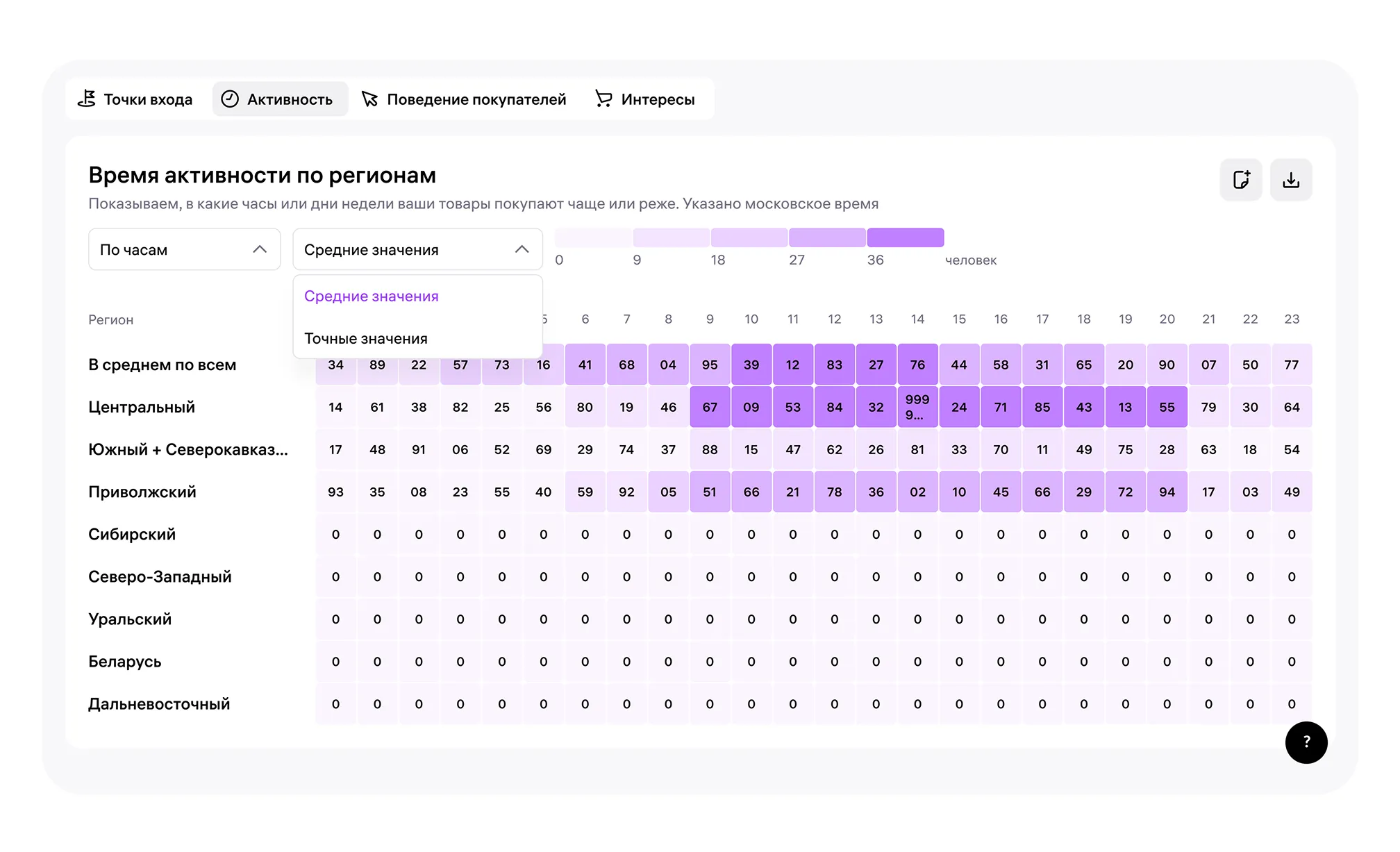
В ячейках тепловой карты показаны среднее и абсолютное количество заказов. Таблицу можно скачать в XLSX кнопкой в правом верхнем углу.
Выберите просмотр по часам, чтобы найти пики внутри дня, или по дням — чтобы сравнить дни недели. Затем сопоставьте пики с акциями, изменениями ставок и публикациями. Для проверки времени запуска измените один элемент и сравните сопоставимые периоды.
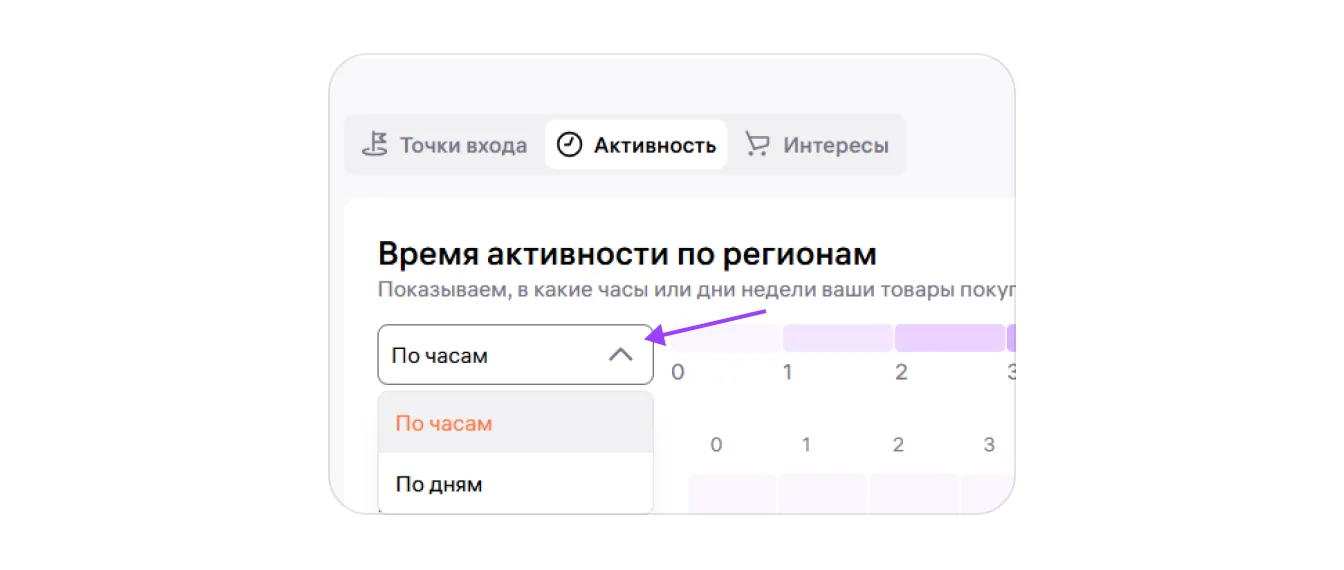
Выберите масштаб, соответствующий гипотезе: время внутри дня или день недели.
Поведение: сравните действия перед корзиной и заказом
На вкладке «Поведение покупателей» учитываются три действия: «Быстрый просмотр» без перехода в карточку; просмотр фото — пролистывание фотографий в карточке; просмотр отзывов — переход в раздел с отзывами.
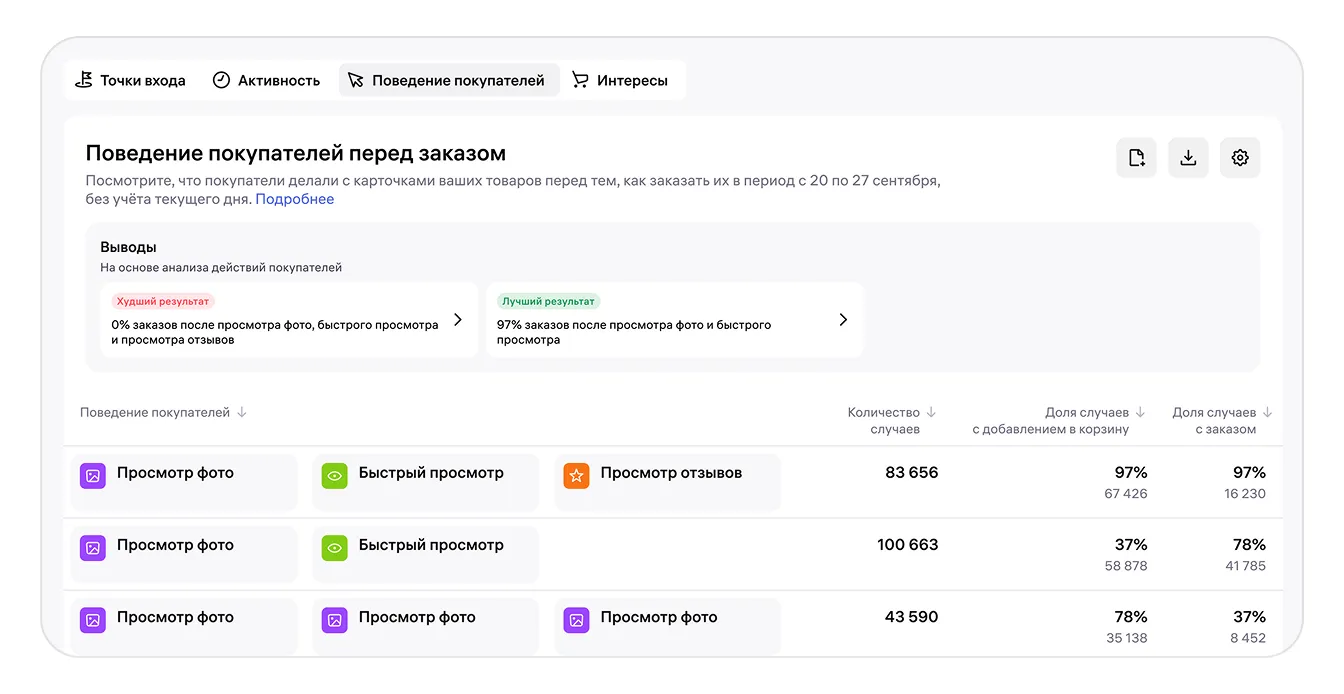
Каждая строка — сочетание одного или нескольких действий. Порядок действий в сценарии значения не имеет.
По каждому сценарию сравните количество случаев, долю случаев с добавлением в корзину и долю случаев с заказом. Действия учитываются один раз за день, поэтому число случаев нельзя читать как число всех повторных просмотров. Наблюдаемое сочетание действий помогает выбрать, что проверить в карточке, но не доказывает мотив покупателя.
В разделе «Выводы» над таблицей показаны лучший и худший результаты анализа сценариев. Нажмите на плашку с результатом, чтобы открыть рекомендации по инструментам и опциям для улучшения карточки.
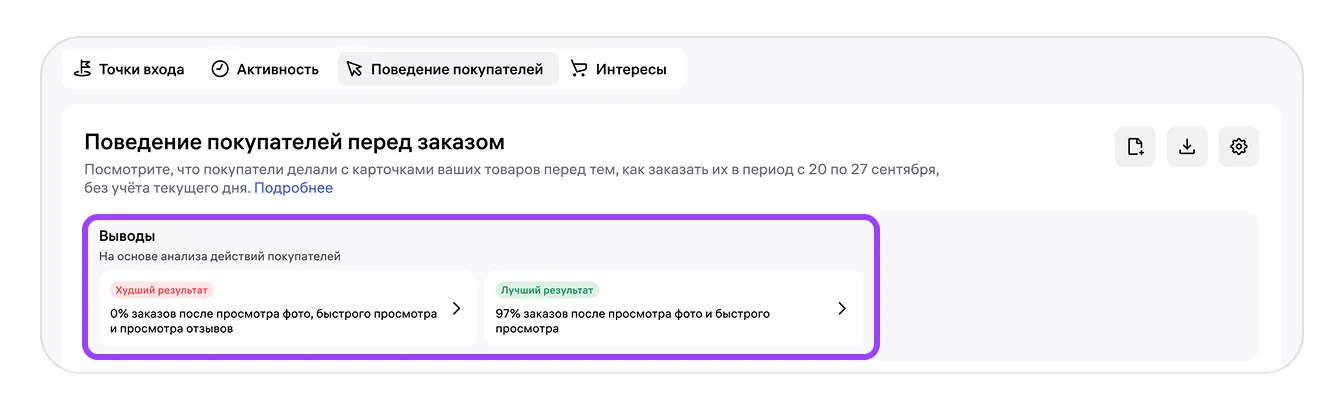
Откройте рекомендацию через плашку и выберите изменение, которое сможете проверить на конкретном товаре.
Кнопки в правом верхнем углу позволяют скачать таблицу в XLSX, посмотреть ранее скачанные файлы и настроить параметры таблицы.
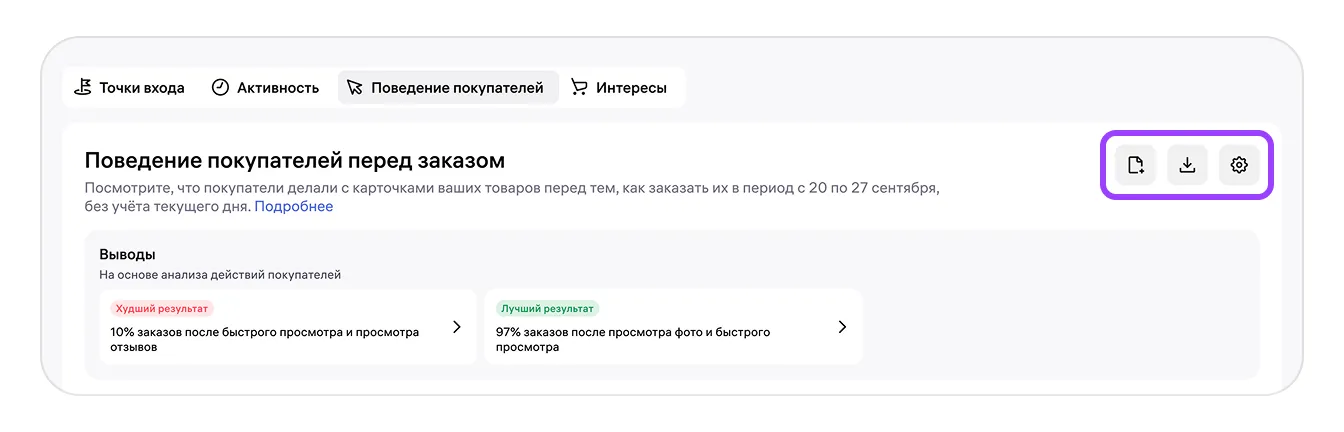
Сохраните нужную таблицу для журнала тестов; к предыдущим файлам можно вернуться через историю.
Как превратить данные в решения по ассортименту и продвижению
Откройте вкладку «Интересы»: она показывает другие категории, которыми интересуются ваши покупатели. Здесь учитываются пол, регион и средний чек. Индекс покупательской способности принимает значения от 1 до 6: 1 — аудитория покупает самые дешёвые товары в категории, 6 — самые дорогие.
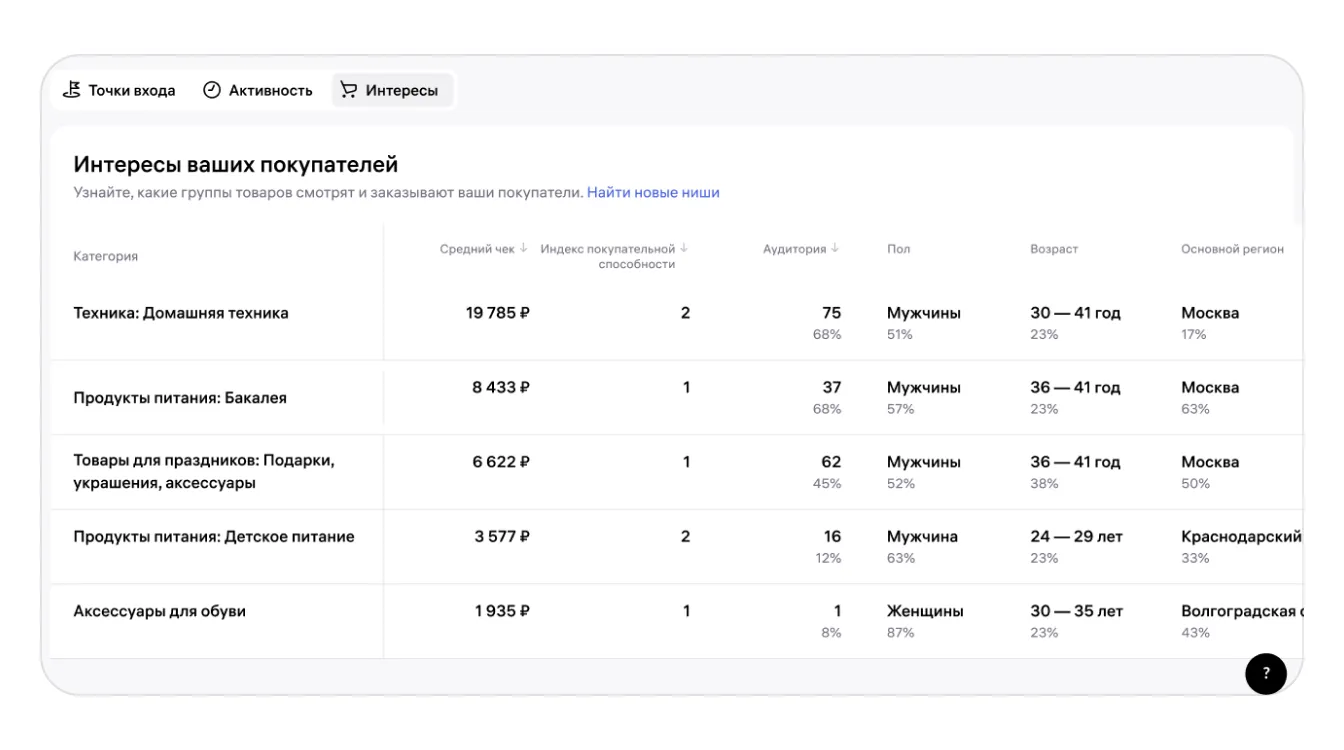
Выберите смежную категорию для проверки, учитывая её ценовой сегмент и характеристики своей аудитории.
Условный пример: магазин товаров для йоги видит интерес своей аудитории к ароматам для дома. Это основание проверить спрос на смежную категорию и её экономику, а не сразу расширять закупку. Интерес к категории не гарантирует, что покупатели выберут новое предложение именно вашего магазина.
Один показатель редко даёт готовое решение. Средний чек сопоставляйте с экономикой товара, точки входа — с конверсией, активность — с заказами и выкупами, интересы — с возможностями ассортимента. Перед изменением зафиксируйте исходную точку.
- Выберите объект проверки. Запишите артикул или однородную группу товаров, период и все применённые фильтры.
- Зафиксируйте сигнал. Например, различие конверсии точек входа, пик активности или интерес к смежной категории. Сохраните доступную выгрузку.
- Сформулируйте одну гипотезу. Укажите, что хотите изменить: первый кадр, описание свойства, характеристику, цену или время продвижения — и какой показатель ожидаете изменить.
- Ведите журнал тестов. Запишите дату запуска, само изменение, показатели контроля и срок следующей проверки. Отдельно отметьте акции, поставки, изменения цены и рекламы.
- Сравните результат. Используйте те же товары, фильтры и сопоставимые по длительности и условиям периоды. Проверьте не только корзины и заказы, но и выкупы, возвраты, расходы и прибыль.
Какие ограничения учитывать при анализе
Отчёт описывает наблюдаемое поведение, а не мотив человека. Просмотр отзывов или фотографий не доказывает конкретное сомнение покупателя. Используйте сигнал, чтобы проверить полноту карточки: свойства, размеры, комплектацию, реальные фотографии и ответы на частые вопросы.
Период и состав выборки меняют картину. Акция, сезон, поставка на новый склад или запуск рекламы могут изменить аудиторию и заказы. Если одновременно поменялись цена, контент и продвижение, по итоговой динамике нельзя уверенно выделить эффект одного действия. Журнал тестов помогает увидеть эти пересечения.
Неопределённые характеристики требуют осторожных выводов. «Нет данных» и «Пол неизвестен» не являются характеристиками всей аудитории. Учитывайте эту часть покупателей, когда оцениваете, насколько подробно отчёт описывает выбранную группу.
Как сопоставить гипотезу с экономикой товара
Рост промежуточной конверсии полезен, если вы сохраняете контроль конечного результата. Отдельно учитывайте закупочную стоимость, комиссии, логистику, собственные расходы, продвижение и возвраты. Высокий оборот без учёта расходов ещё не означает прибыль. Общий порядок разбора — в материале «аналитика продаж на Wildberries».
При переходе от сводного показателя к отдельным операциям сверяйте товар, период и статус заказа. Сохраните единые определения метрик для команды. Для работы с соответствующими отчётами SelSup можно обратиться к инструкциям «отчёт по заказам», материалам по товарной аналитике SelSup и справочнику «Термины и формулы в аналитике».
Рабочий результат разбора — не просто описание аудитории, а запись: какой товар вы анализировали, что заметили, какое одно изменение выбрали и по каким показателям будете оценивать его результат. Сначала получите сопоставимый срез в Wildberries, затем вручную сопоставьте его с заказами и экономикой того же товара за согласованный период.
Познакомьтесь с SelSup на демонстрации и задайте вопросы о сервисе. Записаться на демонстрацию SelSup.
Продолжайте читать и смотреть
Новости маркетплейсов, автоматизация и практические разборы ИИ — на удобной для вас площадке.