Рассказываем, как создать, проверить, изменить или удалить виртуальный склад продавца Wildberries для FBS и не перепутать его с физической точкой приёма. Инструкция сверена 14 сентября 2026 года; правила штрафов отдельно проверены 10 сентября 2026 года.
В кабинете легко принять ПВЗ за склад или выбрать точку без учёта габаритов. Здесь разбираем маршрут и контрольные проверки. Поэтому дочитайте статью до конца.
Что такое склад продавца на Wildberries
Склад продавца — виртуальная настройка FBS: в ней Wildberries хранит сведения об остатках товара, который физически находится у вас. Это не склад WB и не пункт выдачи. Для общего понимания модели сначала посмотрите как устроена FBS на Wildberries и сравните её с другими схемами работы.
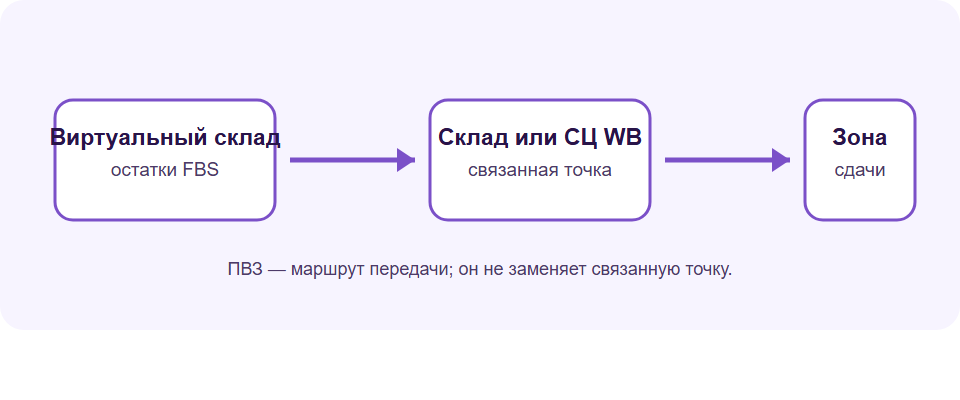
При создании вы связываете виртуальный склад с физическим складом или сортировочным центром WB. Именно эта связка задаёт зону сдачи заказов. Если сдаёте через ПВЗ, выбирайте зону ближайшего связанного склада или СЦ: сам ПВЗ связанной точкой не становится. Актуальные точки, зоны и стоимость смотрите только на живой карте кабинета; подробности выбора точки собраны в гайде по складам Wildberries.
Что подготовить до создания
Измерьте товар вместе с упаковкой и разделите ассортимент по габаритам. Для МГТ одновременно нужны вес менее 25 кг, каждая сторона не больше 120 см и сумма трёх сторон не больше 200 см. Для КГТ+ при весе не более 25 кг достаточно одной стороны 121–200 см либо суммы сторон 201–280 см. СГТ начинается, когда выполнен хотя бы один признак: коробка 25–100 кг, связка коробок 25–200 кг, сторона 121–400 см или сумма сторон 201–1200 см.
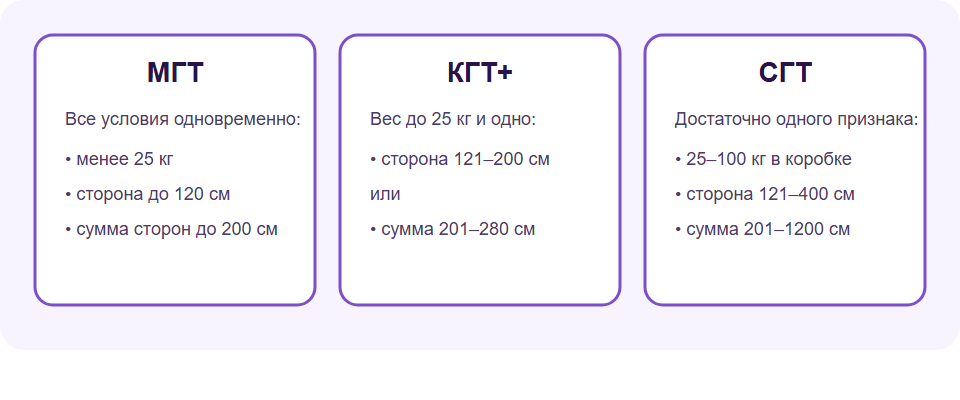
Для разных типов может понадобиться несколько виртуальных складов. Не переносите габаритный товар на обычный склад «на глаз»: подходящую точку и фильтр МГТ, КГТ+ или СГТ выбирают на карте. Упаковку и стикеры подготовьте по требованиям к этикеткам Wildberries, а будущую передачу — по инструкции FBS-отгрузки через ПВЗ.
Как создать склад продавца для FBS
- Откройте «Поставки и заказы» → «Мои склады и пропуска» → «Склады продавца».
- Нажмите «Создать склад» и выберите «Маркетплейс (FBS)».
- Выберите тип по габаритам, затем на карте — склад или СЦ WB в нужной зоне. Сверьте адрес, текущую доступность и условия сдачи на момент настройки.
- Если сдаёте через ПВЗ, выберите зону ближайшей связанной точки, а не сам ПВЗ.
- Дайте складу понятное название и подтвердите создание. Название должно помогать отличать точку, схему или подрядчика в ежедневной работе.
- Убедитесь, что склад появился в списке FBS, и при необходимости настройте выходные дни.
После создания не ограничивайтесь зелёным уведомлением. Проверьте в карточке склада тип, связанную точку, зону и фактическую доступность приёма. Они меняются в кабинете Wildberries, а не в учётной системе. Когда склад готов, настройте остатки и сборку: маршруты описаны в справке по сборке FBS и в материале о порядке FBS-отгрузки.
Сдача заказа в другую зону — не просто неудобный маршрут. В проверенном 10 сентября 2026 года перечне штрафов WB для FBS указано 30% стоимости каждого заказа, минимум 100 ₽ и максимум 100 000 ₽ при сдаче в отличающийся от заявленного пункт или, для Москвы и области, вне зоны заявленного пункта. Это правило относится именно к этому сценарию — не к каждой ошибке при настройке склада. Если отдельного штрафа за неверный тип склада в проверенной редакции не найден, не подменяйте это догадкой: исправьте тип и создайте подходящий склад до отгрузки.
Расчётный сценарий помогает оценить масштаб без выдуманных цифр: возможное удержание при сдаче вне зоны = стоимость заказа × 30%, но не меньше 100 ₽ и не больше 100 000 ₽ — если выполнены условия перечня штрафов. Отдельно оцените ручные потери: часы на поиск ошибки и перенос заказа × полная стоимость часа сотрудника. Подставьте свои данные; это не прогноз и не штраф за любую настройку.
Когда склад связан с операционным учётом, остаётся повторяющаяся работа: передавать остатки, собирать заказы, печатать этикетки и следить за статусами. SelSup — программа для продавца на маркетплейсах, которая помогает вести FBS-заказы Wildberries, сборку, печать этикеток и передачу остатков. В ней складской контур нужно связать с нужным FBS-складом WB и проверить настройки синхронизации; зону, тарифы и штрафы Wildberries SelSup не назначает.
Если хотите увидеть этот маршрут на своих складах и заказах, запишитесь на бесплатную демонстрацию SelSup: разберём, как связать учёт, остатки и FBS-сборку без подмены настроек кабинета WB.
Как изменить или удалить склад без сбоев
Изменение и удаление склада выполняются не мгновенно. В списке складов откройте меню с тремя точками: для изменения выберите редактирование, поменяйте связанную точку, дождитесь активации кнопки подтверждения и сохраните; для удаления используйте то же меню, внимательно прочитайте последствия, дождитесь активации кнопки подтверждения и удалите склад. Wildberries сообщает о завершении операции уведомлением.
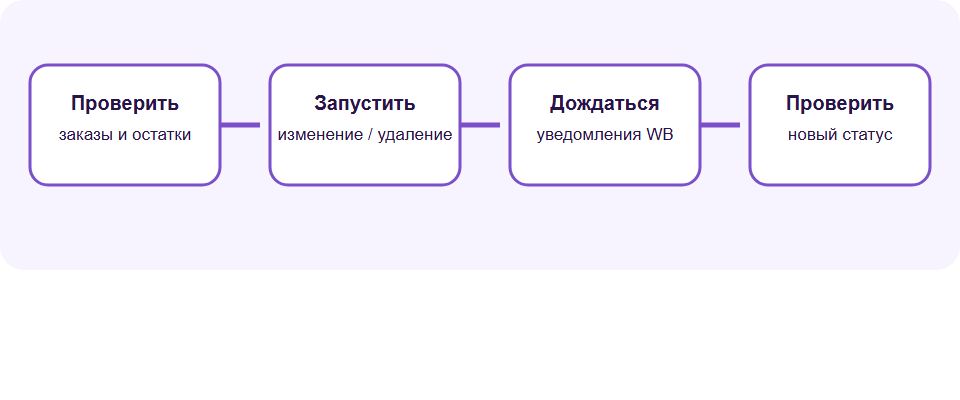
Пока операция обрабатывается, остатки нельзя менять или удалять, а новые заказы могут продолжать поступать. Не запускайте соседние изменения «для ускорения» и не считайте склад готовым до уведомления. Уже поступившие задания доставляйте по своему маршруту: иначе возникает риск отмены и повторной обработки. О возвратах и контроле статусов читайте в инструкции по возвратам FBS и в обзоре штрафов Wildberries.
В источнике есть противоречие о мобильном редактировании: показаны экраны приложения, но текст ограничивает часть действий веб-версией. Основным считайте маршрут с компьютера. В приложении проверяйте, есть ли нужная кнопка именно в вашей текущей версии, и не переносите операцию на телефон, когда надо быстро контролировать остатки и заказы.
Проверка после создания и ежедневная работа
После настройки проверьте четыре точки: склад виден в списке, тип совпадает с упаковкой, связанная точка и зона актуальны, остатки передаются в нужный FBS-контур. Затем организуйте повторяемый цикл: новые задания → сборка → этикетки → передача → статусы → сверка остатков. Код маркировки — отдельная операция: порядок передачи описан в справке SelSup, а не заменяется созданием склада.
На одной точке всё можно проверить вручную. При большом каталоге, нескольких складах или площадках растёт число связанных остатков, заданий и уведомлений: тихо изменённая точка или несверенный остаток может оставить неверное предложение в продаже, заморозить товар или потребовать повторной сборки. Стоимость SelSup сопоставляйте не с одной кнопкой, а с совокупной ценой ручного контроля, времени сотрудника, потерянных показов и исправления ошибки.
SelSup — наша основная рекомендация для этой постоянной работы с маркетплейсами. Подключите его, если ещё не пользуетесь: он собирает связанный контур FBS-заказов, сборки, печати этикеток и остатков в одном рабочем месте, а итоговые зоны, тарифы, уведомления и настройки склада вы продолжаете проверять в кабинете Wildberries.
На бесплатной демонстрации SelSup покажем ваш FBS-процесс: где удобнее связать остатки со складом WB, как вести заказы и какие ручные проверки останутся в кабинете площадки.
Короткие ответы
Можно ли выбрать ПВЗ как склад продавца? Нет: для FBS виртуальный склад связывают со складом или СЦ WB, а ПВЗ используют как маршрут сдачи с учётом зоны ближайшей связанной точки.
Нужно ли создавать отдельный склад для другой зоны или габаритов? Да, когда это требуется вашим маршрутом сдачи или типом товара. Не используйте один склад для разных условий без проверки карты, габаритов и доступности точки.
Создаёт ли SelSup склад или меняет зону WB? Нет. SelSup помогает с операционной частью FBS — заказами, сборкой, этикетками и остатками; сам склад, связанную точку, зону и их результат настраивают и проверяют в Wildberries.
Продолжайте читать и смотреть
Новости маркетплейсов, автоматизация и практические разборы ИИ — на удобной для вас площадке.