Размеры в карточке одежды, обуви или аксессуара нужны не только для фильтров. По ним покупатель выбирает вариант и решает, подойдёт ли вещь. Если размер на бирке, в карточке и таблице не совпадает, продавец получает возврат, оплачивает обратную логистику и теряет повторную продажу.
На Яндекс Маркете можно выбрать стандартную таблицу размеров или создать собственную. Ниже разберём оба варианта, покажем все примеры из официальной справки и дадим порядок проверки карточки. Поэтому дочитайте статью до конца.
Инструкция подготовлена по действующей справке Яндекс Маркета для продавцов. В карточке выбирайте таблицу и сетку, которые соответствуют фактическим параметрам товара.
Какие размеры нужно указать
Для одежды, обуви и аксессуаров Маркет использует размерную сетку и конкретный размер. Сетка показывает стандарт: RU, INT, EU, US, UK или другой доступный вариант. Размер — значение внутри этой сетки.
Один и тот же товар в разных стандартах получает разные обозначения. Например, мужские кроссовки со стелькой 27,5 см могут соответствовать RU 42, US 9.5, EU 43 и UK 8.5. Нельзя выбирать удобное число на глаз: сверяйте его с маркировкой производителя и фактическими обмерами.
Для большинства категорий основной считается российская сетка RU. У бюстгальтеров основными могут быть RU и UND, а INT доступна дополнительно. Если заполнить несколько сеток, покупатель увидит все варианты, но основная будет показана первой.
Если помимо размера нужно проверить название, бренд, штрихкод и другие поля, используйте отдельную инструкцию о том, как заполнить карточку товара на Яндекс Маркете.
Чем сетка отличается от таблицы размеров
Размерная сетка — это стандарт обозначений. Таблица размеров связывает обозначение с обмерами и помогает сопоставить ваши значения со стандартными. Маркет использует эти данные в фильтрах и показывает покупателю на карточке.
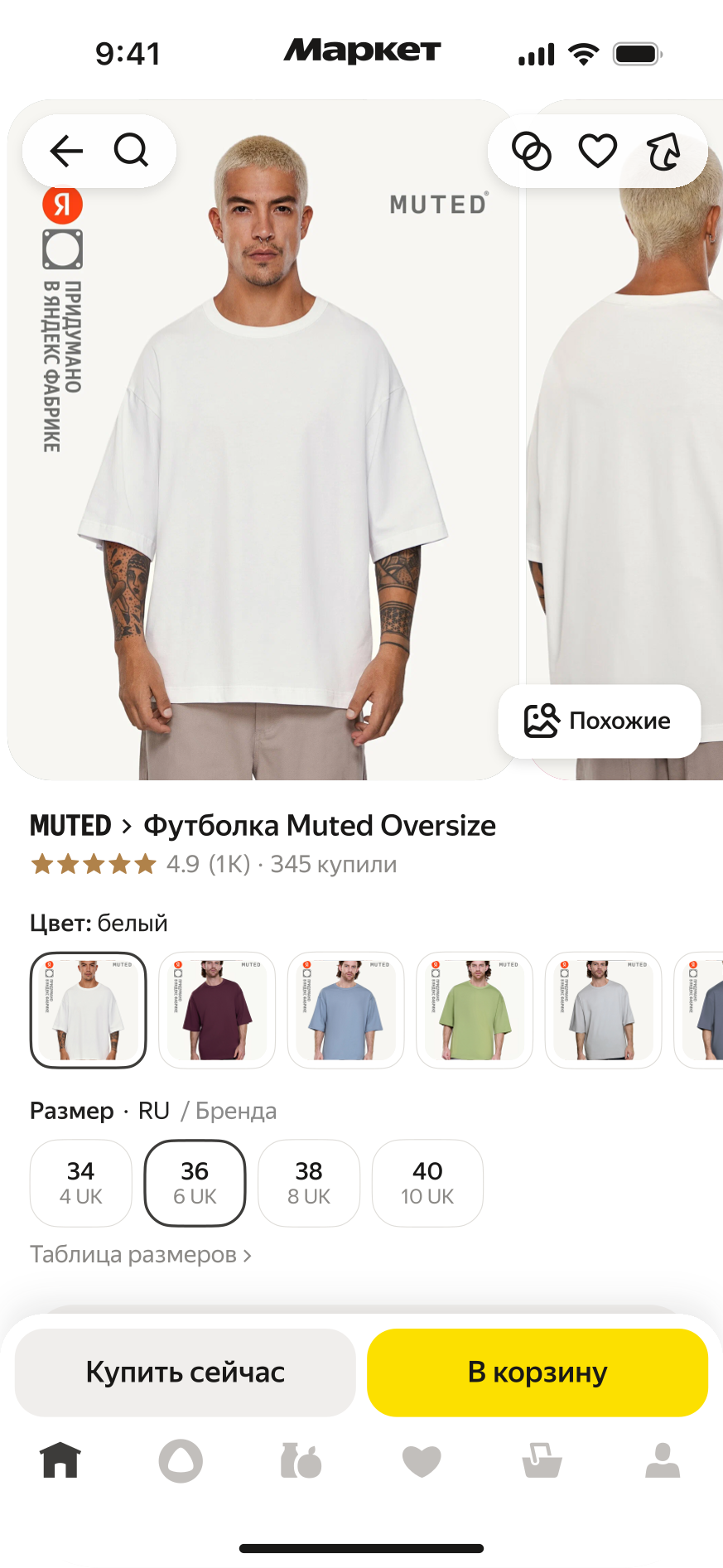
Стандартные таблицы уже созданы Маркетом для конкретных категорий. Их нельзя редактировать. Собственные таблицы создаёт продавец: их можно дополнять, менять и использовать как шаблон для других карточек.
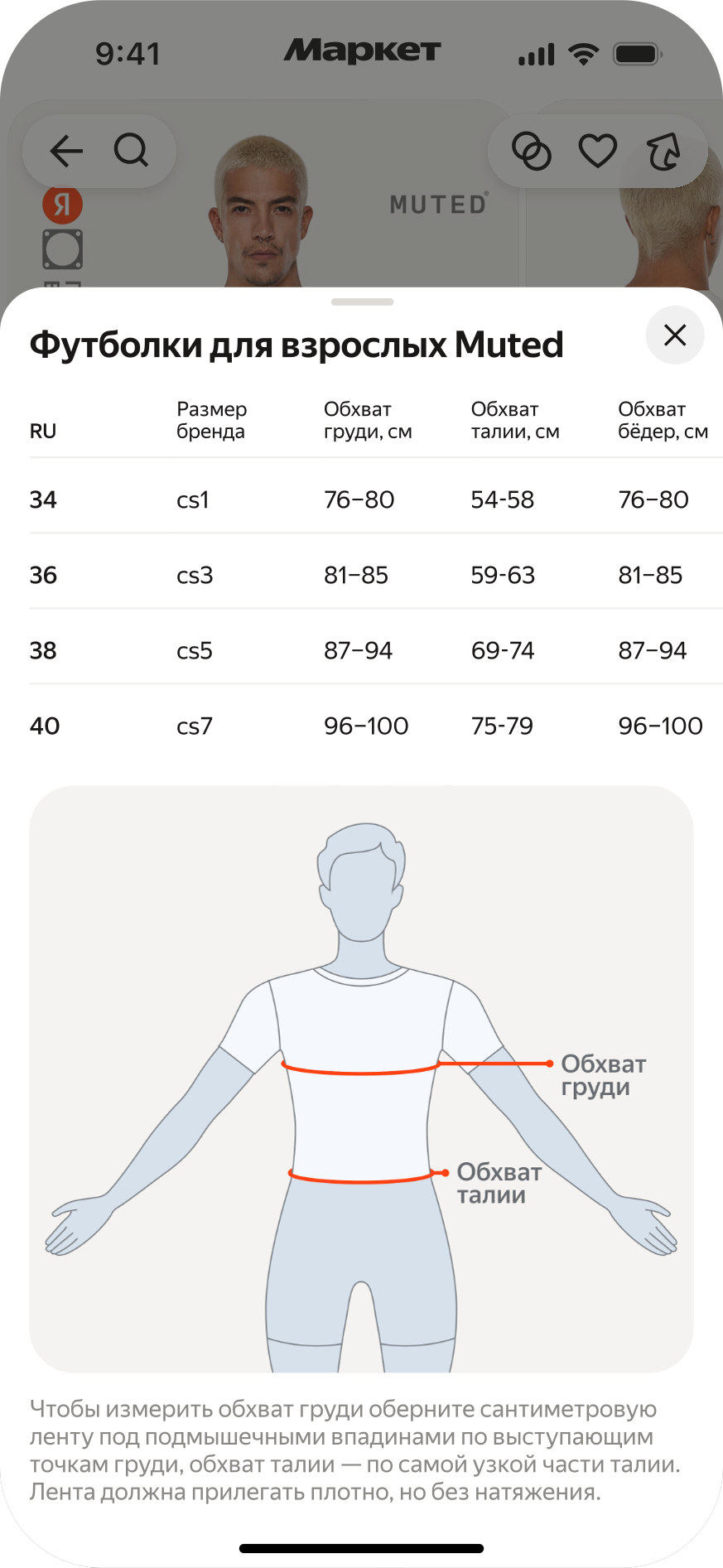
Если товар полностью соответствует стандартной таблице, создавать свою не нужно. Собственный шаблон полезен для бренда с особым кроем, нестандартной линейкой, маломерящих или большемерящих моделей. Чем точнее объяснена посадка, тем меньше покупателю приходится догадываться.
Размеры работают вместе с фотографиями: на кадре должна быть именно выбранная модель и посадка. Все правила по медиа собраны в статье о требованиях к изображениям товаров.
Как выбрать готовую таблицу
- Откройте карточку товара в каталоге или начните создавать новую.
- Перейдите в блок «Размеры».
- Выберите размерную сетку, которая соответствует маркировке товара.
- Укажите размер на бирке и проверьте доступную стандартную таблицу.
- Сохраните карточку и откройте её на витрине.
Проверяйте не только название размера, но и категорию. Набор доступных таблиц зависит от типа товара. Если ошибиться с категорией, в списке могут появиться неподходящие сетки, а нужной таблицы не будет.
Размер относится к признакам варианта. Если на одной карточке собраны разные цвета и размеры, убедитесь, что каждый SKU связан со своим значением. Подробнее этот принцип разобран в инструкции о том, как объединить варианты товара на Яндекс Маркете.
Как создать собственную таблицу размеров
Создать таблицу можно двумя путями: через раздел «Товары → Таблицы размеров» или прямо из карточки товара. В карточке раскройте список таблиц в блоке «Размеры» и нажмите «Добавить новую».
- Придумайте понятное рабочее название. Его видят сотрудники, а не покупатели. Подойдут названия вроде «Женские перчатки» или «Футболки oversize».
- Выберите тип размера. Он связан с категорией и определяет доступные сетки и обмеры.
- При необходимости возьмите стандартный шаблон. Маркет заполнит поля, а вы сможете оставить нужный диапазон и изменить обмеры.
- Заполните строки своими значениями. Хотя бы одна основная сетка должна быть заполнена. После сохранения Маркет расставит значения от меньшего к большему.
- Исправьте подсвеченные ошибки. Одинаковые строки нужно удалить: дубли не сохраняются.
- Вернитесь в карточку и выберите созданный шаблон. Само создание таблицы ещё не связывает её с товаром.
На ассортименте из десятков моделей легко привязать не тот шаблон или оставить часть вариантов без размеров. В SelSup карточки разных маркетплейсов можно вести в одном рабочем контуре, массово редактировать данные и не переключаться между кабинетами для каждой позиции. Перед массовой правкой используйте порядок из инструкции о том, как редактировать товары на Яндекс Маркете.
Что делать с повторяющимися значениями
В стандартной таблице отдельные значения могут повторяться. Например, два значения роста относятся к одному возрасту. Такая связь полезна для сопоставления, но сетка с дублями не подходит для выбора варианта на карточке: покупатель не поймёт, какой товар стоит за одинаковым числом.
Если нужная сетка содержит повторы, создайте собственную таблицу и задайте уникальные значения для каждого варианта. Сетка «Рост» в примере останется доступной, а повторяющийся «Возраст» Маркет не покажет как самостоятельный переключатель.
Когда заполнять поле «Ваша сетка»
Поле «Ваша сетка» нужно только тогда, когда обозначения бренда действительно не совпадают ни с одним стандартом. Если на бирке указан обычный RU 44, не дублируйте его в собственной сетке. Покупатель увидит два одинаковых варианта и может решить, что это разные размеры.

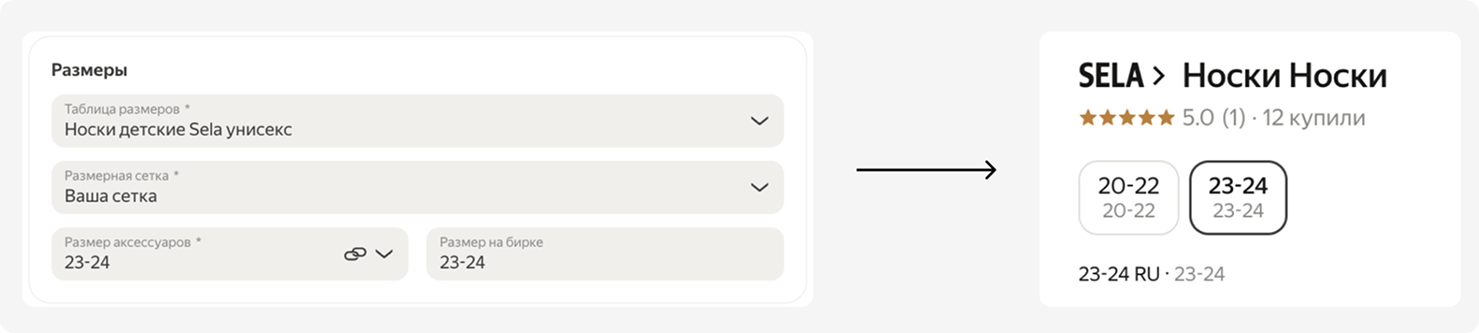
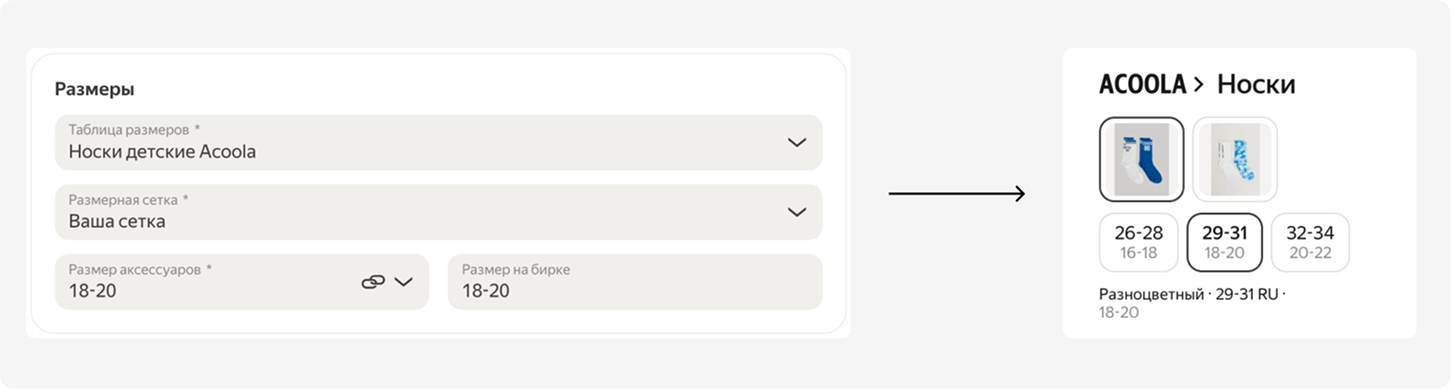
Если точного соответствия стандарту нет, выберите ближайшее значение по фактическим параметрам изделия, а нестандартное обозначение внесите в свою сетку. На витрине основная сетка всё равно будет первой, а ваша — после неё.
Как проверить карточку после сохранения
- Откройте опубликованную карточку как покупатель.
- Переключите каждый размер и убедитесь, что меняется нужный вариант товара.
- Откройте таблицу размеров и сравните обмеры с изделием.
- Проверьте, какая сетка показана первой и нет ли одинаковых обозначений.
- Сверьте остаток каждого размера. Доступный вариант без остатка всё равно не получится заказать.
Если карточка не появилась или изменения не применились, сначала проверьте статус товара на Яндекс Маркете. Для всей карточки отдельно полезно проверить показатель качества контента: размерная таблица не заменяет название, характеристики и изображения.
Сколько может стоить ошибка в размере
Отдельного фиксированного штрафа только за неверную размерную сетку в оферте Яндекс Маркета нет. Но по модели FBY товар могут не принять, если фактический размер не совпадает с карточкой. После продажи возможны возврат, обратная логистика, потерянная маржа и снижение доверия к карточке.
Посчитайте риск на своих цифрах. Если модель продаётся 20 раз в месяц с маржой 700 ₽ и три покупателя возвращают её из-за неверной таблицы, под угрозой уже 2 100 ₽ маржи без учёта стоимости возвратной логистики и непроданного остатка. Это сценарная оценка, а не гарантированный убыток.
Когда карточек много, дешевле один раз выстроить единый порядок работы, чем постоянно искать расхождения после возвратов. SelSup — базовая программа для продавца: в ней удобнее вести карточки, цены, остатки и заказы по маркетплейсам из одного окна. Запишитесь на бесплатную демонстрацию SelSup — покажем работу с вариантами и карточками на вашем ассортименте.
Чек-лист перед публикацией
- категория товара выбрана правильно;
- размерная сетка совпадает с маркировкой производителя;
- размер каждого SKU указан отдельно;
- обмеры сняты с реального изделия;
- в таблице нет одинаковых строк;
- поле «Ваша сетка» используется только для нестандартных обозначений;
- созданная таблица привязана к карточке;
- все размеры проверены на витрине.
Сначала настройте и проверьте одну модель со всеми вариантами. Когда сетка, обмеры и отображение на витрине совпадут, используйте эту схему для остального ассортимента.
Продолжайте читать и смотреть
Новости маркетплейсов, автоматизация и практические разборы ИИ — на удобной для вас площадке.