Цена товара бывает определяющим фактором при покупке. На фоне обилия схожих карточек на Вайлдберриз именно от цены порой зависит, состоится продажа или нет, заработает продавец или нет. Из статьи узнаете, как рассчитать цену товара на Вайлдберриз, установить её и сделать так, чтобы она не менялась без вашего ведома.
Как рассчитать цену товара на Вайлдберриз
Цена товара на Wildberries складывается из множества элементов. Только при учете всех составляющих можно обеспечить себе прибыль от продаж.
Посмотрим, что учитывать при расчете цены товара на Вайлдберриз.
ВверхСебестоимость товара
Себестоимость товара — это затраты, которые вы понесли при закупке товара, транспортировке, подготовке его к продаже.
В себестоимости учитываются прямые затраты и косвенные. Прямые — это то, сколько вы потратили на производство или закупку товара. Производители считают расходы на сырье, материалы, оборудование. Розничные продавцы — затраты на закупку товара у поставщика с учетом стоимости доставки на свой склад или склад маркетплейса.
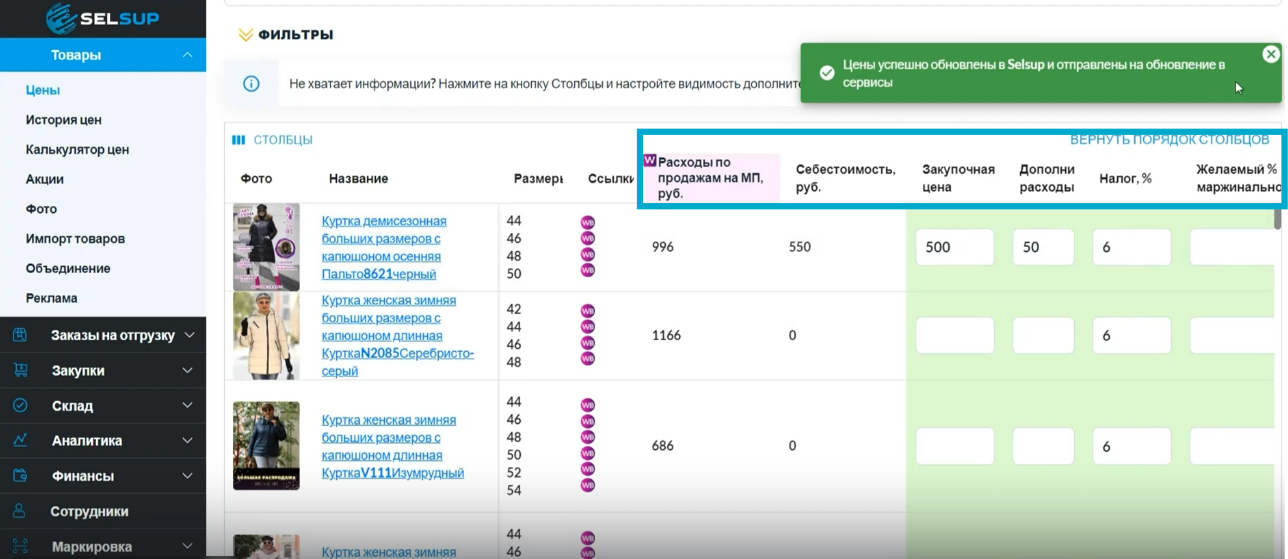
В SelSup продавцы вносят закупочную цену товара, допрасходы, размер налога, а сервис автоматически считает себестоимость
Также в себестоимость закладываются косвенные расходы. Они необходимы для содержания вашего склада и подготовки товара. К ним относятся коммунальные платежи, зарплата сотрудников, упаковка, маркировка, сертификаты, расходы на создание карточек товара.
В SelSup продавцы могут вносить любые расходы, включая те, что не относятся напрямую к маркетплейсам. Можно завести регулярные платежи либо вносить разово по мере необходимости. Так себестоимость товара будет полной, а цена — адекватна затратам.
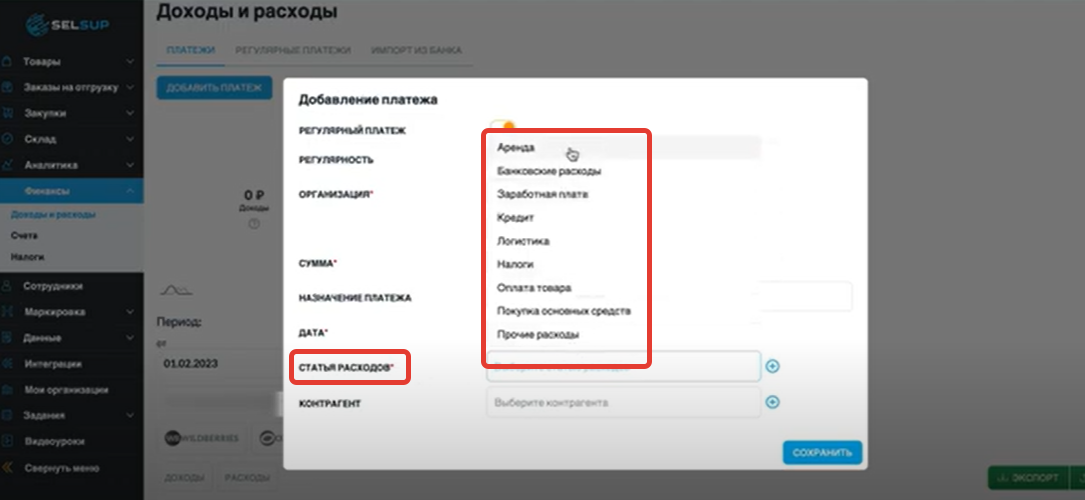
В SelSup можно привязывать платежи к вашим организациям и контрагентам
Бывают случаи, когда продавцы не считают мелкие расходы, а потом удивляются отсутствию прибыли. С SelSup такое исключено. Сервис поможет держать на контроле каждый рубль.
Как больше зарабатывать на маркетплейсах — 11 шагов
ВверхРасходы на продажу
К этим затратам относятся все, что связаны с Вайлдберриз:
- комиссия за продажу,
- расходы на логистику и хранение,
- обратная доставка товара в случае возврата.
Чтобы учесть в расходах обратную доставку, нужно знать процент выкупа товаров. Он разный для разных категорий товаров. Например, для одежды процент выкупа 30% считается нормой. Подробнее об этом можно почитать в отдельной статье.
Как увеличить процент выкупа товара
SelSup по API получает все эти данные с Вайлдберриз, аккумулирует, анализирует и показывает в удобном формате на дашборде и в отдельных отчетах. Проверить затраты можно в любой момент, не переходя в личный кабинет маркетплейса.
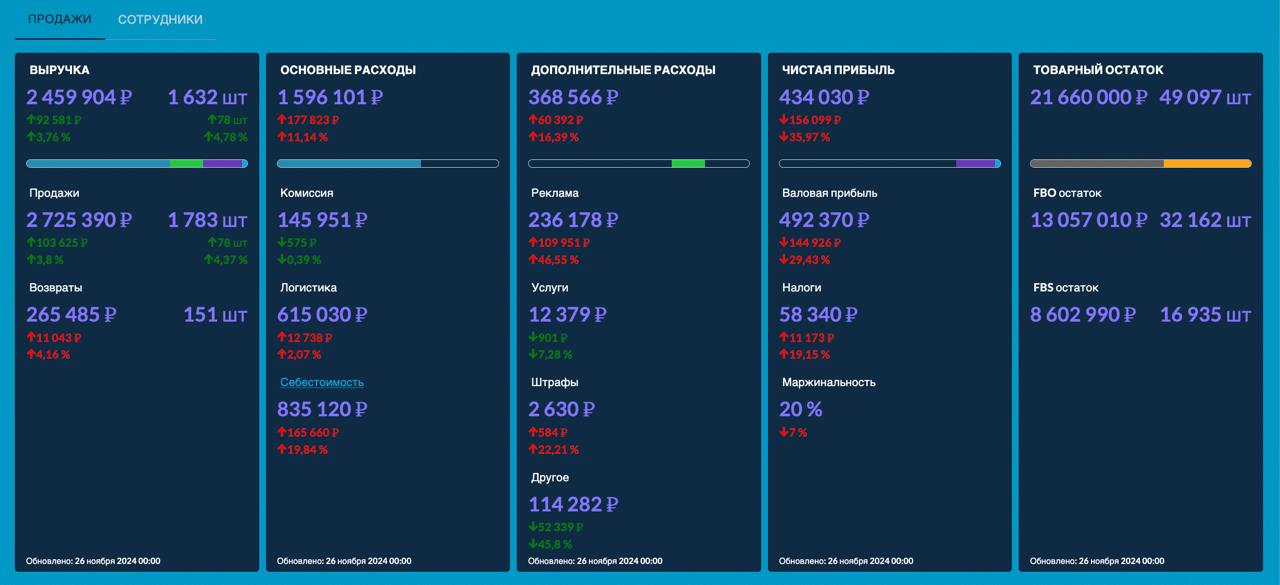
Самые важные показатели вашего бизнеса - на дашборде SelSup
Затраты на продвижение карточки товара
К продвижению относятся акции Вайлдберриз, когда селлеры делают скидки на товар, реклама на маркетплейсе и собственные маркетинговые активности продавцов.
Как продвинуть карточку товара в ТОП 2024
Строгих норм расходов на продвижение товара на Вайлдберриз нет. Каждый продавец решает сам. В среднем закладывают 10% от розничной цены товара.
ВверхРасходы на потерю товара
Как ни крути, Вайлдберриз иногда теряет поставки селлеров: на этапе приемки, во время транспортировки или хранения на складе.

Лучше заранее заложить расходы на утерю, чтобы в случае чего она не легла неподъемной ношей на ваш бюджет. В среднем принято закладывать 10% от розничной цены товара.
Как видно, вручную собрать всю информацию по расходам, учесть маржинальность и вывести розничную цену товара сложно. Проще и надежнее доверить эту задачу сервису автоматизации. SelSup за секунды рассчитает юнит-экономику, розничную цену товара и покажет, сколько вы сможете заработать.
Посмотрите, как легко и быстро посчитать цену товара на Вайлдберриз с помощью калькулятора SelSup:
Как установить или изменить цену товара на Wildberries
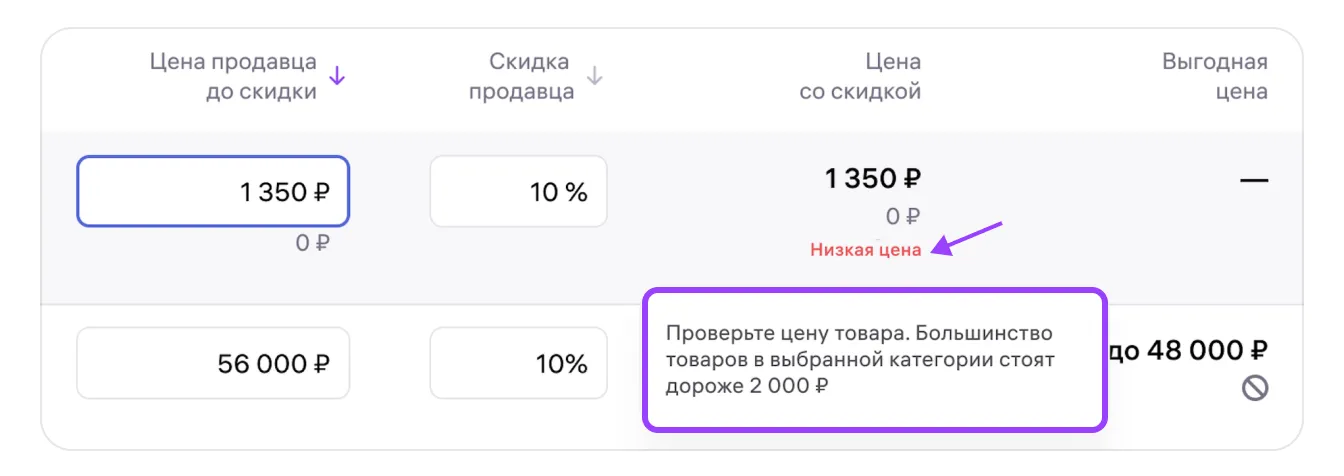
Продавец меняет цену и скидку тремя способами: вручную в таблице, через XLSX-шаблон или по API. Перед изменением сохраните текущие значения и определите минимально допустимую цену с учётом себестоимости, комиссии, логистики, хранения, рекламы и возвратов.
ВверхВручную в таблице «Цены и скидки»
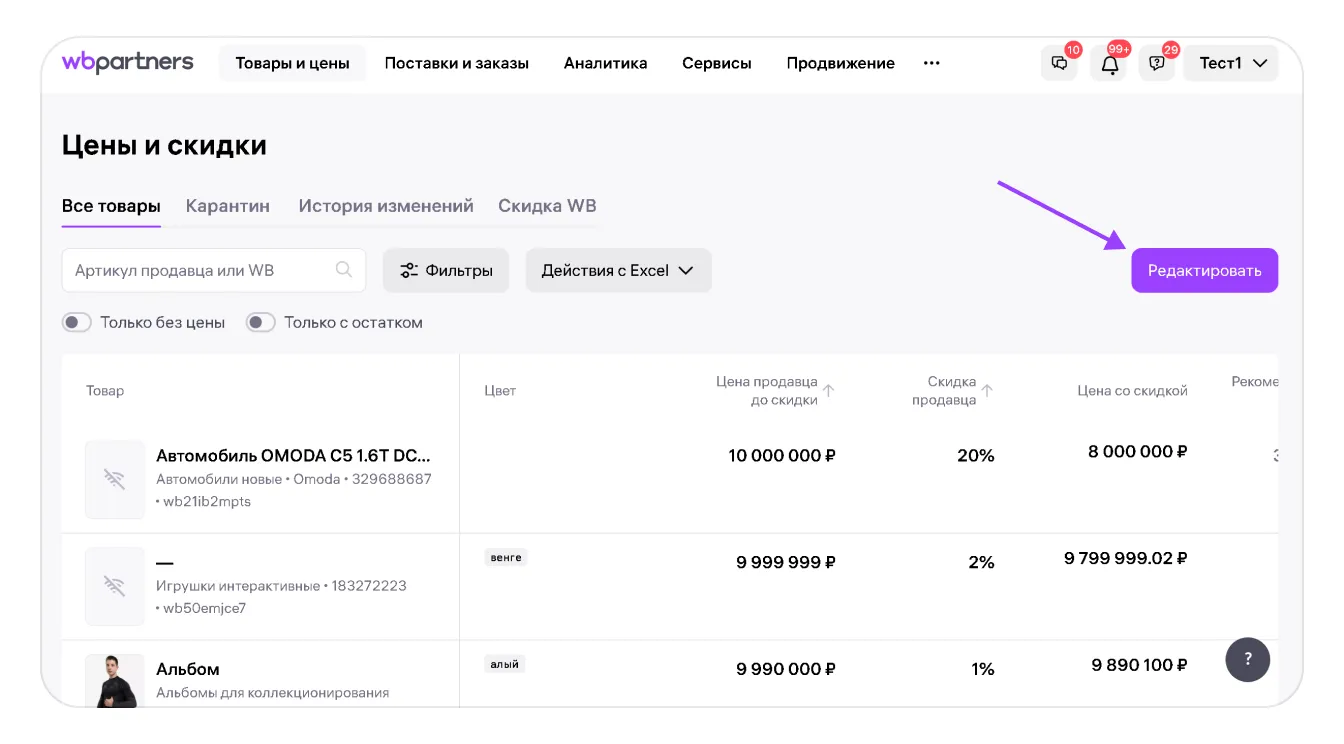
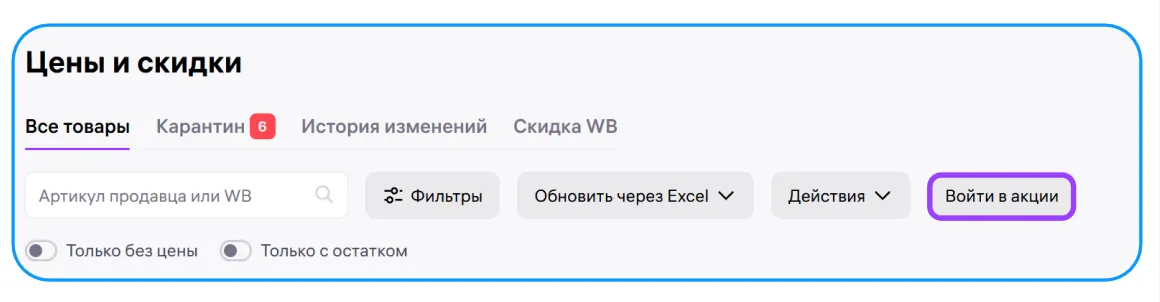
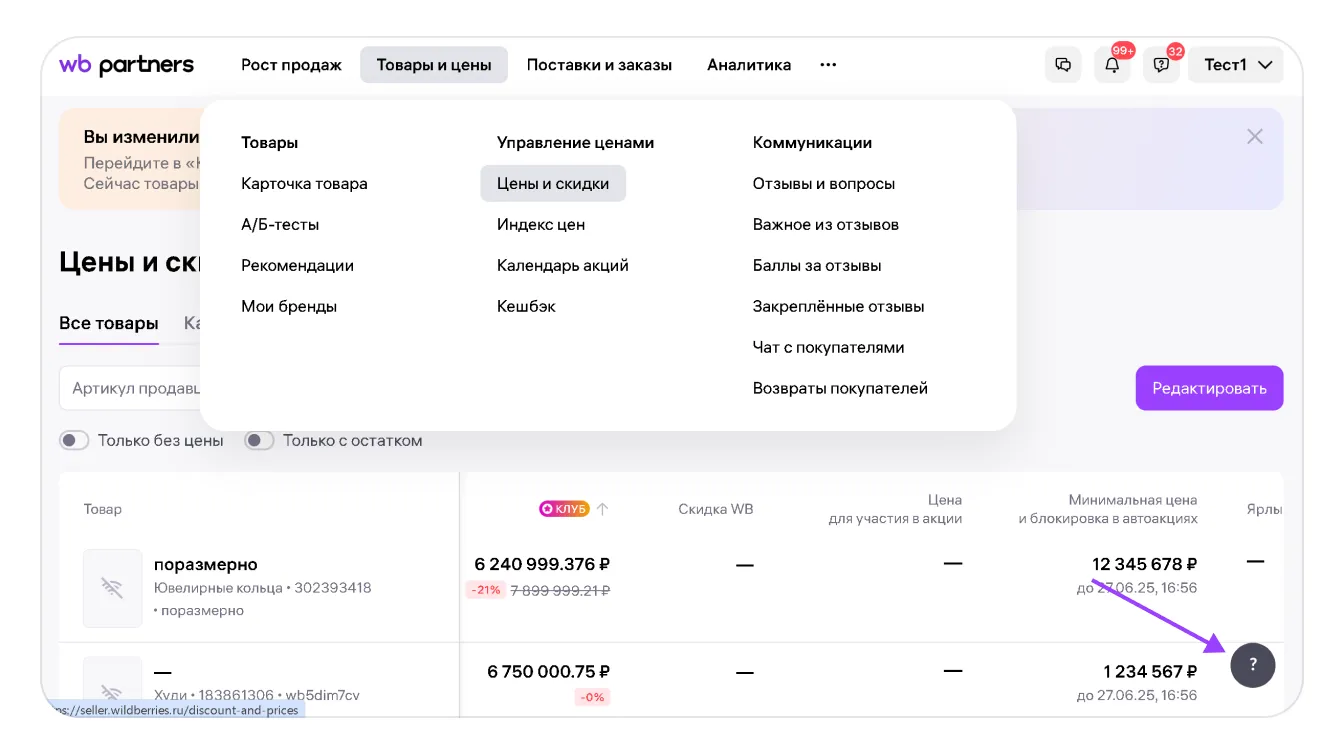
- Откройте «Товары и цены → Управление ценами → Цены и скидки».
- Нажмите «Редактировать».
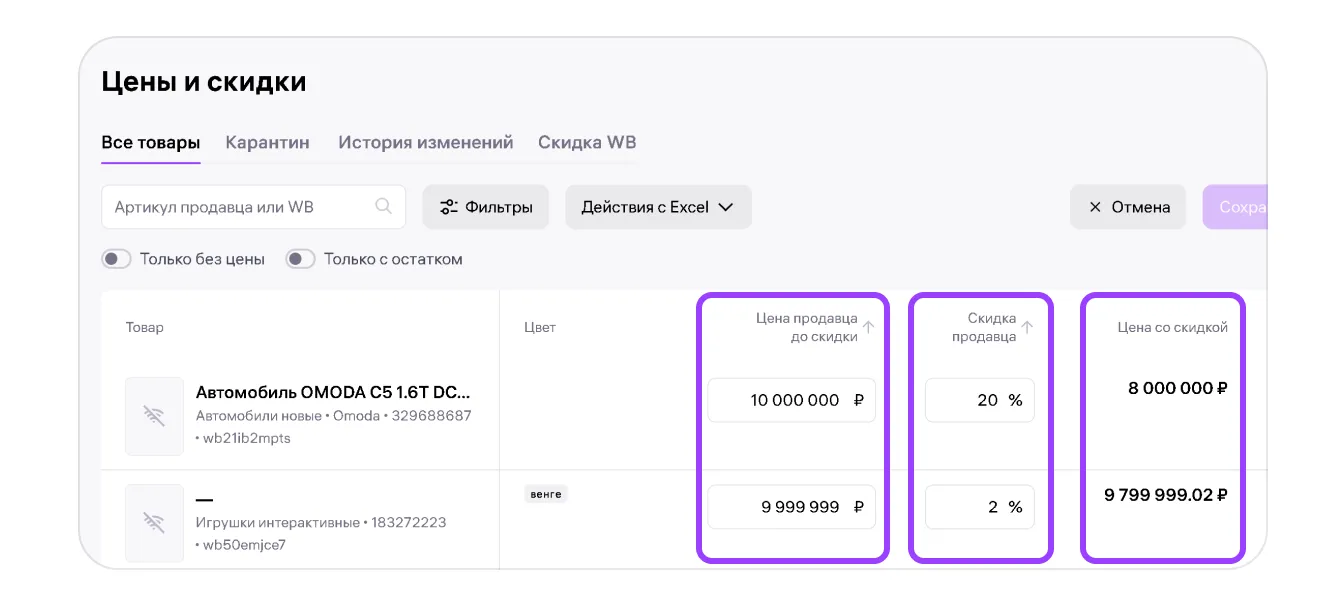
- Измените поля «Цена продавца до скидки» и «Скидка продавца». Цена со скидкой пересчитается автоматически.
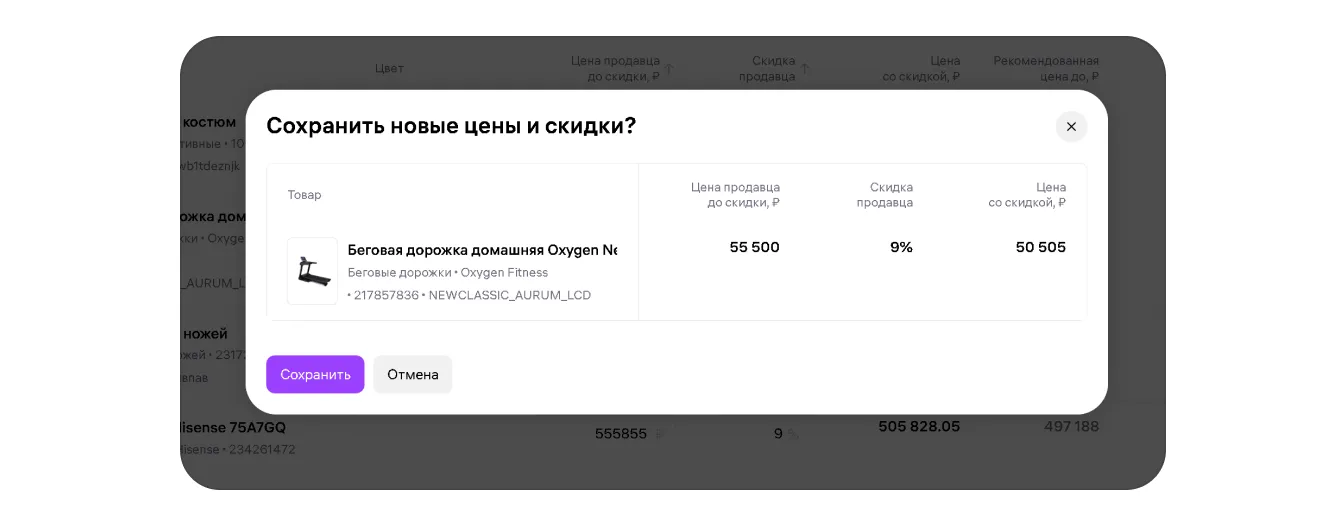
- Проверьте значения в окне подтверждения и нажмите «Сохранить».
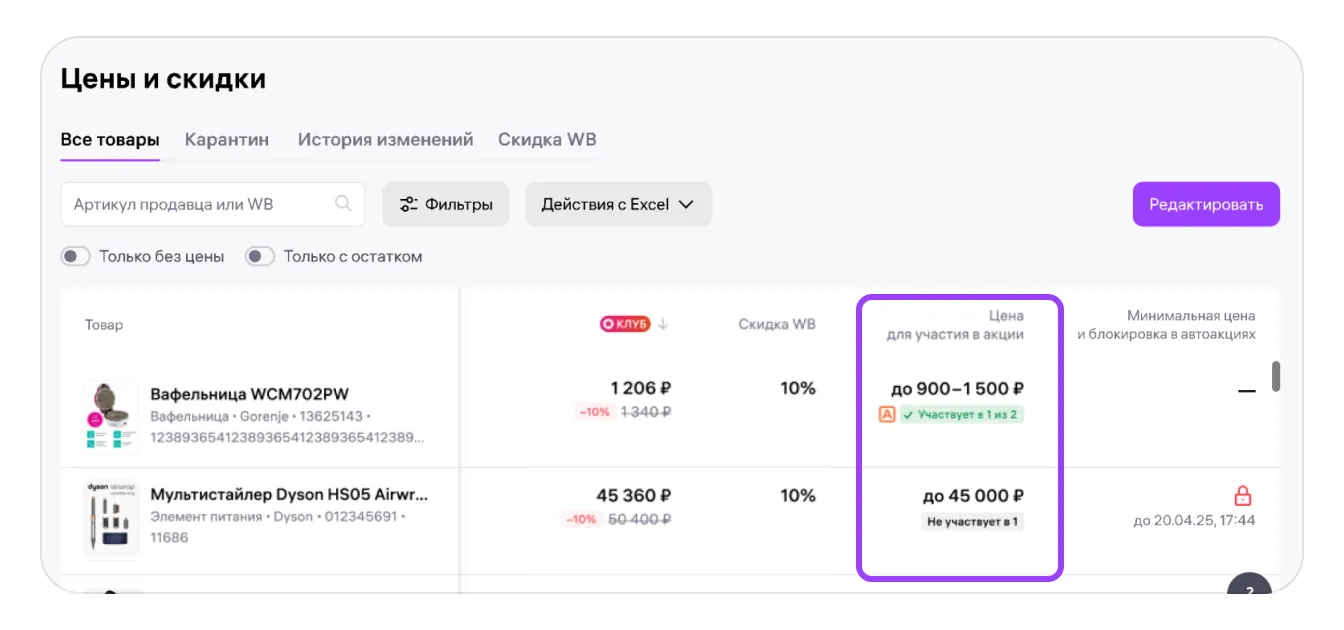
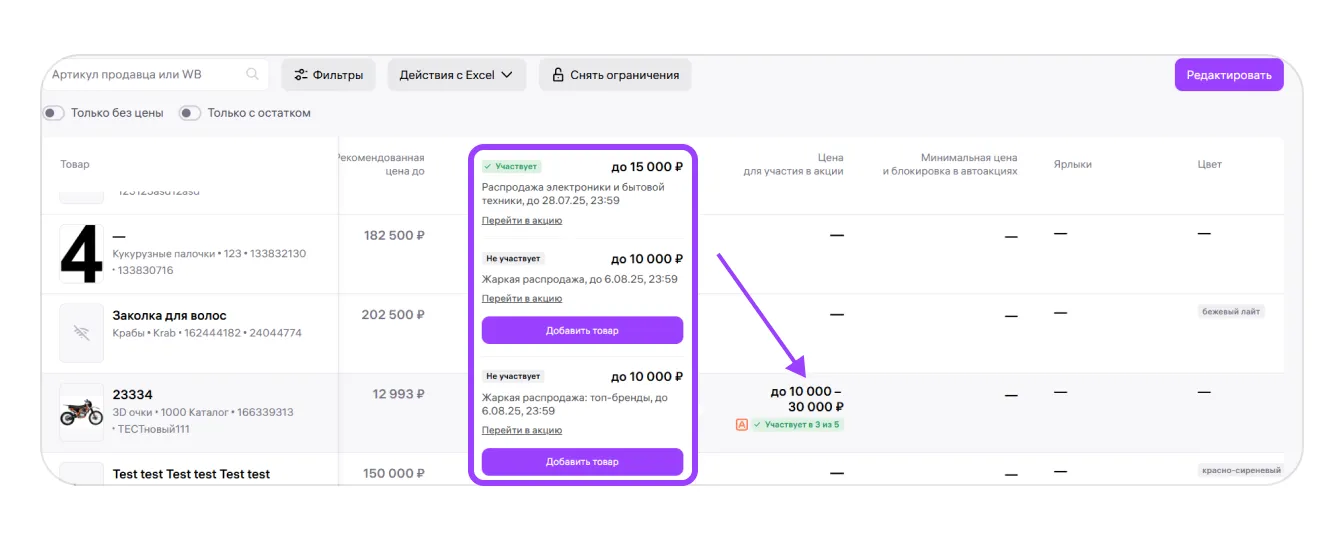
Таблица подходит для точечной правки одного или нескольких товаров. В столбце «Цена для участия в акции» также видны акционная цена, статус участия и статус автоакции.
ВверхЧерез XLSX-шаблон
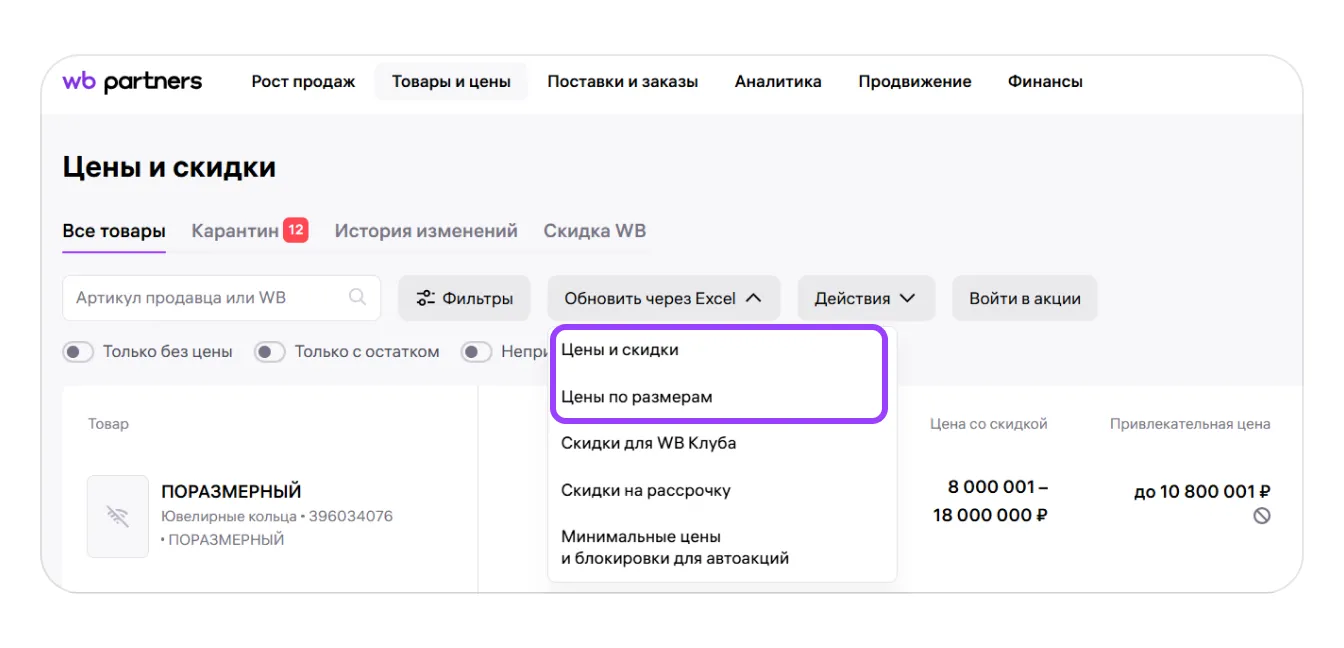
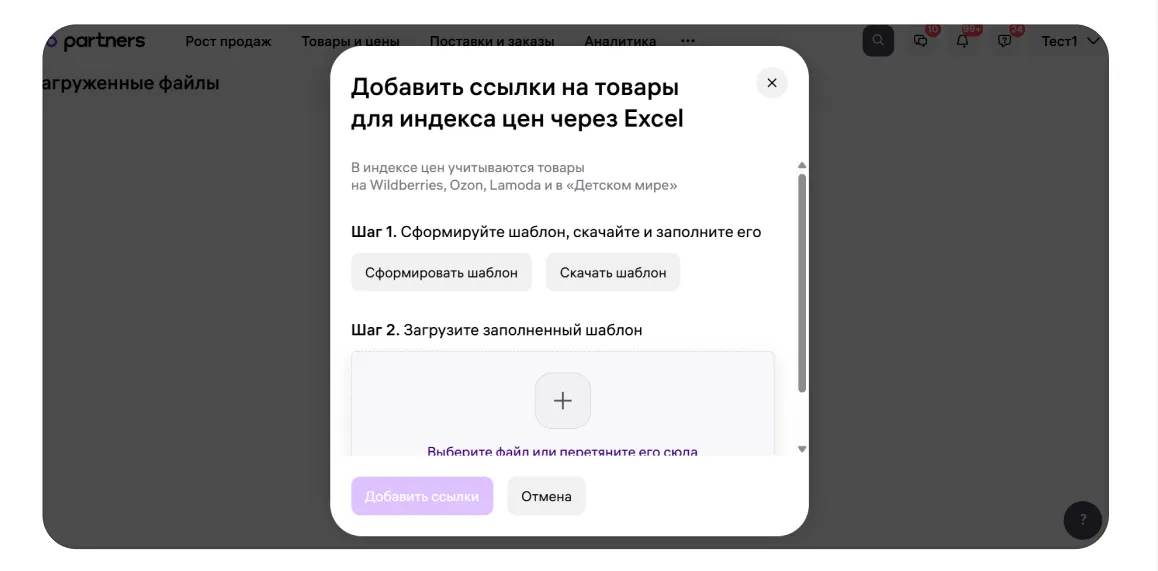
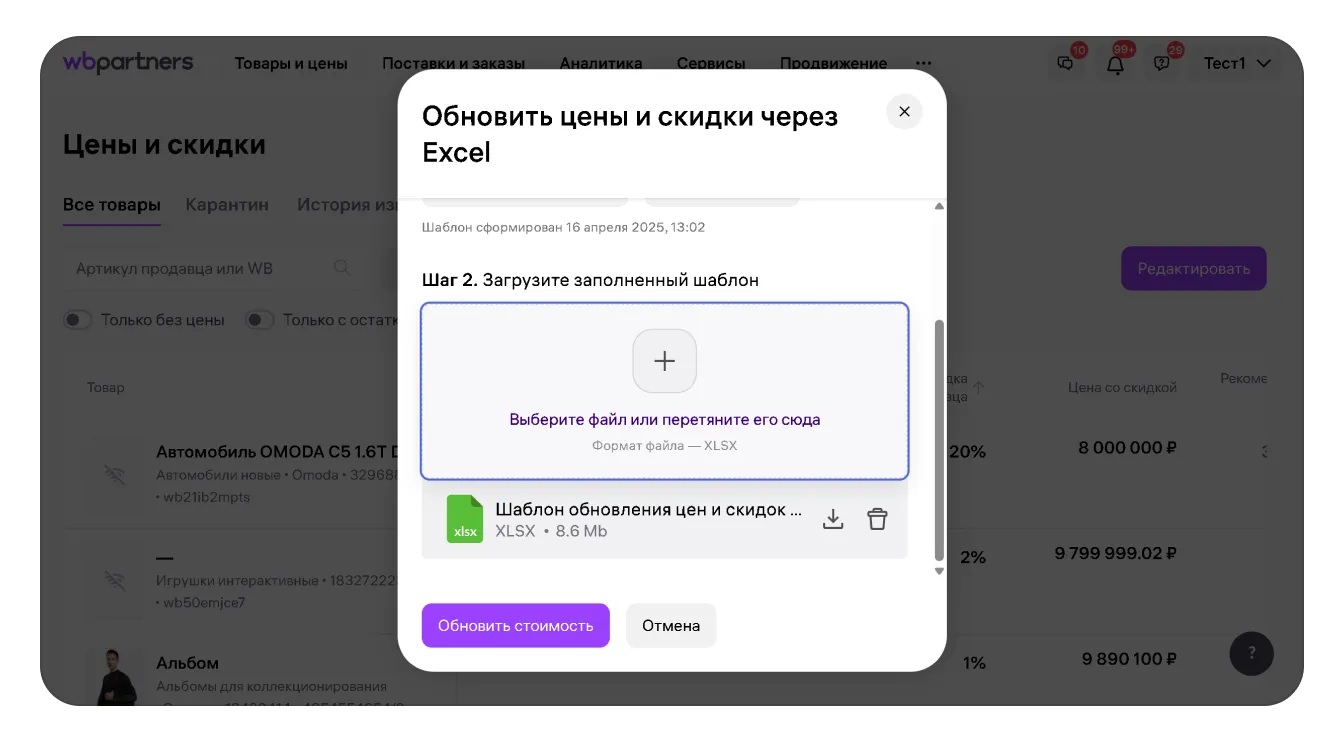
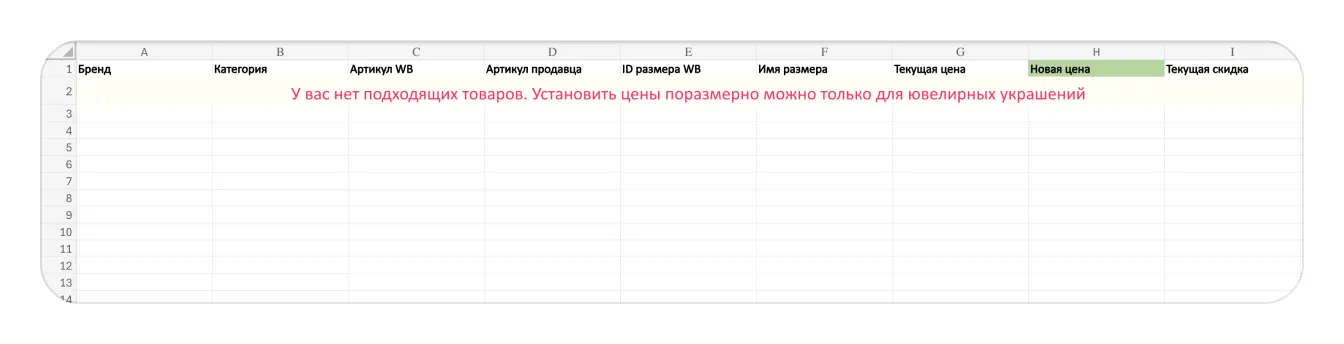
XLSX удобен для массового обновления. Нажмите «Обновить через Excel», выберите «Цены или скидки» либо «Цены по размерам», сформируйте и скачайте шаблон. Заполните столбцы «Новая цена» и «Новая скидка». Поле можно оставить пустым, если соответствующее значение товара сохраняется. После загрузки нажмите «Обновить стоимость».
ВверхЧерез API
API подходит для регулярной синхронизации большого каталога с учётной системой. Отправляйте цену и скидку по артикулам, сохраняйте ответ метода и после обработки сверяйте результат в кабинете. Успешный ответ на отправку подтверждает приём запроса, а итоговое значение подтверждают история изменений и публичная карточка.
ВверхЧто показывает окно управления ценой товара
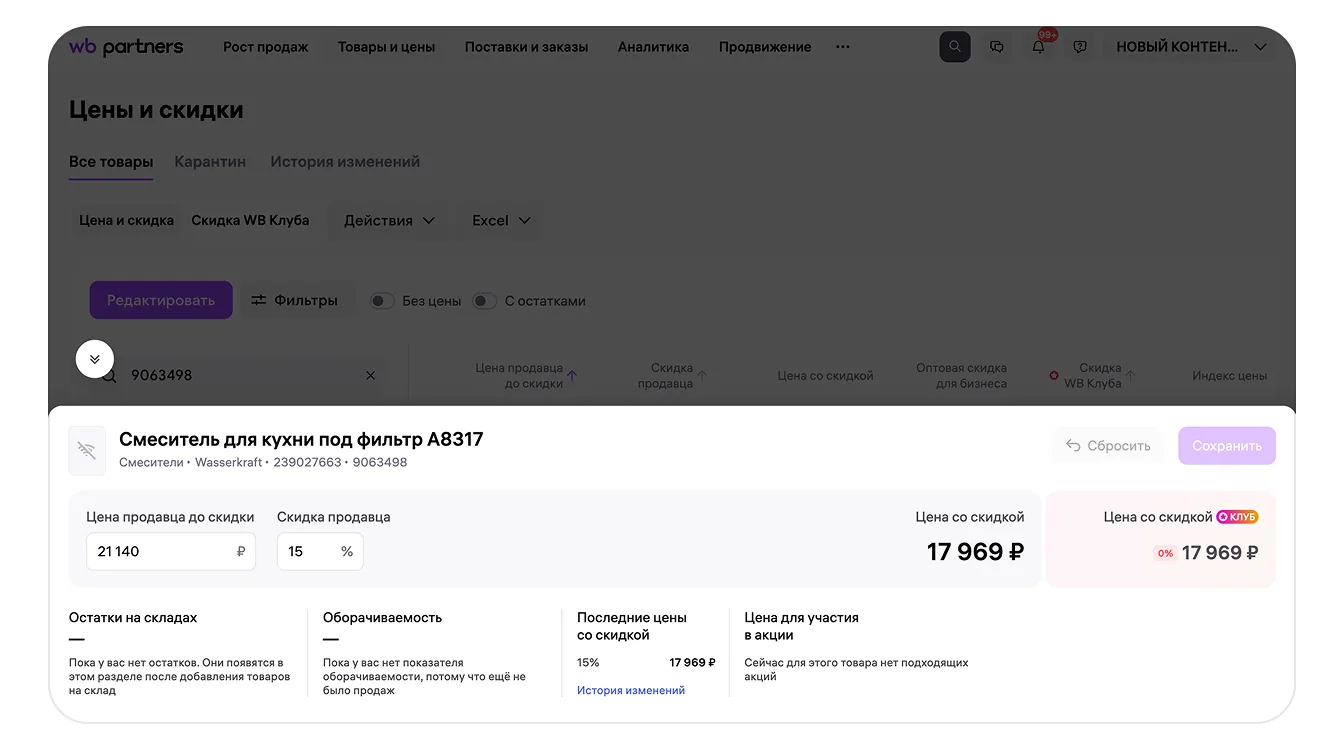
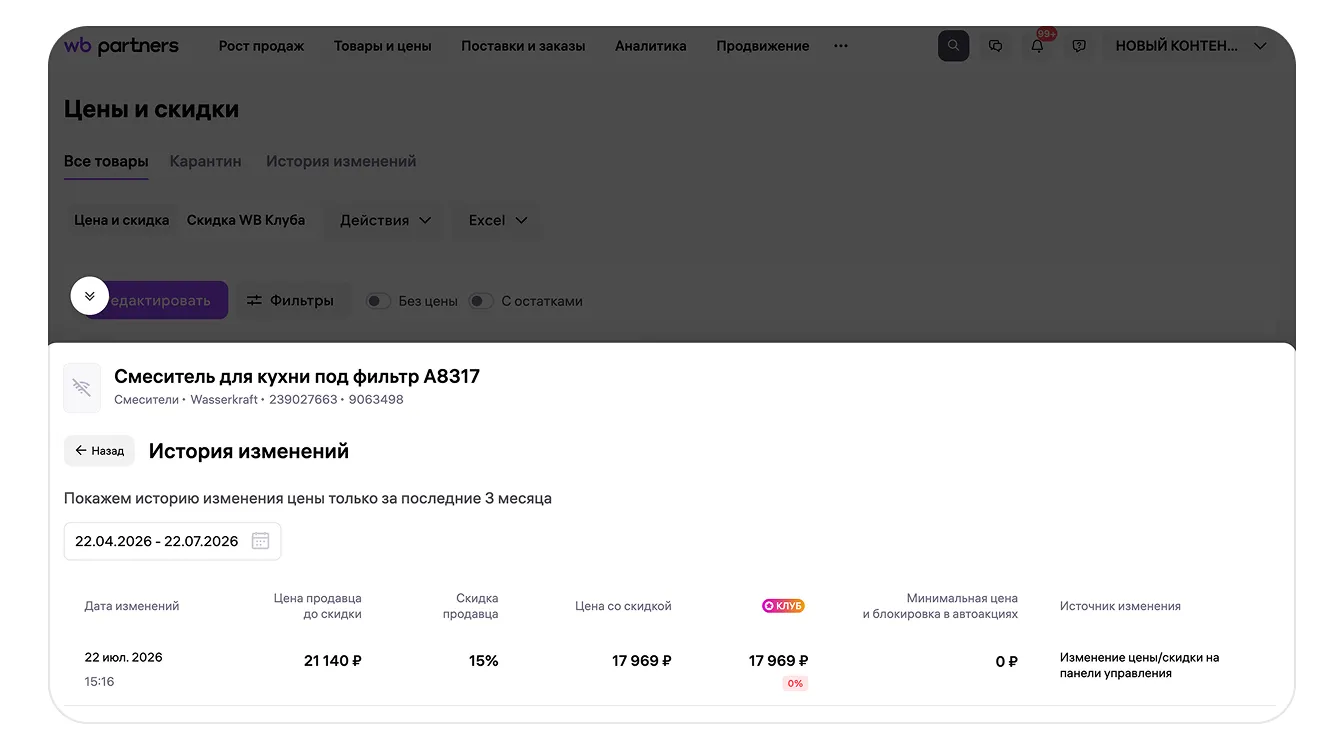
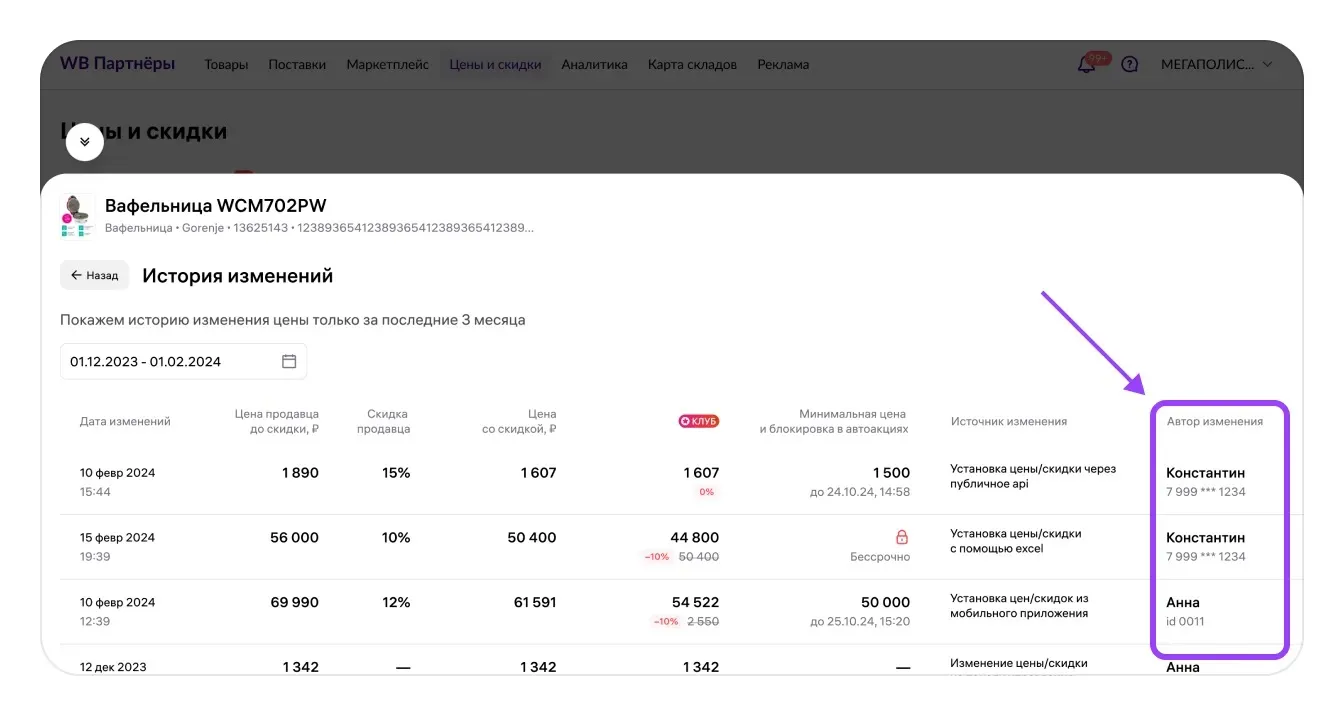
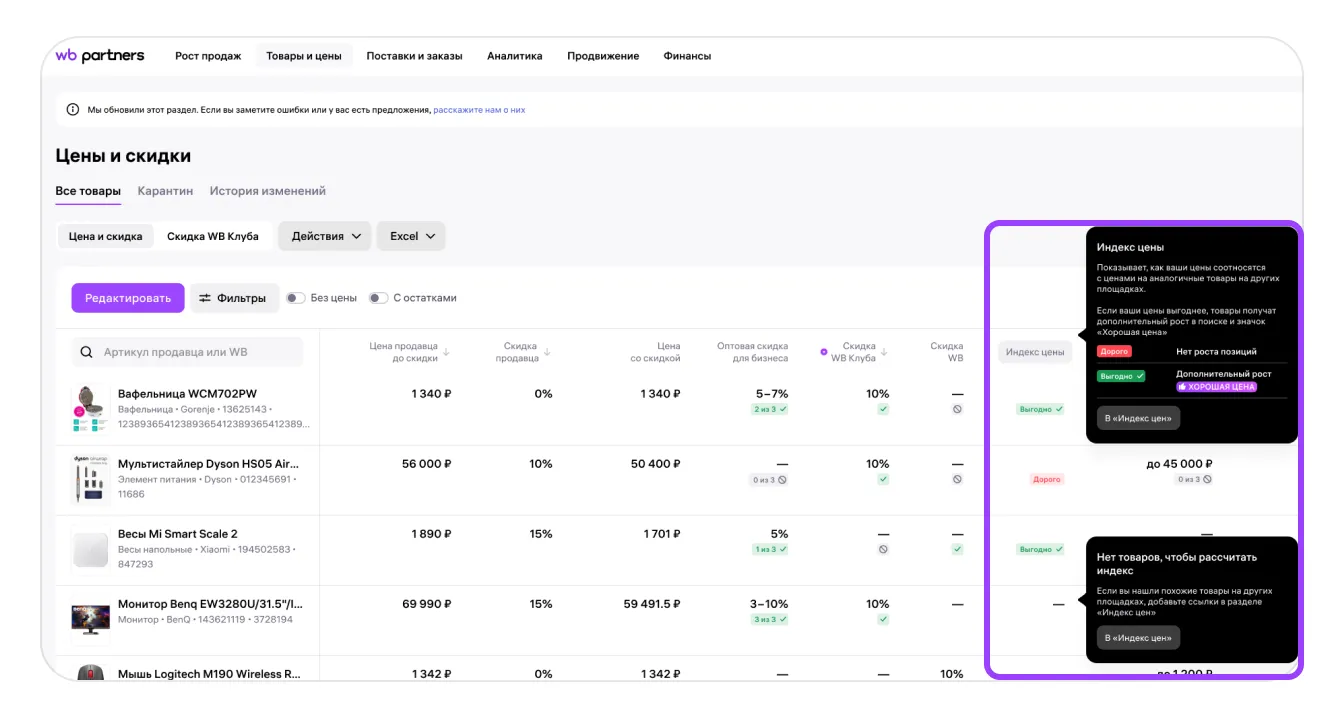
Окно управления ценой собирает данные одного товара и его историю. Здесь удобно проверить, какое значение отправлено, как оно обработано и какие дополнительные механизмы влияют на покупательскую цену.
| Показатель | Что означает |
|---|---|
| Дата изменений | Год, месяц, число и время установки значения. |
| Цена продавца до скидки | Исходная цена, которую установил продавец. |
| Скидка продавца | Собственная скидка продавца в процентах. |
| Цена со скидкой | Результат применения скидки продавца. |
| Цена для WB Клуба | Цена после дополнительной скидки для подписчиков клуба. |
| Минимальная цена и блокировка в автоакциях | Защитные ограничения, если продавец их установил. |
Как проверить результат в истории изменений
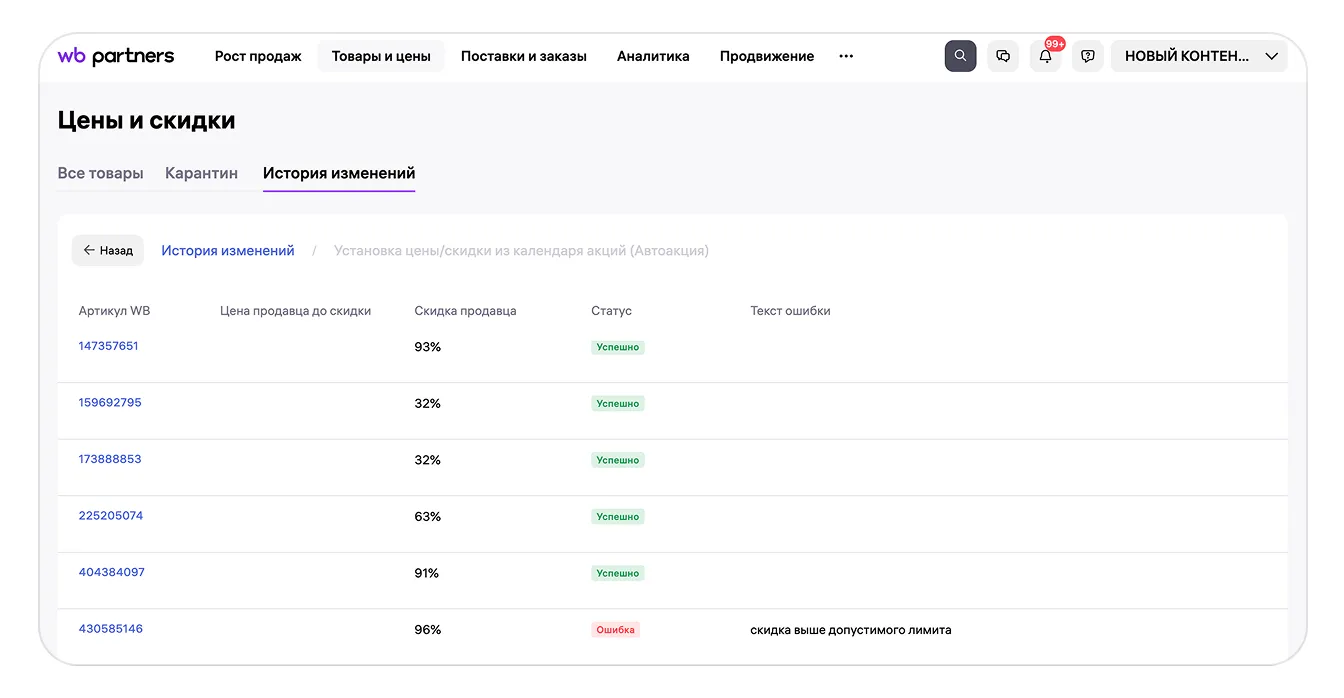
После сохранения откройте вкладку «История изменений». Она показывает результат ручной правки, XLSX-загрузки или другого массового обновления.
- «Успешно» — цены и скидки обновились у всех товаров операции.
- «Обработано частично» — часть строк принята, а позиции с ошибками требуют исправления.
- «Ошибка» — операция не обновила цены и скидки.
При частичной обработке проверяйте каждую строку отдельно. Исправьте формат, артикул, цену или скидку только у ошибочных позиций и повторите загрузку для них.
ВверхПочему новая цена ещё не отображается
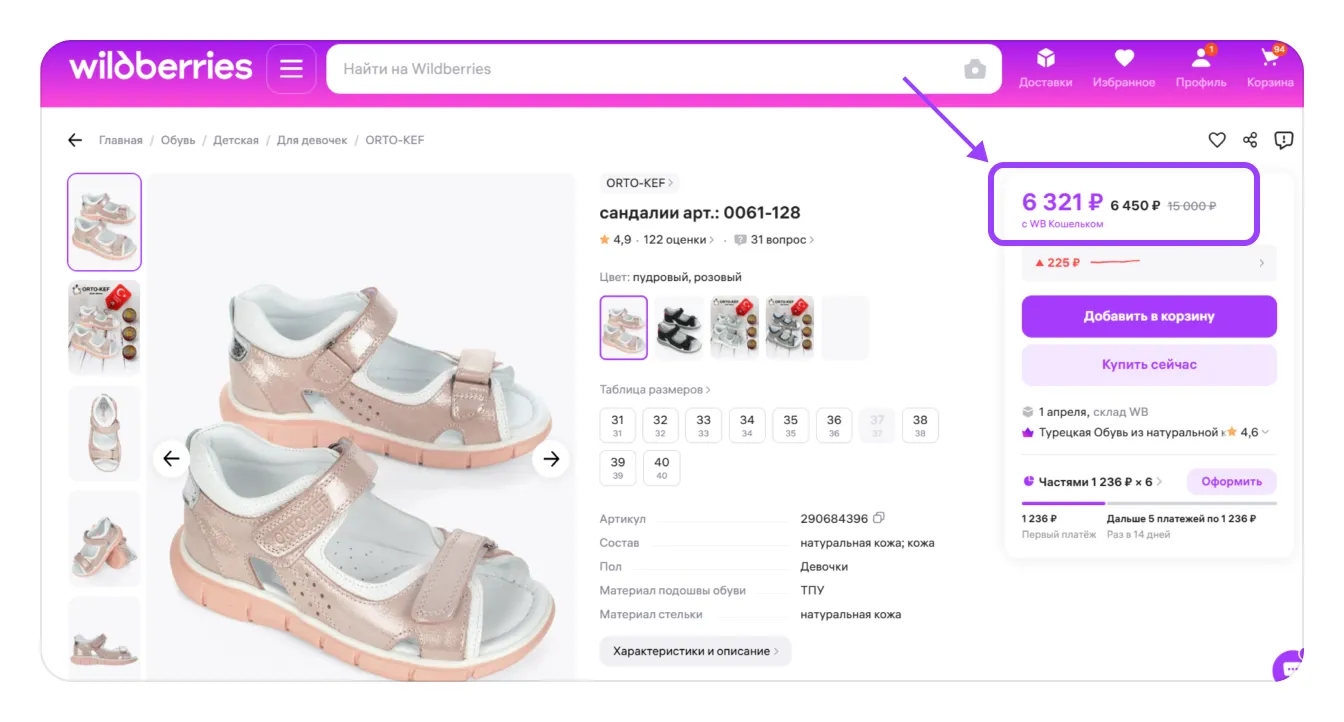
Покупательская цена может отличаться от цены продавца: после собственной скидки дополнительно применяются скидка WB, скидка WB Клуба и условия способа оплаты. Эти механизмы требуется отделять друг от друга при проверке.
- Проверьте статус операции в истории изменений.
- Откройте окно управления ценой и сверьте исходную цену, скидку продавца и расчётную цену со скидкой.
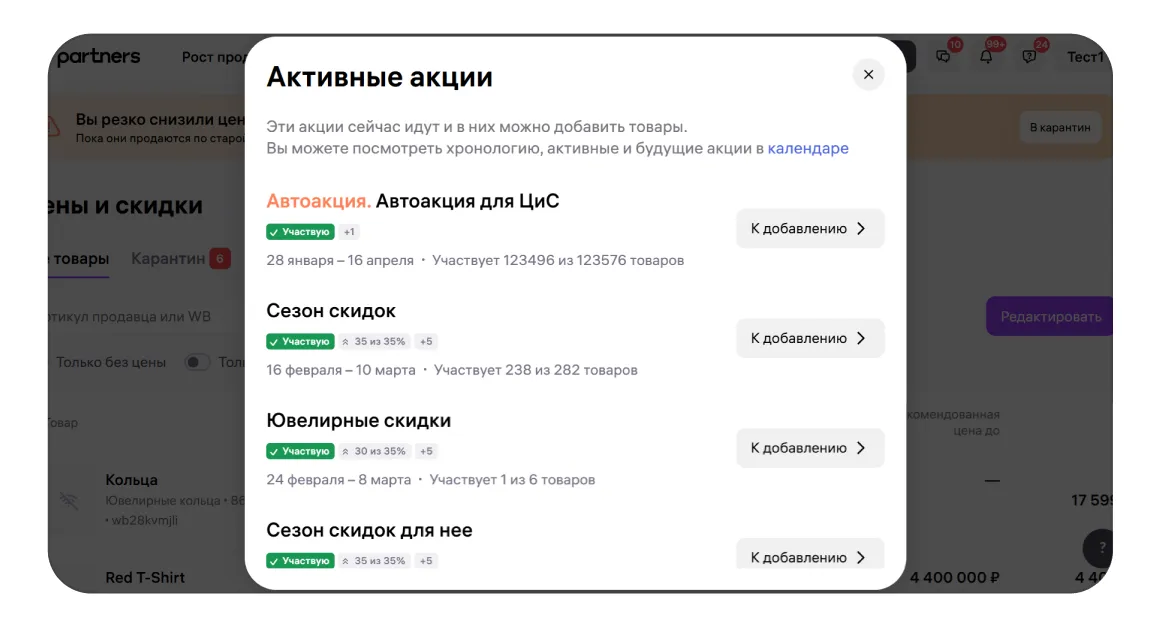
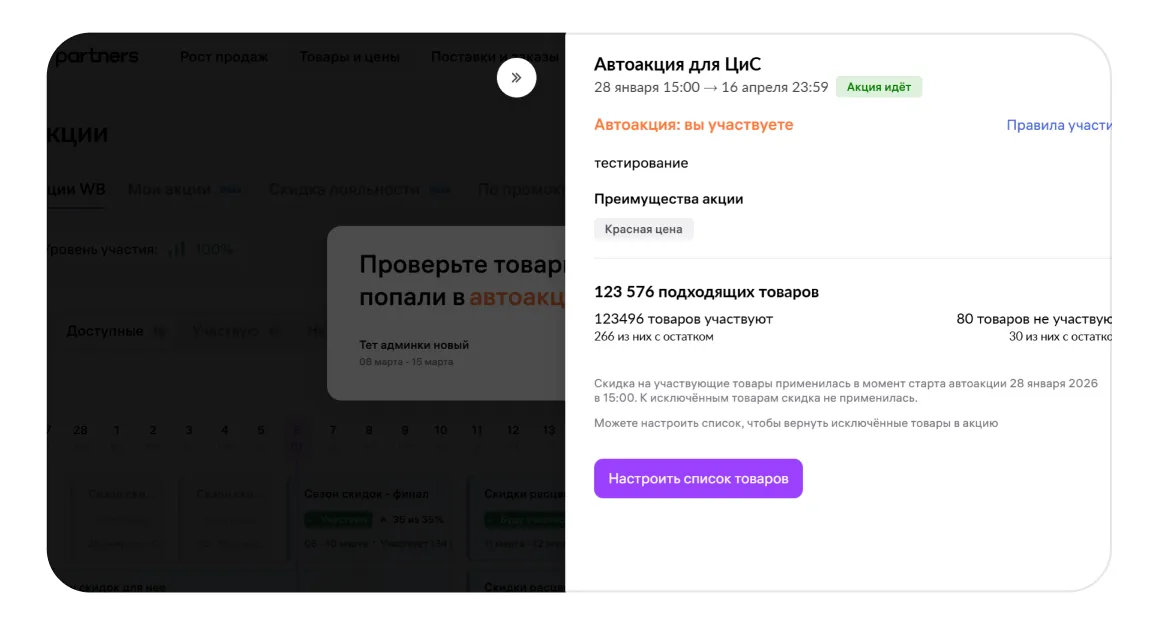
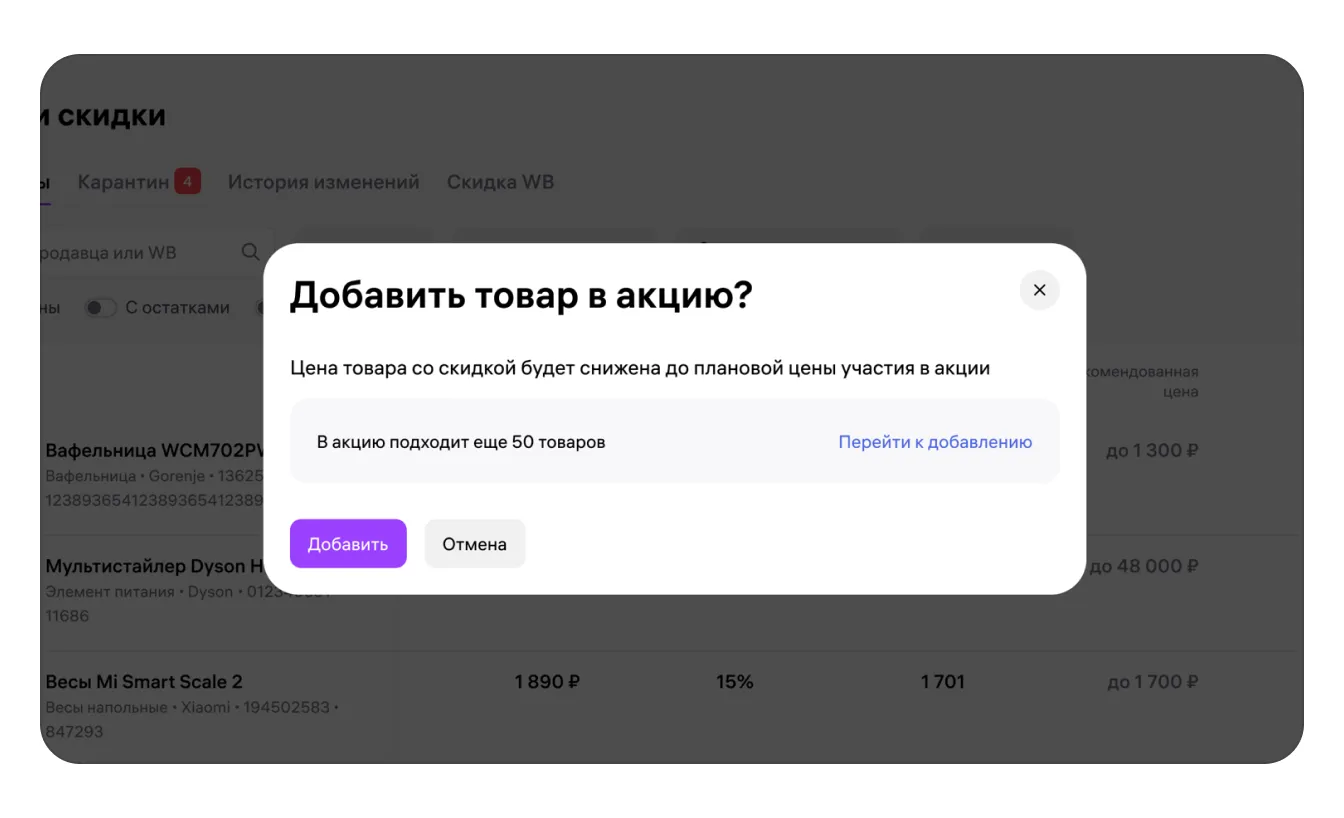
- Проверьте акцию, автоакцию, минимальную цену и блокировку.
- Сверьте цену WB Клуба и скидку WB. Они могут менять сумму, которую видит покупатель.
- Откройте публичную карточку в новой сессии и учтите выбранный способ оплаты.
Если статус успешный, а значение остаётся прежним, соберите артикул WB, артикул продавца, время изменения, скриншот истории и ожидаемую цену. Такой набор помогает поддержке проверить конкретную операцию, а продавцу — сохранить последовательность действий.
ВверхКак поменять цену товара на Вайлдберриз через SelSup
SelSup — это центр управления онлайн-торговлей для всех маркетплейсов. Через единый интерфейс можно поменять цены сразу на всех площадках с учетом особенностей каждой из них.
Изменить цену в карточке товара на Вайлдберриз можно через интерфейс SelSup или массово с помощью таблицы Excel.
Маржа и маржинальность — показатели для оценки эффективности бизнеса
Сервис сам подтягивает необходимые параметры для расчетов. Вы указываете процент маржинальности или прибыль, которую хотели бы получить. Все — сервис посчитает цену товара и сколько вы сможете заработать.
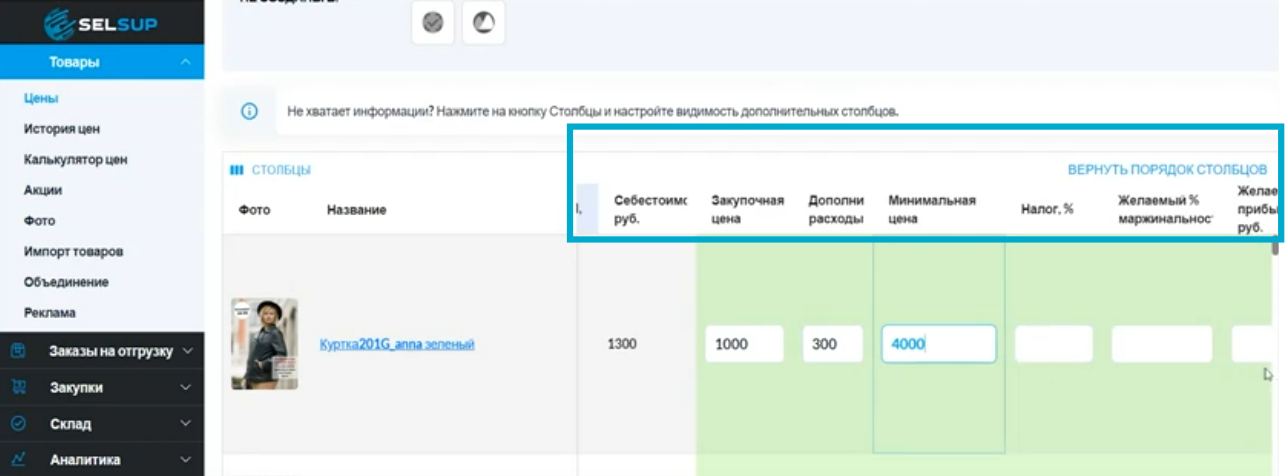
SelSup показывает, из чего складывается цена товара и как она меняется на маркетплейсе с учетом скидок.
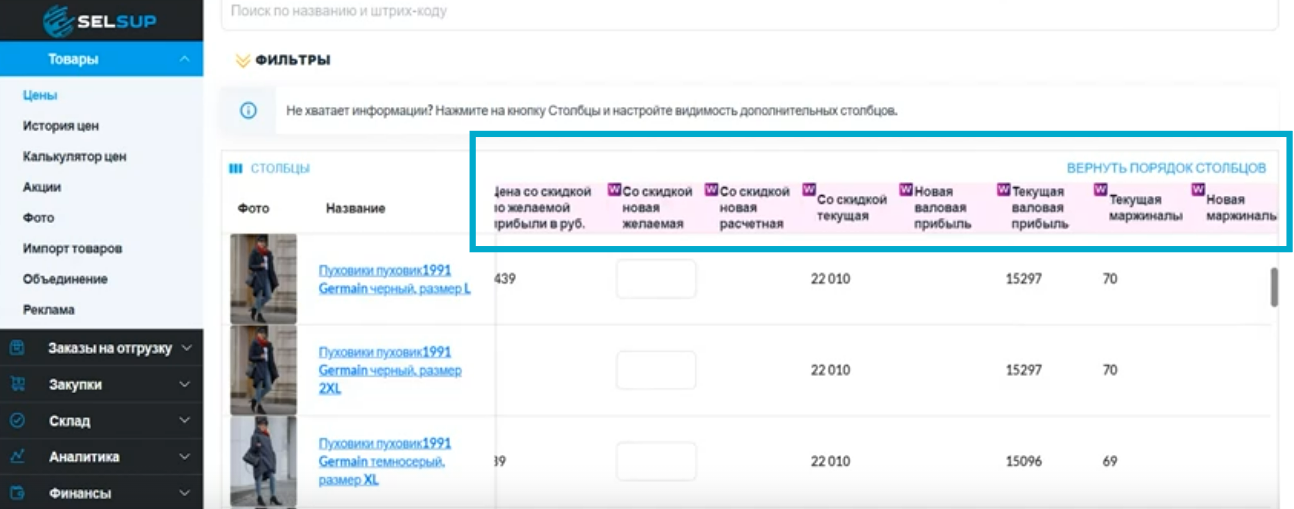
Подробнее про управление ценами на Вайлдберриз смотрите на видео:
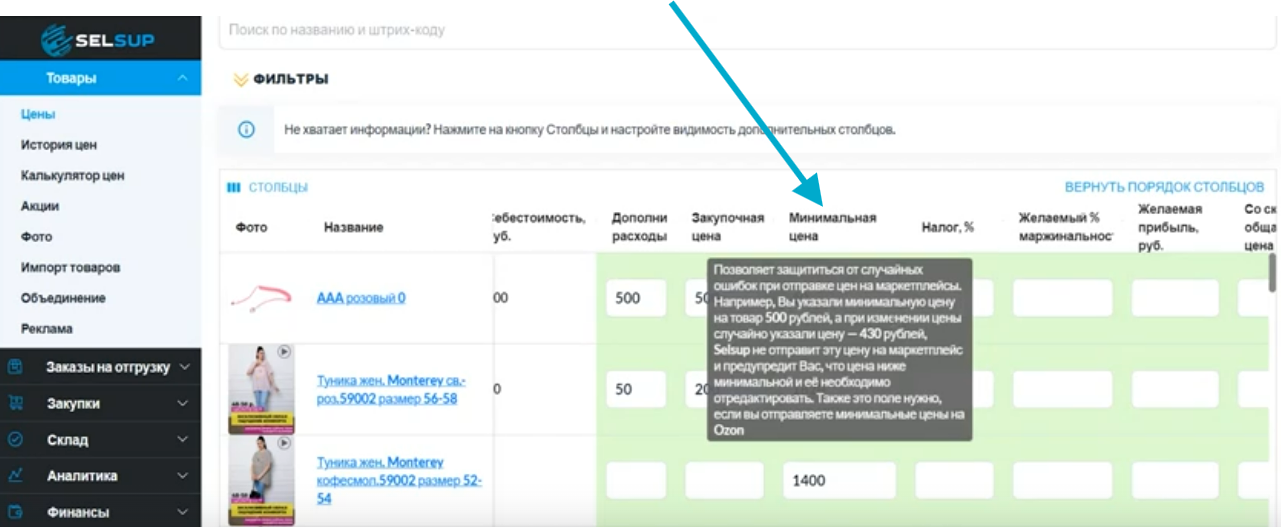
При расчете цены вы можете поставить минимальную цену товара. Тогда сервис защитит вас от ошибок и потерь. Например, когда вы попытаетесь снизить цену ниже минимальной, он предупредит об этом и не станет отправлять ее на маркетплейс.
Вверх
Почему меняется цена товара на Вайлдберриз
Бывает так, что продавец установил цену товара на Вайлдберриз, а потом она неожиданно изменилась.

Цена товара на Вайлдберриз может измениться по нескольким причинам:
- Вайлдберриз добавил ваш товар в автоакцию
В личном кабинете Вайлдберриз заблокировать все автоакции не получится. Нужно каждый раз следить за оповещениями, сроками блокировки и отменять по одной. Если пропустить срок, то можно потерять деньги, так как товар будет продаваться со скидкой.
Чтобы такого не произошло без вашего ведома, заблокируйте автоакции Вайлдберриз в SelSup раз и навсегда. Подробнее об этом рассказали в статье.
Автоакции Вайлдберриз или как защитить свои цены на маркетплейсе
- Вайлдберриз установил скидку WB на ваш товар
В этом случае волноваться не стоит. Покупатели приобретают товар по сниженной цене, но вы при этом ничего не теряете. Маркетплейс компенсирует разницу за свой счет.
Посмотреть размер скидки WB можно в разделе с Ценами и скидками.
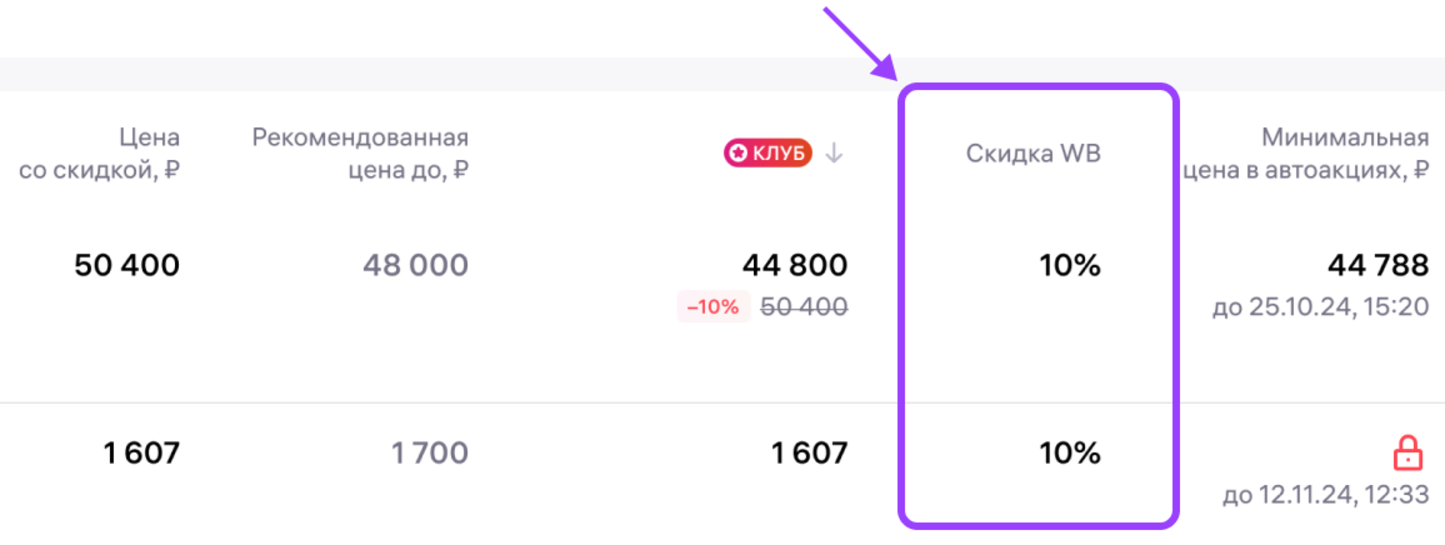
Источник: seller.wildberries.ru
СПП Вайлдберриз: что это и как влияет на доходы селлеров
После того, как вы установили цену товара, она не должна оставаться статичной. Иногда нужно распродать остатки сезонного товара или того, который продавался на хайпе. Необходимо следить за динамикой продаж и остатками на складах, чтобы ловить момент и избавляться от товара до того, как он станет неликвидом.
Подписывайтесь на нас на других ресурсах:
? в YouTube
?в RUTUBE
? в Телеграмм
? на VC
Статьи по теме:
Автоакции Вайлдберриз или как защитить свои цены на маркетплейсе
11 шагов к увеличению маржинальности на маркетплейсах
Как продвинуть карточку товара в ТОП 2024
СПП Вайлдберриз: что это и как влияет на доходы селлеров
Маржа и маржинальность — показатели для оценки эффективности бизнеса
Как увеличить процент выкупа товара
Хотите проверить этот процесс на своих товарах? Запишитесь на бесплатную демонстрацию SelSup.
Пошаговые экраны из официальных инструкций Wildberries
Скриншоты собраны в порядке действий из официальных инструкций Wildberries. Подписи помогают сопоставить каждый экран с этапом настройки в кабинете продавца.
ВверхКак проверить обновление цен и скидок
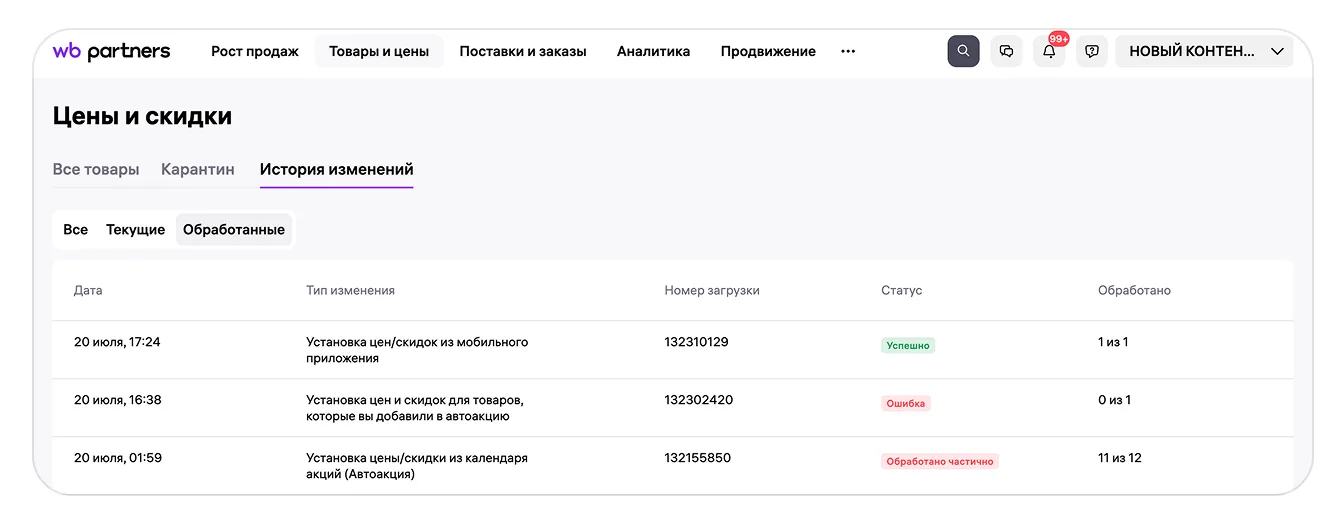
Как устанавливать цены и скидки
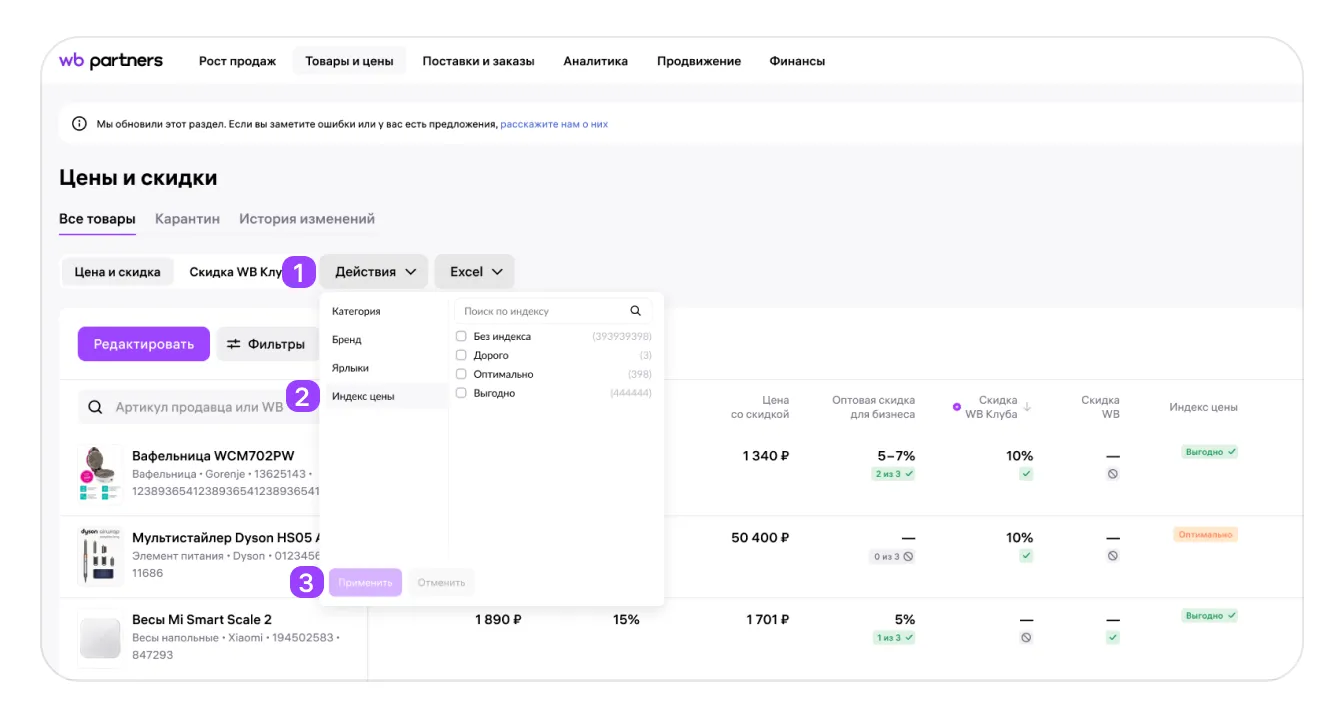
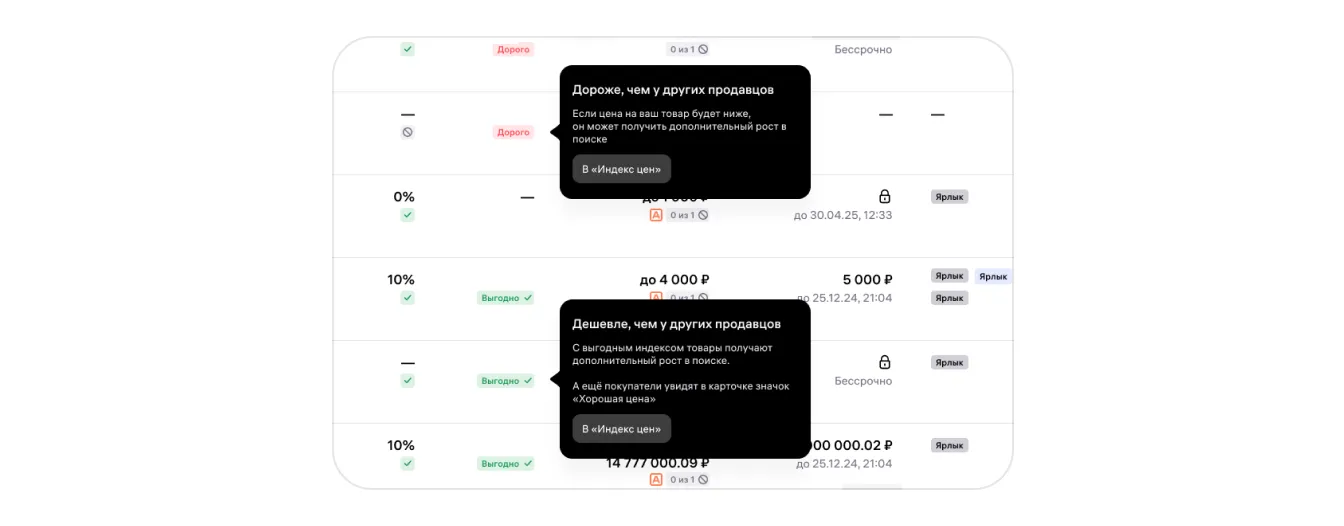
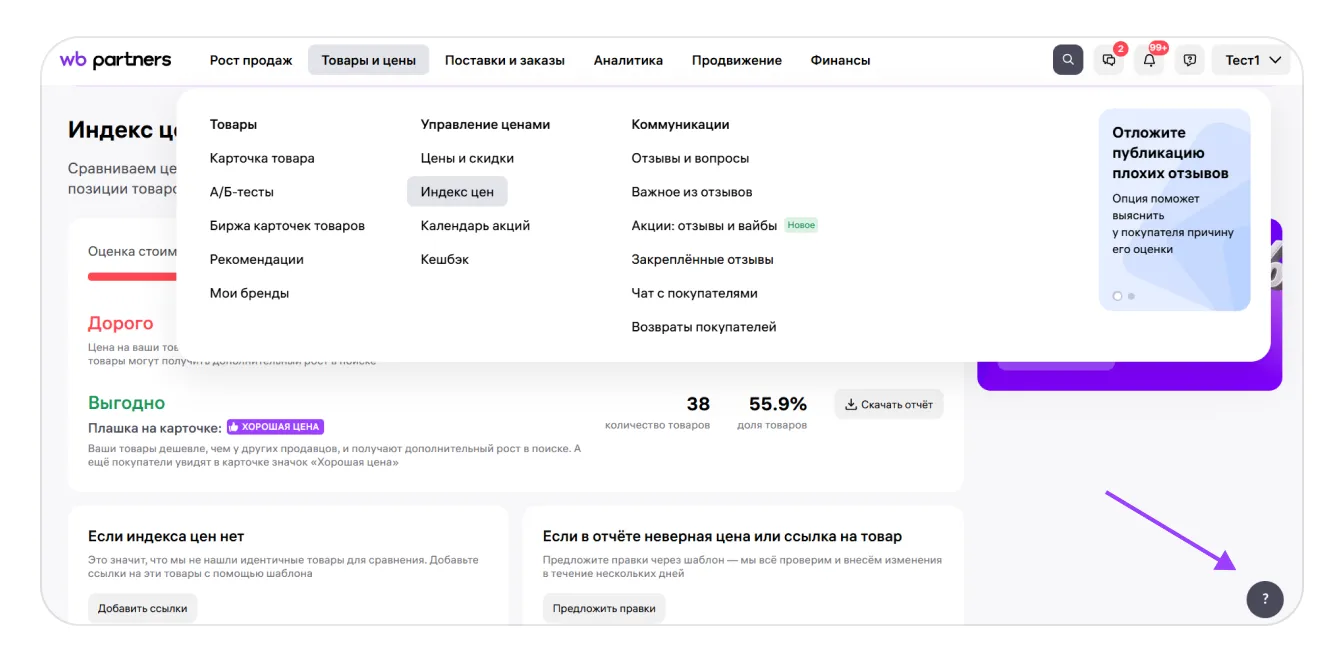
Окно управления ценой товара
Продолжайте читать и смотреть
Новости маркетплейсов, автоматизация и практические разборы ИИ — на удобной для вас площадке.