

Документы
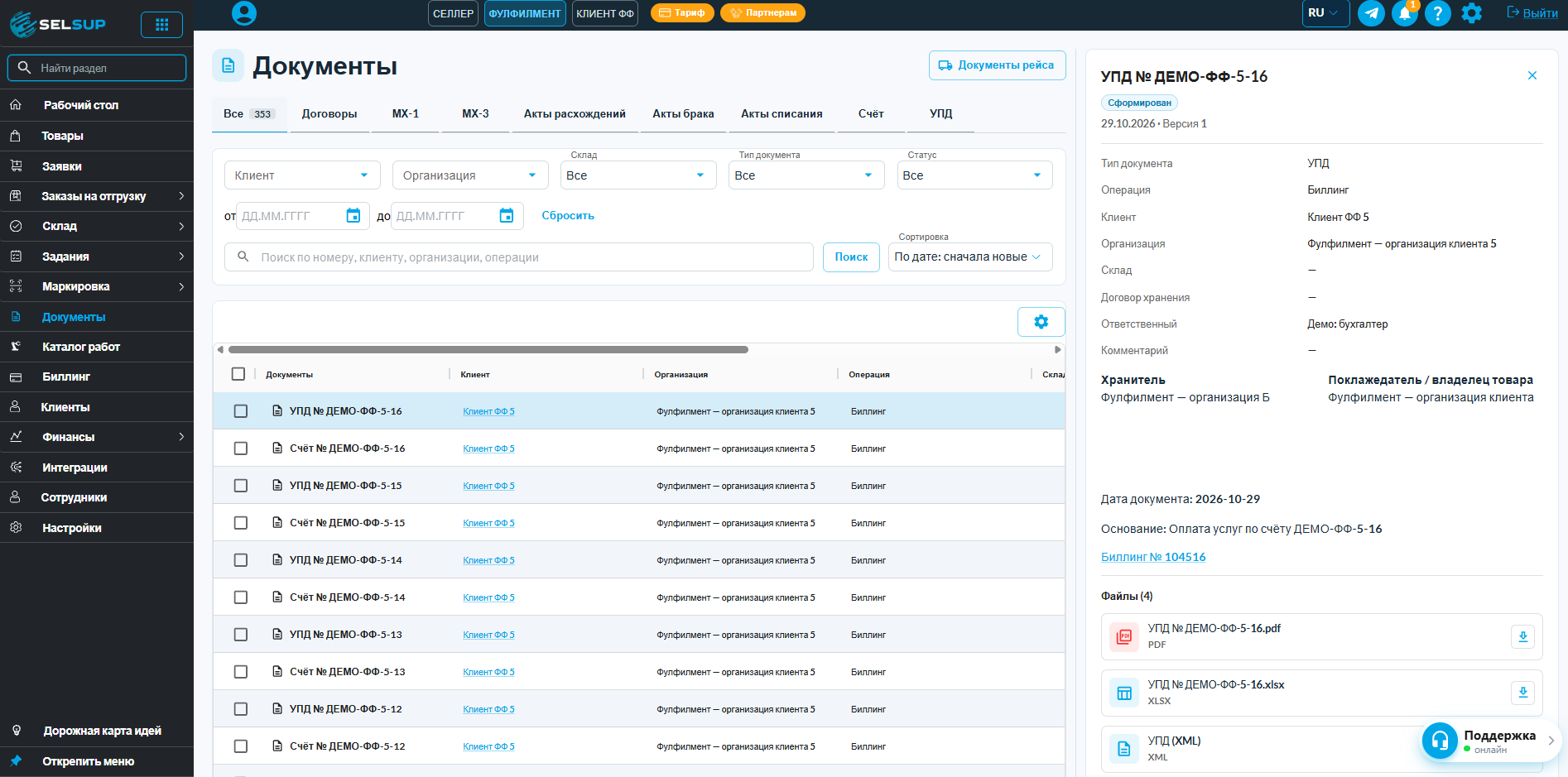
В разделе «Документы» собраны документы по приёмке, отгрузке, браку и списанию товаров, а также счета и УПД за услуги фулфилмента. Здесь можно проверить сведения, скачать файлы и оформить исправления.
Откуда берутся документы
Документы появляются после оформления соответствующей операции:
- МХ-1 — после завершения приёмки. При расхождении плана и факта также создаётся акт ТОРГ-2, для импортного товара — ТОРГ-3.
- МХ-3 — по отгрузке FBS, FBO или возврату товара владельцу.
- ТОРГ-15 — по браку, ТОРГ-16 — по списанию. До завершения списания документ может быть черновиком.
- Счёт и УПД — после оформления расчёта за услуги в биллинге.
Если не хватает реквизитов, документ остаётся черновиком. Если по операции нет товаров для оформления, документ может не появиться. Договоры с клиентами находятся на вкладке «Договоры».
Фильтры и поиск
Выберите вкладку с нужным типом документа или «Все». Для уточнения списка используйте фильтры:
- Клиент и организация — чьи документы показать. Сначала выберите клиента, затем организацию. При смене клиента организацию нужно выбрать заново.
- Склад — где проходила операция.
- Тип документа, статус и период — какие документы показать. ТОРГ-3 выбирается в фильтре «Тип документа».
Для поиска по номеру, клиенту, организации или операции введите текст в поисковую строку и нажмите «Поиск» или Enter.
В поле «Сортировка» выберите порядок по дате. Кнопка «Сбросить» убирает фильтры и поисковый запрос.

Просмотр документа
Нажмите номер или строку документа. Справа откроются его сведения; на узком экране они появятся под списком.
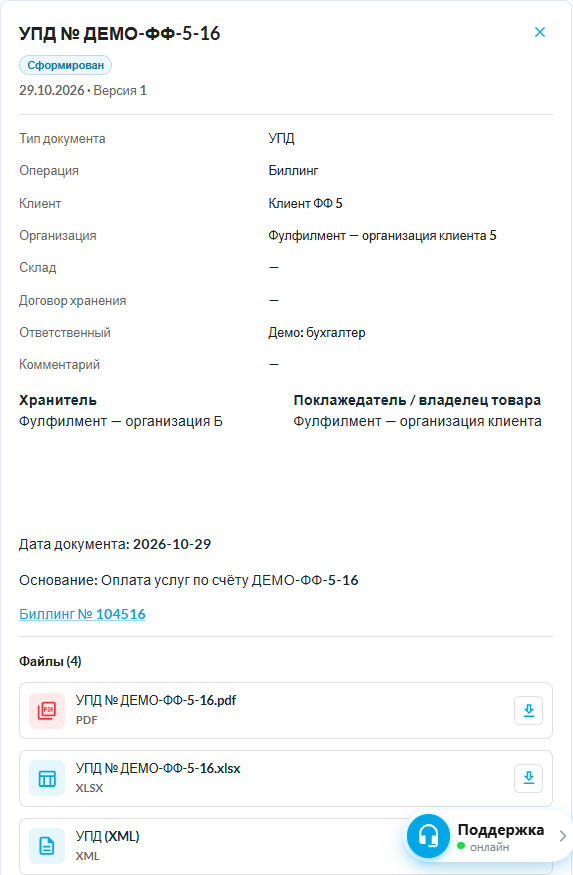
Проверьте номер, дату, статус, версию, организацию и склад. Хранитель — организация склада, поклажедатель — владелец товара.
- В блоке «Товары» сравните «План» и «Факт», учитывая единицы измерения.
- По ссылке на операцию можно перейти к приёмке, отгрузке или биллингу, если такой переход доступен.
- В «Истории» указаны изменения, даты и комментарии. Ссылка «Предыдущая версия №…» открывает прежний документ.
Изменения в операции или реквизитах не обновляют готовый документ автоматически. Для новых данных создайте исправленную версию.
Статусы документов
| Статус | Значение |
|---|---|
| Черновик | Не хватает данных или не завершена операция. |
| Сформирован | Файлы готовы к скачиванию. |
| Ожидает подписи | Документ передан на подписание. |
| Подписан | Сотрудник отметил, что документ подписан. |
| Требует исправления | Сохранён запрос с замечаниями. |
| Исправлен | Есть новая версия; используйте её вместо этой. |
Скачать документы
Один файл: откройте документ и нажмите значок скачивания рядом с нужным файлом в блоке «Файлы». PDF — печатная форма, XLSX — таблица. Для PDF также есть кнопка «Скачать PDF».
Все файлы документа: нажмите «Скачать комплект». Файлы сохранятся ZIP-архивом.
Несколько документов: отметьте их в списке и нажмите «Скачать комплект». Выбрать можно документы текущей страницы, кроме черновиков. При смене страницы или фильтров выделение снимается.
У «Черновика» ещё нет готовых PDF, XLSX и комплекта. Если к нему уже прикреплены файлы, их можно скачать отдельно.
Если нужен XML
Выберите «УПД (XML)» или «УПД с маркировкой (XML)». Эти файлы доступны у УПД и у МХ-3 по одному заказу, в том числе из поставки.
В ZIP входят PDF, XLSX и прикреплённые файлы. У УПД в архив добавляются XML; у МХ-3 XML скачивайте отдельно.
Перед передачей XML МХ-3 проверьте состав: при первом скачивании он берётся из заказа, а PDF — из сохранённого документа. Если заказ менялся, файлы могут различаться. Повторное скачивание возвращает уже созданный XML, а не обновляет его. Скачивание не отправляет файл в ЭДО или Честный знак.
Заполнить черновик
Эти шаги подходят для складских документов. Черновики счетов и УПД с операцией «Биллинг» проверяйте в «Биллинге» — здесь для них нет кнопки исправления.
- Откройте черновик и прочитайте список недостающих данных.
- Заполните реквизиты организации, адрес склада или данные исходной операции — в зависимости от замечания. Используйте ссылки в предупреждении, если они есть. Незавершённую операцию сначала завершите.
- Нажмите «Создать исправленную версию». Укажите актуальный номер договора. Даже если вы уже сохранили его через «Договор для новых документов», в этом окне может остаться старый номер или пустое поле.
- Для актов ТОРГ-2, ТОРГ-3, ТОРГ-15 и ТОРГ-16 обязательно заполните «Основание», «Комиссия» и «Решение / заключение».
- В «Комментарии» напишите, что изменили, и нажмите «Сохранить».
Откроется новая версия. Если её статус «Сформирован», файлы готовы. Если остался «Черновик», заполните данные из нового предупреждения.
«Договор для новых документов» сохраняет номер договора хранения для организации. Это не создание самого договора; старые документы от этой настройки не меняются.
Исправить документ
Для складского документа:
- Нажмите «Запросить исправление», опишите ошибку в «Комментарии» и сохраните. Статус изменится на «Требует исправления».
- Исправьте данные в исходной операции или настройках организации. Товары и количество не редактируются прямо в документе.
- Нажмите «Создать исправленную версию», проверьте договор и остальные поля. Требования к ним указаны в разделе о черновиках.
- Добавьте комментарий, сохраните и проверьте новую версию. Скачайте её файлы заново.
Для документа со статусом «Исправлен» откройте актуальную версию. Если запрос уже сохранён, повторно отправлять его не нужно.
Счета и УПД с операцией «Биллинг» исправляются через «Биллинг», а не этой кнопкой.
Отметить подписание
- У документа со статусом «Сформирован» нажмите «Передать на подписание» и сохраните. Он получит статус «Ожидает подписи».
- Подпишите документ с клиентом согласованным способом вне этого раздела.
- Нажмите «Отметить подписанным». В «Комментарии» укажите, когда и на каком основании документ подписан, затем сохраните.
Проверьте статус «Подписан» и запись в истории. Кнопка только фиксирует результат: она не создаёт электронную подпись и не отправляет документ в ЭДО или Честный знак.
Документы рейса
Здесь можно скачать общий архив документов для нескольких FBS-поставок одной поездки.
- Нажмите «Документы рейса», затем «Добавить отгрузку». Выберите до 20 разных поставок.
- Задайте порядок остановок кнопками «Выше» и «Ниже».
- Нажмите «Проверить рейс». Посмотрите, есть ли документы у каждой поставки и остались ли несобранные заказы.
- Если документов нет или они в черновиках, сначала подготовьте их. Несобранные заказы нужно разобрать до отгрузки, хотя само предупреждение не запрещает скачивание.
- Нажмите «Скачать комплект». Откройте ZIP и проверьте документы перед передачей водителю.
Если изменили состав или порядок остановок, снова проверьте рейс. «Проверить рейс» показывает готовность документов, «Скачать комплект» загружает архив. Эти кнопки не собирают заказы и не закрывают поставки.
Договоры
На вкладке «Договоры» выберите организацию. Здесь видны номер, версия, срок принятия и статус договора.
- Посмотреть или скачать договор: откройте «Предпросмотр». События по договору доступны в «Истории».
- Напомнить клиенту о принятии: нажмите «Отправить приглашение повторно», если договор ещё ожидает принятия.
- Добавить подписанный документ: если договор принят или по нему запрошены изменения, нажмите «Загрузить подписанный скан» и выберите PDF, подписанный сторонами. После загрузки проверьте статус «Подписанный скан загружен». Скан можно скачать.
- Отправить новую редакцию: выберите принятые договоры или договоры с загруженным сканом, нажмите «Отправить на повторное принятие», укажите опубликованную версию и срок 1–90 дней.
Управление договорами доступно не всем сотрудникам. Если нужной кнопки нет, обратитесь к администратору кабинета.
Допсоглашения, индивидуальные договоры и приложения создаются в «Документах клиента».
Если возникла ошибка
- Нет документа: сбросьте фильтры и повторите поиск. Проверьте исходную операцию: завершена ли она и есть ли товары для оформления.
- Нет кнопки: попросите администратора проверить ваши права и доступ к организации и складу.
- Не скачивается архив: проверьте, нет ли среди документов черновиков. Для рейса документы должны быть у каждой остановки.
- «Статус документа изменился»: обновите список и заново откройте документ.
Если ошибка остаётся, передайте в поддержку SelSup номер и версию документа, организацию, склад, название действия и текст ошибки.