

Приемки на склад
В левом меню откройте Склад → Приемки на склад. Здесь можно принять товары на склад, загрузить состав из файла и проверить принятые остатки.
Раздел "Приемка на склад" имеет несколько функций, в этой статье расскажем о каждой подробнее.
Приемка товаров на склад
При поступлении новых товаров на склад вы можете создать новую приемку на склад для того, чтобы принять остатки товаров на склад.
Количество указывается в единице измерения остатка товара. Для килограммов и литров можно вводить дробные значения до трёх знаков после запятой; для штук, граммов и миллилитров — только целые. Подробнее — в статье об единицах измерения остатка.
Для этого перейдите в раздел Склад - Приемки на склад и нажмите кнопку "Создать поступление".
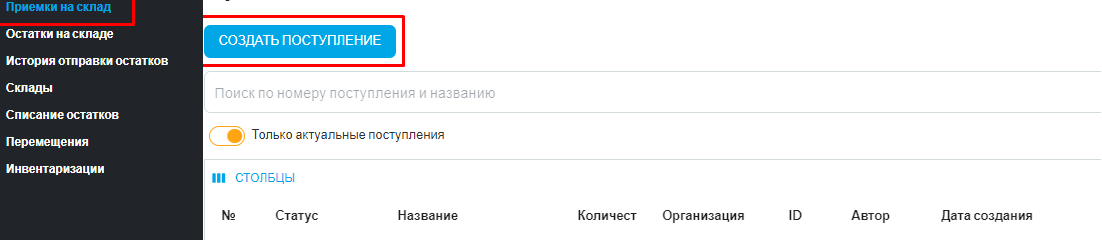
Откроется страница для создания поступления.
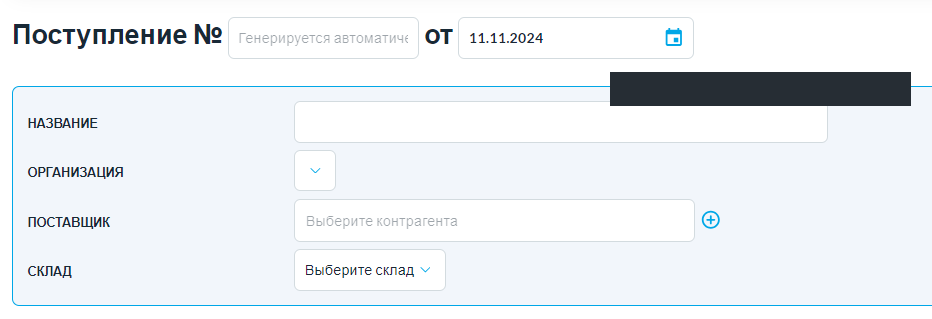
На открывшейся странице необходимо заполнить следующие поля:
Название - ваше название поступления для удобства поиска нужного поступления в списке;
Организация - поле появляется, если у вас добавлены несколько организаций в разделе Мои организации. Выберите организацию, чтобы при сканировании штрих-кодов или импорте использовалась выбранная организация. В остальных случаях, она будет проставляться автоматически;
Поставщик - выберите поставщика указанных товаров для отслеживания поступлений от поставщика. Вы также можете добавить нового поставщика, нажав на «+» рядом с полем «Поставщик»;
Склад - выберите склад, на который будут приняты остатки при оприходовании поступления;
Способ ввода в оборот - отображается при наличии товаров, подлежащих маркировке в заказе. Позволяет указать способ ввода в оборот для заказов СУЗ;
Также необходимо добавить товары в приемку на склад.
Вы можете добавлять товары несколькими способами:
1. Сканером штрих-кодов, если курсор стоит на соответствующем поле (по умолчанию). Сканируя один и тот же штрих-код, количество будет автоматически увеличиваться.

2. Нажмите «Добавить товары из списка». В открывшемся окне укажите количество напротив каждого нужного размера. У размеров, которые не нужно добавлять, оставьте 0. Нажмите «Добавить» в строке товара: число на кнопке показывает общее количество по всем его размерам.
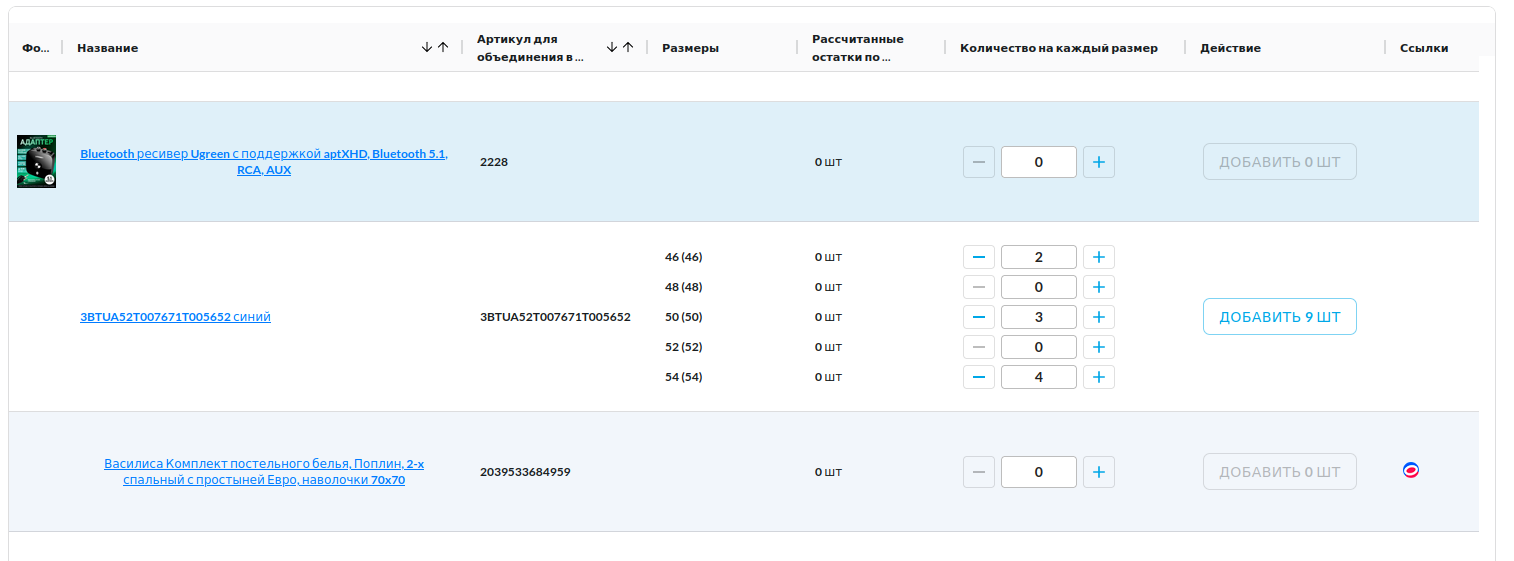
После добавления поля количества сбрасываются в 0. Чтобы добавить ещё один размер или увеличить количество уже добавленного, снова укажите количество напротив нужного размера и нажмите «Добавить». Прежние значения повторно не добавляются.
Проверьте размеры и количество в составе приёмки. При необходимости измените количество и укажите ячейку, если используете адресное хранение. Сохраните приёмку. Для зачисления остатков на склад выполните оприходование, как описано ниже.
При необходимости укажите Закупочную цену, Дополнительные расходы, Срок годности, Дату производства и другую информацию в соответствующих столбцах.

Номер ГТД — в этом поле можно указать номер ДТ — декларации на товары, также известной как ГТД — грузовая таможенная декларация. Номер будет проставлен в остатках на складе и передаваться по FBS-заказам на маркетплейсы Ozon и Wildberries.
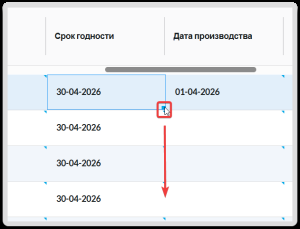
Если у большого количества товаров одинаковые срок годности, дата производства или номер ГТД, эти данные можно заполнить массово. Для этого заполните данные для одного товара, затем зажмите уголок поля и протяните его вниз.
Сохранение срока годности в маркировке
Если вы принимаете на склад товары с кодами маркировки, вы можете сразу указать срок годности — и он сохранится прямо в коде маркировки.
Зачем это нужно:
В дальнейшем, при сборке заказа FBS, SelSup автоматически возьмет срок годности из этой маркировки и передаст его на маркетплейс. Вам не придется вводить срок повторно. Подробнее о том, как собирать заказы в разделе "Комплектация заказов" вы можете прочитать в статье Задание «Комплектация заказов» для всех маркетплейсов.
Этикетка хранения
После оприходования товара можно распечатать этикетку хранения. Подробнее читайте в статье про товары со сроком годности.
Массовое добавление товаров в приемку
Вы можете добавить товары в приемку с помощью Excel файла. Для этого скачайте пример Excel файла. Функционал доступен, пока вы не добавили товары в приемку на склад.

В файле приемки на склад поддерживаются следующие колонки:
Если какого-то из перечисленных ниже столбцов нет в шаблоне, его можно добавить вручную в Excel-файл.
-
-
- Штрих-код - штрих-код товара для поиска в SelSup;
- Артикул - артикул конкретного товара или размера, например Ozon, Яндекса и др.;
- Цена - закупочная цена товара;
- Дополнительные расходы - на каждую единицу товара, например стоимость доставки;
- Количество - количество товара;
- Ячейка - название ячейки для адресного хранения - например, А.1.1.1;
- Дата производства — дата производства товара. Значение нужно указать либо в формате даты Excel, или в текстовом формате, например
"2026-01-01"или"01.01.2026"; - Срок годности — срок годности товара. Значение нужно указать либо в формате даты Excel, либо в текстовом формате, например
"2026-01-01"или"01.01.2026". - ГТД — регистрационный номер декларации на товары из документов поставщика. Укажите номер в том виде, в котором он указан в документах, например
10226010/220211/0003344.
-
Загрузка XML УПД с кодами маркировки
В открытую приёмку можно загрузить XML УПД поставщика. Товары и количество из файла добавляются к составу приёмки, а КИЗ связываются с найденными товарами.
Если КИЗ уже учтён в другой организации вашего кабинета, SelSup сравнивает её ИНН с ИНН организации приёмки. При совпадении заполненных ИНН код переносится в организацию приёмки. При разных или незаполненных ИНН загрузка останавливается: сообщение указывает первый конфликтующий КИЗ, товар и обе организации.
Перенос сохраняет существующий код, его статус и прежние связи с документами отгрузки и маркировки. Если КИЗ уже связан с другой приёмкой или другим товаром, импорт останавливается: совпадение ИНН не отменяет эту проверку.
Загрузка XML УПД не возвращает существующий КИЗ в оборот. В частности, статус «Выведен из оборота» сохраняется. Причину этого статуса нужно проверять отдельно по документам и данным Честного знака. Сам по себе статус не подтверждает задвоение прихода.
Если товары из файла не найдены
После загрузки файла SelSup сопоставляет его строки с карточками товаров. Если часть товаров не найдена, появится сообщение «Не найдено товаров» с указанием их количества.
Нажмите кнопку «Скачать» рядом с сообщением. SelSup скачает файл только с теми строками исходного файла, для которых товары не были найдены.

Проверьте артикулы и штрих-коды в скачанном файле и сравните их с данными в карточках товаров SelSup. Исправьте данные и загрузите файл в приёмку повторно.
Товары из архива в приёмке
В разделе «Склад → Приёмки на склад» откройте или создайте приёмку и добавьте товары, например сканером штрих-кодов.
Если в приёмке есть архивные товары, над таблицей появляется предупреждение с их количеством, а у соответствующих позиций — отметка «В архиве». Предупреждение учитывает архив конкретного SKU, варианта и модели. Оно не мешает продолжить приёмку и не восстанавливает товары автоматически.
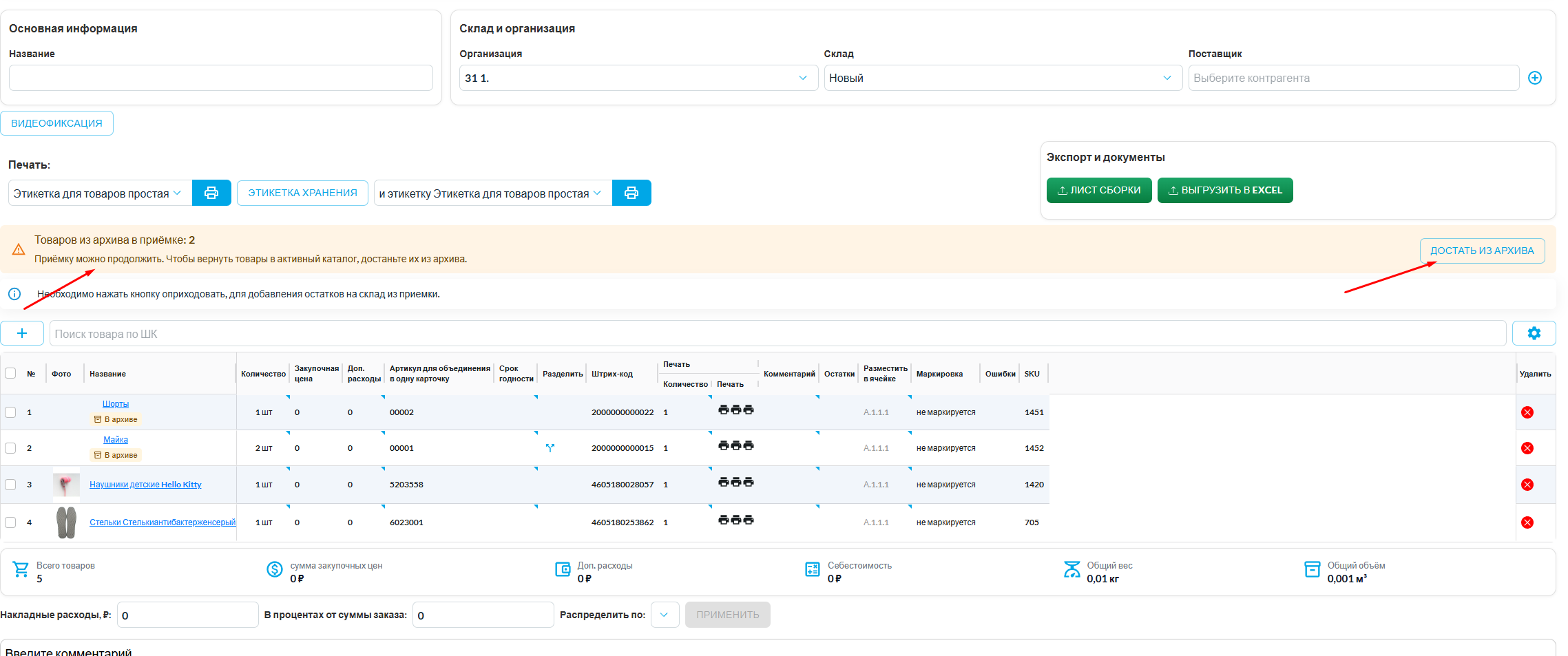
Чтобы вернуть товары в активный каталог прямо из приёмки:
- Нажмите «Достать из архива» в предупреждении над таблицей.
- В открывшемся окне выберите нужные товары этой приёмки. Снимите галочки с позиций, которые должны остаться в архиве. Если список длинный, прокрутите его.
- Нажмите «Достать из архива» внизу окна. Число на кнопке показывает количество выбранных позиций.
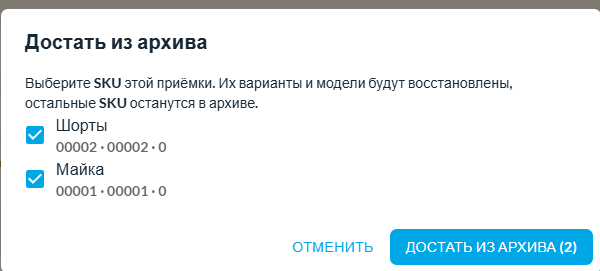
Товары восстанавливаются сразу после подтверждения — сохранять приёмку для этого не нужно. Вместе с выбранным SKU восстанавливаются его вариант и модель. Остальные SKU и варианты сохраняют архивный статус. Например, при восстановлении белой футболки размера M размеры S и L останутся в архиве.
Восстановленные SKU учитываются в лимите активных товаров. Количество, ячейки и данные маркировки в приёмке не меняются; для зачисления остатков по-прежнему нужно оприходовать документ. Подробнее о работе с архивом — в статье «Как добавить товары в архив».
Восстановление доступно пользователям с правом редактировать товары. Если такого права нет, обратитесь к администратору. При ошибке или недостатке свободного лимита товары остаются в архиве, а приёмку можно продолжить.
Накладные расходы
Вы можете указать накладные расходы на приемку товара, которые будут добавлены в остаток и вы сможете их учитывать в фактической юнит-экономике.
Накладные расходы можно распределить по различным показателям.
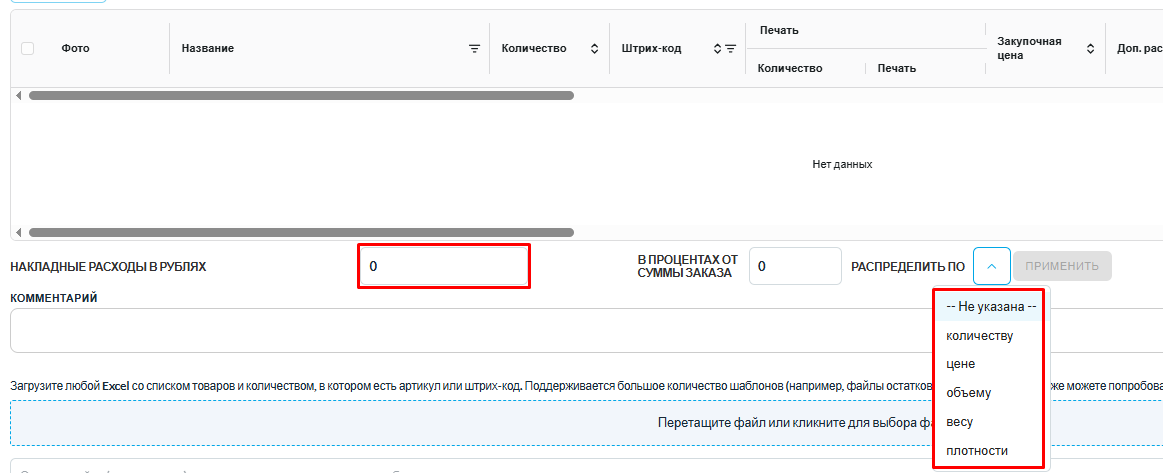
Автоматический расчет по проценту от суммы заказа
Для удобства мы добавили автоматический расчет: просто введите нужный процент в поле «В процентах от суммы в заказах» — и система мгновенно рассчитает сумму накладных расходов и отобразит ее в соответствующем поле. Вам не нужно считать ничего вручную!
Это особенно удобно, когда расходы составляют фиксированный процент от стоимости товара (например, 5% на логистику или упаковку).

Оприходование остатков
Нажмите кнопку Оприходовать, для оприходования остатков на ваш склад.
 При этом будут созданы остатки в количестве, указанном в товарах и в остатки будут записаны следующие данные:
- Закупочная стоимость;
- Дополнительные расходы на товар, которые вы распределили по товарам;
- Номера ДТ (ГТД), РНПТ;
- Ячейка хранения товаров на складе, если вы ее укажете в товаре. Если ячейка не указана, остатки будут распределены в Ячейку для неразмещенных товаров, которую можно проставить в настройках склада, либо одну ячейку с минимальным номером, которая создается автоматически;
- Срок годности товаров.
При оприходовании запускается задача по оприходованию остатков для приемки на склад. По завершении задачи приемка будет автоматически закрыта.
Если вы хотите исправить закупочную цену или доп. расходы, а также количество товара в заказе, нажмите кнопку "Отменить оприходование". При этом изменится только статус самого документа, никакие остатки не будут удалены.
Вы сможете отредактировать данные заказа и повторно нажмите оприходовать, чтобы применить изменения к остаткам. При оприходовании мы запоминаем последнее количество оприходованного остатка и при повторном оприходовании применяем изменения остатка относительно этого значения.
Например, вы оприходовали первоначально 5 штук товара. Потом изменили приемку на склад, проставив 3 штуки. Если между двумя моментами пришел заказ, он мог зарезервировать остаток и количество стало уже 4 штуки, 1 в резерве. При повторном оприходовании и изменении количества на 3 штуки, мы посчитаем разницу между 3 - 5 = -2, значит остаток нужно уменьшить на 2. В итоге остаток станет 2 штуки, 1 в резерве. Если вы уменьшаете остаток и он попадает на отрицательное значение, остаток будет просто 0, отрицательные значения остатка у нас не используются.
Если количество остатка не меняется, при повторном оприходовании обновляются его атрибуты, например закупочная цена и дополнительные расходы. Ячейка уже созданного остатка при этом не меняется.
Для смены ячейки не нужно повторное оприходование. Чтобы изменить ячейку уже оприходованного товара, не отменяйте оприходование и не проводите приёмку повторно только ради смены ячейки. В документе приёмки откройте вкладку «Остатки», найдите нужный остаток и выберите новую ячейку в столбце «Место». Перемещение сохранится в истории остатка. Проверьте, что у нужного остатка указана новая ячейка. После оприходования остатки могли быть перемещены, зарезервированы или частично отгружены, поэтому меняйте размещение текущего остатка, а не ячейку в строке приёмки.
Удалить принятые остатки - кнопка удаляет принятые до этого остатки, поэтому нажимать ее нужно с осторожностью. В том числе удаляются текущие данные этих остатков с учетом изменений через раздел остатков на складе или инвентаризацию. История действий с документом и история удаления остатков сохраняются.
Также при удалении приемки на склад, у которой указан склад для остатков, будет задан вопрос про удаление принятых остатков, при этом будет произведен вызов метода удаления принятых остатков.
Каждая приемка на склад при оприходовании создает свой остаток.
Закрытие приемки на склад
Если вы создали Приемку на склад из Закупки поставщику, нажав в закупке "Создать приемку", такие закупки и приемки будут связаны между собой.
После оприходования новых остатков, вы можете закрыть завершенную закупку сразу из приемки. Для этого:
1. На странице Приемки на склад перейдите во вкладку "Связанные документы";
2. Во вкладке будет отображена закупка, из которой создавалась приемка;
3. Нажмите на название закупки, чтобы открыть страницу связанной закупки;
4. Закройте закупку, нажав в ней кнопку "Закрыть".

Таким образом, переходя в закупку сразу из приемки, вам не придется тратить время на поиск нужной закупки в общем списке созданных закупок.
Кроме того, если перейти во вкладку "Связанные документы" из закупки поставщика, вы увидите связанные приемки и сможете перейти к ним.
Перенос остатков
Если актуальные остатки вы храните в Excel-файле или в 1C, то вы можете загрузить их в SelSup с помощью файла. Для этого перейдите в раздел Склад - Приемки на склад и нажмите «Создать поступление».
На странице есть шаблоны документов, с помощью которых можно загрузить остатки товаров. Поддерживается выгрузка по штрих-кодам или артикулам. Также поддерживается формат выгрузки остатков из 1С. Если артикул или штрих-код не будут найдены, SelSup покажет сообщение после загрузки файла. Ненайденные строки можно скачать отдельным файлом.
После загрузки нажмите "Сохранить" и "Оприходовать товар".
