

ДДС
В левом меню откройте «Финансы» → «ДДС». Здесь учитывают поступления и платежи, смотрят движение денег за период и выгружают реестр операций.
В статье:
- Выбрать период и организацию
- Найти операцию
- Добавить поступление или платёж
- Записать оплату счёта клиента
- Изменить и удалить операции
- Скачать реестр операций
Выбрать период и организацию
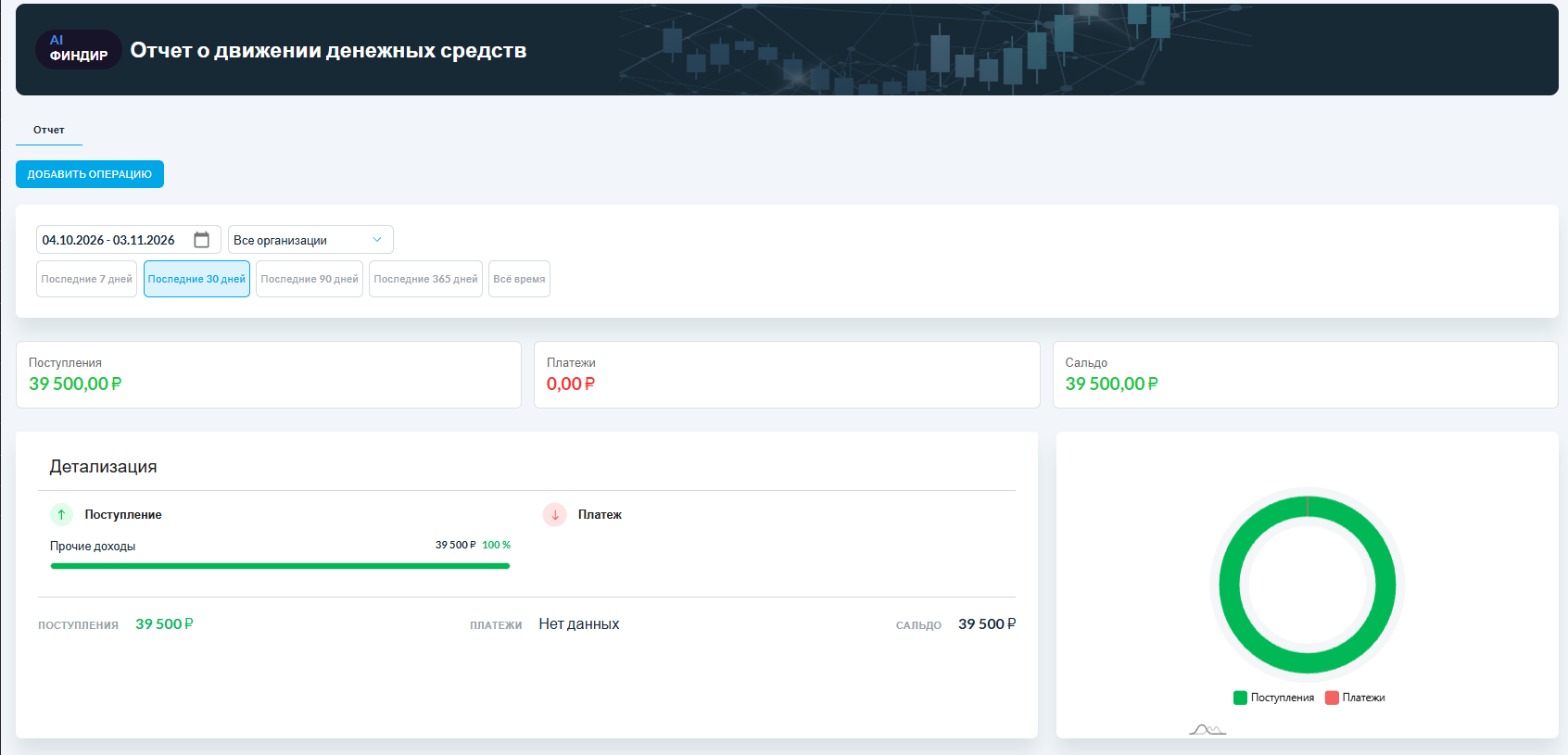
В верхней части страницы укажите период, за который хотите сформировать отчёт. Поле выбора дат отображается сразу, а под ним находятся готовые варианты периода: последние 7, 30, 90 или 365 дней. Период также можно ввести вручную.
В поле «Организация» выберите собственную организацию фулфилмента или «Все организации». В список входят организации, доступные сотруднику.
При изменении периода автоматически обновляются суммы, диаграммы, детализация и реестр операций.
В блоке «Детализация» статьи поступлений и платежей расположены от большей суммы к меньшей. Рядом со статьёй указана её доля в общей сумме поступлений или платежей.
В нижней части блока показаны общие суммы поступлений, платежей и сальдо. Сальдо показывает разницу между поступлениями и платежами. Рядом находится диаграмма распределения средств между поступлениями и платежами.
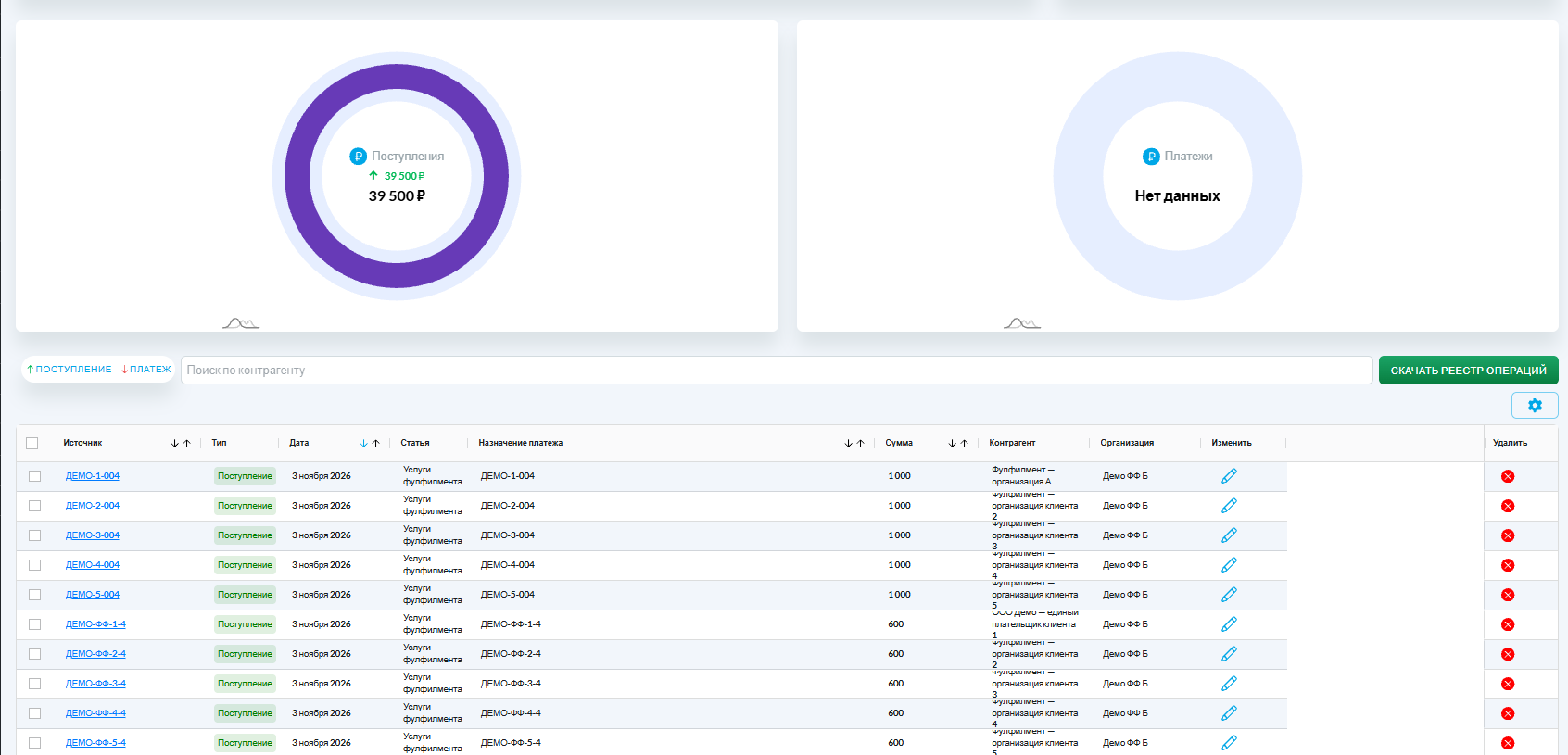
Ниже расположены две диаграммы: отдельно для поступлений и платежей. Они показывают распределение общей суммы по статьям. Наведите указатель на сектор, чтобы посмотреть название статьи и сумму.
Найти операцию
В нижней части страницы находится реестр операций. Чтобы найти операцию, введите полное название контрагента или его часть в поле «Поиск по контрагенту». Дополнительно можно показать только поступления или только платежи.
Поиск по контрагенту и переключатель типа операции отбирают строки реестра. Общие суммы и диаграммы при этом продолжают показывать поступления и платежи за выбранный период по выбранным организациям.
В столбце «Контрагент» отображается лицо или организация, от которых поступили деньги либо которым перечислили платёж. В столбце «Организация» указана собственная организация фулфилмента, к которой относится операция.
У поступления по счёту клиента в колонке «Статья» указаны «Услуги фулфилмента». Ссылка в колонке «Источник» открывает список счетов соответствующей организации в биллинге.
Добавить поступление или платёж
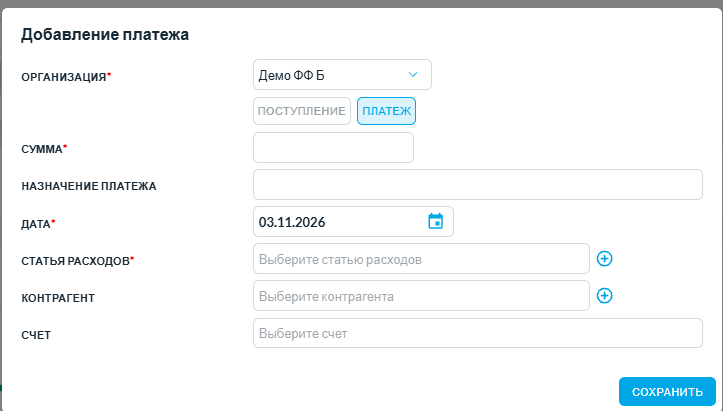
Откройте вкладку «Отчет» и нажмите «Добавить операцию». Вносите данные по фактическому поступлению или списанию денег.
В открывшемся окне выберите тип операции:
- «Поступление» — если деньги поступили на счёт организации;
- «Платеж» — если деньги списали со счёта организации.
Затем заполните данные операции:
- «Организация» — выберите собственную организацию фулфилмента, к которой относится операция. Это обязательное поле.
- «Сумма» — укажите сумму операции в рублях.
- «Назначение платежа» — при необходимости добавьте пояснение.
- «Дата» — укажите дату поступления или платежа.
- «Статья доходов» или «Статья расходов» — выберите подходящую статью из списка. Для платежа можно создать новую статью с помощью знака плюса.
- «Контрагент» — выберите или добавьте того, от кого поступили деньги либо кому их перечислили.
- «Счет» — при необходимости выберите счёт, к которому относится операция.
Для самостоятельного поступления, не связанного со счётом клиента, выберите «Вид поступления» → «Прочие доходы» и одноимённую статью доходов.
Нажмите «Сохранить». Операция появится в реестре и будет учтена в суммах и диаграммах отчёта ДДС.
Записать оплату счёта клиента
Сначала проверьте реестр: если поступление по этому счёту уже есть, повторно добавлять ту же оплату не нужно.
Чтобы вручную записать полученную оплату:
- Нажмите «Добавить операцию» и выберите организацию-исполнителя, от имени которой выставлен счёт.
- Выберите «Поступление», затем «Вид поступления» → «Счёт клиента ФФ».
- Выберите нужный счёт. В варианте показаны клиент, плательщик, номер счёта и неоплаченный остаток.
- Проверьте сумму: она не должна превышать остаток по счёту. Для частичной оплаты укажите фактически полученную сумму.
- Укажите дату оплаты и при необходимости назначение платежа и счёт учёта. Нажмите «Сохранить».
Поступление будет связано со счётом. Не записывайте оплату выставленного счёта как самостоятельное поступление «Прочие доходы».
Изменить и удалить операции
Чтобы исправить обычную операцию, найдите её в реестре, нажмите значок карандаша в колонке «Изменить», внесите изменения и нажмите «Сохранить».
Чтобы удалить отдельную операцию, найдите её в реестре и нажмите красный крестик в столбце «Удалить». После подтверждения операция исчезнет из реестра и перестанет учитываться в отчёте ДДС.
Для массового удаления:
- На вкладке «Отчет» отметьте нужные операции. Чтобы выбрать все операции на странице, установите флажок в заголовке таблицы.
- После выбора над таблицей появится кнопка «Удалить выбранные операции» с количеством отмеченных записей.
- Нажмите её и подтвердите удаление.
Поступление по счёту клиента нельзя изменить или удалить в ДДС. Если такая запись попала в массовый выбор, удаление не начнётся. Снимите с неё выделение, чтобы удалить остальные выбранные операции. Данные оплаты проверяйте через ссылку в колонке «Источник» или в «Биллинге».
Скачать реестр операций
Чтобы выгрузить операции в Excel, нажмите «Скачать реестр операций».
Выгрузка учитывает период и выбранные организации. Поиск по контрагенту и переключение между поступлениями и платежами не ограничивают состав файла. Если нужны только определённые операции, отфильтруйте строки уже в скачанном файле.