

Коды маркировки
Откройте Маркировка → Коды маркировки. В этом списке находят нужные коды, обновляют сведения и выбирают коды для печати или выгрузки.


Коды маркировки
ID ЭДО получателя при передаче кодов. Перед созданием УПД заполните ID отправителя в «Моих организациях». ID получателя можно сохранить в разделе «Настройки → Контрагенты»: найдите или добавьте организацию, укажите «ID в ЭДО» и сохраните строку. Изменять эти данные может администратор кабинета. См. инструкцию по заполнению ID в ЭДО со снимками экрана.
В окне формирования УПД выберите получателя и проверьте поле «ID в ЭДО». Если получатель — ваша организация, SelSup в первую очередь подставит ID из «Моих организаций» с учётом ИНН и КПП. Если там ID не заполнен, будет использован ID из карточки контрагента. Его также можно указать вручную для текущего УПД. Этот ID используется и при скачивании XML, и при отправке документа в ЭДО. Если корректный ID отправителя или получателя отсутствует, документ не формируется: заполните реквизиты и повторите действие.
В разделе «Маркировка → Коды маркировки» собраны коды маркировки, сохранённые в SelSup: полученные для FBS и FBO, импортированные из Честного знака или добавленные при сканировании.
Раздел удобен тем, что среди большого количества кодов маркировки вы можете найти конкретный код через поиск или применить фильтры по организации, статусу и типу кода.
Экспорт в Excel. Кнопка Excel выгружает весь набор кодов по текущим фильтрам, не только выделенные строки или текущую страницу. Запустите экспорт, дождитесь завершения новой задачи и скачайте её файл: ранее готовый файл может относиться к предыдущей выгрузке. Импорта кодов из Excel на этом экране нет.
Импорт готовых кодов из PDF. Чтобы добавить коды в общий реестр без привязки к заказу, откройте «Маркировка → Коды маркировки», нажмите «Импорт из PDF», выберите организацию и загрузите файл. Создавать или выбирать заказ для этого не нужно. Дождитесь завершения задачи и проверьте результат импорта. Для загрузки кодов в конкретный заказ запускайте импорт на вкладке кодов маркировки этого заказа: проверки доступа, статуса заказа, товаров и количества сохраняются.
Если задача завершилась ошибкой, после устранения её причины выберите PDF и запустите новый импорт: исходный файл завершённой задачи не сохраняется для повторного запуска.
Поиск и фильтры
В поле «Клиент» выберите клиента, с кодами которого будете работать. Затем в поле «Организация» выберите нужную организацию этого клиента. Клиент сужает список доступных организаций; это не переход в другой кабинет.
Если открыть вкладку «Коды маркировки» внутри заказа FBS, SelSup автоматически выберет организацию этого заказа. На вкладке будут видны только коды выбранной организации. Если код указан во вкладке «Заказ», но не отображается в списке кодов, проверьте организацию заказа. Код другой организации можно найти в разделе «Маркировка → Коды маркировки», выбрав нужную организацию.
Во второй строке можно отфильтровать коды по статусу: создан, получен, нанесён, введён в оборот, выведен из оборота, передан, списан, выбыл или ошибочный.
В третьей строке можно применить фильтр по типу товара в Честном знаке: единица, комплект, групповая упаковка, набор или транспортная упаковка.
Также на странице доступны два переключателя:
- «Не отгружался». Если его включить, SelSup покажет коды маркировки без связи с поставкой (отгрузкой). При этом связь с заказом может сохраняться.
- «Заказ выкуплен». Если включить его, SelSup покажет только те коды, которые привязаны к заказам в статусе «Выкуплен».
Фильтр «Документ: Да/Нет» отбирает коды по наличию связанного документа: «Да» — документ есть, «Нет» — документа нет. Наличие документа не подтверждает успешную обработку в Честном знаке.
Ниже находится строка поиска. В ней можно найти конкретный код маркировки. Вводить код нужно без скобок, например: 010123456789012321DEMO123456789.

Важно:
В этом разделе вы можете заметить, что в кодах маркировки присутствуют дополнительные скобки.
Это ни на что не влияет и сделано для удобства, чтобы вы могли отличать GTIN товара от самого кода маркировки.
Идентификаторы применения GS1 (AI) разделяют части кода: после (01) идут 14 цифр GTIN товара, после (21) — серийный номер экземпляра товара. Скобки служат для удобства чтения; при вводе кода в поиск добавлять их не нужно.
Обновление статуса кодов маркировки
Чтобы обновить статус кода маркировки из Честного знака, нажмите на закруглённую стрелку в столбце «Обновить» нужной строки. Стрелка в верхней части страницы обновляет выделенные коды, а если выделения нет — только загруженные строки текущей страницы. Передаются ID этих кодов, а не вся отфильтрованная выборка и не все существующие коды.
Отдельная кнопка «Обновить из Честного знака» запускает импорт отсутствующих кодов и обновление существующих по всем организациям текущего кабинета с действующим токеном Честного знака. Фильтры списка, выбранная организация, выделение и текущая страница эту операцию не ограничивают.
Если вы указывали срок годности в Честном Знаке, то после обновления статуса срок годности подтянется в маркировку. Это нужно для передачи срока годности на маркетплейс. Подробнее об этом в статье.
Автоматическое обновление статусов кодов маркировки
SelSup может по расписанию получать актуальные статусы кодов из Честного знака. Для этого подключите дополнение «Автообновление кодов маркировки» в разделе «Тарифы». Актуальная стоимость указана в тарифах.
Перед настройкой проверьте, что у организации действует токен Честного знака, а коды маркировки связаны с товарами в SelSup.
- Откройте Маркировка → Коды маркировки и нажмите кнопку настройки обновления над таблицей.
- В окне «Настройки обновления» выберите «Статусы для обновления из Честного знака». Укажите один или несколько текущих статусов кодов в SelSup, например «Нанесен» и «Ошибочный».
- В поле «Периодичность обновления» выберите интервал: раз в 15, 30 или 60 минут. Чтобы указать другое значение, выберите «Свой интервал» и введите целое число от 10 до 60 минут.
- Нажмите «Сохранить». SelSup будет обновлять коды с выбранными статусами по расписанию. Выделять строки в таблице не нужно.
Настройка общая для текущего кабинета. Обновление выполняется для всех его организаций с действующим токеном Честного знака, независимо от выбранной организации, фильтров, выделения и страницы списка. Кнопка «Сохранить» сохраняет расписание, но не запускает немедленное обновление.
Выбранные статусы определяют, какие коды нужно проверить, а не какой статус им присвоить. SelSup получает статус из Честного знака: если там он не изменился, в SelSup он также останется прежним. Если автообновление не выполняется, проверьте подключение дополнения, срок действия токена, выбранные статусы и связь кодов с товарами.
Печать кодов маркировки
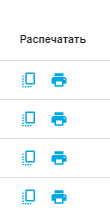
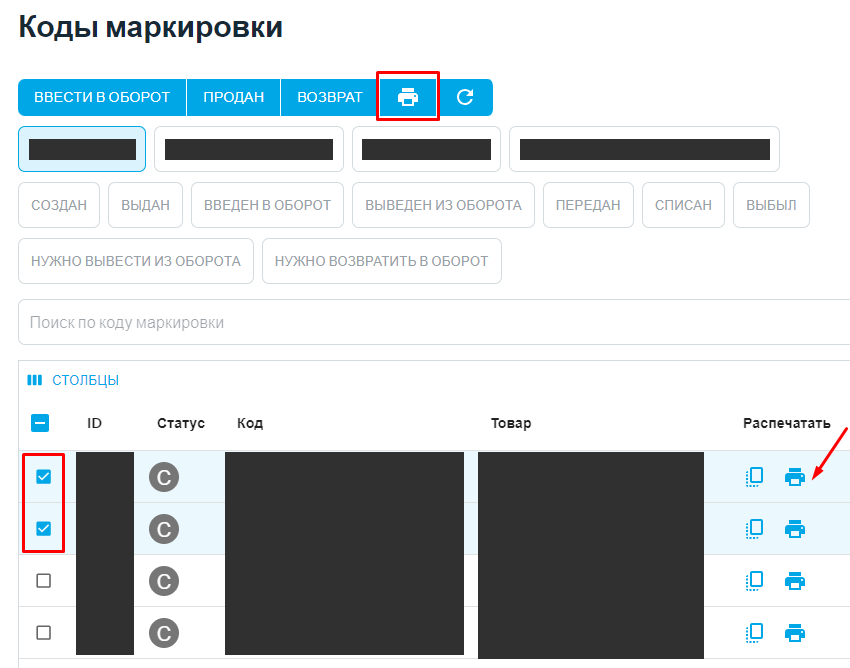
Для того чтобы распечатать маркировку, нажмите на значок принтера в столбце «Распечатать», если необходимо распечатать несколько маркировок, выберите маркировки к печати и нажмите на значок принтера в верхней части страницы.
Верхний принтер печатает выделенные коды, а без выделения — загруженные строки текущей страницы, не все результаты фильтра. Используется первый доступный шаблон типа PRODUCT_CODE (этикетка кода маркировки); без такого шаблона печать не начнётся. Для прямой печати на назначенный аппаратный принтер нужен запущенный QZ Tray. Если аппаратный принтер в шаблоне не назначен, не найден или список принтеров недоступен, список кодов скачает PDF. Скачивание PDF не означает физическую печать: файл нужно распечатать отдельно.
Резервирование свободных кодов маркировки
В SelSup можно резервировать свободные коды маркировки, то есть те, которые ещё не привязаны к какой-либо поставке.
При получении кодов для товара SelSup может сначала использовать свободные коды с тем же GTIN в статусе «Создан» или заказать новые коды для всего количества товара. Это зависит от настройки «Резервировать коды под заказ при получении» в разделе Настройки → Закупки. Подробное описание настройки смотрите в статье «Настройки SelSup».
Важно:
Работа со свободными кодами маркировки особенно удобна, если:
- Ваш поставщик уже получил коды маркировки и передал их вам, но не наклеил их на товар;
- Либо если ваши коды были импортированы из личного кабинета Честного знака, но ещё не распределены по отгрузкам.
В таком случае коды хранятся в SelSup как свободные, а при сборке заказа их можно зарезервировать за нужными товарами.
У зарезервированных кодов в столбце «Поставка» будет указана поставка, для которой они зарезервированы. Если поле в этом столбце пустое, значит код маркировки свободный и резерв на него не установлен. Посмотреть это можно на странице Маркировка → Коды маркировки.
Если нужно снять резерв, выделите нужные коды маркировки и нажмите кнопку удаления связи с товаром. Верхняя красная кнопка «Удалить у кодов связку с товаром» оставляет код в SelSup, но очищает связи с товаром, заказом и поставкой; локальный статус становится «Создан» (CREATED). Это не удаление кода и не списание или вывод из оборота в Честном знаке.
Удаление записи. Корзина в строке удаляет локальную запись кода из SelSup. Это не списание кода в Честном знаке.
«Списать» в строке кода со статусом «Нанесён» и связанным товаром — другое действие: оно создаёт юридический документ на списание в Честном знаке, требует соответствующих прав, действующего подключения и подписания электронной подписью (ЭП). Это не складское списание товара. Создание и подписание документа ещё не подтверждают списание: проверьте результат обработки документа, затем обновите и проверьте итоговый статус кода.
Для расформирования набора используйте раздел «Расформировать набор». Это отдельная операция с документом Честного знака, а не удаление строки или снятие связи с товаром.
Печать по сканированию КИЗ
Этот способ доступен в отдельном пункте приложения Маркировка → Печать маркировки, но относится к той же задаче печати кодов.
Если товар поступил с уже нанесённым кодом маркировки, а исходного PDF-файла нет, напечатайте дубликат в отдельном разделе SelSup. Для этого не нужно менять настройки задания «Возврат товара» и оформлять возврат.
Что проверить перед печатью
- Интеграция с Честным знаком. Для повторной печати по скану подключение не обязательно. Если интеграция нужна для других операций, подключите организацию по инструкции.
- Приложение QZ Tray. Для прямой печати установите и запустите его, чтобы SelSup мог отправлять этикетки на принтер. Для скачивания PDF приложение QZ Tray не требуется. Подробнее — в инструкции по QZ Tray.
- Шаблон этикетки. Откройте Настройки → Этикетки, проверьте шаблон типа «Маркировка Честный знак» и назначенный для него принтер для прямой печати. Для скачивания PDF используйте шаблон без назначенного аппаратного принтера. Настройка шаблонов описана в отдельной статье.
- Связь товара с Честным знаком. Проверьте GTIN в карточке товара. Как связать карточки, рассказали в инструкции по импорту из Честного знака.
Обратите внимание: если SelSup не сможет определить товар по коду маркировки, после сканирования КИЗ появится просьба отсканировать штрихкод товара.
Как повторно напечатать код маркировки
- Откройте раздел Маркировка → Печать маркировки.
- Если на экране есть поля «Клиент» и «Организация», сначала выберите клиента, затем организацию, к которой относится код маркировки. Если у клиента несколько организаций, проверьте выбранную. При одной доступной организации отдельные поля выбора могут не отображаться.
- Если вы используете разные штрих-коды для разных маркетплейсов, укажите маркетплейс, штрих-код которого указывать при печати.
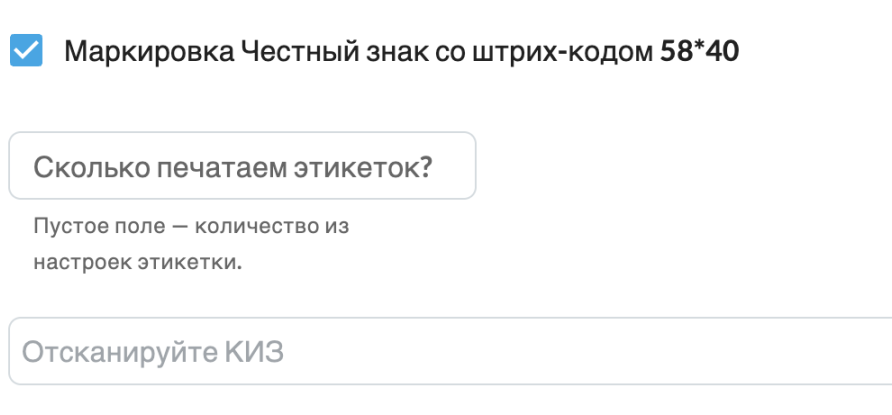
- В поле «Сколько печатаем этикеток?» введите нужное количество этикеток для печати, если оно не стандартное, либо оставьте поле пустым, чтобы использовать количество из настройки каждого выбранного шаблона (если оно не задано — 1 этикетку). Нажмите Enter, чтобы вернуть курсор в поле сканирования.
- Отметьте один или несколько шаблонов этикеток. SelSup покажет только шаблоны для кодов маркировки и запомнит выбор в этом браузере.
- Установите курсор в поле «Отсканируйте КИЗ» и отсканируйте код с товара.
- Если SelSup попросит определить товар, отсканируйте его штрихкод.
SelSup найдёт существующий код или добавит отсканированный код в выбранную организацию как локальную запись. Это не заказ и не выпуск нового кода в Честном знаке. Затем для каждого отмеченного шаблона SelSup отправит этикетки на назначенный принтер или скачает PDF, если аппаратный принтер не назначен. Скачивание PDF не означает физическую печать: файл нужно распечатать отдельно. Если шаблон не выбран, организация не определена, отсканирован не КИЗ, товар не относится к маркируемым или у товара нет штрих-кода выбранного маркетплейса, этикетка не печатается — на экране появится сообщение об ошибке.
Важно: для повторной печати больше не нужно включать настройку «В задании „Возврат товара“ только печатать этикетки» и переходить в задание «Возврат товара». Используйте отдельный раздел «Маркировка → Печать маркировки».

