

Заявки
В разделе «Заявки» собраны поставки и возвраты. Здесь можно найти обращение клиента, проверить состав и статус, а также создать заявку на возврат товаров со склада. Откройте «Заявки» в левом меню.
Откуда появляются заявки
| Тип | Кто создаёт и для чего |
|---|---|
| Заявки на поставку | Клиент оформляет передачу товаров на склад: указывает товары, количества, грузоместа и назначение поставки. Кнопка «Отправить на согласование» сохраняет и отправляет новую заявку одним действием. Сотрудник рассматривает её, согласует, возвращает на доработку или отклоняет |
| Возврат с ФФ | Клиент или сотрудник оформляет возврат клиенту товаров, которые уже есть на складе. В заявке выбираются организация, склад, товары и количество |
| Возврат с МП | Клиент просит забрать возвраты из ПВЗ или со склада маркетплейса: указывает точку, условия и желаемую дату забора. Это заявка клиента, а не автоматическая загрузка всех возвратов с маркетплейса |
Заявка описывает предстоящую работу. Её создание не подтверждает приёмку, выдачу или появление товара в остатках. Обычный складской приход также не становится клиентской заявкой на поставку автоматически.
В меню «Создать заявку» здесь доступен «Возврат с ФФ». Даже если открыта вкладка поставок, эта команда создаёт возврат, а не поставку за клиента.
Как найти заявку
- Выберите «Заявки на поставку» или «Возвраты».
- На вкладке возвратов уточните направление: «Все», «Возврат с ФФ» или «Возврат с МП».
- Используйте поиск по номеру, клиенту, складу или организации. Через «Фильтр» уточните доступные условия: клиента, организацию, статус, склад и период.
- Откройте строку и проверьте данные заявки.

В поставках видны номер, клиент и организация, плановая дата, склад, заявленное и фактическое количество грузомест, прогресс приёмки и статус. Количество грузомест не равно количеству единиц товара.
Как подтвердить поставку на склад
Откройте заявку со статусом «Ожидает подтверждения». Проверьте склад, условия доставки и состав, затем нажмите «Подтвердить заявку» и сохраните решение. При самостоятельной доставке новая заявка перейдёт к ожиданию разгрузки.
Подтверждение, разгрузка и приёмка входят в базовый тариф «Фулфилмент». Выполнять эти действия может сотрудник с правом приёмки и доступом к организации и складу заявки. Модуль «Биллинг клиентов ФФ» нужен для начислений и расчётов с клиентами.
Поставка с забором груза
Клиент выбирает доставку внутри заявки на поставку: привозит груз самостоятельно или заказывает забор фулфилментом. Для поиска поставок с заказанным забором включите «Требуется забор» в фильтрах. Чтобы выделить ещё не забранные грузы, дополнительно выберите статус «Ожидает забора». При самостоятельной доставке в карточке поставки видны сохранённые номер груза, контактное лицо, телефон, вес, объём и комментарий. Клиент может дополнить эти необязательные сведения до начала разгрузки; дата поставки и грузоместа остаются в основной информации.
Откройте заявку и проверьте блок «Доставка на фулфилмент»: место и адрес забора, номер груза для карго, контактное лицо, телефон, вес, объём, дату и комментарий. В кабинете ФФ подробности раскрыты сразу: поля расположены так же, как у клиента, и доступны только для просмотра. Комментарий занимает всю ширину блока. Стрелкой справа можно свернуть или снова раскрыть данные. Дата забора и плановая дата прибытия на ФФ хранятся отдельно.
В поле «Комментарий для забора» клиент может указать часы выдачи, ориентиры и другие условия передачи груза. Длинный комментарий отображается в несколько строк.
Для подключения Telegram войдите в кабинет сотрудника ФФ и откройте ссылку привязки из приветствия бота в том же браузере. Затем отправьте боту /start: он должен подтвердить, что аккаунт уже привязан. Повторное первое приветствие означает, что подключение ещё не завершено.
После отправки заявки сотрудники с доступом к ней и подключённым Telegram получают сообщение с номером заявки, селлером, данными забора, желаемой датой и ссылкой «Открыть заявку». Нажмите «Принять в работу» в сообщении или в кабинете. Обе стороны увидят «В работе» с пояснением, что ожидается забор груза. Желаемую дату согласуйте отдельно: принятие подтверждает готовность обработать заявку, а не дату получения груза.
Сотрудник и время принятия сохраняются в истории. Повторное нажатие не создаёт повторного принятия; устаревшая кнопка показывает актуальное состояние заявки. Отмена или дальнейшие этапы не заменяются принятием из старого сообщения. Если мессенджер временно недоступен, используйте кабинет: сохранённое принятие остаётся в силе, а уведомление селлеру будет отправлено повторно.
Когда груз получен у отправителя, отметьте «Груз забран». Это действие не принимает грузоместа на склад. При поступлении груза выполните обычную разгрузку, сохраняя ту же заявку и её номер. Счёт за забор относится к этой поставке и проверяется в её связанных документах.
Если клиент заполнит товары после разгрузки
Если клиент отложил заполнение состава, в заявке отображается отметка «Товары добавим позже» с подсказкой. В кабинете фулфилмента способ доставки и вариант заполнения состава показываются информационно, без переключателей. Для разгрузки используйте отдельное количество грузомест и параметры груза. Работы на всю заявку можно добавить и при пустом составе.
После принятия клиент не может редактировать саму заявку. При варианте «Добавлю товары позже» товары и их работы доступны клиенту отдельно, без режима редактирования: состав можно заполнять ещё до забора и разгрузки. Данные доставки и грузомест при этом не меняются. После завершения разгрузки заявка перейдёт в «Ожидает заполнения товаров». Клиент получит уведомление и нажмёт «Передать на приёмку» в нижнем блоке кнопок, когда состав будет готов. После передачи состава изменение товаров и работ недоступно. Дождитесь уведомления о готовом составе и статуса «Ожидает приёмки»: начать поштучную приёмку раньше нельзя.
Если товары были заполнены заранее, разгрузка сразу переводит заявку к ожиданию приёмки. При расхождении грузомест сначала применяется обычная доработка; дальнейший этап зависит от готовности состава. Факты разгрузки, QR-коды, история и связи с документами сохраняются при заполнении товаров.
Сохранённая клиентом заявка и отправленная на согласование — разные состояния. Перед решением откройте заявку и сверьте состав и условия. При возврате на доработку или отклонении укажите комментарий, чтобы клиент понял, что исправить.
Если заявка не находится, проверьте вкладку, поиск и фильтры. Доступные записи также зависят от прав сотрудника.
Как посмотреть работы по товару в заявке на поставку
В таблице товаров нажмите количество работ в столбце «Работы», чтобы раскрыть список. Если список длинный, прокрутите его внутри ячейки колёсиком мыши или жестом на сенсорном экране. Для прокрутки с клавиатуры переведите фокус на список клавишей Tab и используйте стрелки вверх и вниз.
Повторное нажатие на количество работ сворачивает список. Карандаш рядом открывает выбор работ, если заявка доступна для редактирования.
Работы в составе заявки описывают план. Для учёта фактически выполненных услуг откройте вкладку «Услуги» сохранённой приёмки: укажите выполненный объём и подтверждение, затем дождитесь подтверждения старшего, если оно требуется правилом услуги. Порядок действий, права сотрудников и исправление ошибок описаны в журнале выполненных услуг.
Как создать возврат со склада
Оформите такую заявку, если нужно вернуть клиенту товар из доступного остатка склада. Для передачи товара на склад нужна поставка, а не возврат.
- Нажмите «Создать заявку» → «Возврат с ФФ».
- В окне «Новая заявка на возврат со склада ФФ» выберите «Клиент», «Организация» и «Склад».
- Укажите «Способ получения»:
- «Самовывоз» — клиент забирает товар со склада;
- «Доставка фулфилмента» — дополнительно заполните адрес доставки.
- Заполните «Забрать до» или «Доставить до», «Контактное лицо» и «Телефон». Это крайний срок, а не подтверждённая дата выдачи.
- Выберите «Причина возврата». Для варианта «Другое» укажите пояснение. При необходимости добавьте комментарий.
- В блоке «Товары к выдаче» нажмите плюс, найдите нужные товары и добавьте их. В колонке «Вернуть» укажите целое положительное количество не больше «Доступно».
- Если возвращается весь доступный остаток выбранных организации и склада, используйте «Вернуть всё». Эта кнопка заменяет уже подобранный состав — проверьте список заново.
- Нажмите «Создать заявку» и дождитесь открытия карточки с номером и статусом «Создана».
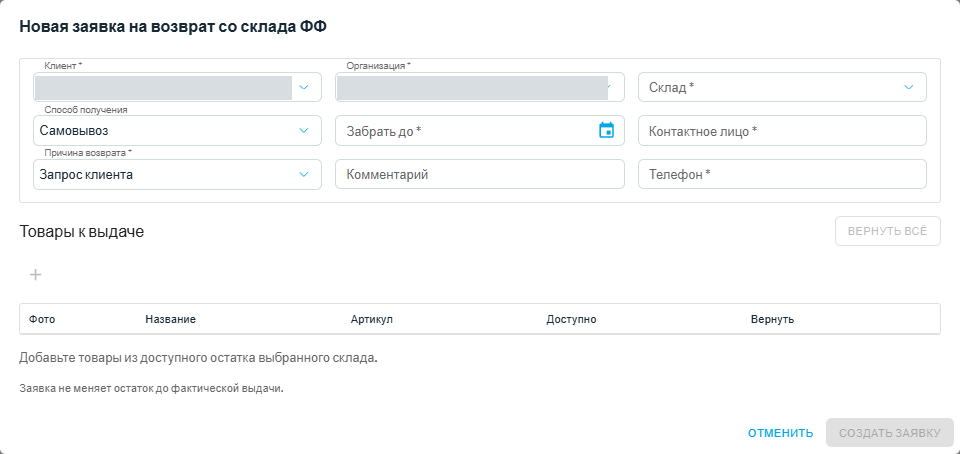
При смене клиента, организации или склада список товаров очищается. Подберите позиции заново для новых условий. В подбор попадают доступные складские остатки, а не все карточки из раздела «Товары».
Нажатие «Создать заявку» сохраняет обращение, но не оформляет складскую выдачу. Для возврата по сообщению о проблеме действуют правила резервирования исходной поставки, описанные ниже.
Выдача и её складской учёт — отдельный процесс. Не создавайте второй расходный документ, если передача товара уже оформлена. Отмена заявки также не отменяет ранее выполненную складскую операцию и не восстанавливает остаток.
Что проверить после создания
В карточке возврата со склада проверьте организацию, склад, срок, контакты и состав товаров. Клиент дополняет сведения о получении. Когда они поступят на проверку, доступны «Подтвердить данные» и «Отправить на доработку»; для доработки укажите причину. При необходимости используйте «Изменить срок».
Блок «Данные клиента» с действиями проверки расположен в начале карточки, перед обзором возврата. Если сведения верные, нажмите «Подтвердить данные»; комментарий необязателен. Для исправления даты, контактов или других условий получения укажите причину в «Комментарии фулфилмента» и нажмите «Отправить на доработку». Клиент исправляет сведения и отправляет их на повторную проверку; это не отменяет заявку.
Подтверждение данных клиента не означает, что товары выданы. Не считайте возврат завершённым только по заполненной форме — отдельно сверьте фактическую передачу и складскую операцию.
Для «Возврата с МП» проверьте точку забора, дату, срок, грузоместа и файлы. Через «Подтвердить дату» согласуйте день забора. Клиент передаёт актуальный QR-код для этого дня; после его загрузки заявка переходит к готовности к забору. Если после подготовки QR в карточке нет действия завершения забора, не пытайтесь заменить его созданием ещё одной заявки: сообщите поддержке SelSup номер и текущий статус.
Забор возврата с маркетплейса не равен приёмке на склад. Его логистический статус сам по себе не увеличивает товарные остатки.
Если сохранение не удалось
- Нет клиента, организации или склада. Попросите администратора проверить подключение клиента и доступ сотрудника к нужным данным.
- Товара нет в подборе. Проверьте выбранные организацию, склад и доступный остаток. Наличие карточки в каталоге недостаточно для возврата.
- Изменилось доступное количество. Обновите подбор, скорректируйте количество и ещё раз проверьте состав.
- После нажатия появилась ошибка или пропал ответ. Сначала обновите список и проверьте, не создалась ли заявка: сверьте клиента, организацию, склад, товары и срок. Не повторяйте создание вслепую, чтобы не получить дубликат.
Если проблема сохраняется, передайте поддержке SelSup номер заявки, выбранные условия и текст ошибки. Для ещё не найденной заявки укажите клиента, организацию и время попытки создания.
Проблема с товаром при приёмке
В открытой заявке на поставку нажмите «Сообщить о проблеме» в строке нужного товара. Проверьте название и артикул, заполните «Комментарий клиенту», при необходимости приложите фотографии и нажмите «Отправить клиенту». Опишите обнаруженные повреждения: без содержательного комментария отправка недоступна.
Добавьте фотографии кнопкой или перетащите их в область загрузки. Можно приложить до 10 изображений JPG или PNG размером до 8 МБ каждое. До отправки проверьте небольшие превью: фотографию можно открыть крупнее или удалить крестиком. Получатель сообщения может открыть фотографию крупнее и скачать оригинал. Чтобы закрыть увеличенное фото, нажмите крестик в его правом верхнем углу.
Чтобы повторно посмотреть отправленную проблему в кабинете ФФ, нажмите значок в строке товара или надпись «Ожидается решение клиента». Откроются текст, фотографии и решение клиента, если оно уже принято. На товар в поставке создаётся одна проблема. Пока клиент не принял решение, кнопка «Редактировать проблему» позволяет изменить её текст, добавить или удалить фотографии. Нажмите «Сохранить», чтобы обновить ту же запись; кнопка «Отменить» оставит отправленные данные без изменений. После решения клиента проблема доступна только для просмотра. Скачивание фотографии доступно на её миниатюре; имя файла в карточке не выводится.
Клиент получает уведомление с названием товара, текстом сообщения и ссылкой на поставку: действие «Посмотреть проблему» сразу открывает нужный товар. Список и карточка уведомлений доступны в кабинете клиента ФФ через колокольчик и «Все уведомления». В этом кабинете показываются события фулфилмента по доступным клиенту организациям.
Если по поставке ожидается решение, вверху заявки виден блок «Проблемы при приёмке» с товарами и кнопками открытия проблемы. В таблице для этого выделена отдельная колонка «Проблема с товаром»; обычный «Комментарий» остаётся для текста по товару.
В окне «Решение по товару» клиент видит комментарий фулфилмента и фотографии, может увеличить или скачать фото и оставить необязательный ответ. «Оформить возврат» открывает заявку для заполнения, а «Продолжить приёмку» сохраняет решение продолжить работу с товаром.
Клиент получает сообщение и выбирает «Продолжить приёмку» либо «Оформить возврат». До решения клиента затронутый товар ожидает решения. Разрешение продолжить приёмку не делает выявленный брак годным. Решение о возврате и согласование расхождений приёмки — отдельные действия.
При возврате проверьте связь заявки с исходной поставкой и сообщением, выбранные количества и решение клиента по оставшимся товарам: продолжить или приостановить приёмку. В форме сначала показаны товары для возврата: товар из сообщения добавляется автоматически. Кнопка «Выбрать другие товары» открывает список только исходной поставки. Укажите количество к возврату; рядом видны количество в поставке и доступный остаток. Завершать приёмку перед сообщением о проблеме или созданием заявки не нужно. Клиент может запросить ещё не оприходованный товар этой поставки; фулфилмент проверяет фактическое наличие перед подготовкой. После фиксации фактической приёмки товар резервируется для возврата. Выявленный брак учитывается отдельно в карантине. Ниже заполните блок «Забор товара», выберите способ получения и решение по оставшимся товарам. Временной интервал задаётся полями «С» и «До». Нажмите «Создать заявку на возврат», чтобы отправить её фулфилменту. Возврат относится к остаткам исходной поставки, включая согласованный брак из карантина.
Подготовить и выдать возврат
Сначала нажмите «Принять в работу». После этого доступна кнопка «Собрать товары» для складского отбора; до принятия новую сборку возврата из проблемы начать нельзя. Проверьте получателя, телефон, дату и интервал забора, сведения об автомобиле или доставке. Проверка вынесена в отдельный видимый блок «Данные клиента»: нажмите «Подтвердить данные» либо «Отправить на доработку», указав причину. Подготовку товара и проверку данных можно выполнять после принятия заявки; выдача требует готового товара и подтверждённых данных. Зафиксируйте подготовленные количества. Готовность товаров и подтверждение данных — отдельные условия подготовки к выдаче. После подготовки клиент получает уведомление.
При передаче укажите фактически выданное количество по каждой позиции и фактического получателя. Списывается только выданное количество; документ МХ-3 отражает передачу. При частичной выдаче проверьте остаток в карточке: полное завершение требует выдачи всего согласованного количества либо отдельного решения по остатку. Отметка подписания документа не заменяет складскую выдачу.
В карточке возврата видны исходное сообщение и фотографии, запрошенное, подготовленное и выданное количество, данные забора и решение по остальным товарам. Дополнительные поля и складские действия находятся в блоке «Данные и складские операции». История показывает сохранённые действия с датами и исполнителями; при выдаче можно оставить комментарий. После передачи доступны сведения о получателе и акты МХ-3.
Если клиент приостановил приёмку оставшихся товаров, вверху исходной поставки, под этапами, отображается предупреждение с комментарием клиента и кнопкой открытия возврата. Проверяйте это решение до обработки остальных товаров. Пока исходная поставка находится на этапе приёмки, клиент может снять паузу кнопкой «Продолжить приёмку» в нижней панели карточки возврата. После завершения исходной приёмки это действие недоступно. После создания возврата его карточка остаётся открытой для просмотра.
По ссылке из уведомления открывается нужная проблема. После закрытия окно не появляется повторно при обновлении данных заявки или принятии возврата в работу. Переход к связанному возврату закрывает окно проблемы. Ссылка «Исходная поставка» в карточке возврата открывает поставку; для просмотра сообщения и фотографий используйте «Посмотреть проблему».
Если для отбора нет физически доступного товара, «Начать отбор» недоступно. На экране показаны причина и ссылка на исходную поставку. Сохраните фактическую приёмку возвращаемого товара и проверьте ячейку и резервы; завершать приёмку всей поставки не требуется. Пауза приёмки остальных товаров не запрещает фиксацию фактически полученного товара для возврата. После появления доступного остатка снова откройте сборку возврата.
Оприходование посчитанного товара для возврата
Сохранение количества в задании приёмки ещё не означает оприходование на склад. Если на экране отбора нет доступного товара, сотрудник фулфилмента может нажать Оприходовать посчитанные товары. В подтверждении показаны сохранённые количества годных товаров и брака для позиций возврата. Если количество неверное или ещё не заполнено, перейдите в приёмку из этого окна.
После подтверждения недостающее оприходование выполняется по исходной поставке, брак попадает в карантин, а доступность для отбора обновляется. Количество в приёмке не увеличивается повторно, уже оприходованные товары не дублируются. Завершать приёмку всей поставки не требуется. Затем выберите зону выдачи и начните отбор.
При отборе возврата из поставки согласованный брак доступен из карантина; предупреждение об исключении карантина показывается только для обычных возвратов со склада. Для начала отбора отсканируйте штрихкод свободной тележки выбранного склада. Затем следуйте подсказкам задания: исходная ячейка, товар и размещение в зоне выдачи.
Вывоз с ФФ: отбор с полок в зону выдачи
В карточке возврата нажмите «Собрать товары». Также можно открыть «Задания → Вывоз с ФФ», выбрать клиента, его заявку на возврат и зону выдачи, затем нажать «Начать отбор». На компьютере кнопка «Начать отбор» расположена справа от селекторов, на телефоне — под формой. Список заданий показан таблицей с клиентом, складом, прогрессом и статусом, вкладками активных и всех заданий и поиском. Состав, организация и склад берутся из заявки. Свободного отбора без заявки нет. В созданном задании организация, склад, возврат, исполнитель, зона выдачи и статус показаны сверху. Для смены задания вернитесь к списку; фильтры в шапке созданного задания не раскрываются. На широком экране показаны крупные счётчики «Отобрано» и «Осталось», отдельные блоки места и сканирования, затем таблица товаров с отдельной колонкой расхождений. На узком экране ТСД сохраняются полоса прогресса и карточки, а расхождение открывается нижней панелью.
Перед началом проверьте ячейки и количества. В колонке «Ячейка» показаны остаток на складе и доступное количество. До трёх ячеек видны сразу; если их больше, список свёрнут: показаны число ячеек и суммы по всем ячейкам, включая ячейки с нулевым доступным остатком. Нажмите на число ячеек со стрелкой, чтобы раскрыть или свернуть подробности. На узком экране тот же список доступен в карточке товара. Карантин, чужие резервы и текущие отборы показаны отдельно и не входят в доступный план. Отбор закрепляет доступные единицы; общий складской остаток и владелец товара сохраняются. Если нужное количество освободилось позднее, создайте дополнительный отбор по остатку заявки. Повторное открытие активного отбора продолжает существующее задание. Кнопка «К списку заданий» возвращает общий список доступных отборов и сбрасывает выбранные клиента и заявку. Если список не удалось загрузить, задание остаётся открытым: повторите переход после устранения ошибки.
- Кладовщик сканирует тележку или контейнер, затем исходную ячейку по маршруту.
- Сканируйте товар: скан отправляется автоматически общим полем сканирования, как в комплектации заказов; отдельной кнопки подтверждения скана нет. Значок штрихкода расположен справа в поле; сканирование камерой на телефоне сохраняется. Обычный штрихкод подтверждает одну единицу. После проверки товара можно указать общее фактическое количество в пределах плана. Для поштучного учёта используйте уникальные коды каждой единицы.
- При нехватке нажмите «Зафиксировать расхождение». Проверьте товар и ячейку, укажите факт, причину, при необходимости комментарий и фото. Факт нельзя уменьшить ниже уже подтверждённого сканами: для снятого товара требуется отдельное обратное перемещение. Увеличение факта доступно после проверки обычного товара. Исходный план сохраняется.
- После отбора всех товаров появится подсказка «Отбор завершён. Отсканируйте зону выдачи». Отсканируйте зону выдачи и нажмите «Подтвердить размещение N шт.». Сам скан зоны ещё не завершает задание. Если тележка заполнилась раньше, выполните «Промежуточное размещение» и продолжите отбор.
- После подтверждения финального размещения сервером появится «Задание завершено». Проверьте счётчики результата, расхождения и детальный результат сборки по товарам. Причины, комментарии и фото расхождений доступны после завершения задания. Если весь план закрыт расхождениями и в тележке нет товара, задание завершится без пустого размещения.
Кладовщик может приостановить и продолжить своё задание. Руководитель передаёт задание другому сотруднику с подтверждением тележки. При отмене сначала верните снятые товары на полки со сканированием ячеек; затем завершите отмену. При потере связи дождитесь восстановления — подтверждённый прогресс хранится на сервере.
Размещение в зоне выдачи не является выдачей клиенту. Откройте исходную заявку на возврат и оформите передачу отдельно. Недостача остаётся расхождением; корректировку общего остатка руководитель проводит отдельной операцией.