

Клиенты
В левом меню откройте «Клиенты». Здесь приглашают клиентов и проверяют состояние подключения.
В статье:
- Поиск и фильтры
- Добавить клиента
- Массовое добавление клиентов
- Статусы приглашений
- Профиль и доступы клиента
- Изменить тариф клиента
- Изменить и удалить клиента
Поиск и фильтры
Начните вводить данные клиента в поле «Поиск» — список обновится автоматически. Кнопка с круговой стрелкой обновляет данные списка.
«Фильтр по статусу» отбирает клиентов по состоянию договора: например, «Без договора», «Ожидает принятия» или «Принят». Чтобы снова увидеть приглашения, выберите «Все статусы».
В колонке «Статус» показано состояние клиента или приглашения. Это не тот же набор значений, что в фильтре договора.
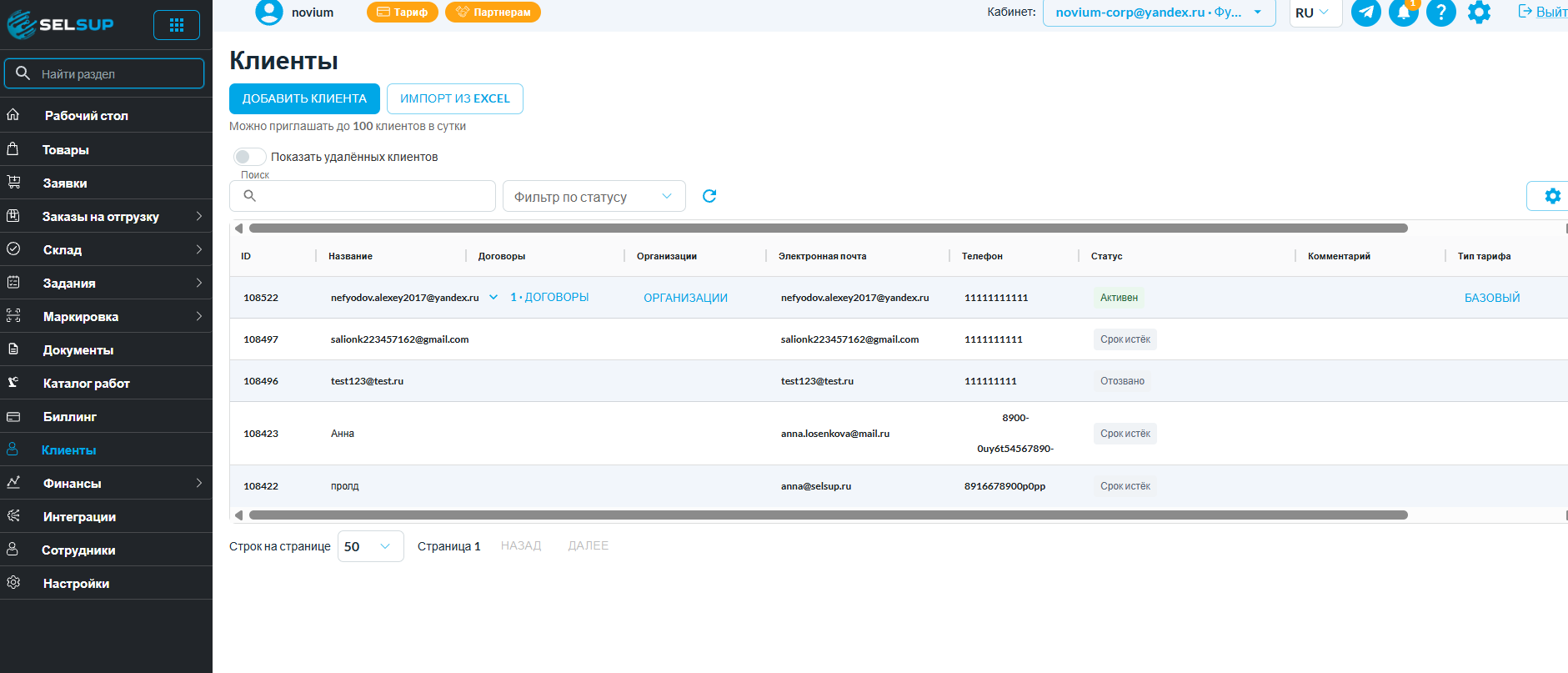
Добавить клиента
Для приглашения понадобятся доступный склад собственной организации и опубликованная редакция договора этой организации.
- Нажмите «Добавить клиента».
- Выберите «Склад», на котором будете работать с клиентом. Договор и базовый прайс относятся к организации этого склада.
- В появившемся поле «Договор для новых подключений» выберите нужную редакцию. В варианте указаны название, версия и организация. Если измените склад, выберите договор заново.
- Заполните «Электронная почта» и «Телефон» — оба поля обязательны. Эта почта используется для входа в SelSup.
- При необходимости заполните «Название» и «Комментарий». Название увидит клиент в своём личном кабинете.
- Нажмите «Сохранить». В окне «Приглашение создано» проверьте email и название кабинета. Чтобы пригласить следующего клиента, нажмите «Добавить ещё», иначе — «Понятно».
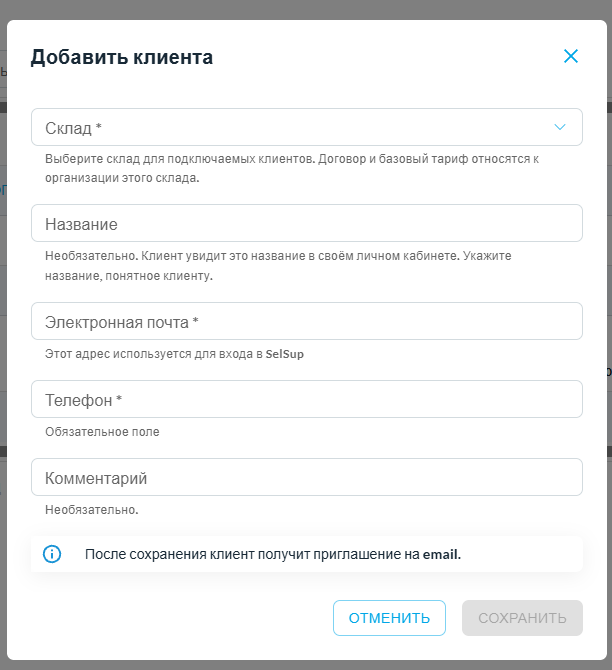
Клиент подтверждает доступ по приглашению из письма. Для начала работы ему также нужно принять договор. Сохранённое приглашение ещё не означает, что подключение завершено.
Если «Сохранить» неактивно, заполните обязательные поля и выберите договор. Если список складов или договоров не загрузился, нажмите «Перезагрузить» в сообщении об ошибке. Если подходящих редакций нет, сначала опубликуйте договор для организации выбранного склада.
Массовое добавление клиентов
- Нажмите «Импорт из Excel». Выберите склад и договор — они будут общими для клиентов из файла.
- Нажмите «Скачать Excel» и заполните шаблон. Для каждой строки укажите электронную почту и телефон; название и комментарий необязательны. Логины и пароли заполнять не нужно.
- Нажмите «Загрузить Excel» и выберите файл
.xlsили.xlsxразмером до 10 МБ, не более 1000 строк данных. - На этапе «Проверка» исправьте отмеченные поля прямо в таблице. Проверьте почту, телефон и повторяющиеся email. Загрузка файла не отправляет приглашения.
- Нажмите «Отправить приглашения: N». В окне «Подтвердите отправку» проверьте количество и подтвердите отправку одноимённой кнопкой.
- Проверьте результаты строк и итоговый счётчик. «Обработано» означает, что запрос по строке принят, а не что письмо уже доставлено или клиент принял договор. Статусы приглашений смотрите в общем списке.
Строки с ошибками можно исправить и отправить отдельно; уже обработанные строки в этом предпросмотре повторно не отправляются. Не загружайте весь файл заново, не проверив результаты предыдущей отправки.
В интерфейсе указан лимит до 100 клиентов в сутки. Если он исчерпан, отправка остановится. В сообщении будет указано время, когда она снова станет доступна. Размер файла и число строк не увеличивают дневную квоту.
Статусы приглашений
Найдите строку клиента и посмотрите колонку «Статус»:
- «Ожидает подтверждения» — клиент ещё не подтвердил приглашение. Дополнительно показано, отправлено письмо или находится в очереди.
- «Подтверждено; ожидается договор» — приглашение подтверждено, но договор ещё не принят.
- «Отклонено», «Отозвано», «Срок истёк» — приглашение не завершило подключение.
- «Активен» — активная клиентская запись, а не просто созданное приглашение. Состояние договора проверяйте отдельно в колонке «Договоры».
У неподтверждённого приглашения используйте «Отправить повторно». Если приглашение больше не нужно, нажмите «Отозвать». Это действия с приглашением, а не изменение почты или склада.
Профиль и доступы клиента
Откройте профиль клиента, чтобы проверить организации, договоры и доступы. На вкладке «Доступы» показаны выбранные склады маркетплейсов и разрешённые операции FBS.
Пока доступы загружаются, вместо их количества отображается прочерк, а на вкладке — сообщение о загрузке. Если запрос завершился ошибкой, вкладка показывает сообщение об ошибке; это не означает, что доступы не настроены. Обновите страницу, чтобы повторить загрузку. Остальные сведения профиля остаются доступны, если они загрузились успешно.
Изменить тариф клиента
Нажмите значение в колонке «Тип тарифа», чтобы открыть окно «Тариф клиента». Выберите тип тарифа, укажите «Действует с», при необходимости заполните «Индивидуальные цены работ» и нажмите «Сохранить». В этом окне также доступна история изменений тарифа.
Начисления, счета, поступления и оплату проверяйте в «Биллинге».
Изменить и удалить клиента
Используйте кнопки в колонке «Действия» справа от строки.
- «Изменить» — исправить название и комментарий, затем нажать «Сохранить». Почта и телефон в этом окне не меняются.
- «Удалить» — отключить клиента. Подтвердите действие в окне «Удалить клиента фулфилмента?».
Чтобы увидеть ранее удалённые записи, включите «Показать удалённых клиентов». Для записи с доступной командой «Восстановить» нажмите её. Восстановление через эту кнопку не применяется к подключению с отозванным доступом.