

Электронный знак: подключение и работа с маркировкой
Интеграция с государственной системой Республики Беларусь «Электронный знак» позволяет получать коды маркировки для товаров документа, хранить их в SelSup, печатать этикетки и отправлять документы по кодам. Это отдельное подключение: для него используются данные Электронного знака.
Подключение
- Откройте Интеграции → Маркировка → Электронный знак.
- Включите «Работать с Электронный знак» и выберите организацию.
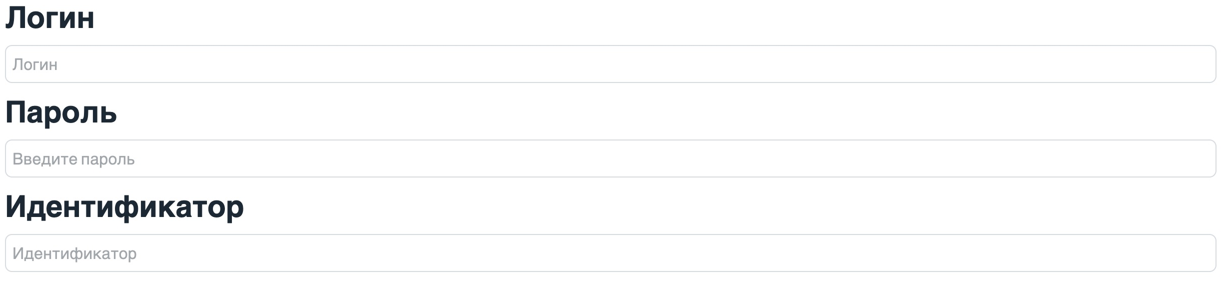
- Укажите логин и пароль от Электронного знака.
- Если для вашей учётной записи требуется выбор участника, заполните «Идентификатор» числовым идентификатором участника Электронного знака. Это не номер организации в SelSup. Если оператор не выдал отдельный идентификатор, оставьте поле пустым.
- Нажмите «Сохранить». При сохранении SelSup проверяет данные для входа. Если появилась ошибка, исправьте её до получения кодов.
Повторите настройку для каждой организации, от которой будете работать с маркировкой. В заказе или поступлении должна быть сохранена та же организация, для которой настроено подключение. Если раздел или действие недоступны, обратитесь к администратору кабинета SelSup.
Получение и печать кодов
Подготовьте опубликованный товар в Электронном знаке и соответствующую карточку SelSup с тем же GTIN. У категории товара должен быть включён признак маркируемого товара. Артикул и внутренний номер карточки не заменяют GTIN.
- Откройте сохранённый заказ или поступление, проверьте организацию, товары и количество.
- В блоке маркировки выберите «Электронный знак», если подключено несколько систем.
- Нажмите «Получить маркировку» и дождитесь завершения операции. Это отправка настоящего заказа кодов оператору; заказывайте только нужное количество.
- Для проверки незавершённой операции используйте «Обновить» в этом же блоке.
- Откройте коды документа, проверьте товар и количество, затем распечатайте этикетки. Сначала проверьте одну этикетку и считывание Data Matrix.
Печать использует настроенный в SelSup шаблон кода маркировки. Настройте размер и оформление по инструкции по шаблонам этикеток. Повторная печать существующего кода не требует нового заказа кодов.
Документы по кодам
В блоке Электронного знака доступны операции нанесения, ввода в оборот, отгрузки, приёмки и списания. Выберите нужную операцию и коды, заполните показанные поля документа и отправьте его. Набор обязательных данных зависит от операции и товарной группы; для нанесения форма загружается по выбранному товару.
Проверьте контрагента, дату, номер документа и остальные реквизиты перед отправкой. После отправки дождитесь результата и проверьте статус операции. Получение или печать кода сами по себе не подтверждают нанесение, ввод в оборот или отгрузку.
Если операция не завершилась
- В обработке / Ожидание: обновите статус существующей операции. Не создавайте второй запрос для проверки результата.
- Завершена: проверьте результат — коды, количество или документ в Электронном знаке.
- Отклонена / Отменена: прочитайте сообщение, устраните причину и сверьте результат у оператора перед повторной отправкой.
- Результат неизвестен: сначала проверьте статус и кабинет Электронного знака. Ошибка связи не означает, что запрос не был принят.
Если товар не найден, сверьте GTIN, публикацию карточки и её доступность для учётной записи подключения. Для обращения в поддержку подготовьте организацию, номер документа SelSup, GTIN, время действия, номер и статус операции, текст ошибки. Пароли и ключи доступа не передавайте.