

Подключение и настройка расширения Selsup в МойСклад для работы с кодами маркировки
Только у Selsup есть полноценное решение для работы с маркировкой в связке с МойСклад.
Что это даёт бизнесу:
-
всё в одной системе — настройка интеграций, импорт товаров, создание и отправка карточек, получение и управление кодами;
-
экономия времени — не нужно переключаться между сервисами, всё работает автоматически;
-
минимум ошибок — правильная передача данных в «Честный знак» без ручного ввода;
-
готовое решение для маркетплейсов и для собственного склада.
Подключение решения
- Перейдите в раздел Решения в МойСклад.
- В строке поиска введите Selsup или Селсап.
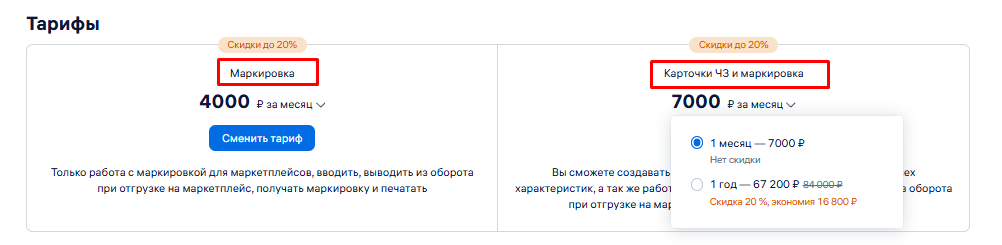
- Найдите решение и выберите тариф:
-
Маркировка (только работа с кодами для маркетплейсов).
-
Карточка ЧЗ + Маркировка (создание карточек + полная работа с кодами).
-
- Оплатите тариф — установка произойдёт автоматически.
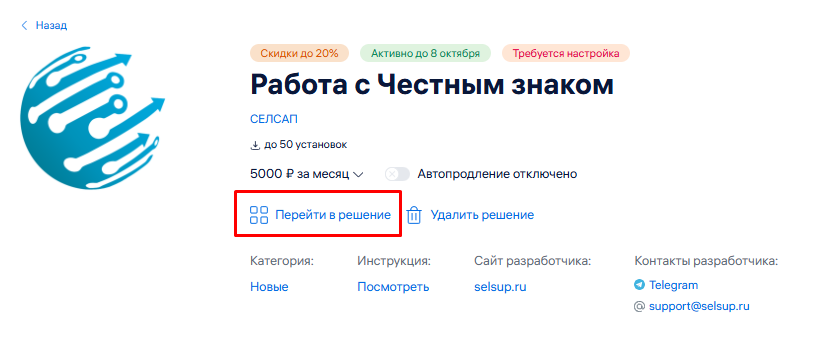
- Нажмите Перейти в решение.
-
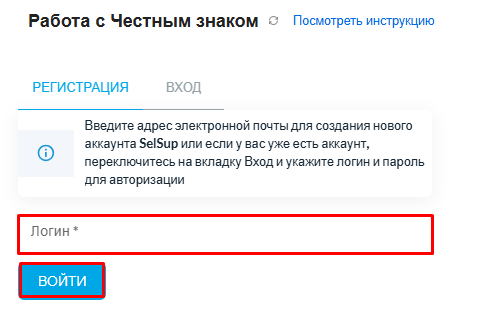
Новым пользователям: Нажмите кнопку «Перейти в решение», после чего укажите свой e-mail для завершения регистрации.
-
Существующим пользователям: Перейдите во вкладку «Вход», укажите свой e-mail и нажмите кнопку «Войти».
Настройка интеграции
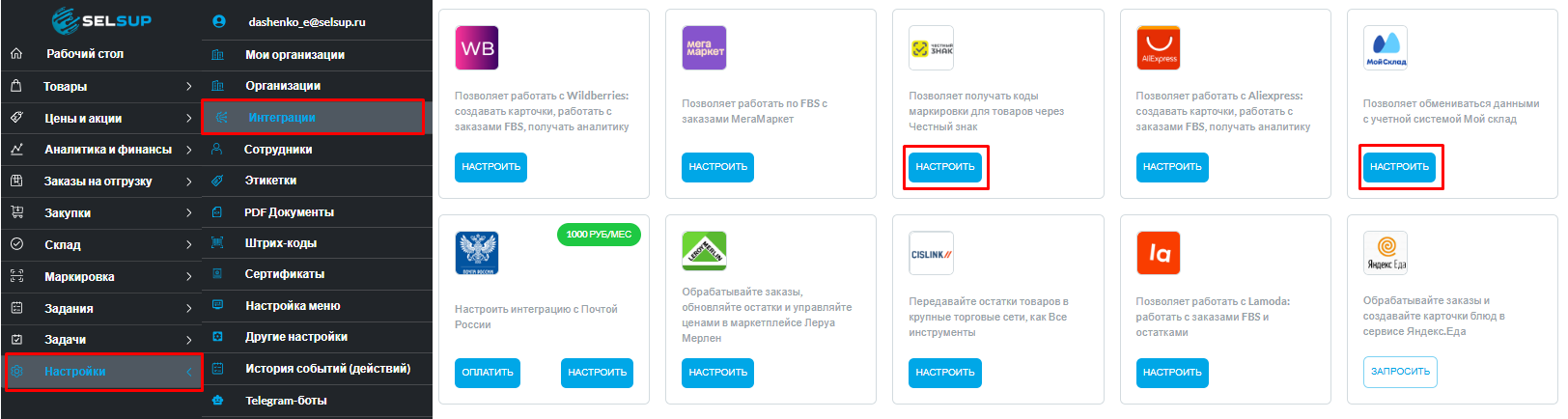
- Перейдите в раздел Настройки - Интеграции.
- В списке найдите МойСклад → нажмите Настроить.
- Включите тумблер Работа с сервисом МойСклад.
- Настройте интеграцию согласно подробной инструкции.
- Аналогично подключите Честный знак согласно инструкции.
Импорт товаров
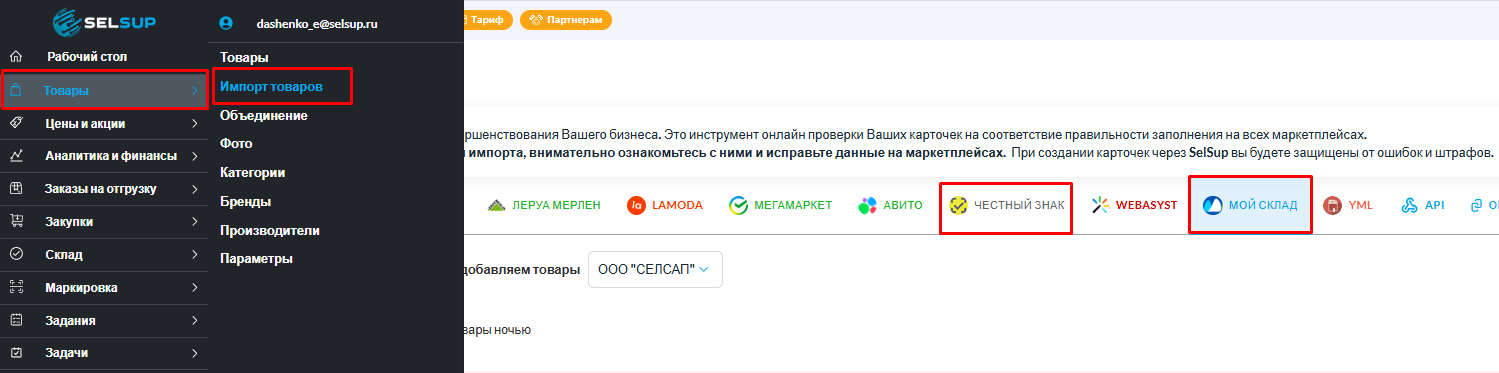
- Перейдите в раздел Товары → Импорт товаров.
- Во вкладке МойСклад отметьте нужные настройки и запустите импорт.
- Подробно про импорт — по ссылке.
Из Честного знака напрямую товары не импортируются, но вы можете связать их с товарами из Selsup. Подробности — здесь.
Отправка карточек в «Честный знак»
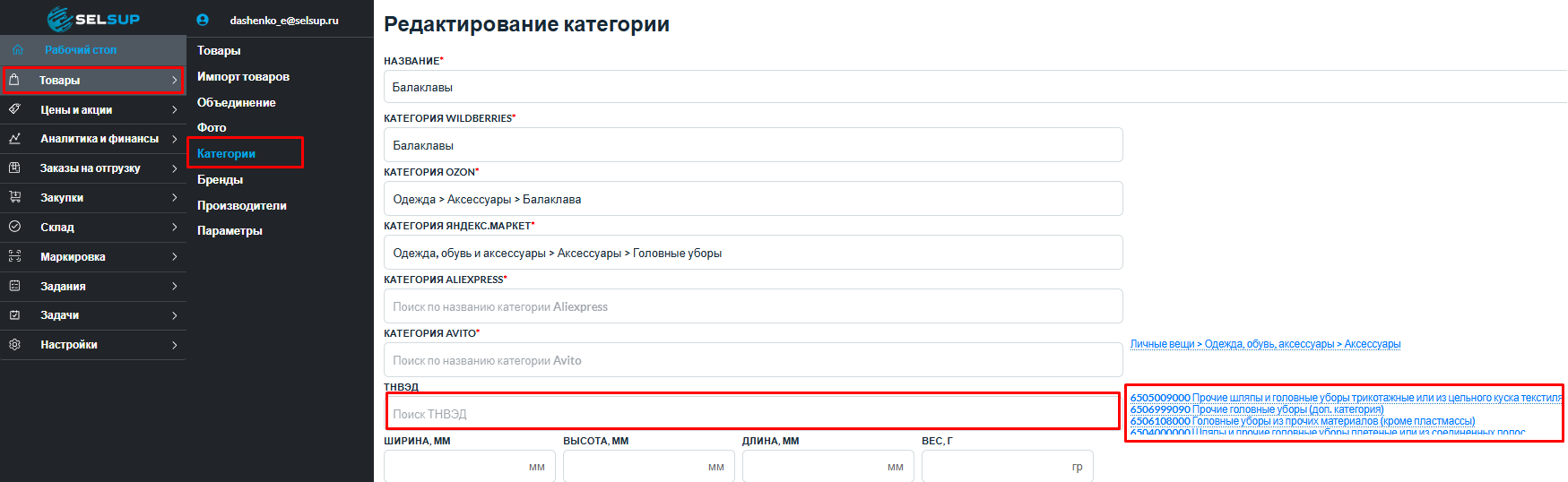
- После импорта товаров откройте нужную категорию в разделе Товары - Категории.
- Укажите код ТНВЭД в соответствующем поле (его можно найти по ключевым словам).
- Сохраните изменения.
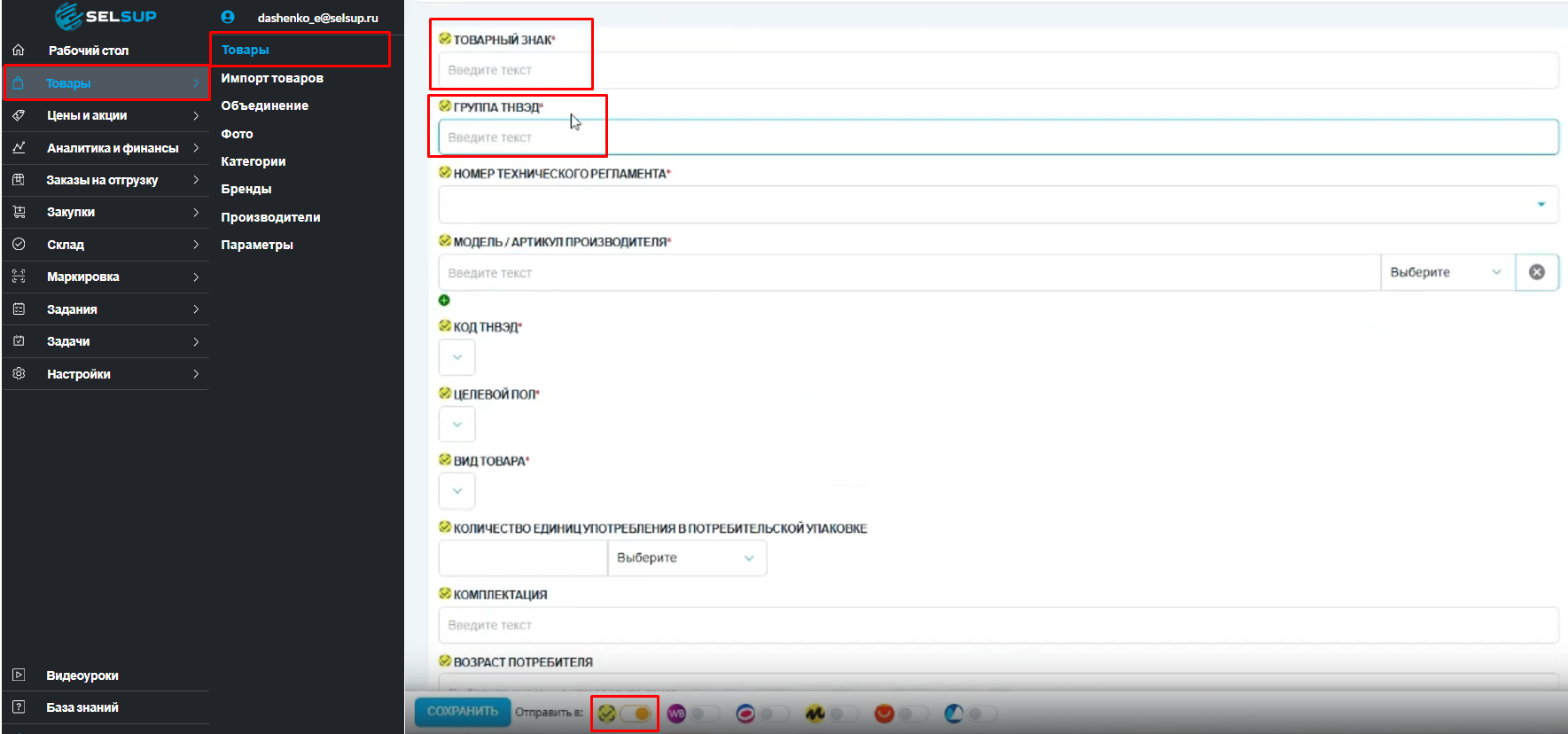
- В разделе Товары откройте карточку товара, включите переключатель Честный знак.
- Заполните обязательные поля (отмечены значком).
- Нажмите Сохранить — карточка автоматически отправится в ЧЗ.
Как создать новую карточку из SelSup рассказали в отдельной статье.
Получение кодов маркировки
Добавьте товары в приемку или заказ на отгрузку и сохраните документ. После сохранения в шапке документа появится плашка для получения маркировки.

Подробнее про получение кодов маркировки можете ознакомиться в инструкциях:
Работа с кодами маркировки
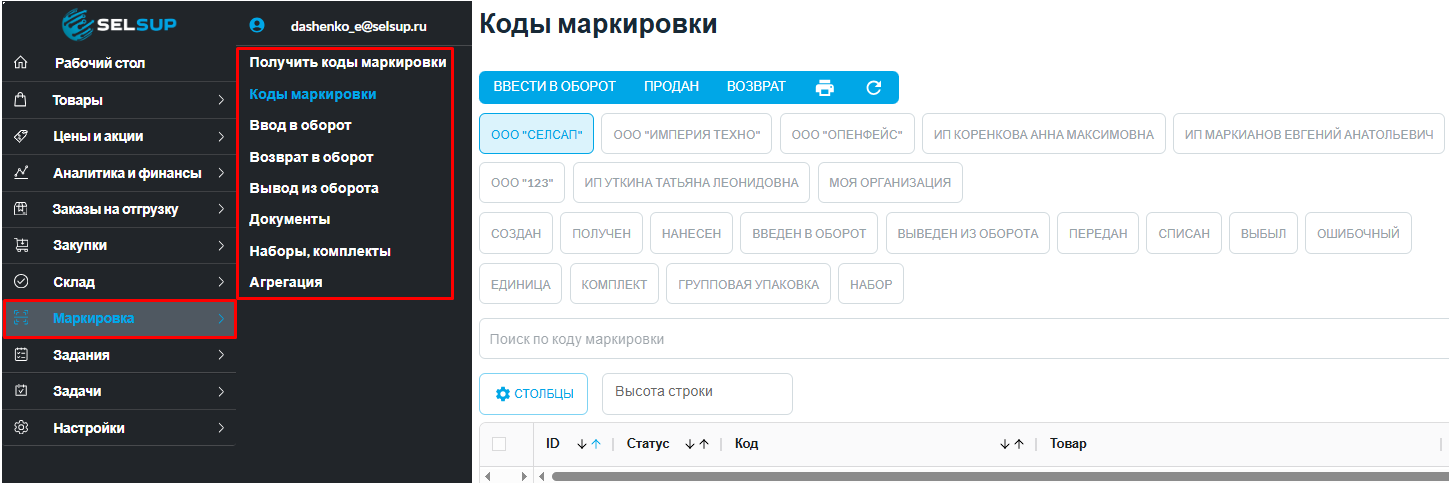
В разделе Маркировка можно:
-
вводить коды в оборот,
-
возвращать и выводить из оборота,
-
отслеживать статусы,
-
работать с наборами, комплектами и агрегацией.
Больше информации по работе с маркировкой вы найдете в разделе помощи модуль Маркировка.
С Selsup вы экономите время, избегаете ошибок и полностью контролируете процесс маркировки в «Честном знаке».
Подключите решение уже сегодня — и все операции с маркировкой будут у вас «под одной кнопкой».