Факты проверены 25 сентября 2026 года.
Где искать документы по движению товара
Акты приёмки, корректировки, возврата и утилизации собраны в разделе «Документы». Набор документов зависит от модели продаж и события с товаром. Для поставок на склад Wildberries и FBS формируются разные подтверждения, поэтому сначала определите модель и номер операции.
Маршрут проверки: откройте «Документы», выберите тип акта, задайте период, найдите поставку или возврат и скачайте файл. Затем сопоставьте количество и статус с карточкой операции в кабинете. Закрепите результат. Проверьте этот этап на демонстрации SelSup.
Какие акты подтверждают движение товара
- Акт приёмки фиксирует результат передачи поставки.
- Акт корректировки отражает изменение после проверки данных.
- Акт возврата подтверждает основание и состав возврата продавцу.
- Отчёт об утилизированном товаре помогает проверить товары, которые нельзя использовать дальше или которые не забрали из ПВЗ в установленный срок.
Для FBS продавец самостоятельно формирует возвратную спецификацию, когда она требуется по сценарию. Для FBW площадка может направить обратную спецификацию в ГИИС ДМДК. Сверяйте документ с моделью продаж и типом товара. Закрепите этот участок за ответственным. Если процесс ведут несколько сотрудников, разберите его на демонстрации SelSup и соберите действия в одном рабочем контуре.
Как подключить «Бизнес-помощник»
Сервис подключается из кабинета продавца и даёт доступ к типовым документам и консультационным материалам. В перечень помощи входят типовые документы по запросу, обзоры изменений законодательства, устные консультации по бухгалтерскому учёту и налогообложению, а также помощь с налоговым вычетом для руководителя. Закрепите результат. Проверьте этот этап на демонстрации SelSup.
- Откройте карточку сервиса в кабинете.
- Проверьте состав услуги и условия подключения.
- Подтвердите подключение доступным способом.
- Сохраните дату и основание списания для финансовой сверки.
Условия и состав сервиса могут меняться. Перед подключением прочитайте актуальную карточку и документы в кабинете.
Как связать документы кабинета с операционным учётом
Документ Wildberries подтверждает событие площадки, а внутренний учёт объясняет, какой товар, заказ, поставка и сотрудник с ним связаны. Сохраняйте единый идентификатор операции и ведите журнал расхождений.
Показать, как связать товары, остатки, заказы и документы в одном рабочем процессе, можно на демонстрации SelSup.
Личный кабинет продавца Wildberries — портал WB Partners по адресу seller.wildberries.ru. Вход проходит по номеру телефона и одноразовому коду. Внутри продавец управляет товарами, поставками, финансами, сотрудниками и безопасностью профиля.
Разберём вход, разделы портала, права сотрудников и то, что делать, когда код подтверждения не приходит. Всё ниже — из справочного центра Wildberries для продавцов. Проверьте маршрут на данных магазина. На демонстрации SelSup команда увидит, как связать товары, остатки, заказы и ответственных.
Факты сверены с официальными инструкциями Wildberries 20 сентября 2026 года.
В обзорах кабинета вход, профиль и восстановление доступа часто описаны разрозненно. Здесь собран один маршрут по пяти сценариям восстановления, смене телефона и почты, пользователям и вкладкам профиля. Поэтому дочитайте статью до конца.
Войдите по номеру и коду → откройте «Профиль» → выберите вкладку по задаче → при потере доступа запустите подходящий сценарий восстановления. Закрепите результат. Проверьте этот этап на демонстрации SelSup.
Как войти в личный кабинет продавца Wildberries
Пароля у продавца нет. Вход построен на одноразовом коде, и это принципиально: доступ к кабинету равен доступу к номеру телефона.
- Откройте seller.wildberries.ru. Если вы уже авторизованы, портал откроется сразу.
- Введите номер телефона и запросите код подтверждения.
- Введите код. Если этот же номер используется на покупательском сайте, код может прийти не в СМС, а в приложение Wildberries — это штатное поведение.
- При первом входе заполните данные продавца и примите оферту.
Главное правило Wildberries формулирует прямо: кабинет регистрируется на номер владельца бизнеса, а не менеджера или подрядчика. Номер здесь — не контакт для связи, а ключ от магазина. Сотрудников подключают отдельными пользователями, и об этом ниже.
Если вы только выбираете площадку и модель работы, начните с общего разбора — как продавать на Wildberries: пошаговый старт. Кабинет проще осваивать, когда уже понятно, по какой схеме вы будете возить товар. Свяжите решение с конкретным артикулом. Для нескольких кабинетов этот этап удобно настроить на демонстрации SelSup и затем закрепить в регламенте.
Кабинет продавца и кабинет покупателя — разные контуры
Один номер ведёт в два сервиса. В покупательском кабинете собраны заказы, доставка и отзывы клиента. В WB Partners находятся карточки, поставки, финансы и реклама. История покупок после входа означает, что открыт покупательский кабинет.
Устройство кабинетов на площадках похожее, различия видны при сравнении с личным кабинетом Ozon Seller и кабинетом продавца Яндекс Маркета.
Когда магазинов несколько, каждый вход — это отдельный номер, отдельный код и отдельная вкладка в браузере. SelSup сводит товары, цены, остатки и заказы всех кабинетов в одно окно и разграничивает доступ сотрудников на своей стороне, не меняя права внутри WB Partners. Посмотреть, как это выглядит, можно на демонстрации.
Госуслуги: где применяется ЕСИА
Для входа на портал WB Partners нужен номер телефона: учётная запись Госуслуг применяется в отдельных банковских сценариях. Авторизация продавца — это телефон и одноразовый код.
ЕСИА применяется при открытии расчётного счёта индивидуального предпринимателя в ВБ Банке. Для этого нужна подтверждённая учётная запись Госуслуг. Номер телефона на Госуслугах должен совпадать с номером владельца профиля в WB Partners, а ИНН на Госуслугах — с ИНН в профиле продавца. Совпадение этих данных открывает маршрут через ЕСИА.
Если в чужой инструкции обещают «выбрать вход через Госуслуги на шаге регистрации», сверьтесь со справкой площадки: речь про банковский сервис, а не про авторизацию в кабинете.
Что нужно до первого входа: регистрация и лицензионный платёж
Зарегистрироваться могут юрлица, ИП и самозанятые — налоговые резиденты России. При регистрации указывают страну и ИНН, после чего площадка сама подтягивает данные: российские компании и предпринимателей Wildberries проверяет по ЕГРЮЛ и ЕГРИП автоматически. Проверьте, что подтянулись верные наименование, ФИО руководителя и ОГРН. Соберите единый маршрут команды. На демонстрации SelSup можно распределить операции между сотрудниками и проверить результат по товарам.
Дальше — лицензионный платёж. Wildberries описывает его так: разовая фиксированная плата за бессрочное использование портала WB Partners, которая подтверждает заключение договора с ООО «РВБ» и отсекает недобросовестных партнёров. Правила платежа:
- оплата проходит одним переводом, разбивать на части нельзя;
- платить нужно со счёта, привязанного к тому ИНН, который указан при регистрации;
- НДС уже включён в сумму;
- при расторжении договора платёж не возвращается;
- если не оплатить в течение 14 дней с начала регистрации, кабинет удалят;
- после зачисления кабинет активируется обычно за сутки, в редких случаях — до 5 рабочих дней.
Wildberries показывает актуальную сумму и название платежа на экране оплаты при регистрации. Этот экран служит источником для проверки вместо сторонних обзоров. По правилам площадки платёж невозвратный и на рекламный баланс не поступает.
Подробный разбор шагов до первой продажи мы собрали отдельно — как стать партнёром Wildberries.
Карта разделов кабинета
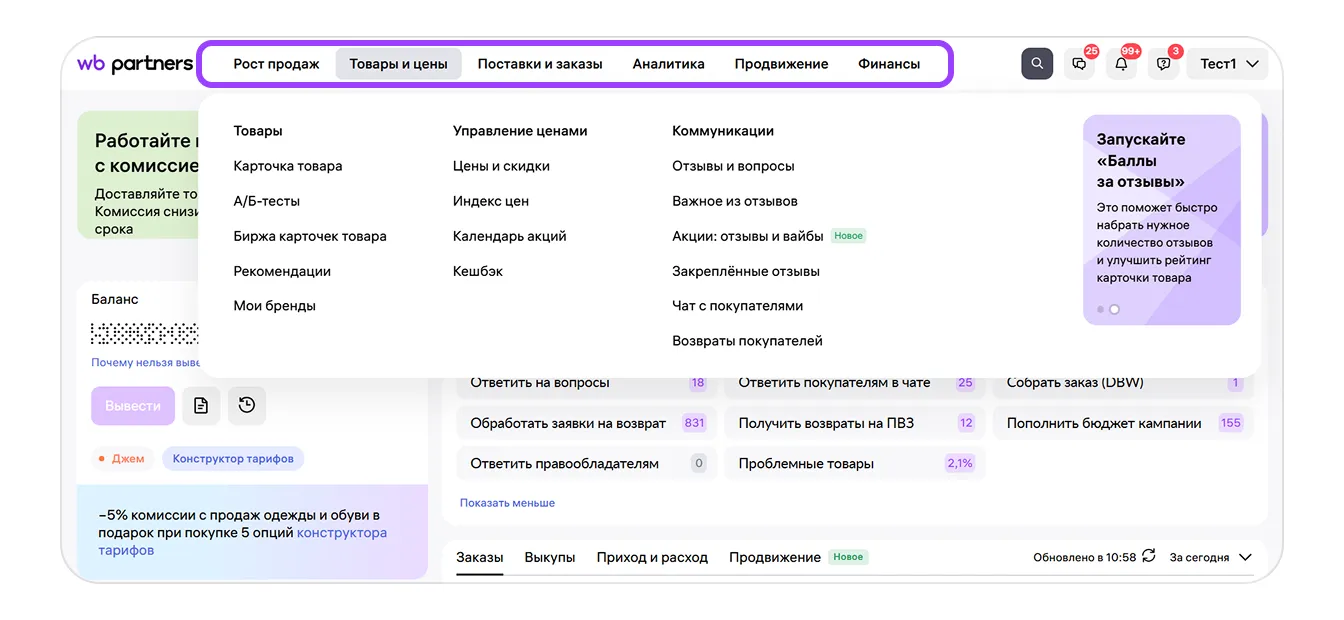
Верхнее меню портала меняется чаще, чем обновляются обзоры. Ориентируйтесь по блокам, которые Wildberries выделяет в правах доступа: площадка поддерживает этот список в актуальном состоянии. Перенесите правило в ежедневную работу. Демонстрация SelSup покажет, как вести задачу рядом с остатками, заказами и аналитикой.
Закрепите результат. Проверьте этот этап на демонстрации SelSup и зафиксируйте следующий шаг команды.
| Блок кабинета | Что внутри | Кому нужен |
|---|---|---|
| Товары и карточки | Создание карточек по одной и файлом, характеристики, медиа, объединение, статусы и лимиты | Контент-менеджер |
| Цены и скидки | Розничные цены, скидки, автоакции, индекс цен, карантин цен | Категорийный менеджер |
| Поставки | Создание поставки по модели «Склад WB», наполнение упаковок, пропуска, загрузка складов | Логист |
| Свой склад | Заказы и остатки по моделям «Маркетплейс», «Курьером WB», «Витрина» и самовывозу | Логист, склад |
| Финансы | Баланс, вывод денег, финансовая аналитика, отчёты о доходах и расходах | Владелец, бухгалтер |
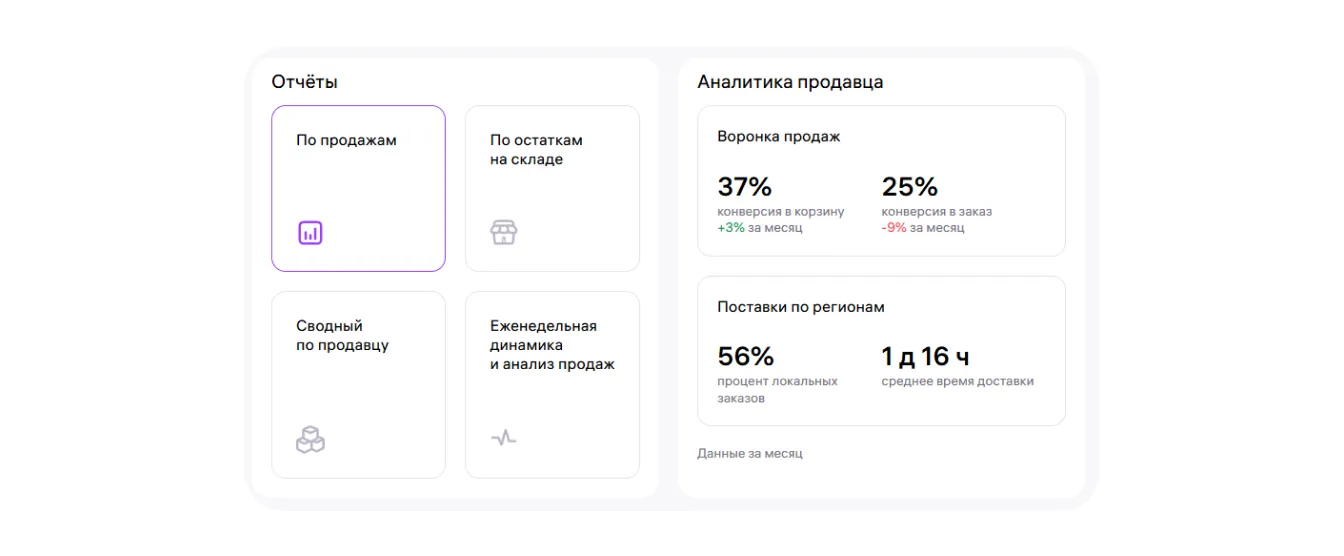
| Отчёты | Реализация, удержания, платное хранение, остатки, юнит-экономика
Закрепите результат. Проверьте этот этап на демонстрации SelSup. |
Аналитик, бухгалтер |
| Документы | УПД, накладные, акты, отчёты по движению товара | Бухгалтер |
| Продвижение | WB Продвижение, медийные форматы, акции и промокоды | Маркетолог |
| Бренды и бренд-зона | Товарные знаки, заявки на бренд, оформление страницы бренда | Маркетолог |
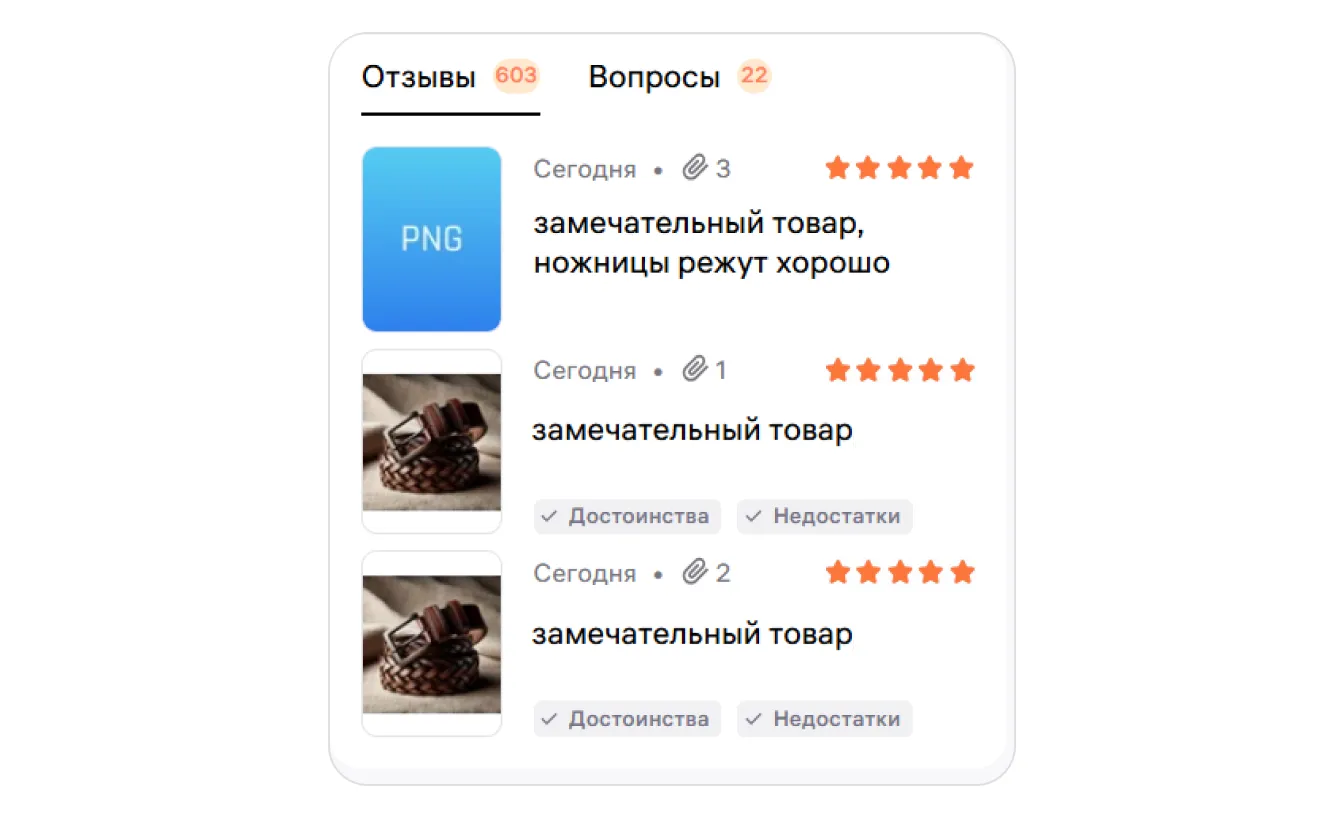
| Отзывы и вопросы | Ответы покупателям, баллы за отзывы, закреплённые отзывы, чат | Поддержка |
| Претензии | Досудебные претензии, обращения правообладателей, цифровой арбитраж | Владелец, юрист |
| Профиль | Данные продавца, пользователи и доступы, безопасность, тарифы, интеграция по API | Только владелец |
Что проверять на портале регулярно
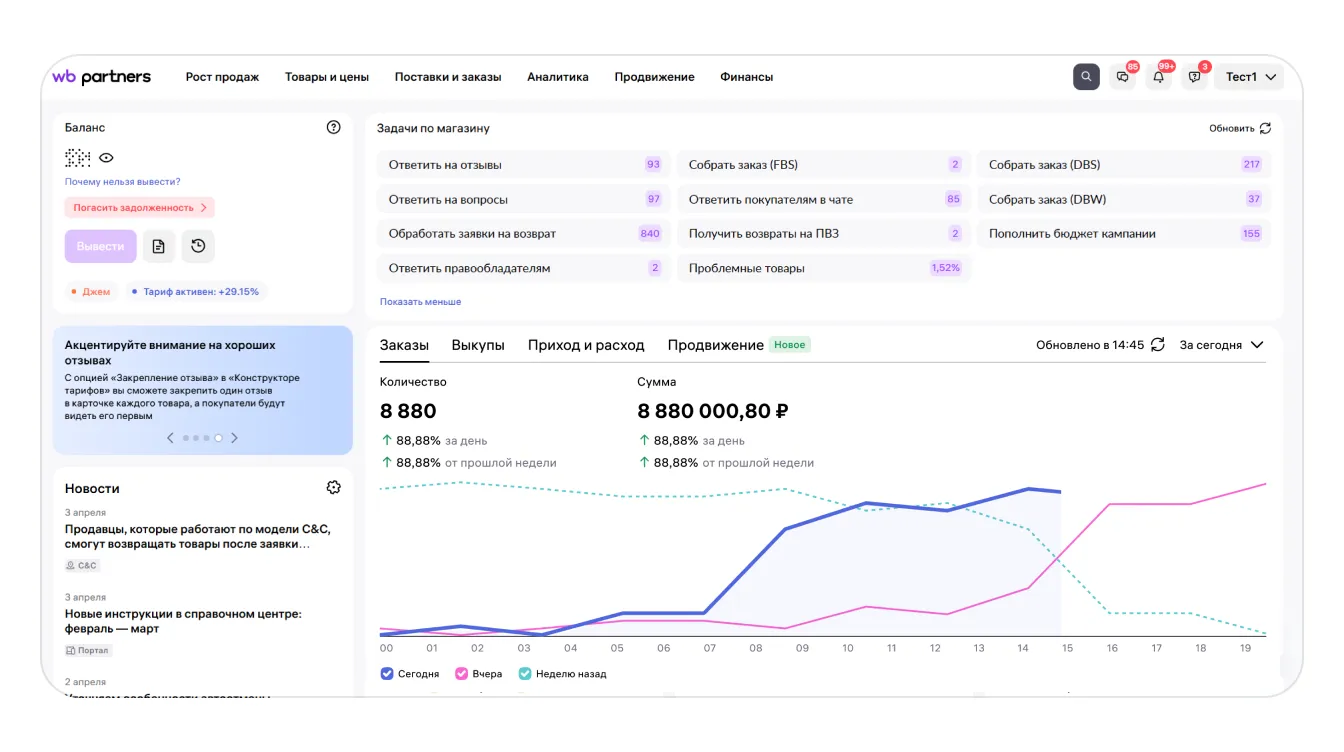
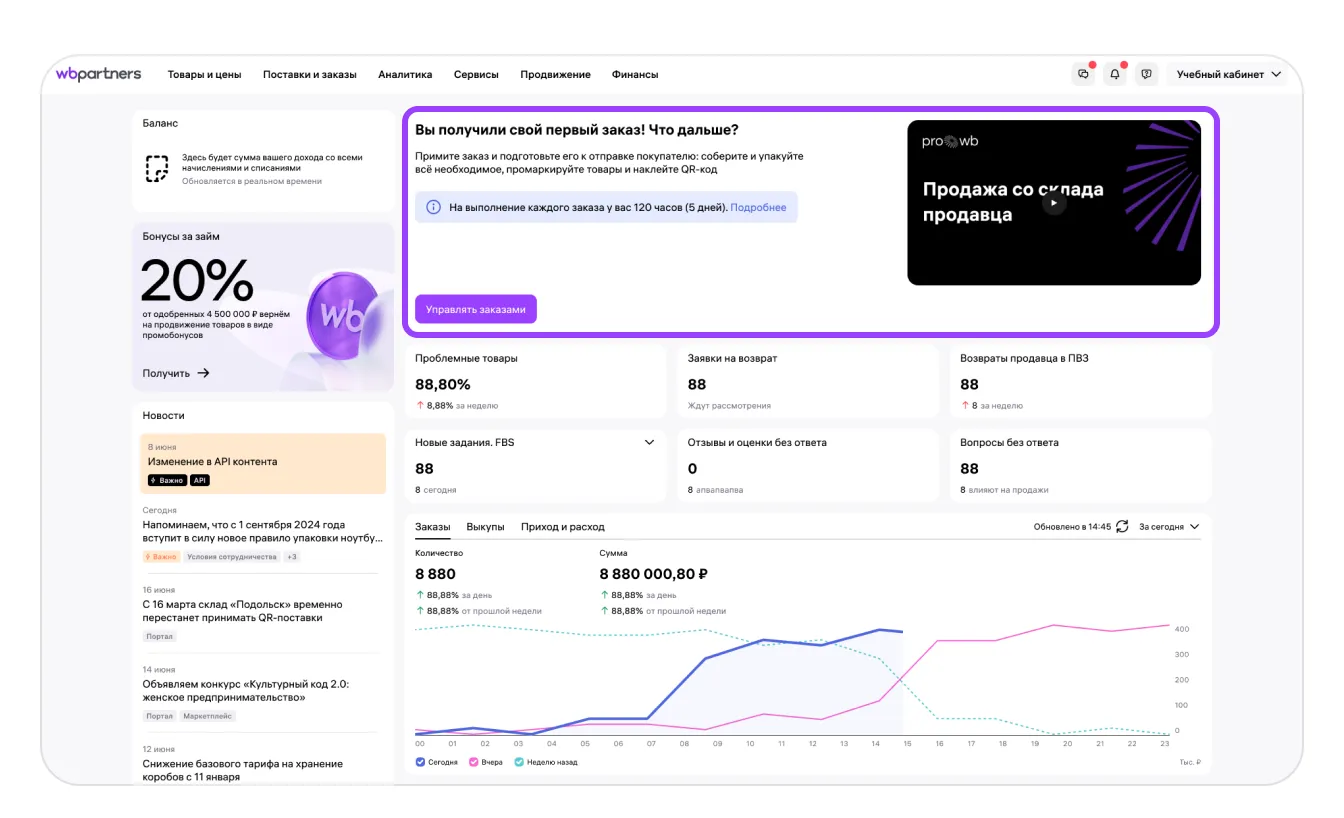
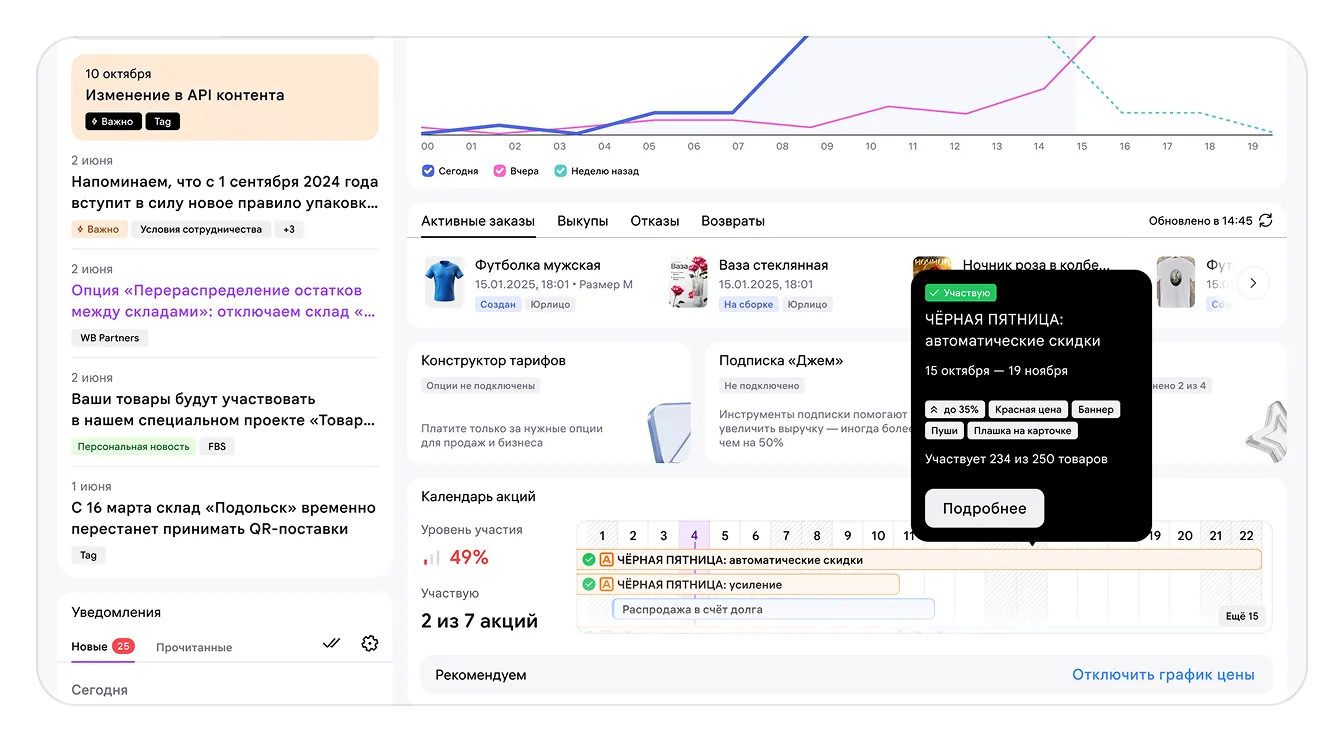
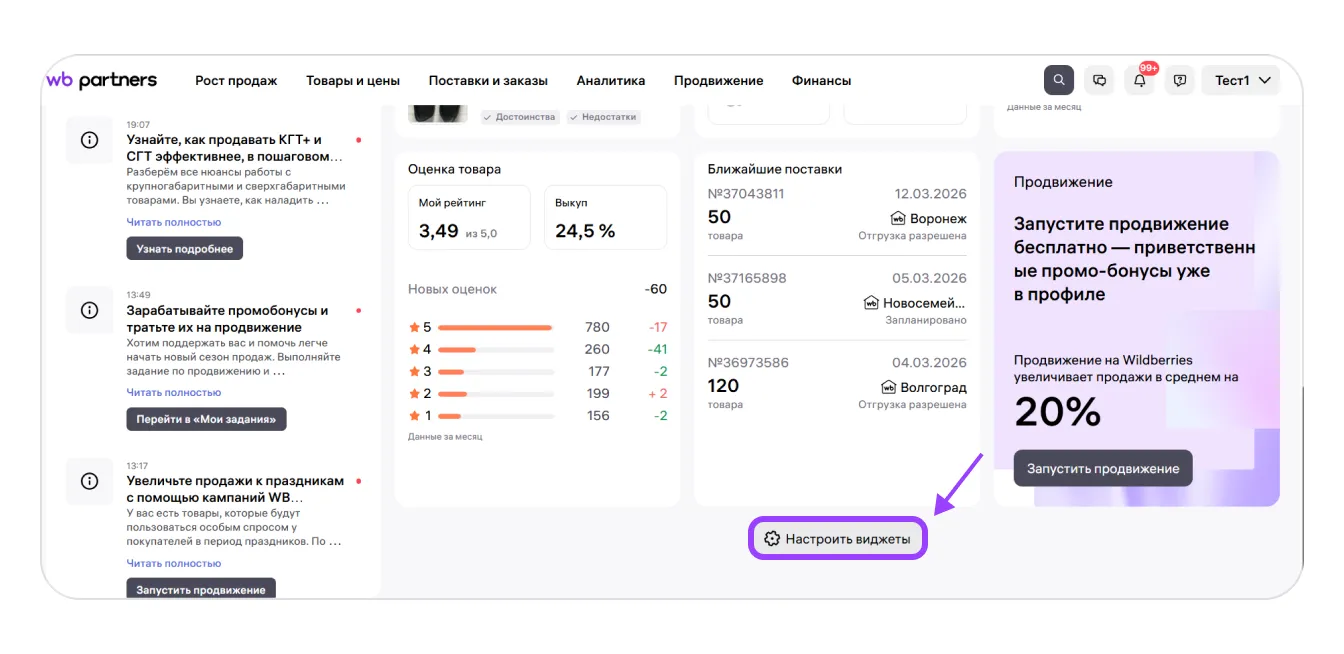
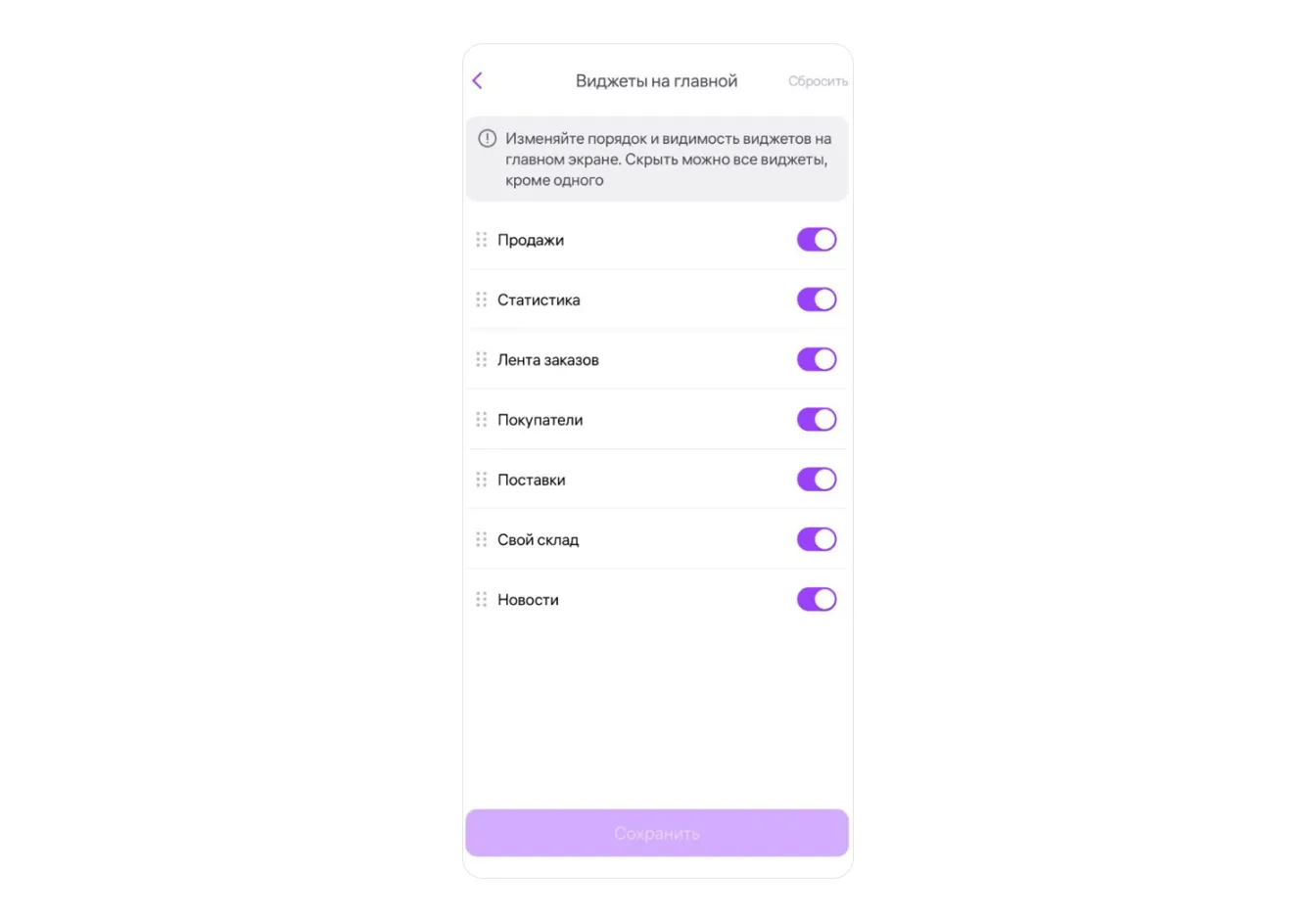
Главная страница даёт краткую сводку, а уведомления и новости помогают вовремя увидеть события магазина и изменения площадки. Добавьте к этому проверку тарифов перед расчётами — получится практический маршрут для ежедневной работы. Закрепите этот участок за ответственным. Если процесс ведут несколько сотрудников, разберите его на демонстрации SelSup и соберите действия в одном рабочем контуре.
Закрепите результат. Проверьте этот этап на демонстрации SelSup и зафиксируйте следующий шаг команды.
| Раздел | Что там находится | Когда проверять |
|---|---|---|
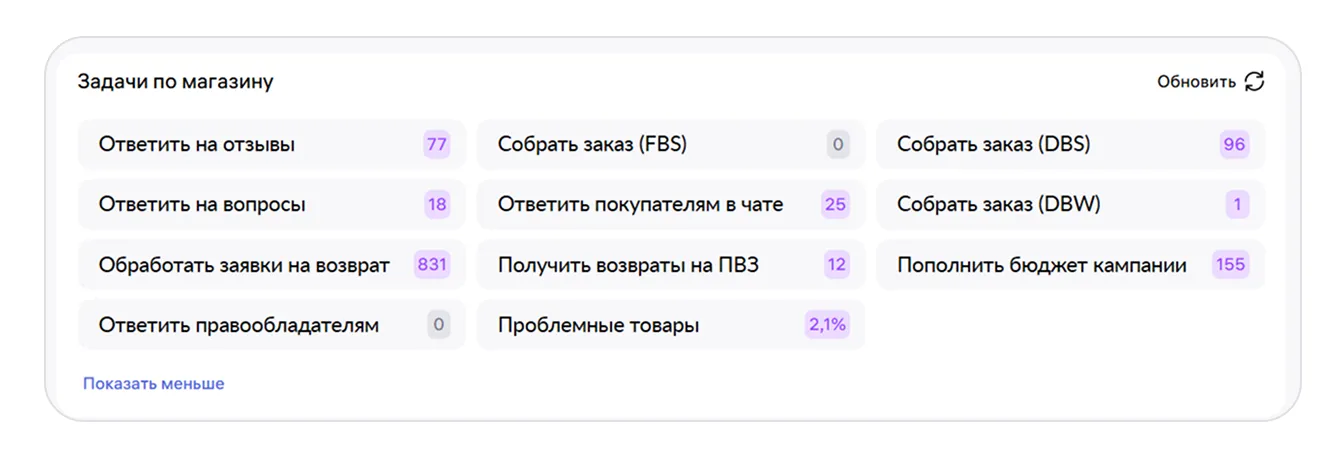
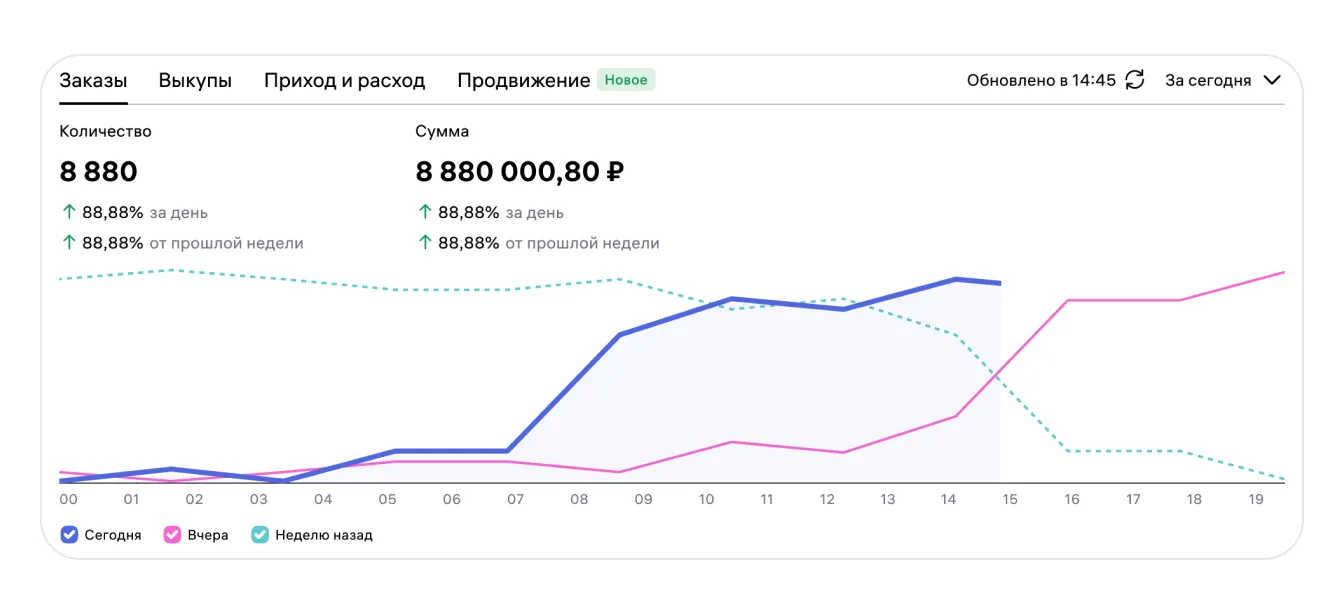
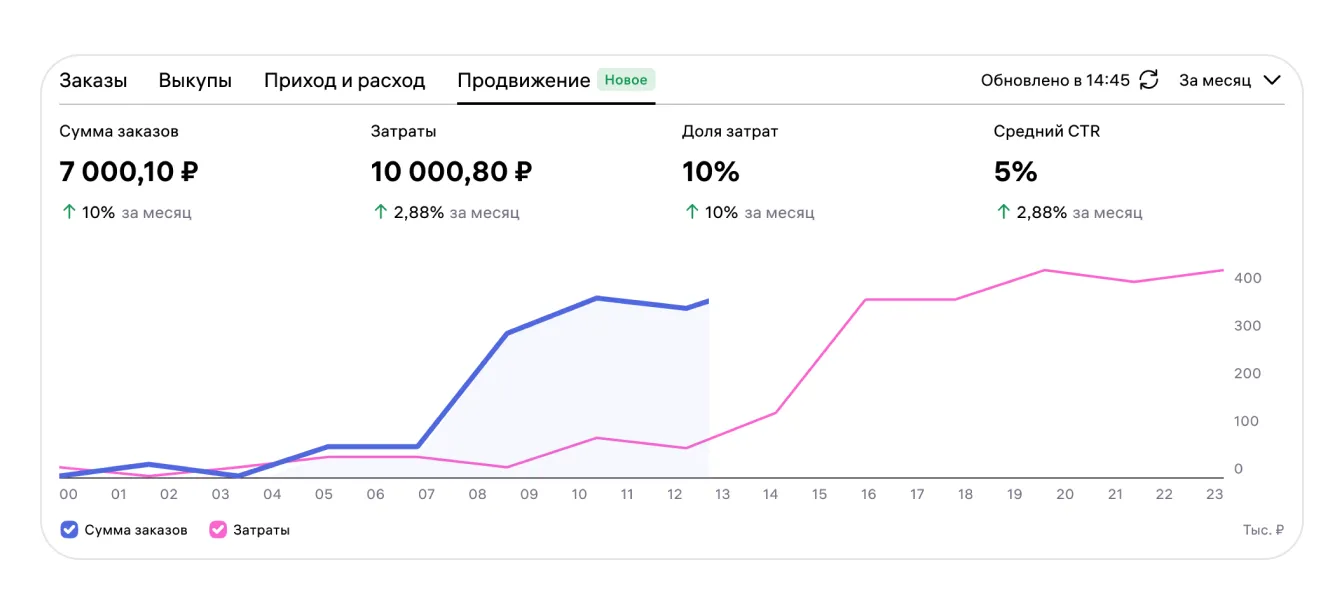
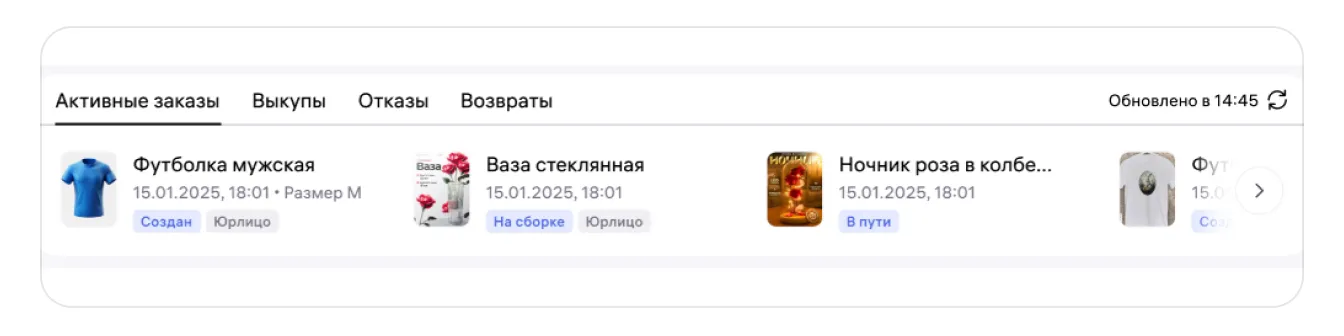
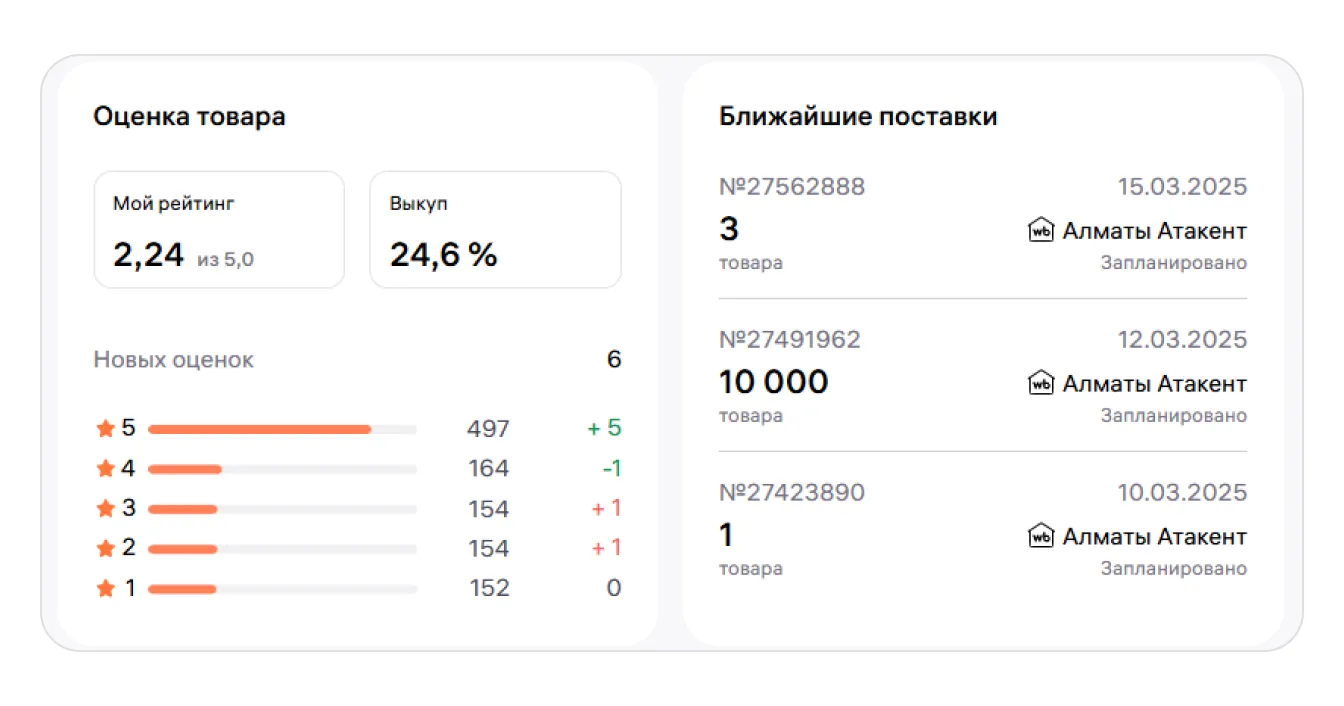
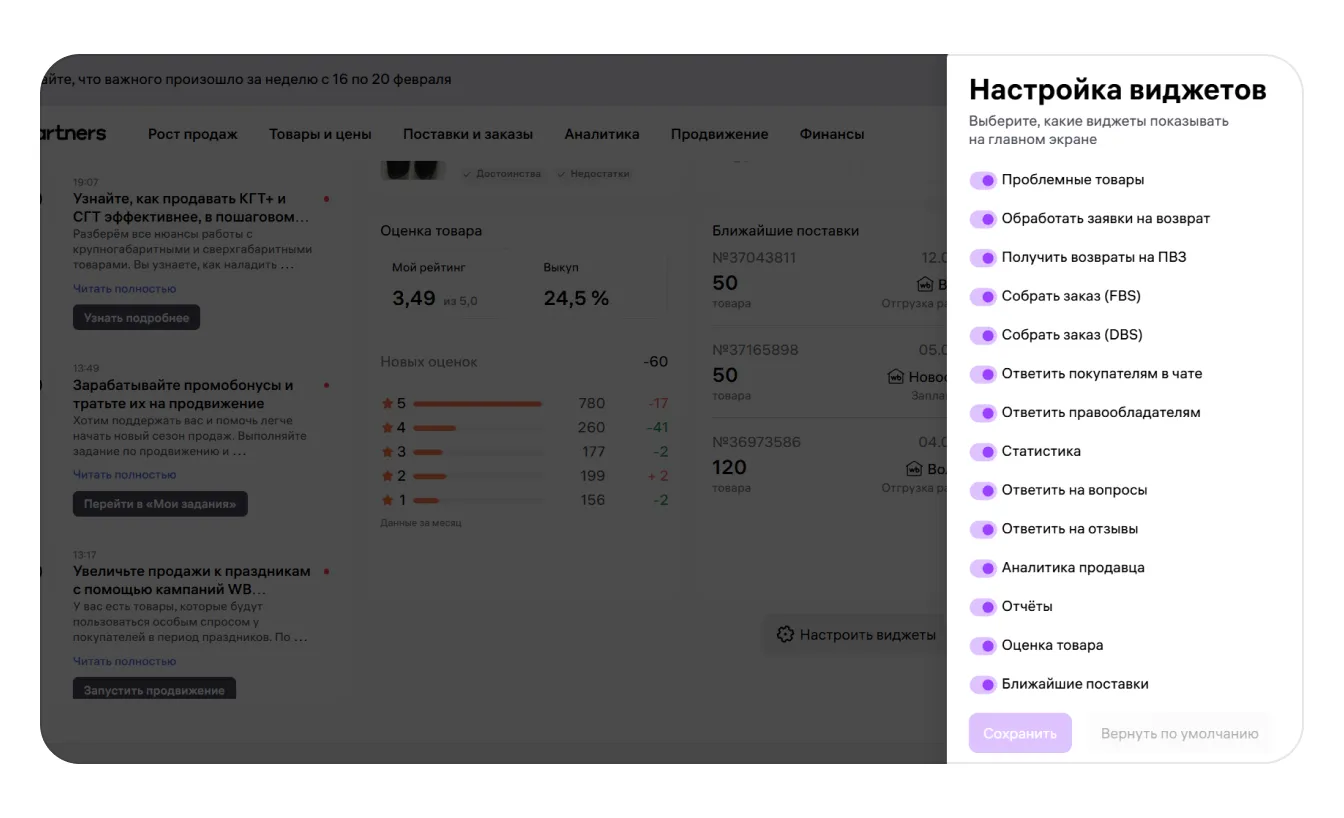
| Главная | Задачи по магазину, статистика заказов и выкупов, приход и расход, последние заказы, акции, отзывы, отчёты и ближайшие поставки. Из виджетов можно быстро перейти к подробным разделам. | В начале рабочего дня и перед распределением задач команды |
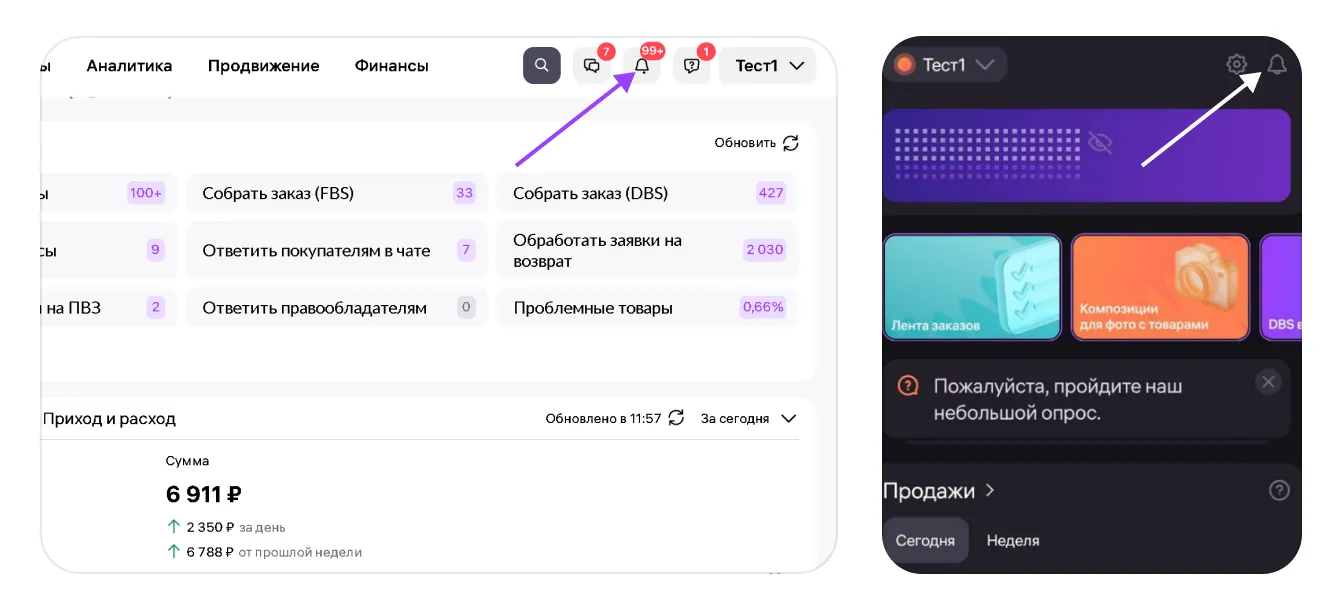
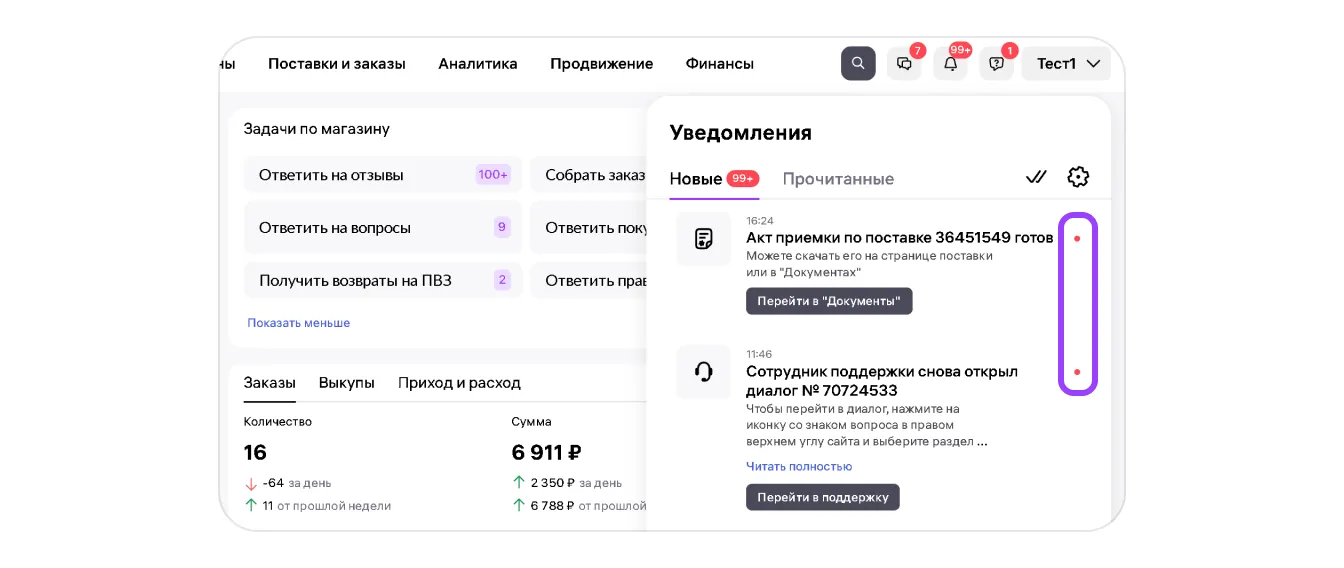
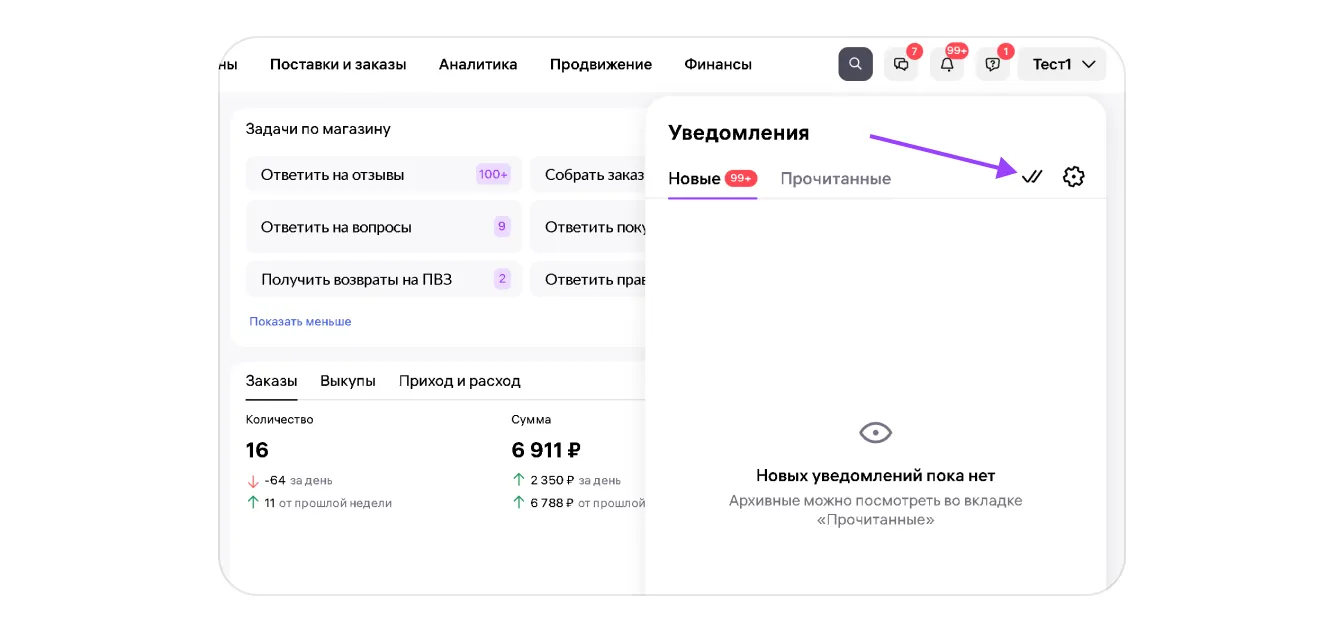
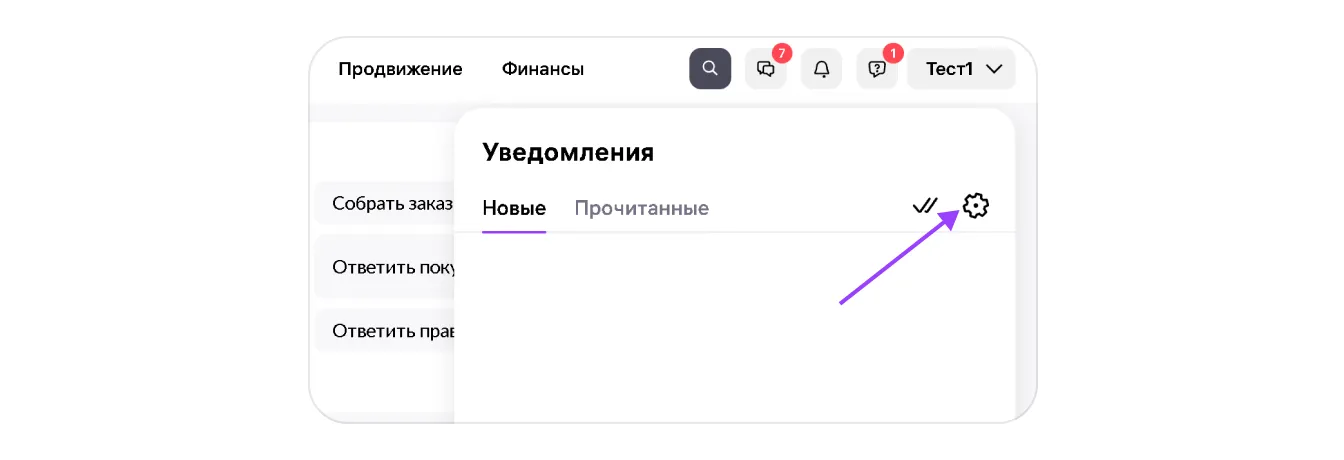
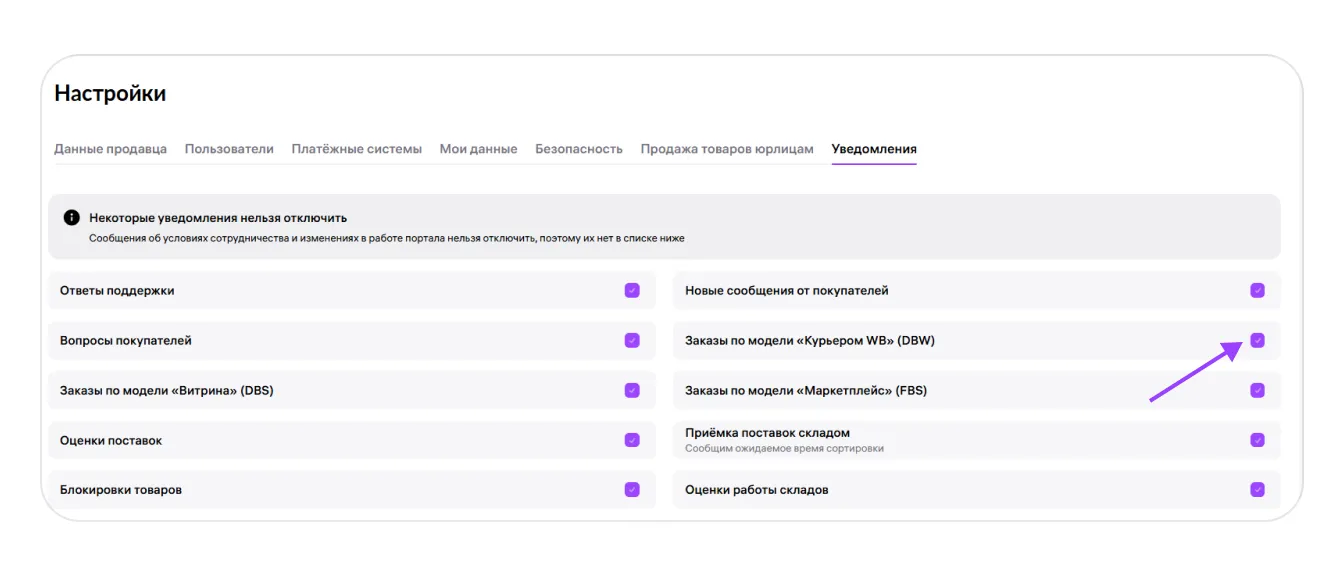
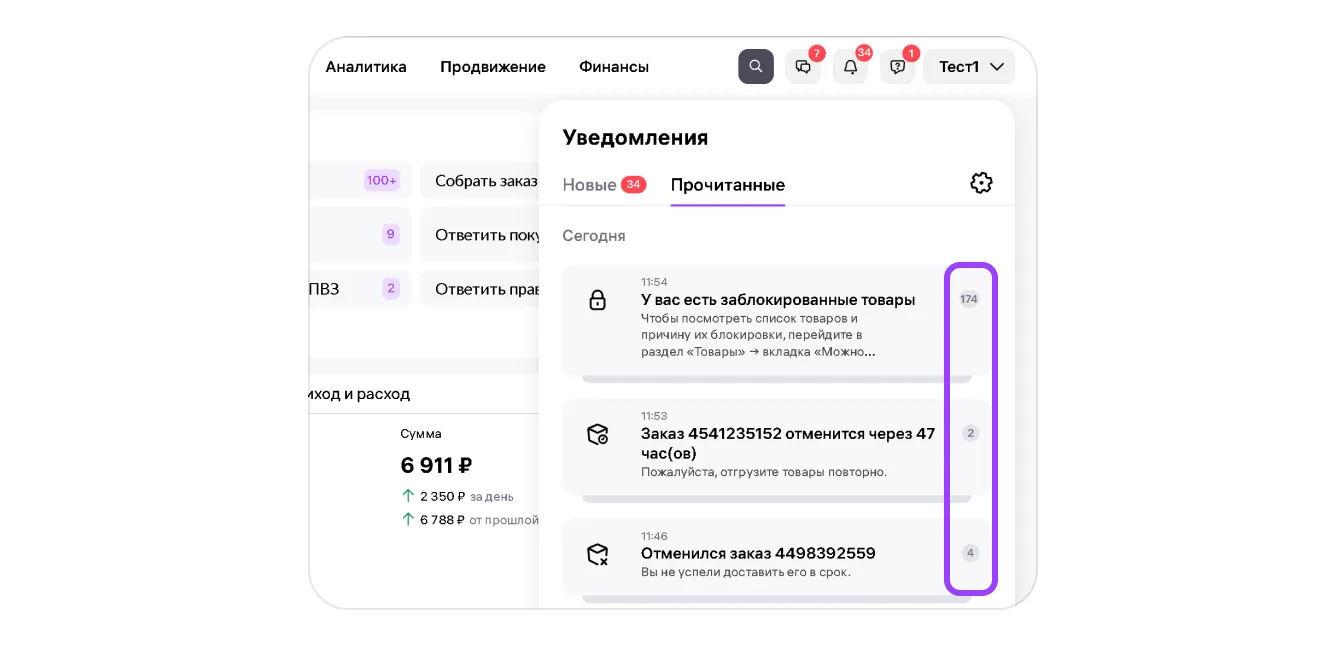
| Уведомления | События в реальном времени: новые заказы и их статусы, вопросы покупателей, возвраты, промоакции. Сообщения делятся на новые и прочитанные, группируются по типам и хранятся в архиве 6 месяцев. Каждый пользователь настраивает темы под свои задачи; обязательные уведомления остаются включёнными. | Несколько раз в день и перед завершением смены
Закрепите результат. Проверьте этот этап на демонстрации SelSup. |
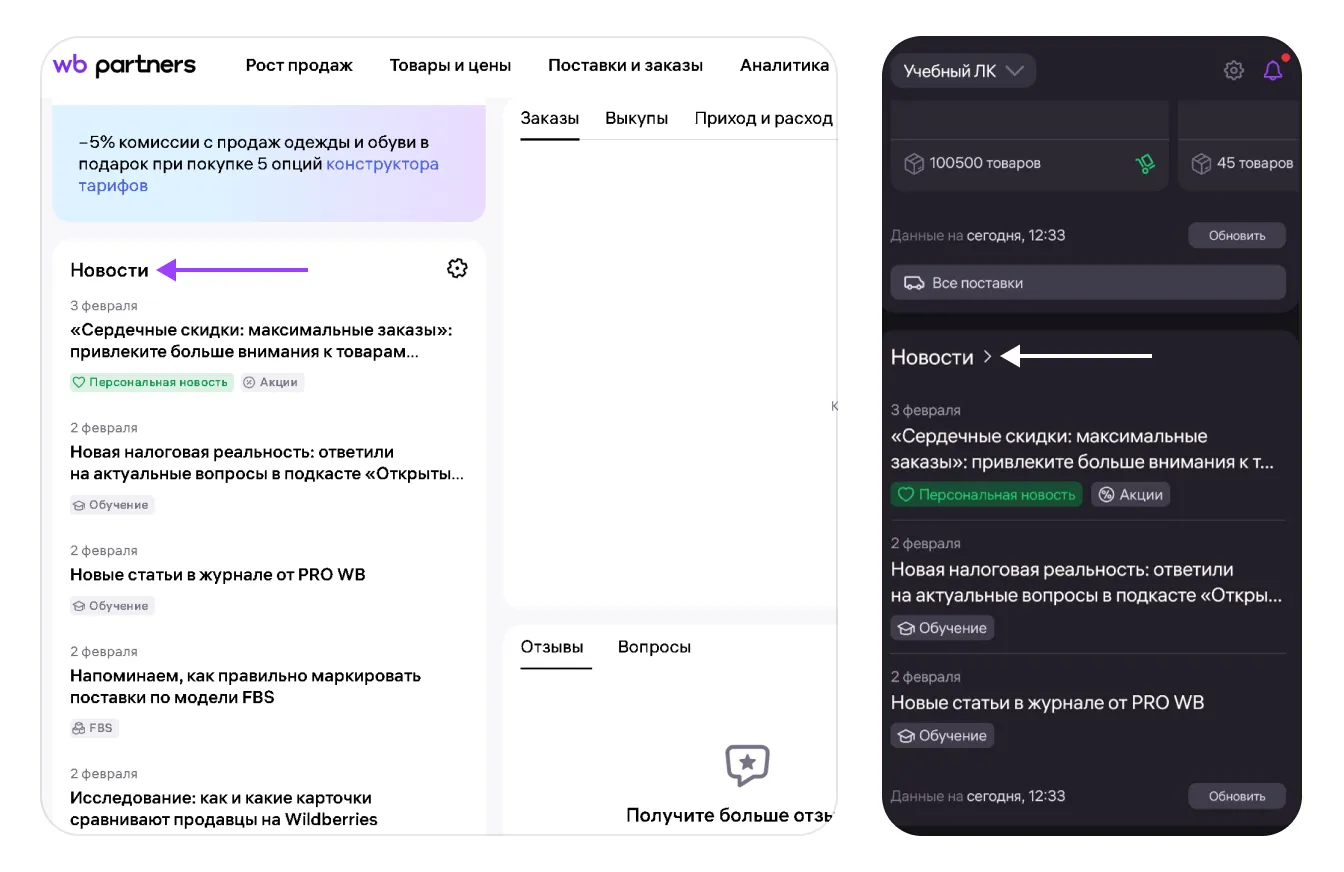
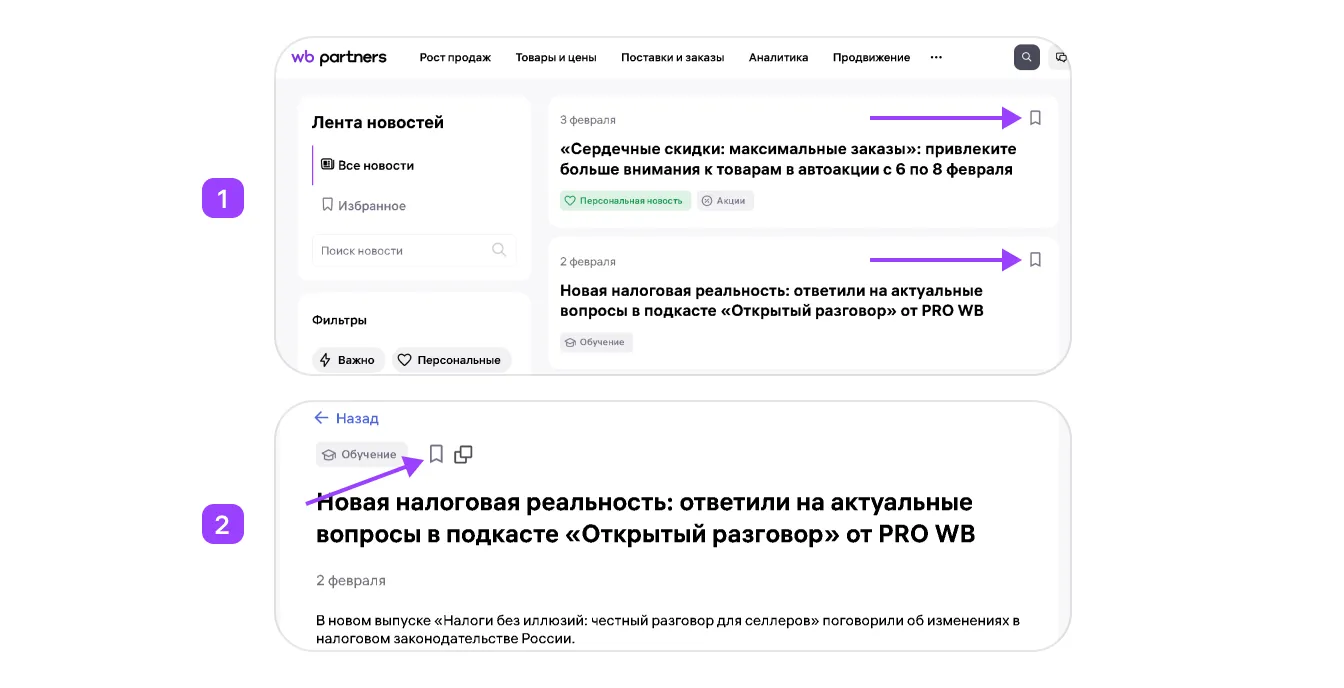
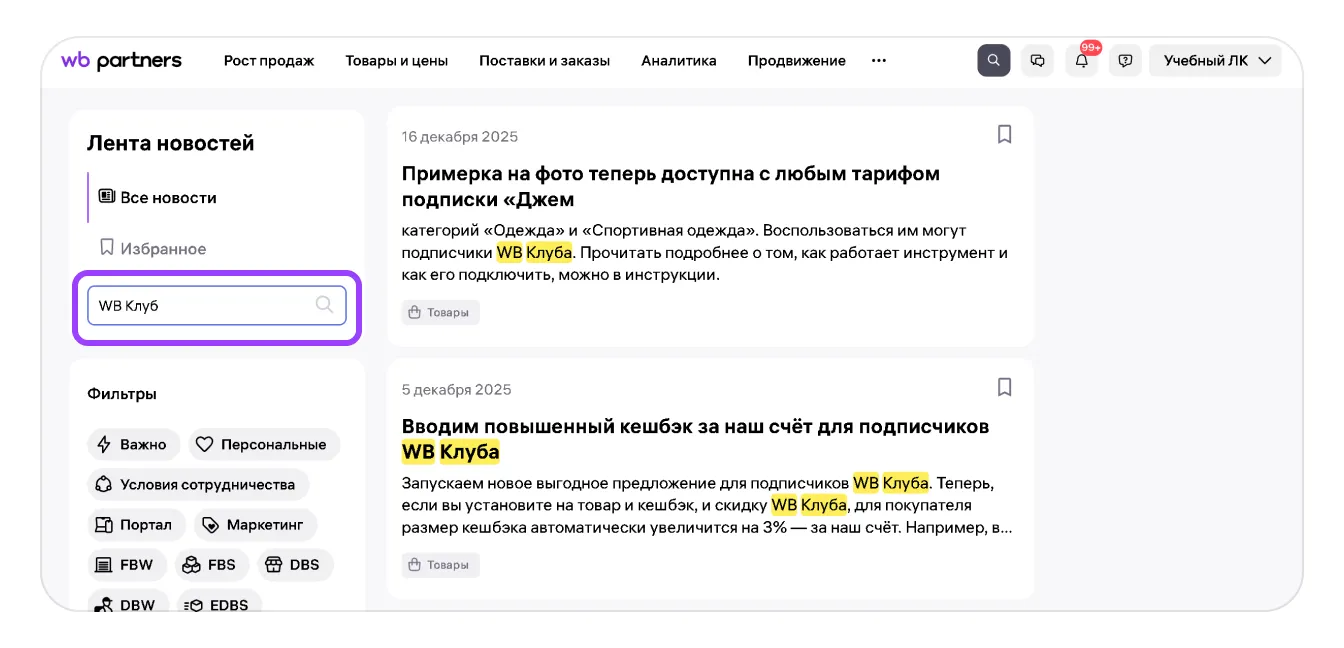
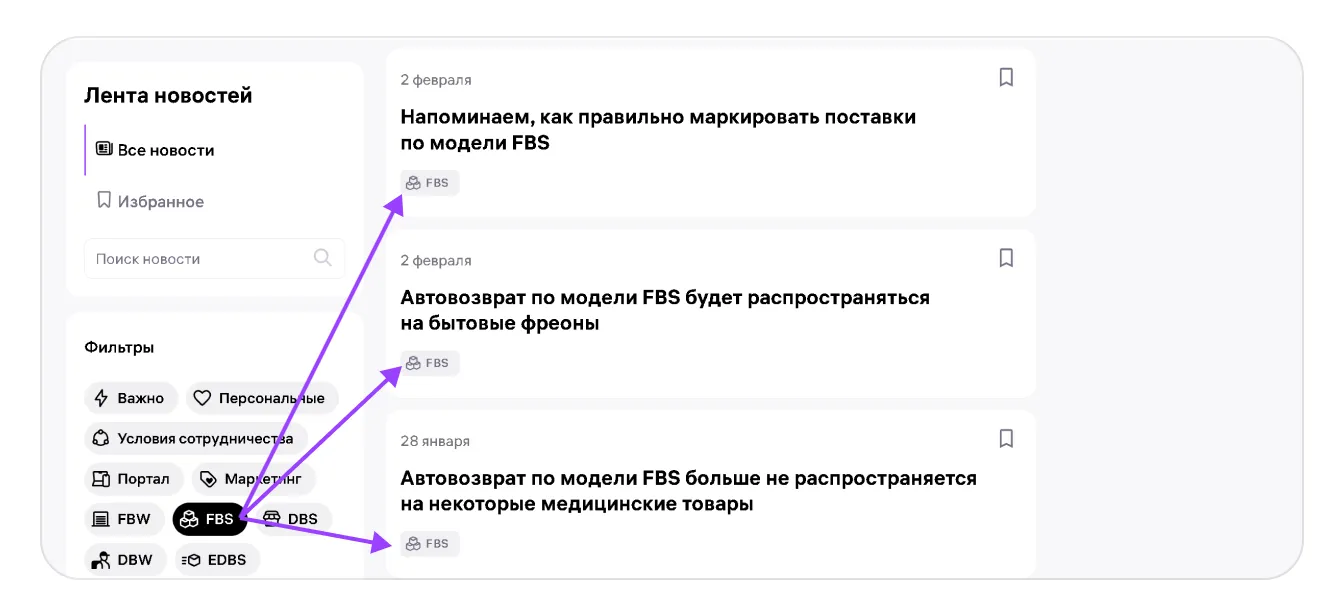
| Новости | Ежедневно обновляемая лента изменений Wildberries. В ней есть общие, сохранённые и персональные публикации, поиск и фильтры по темам. Важные новости площадка закрепляет вверху. | Ежедневно, а также перед изменением привычного процесса |
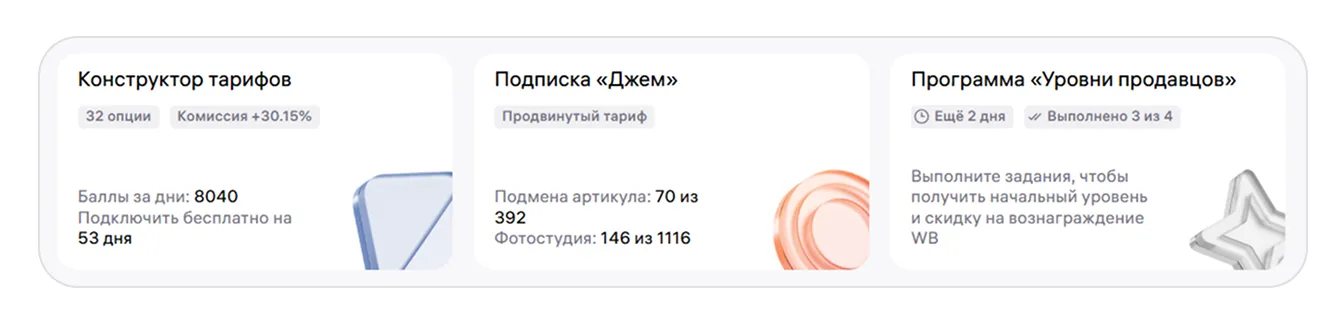
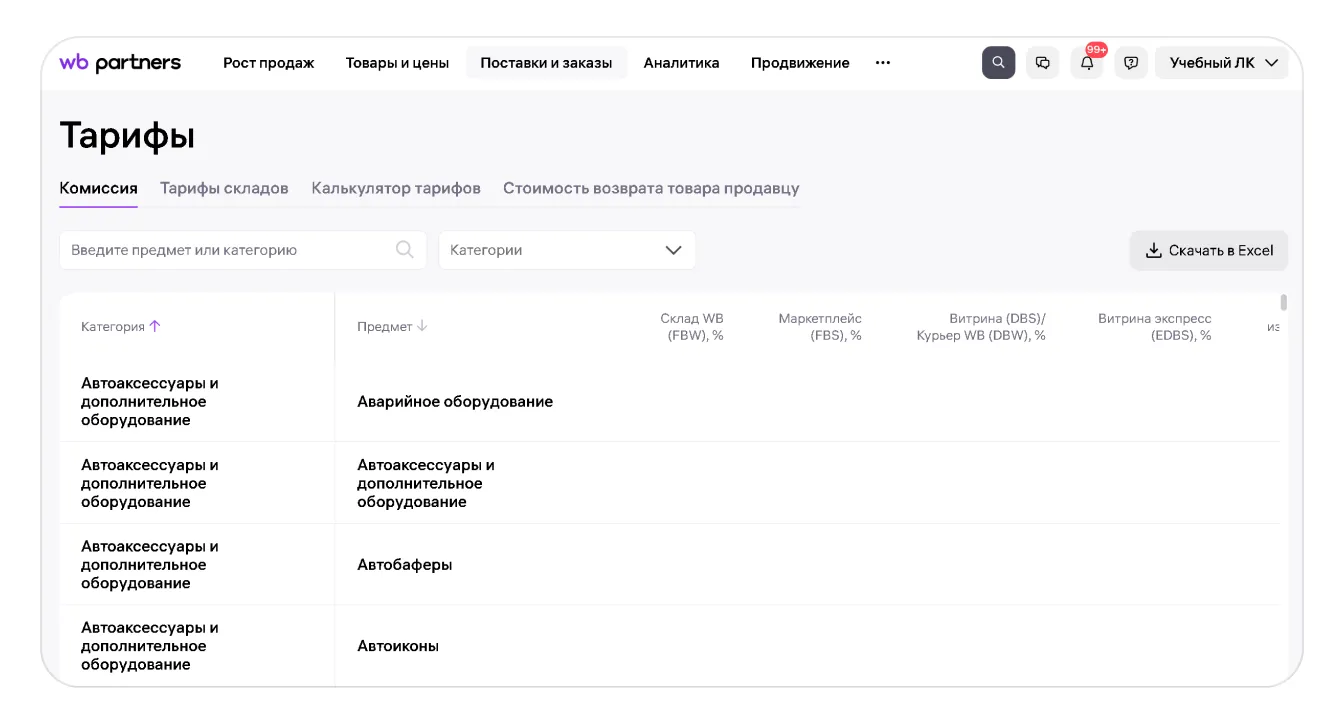
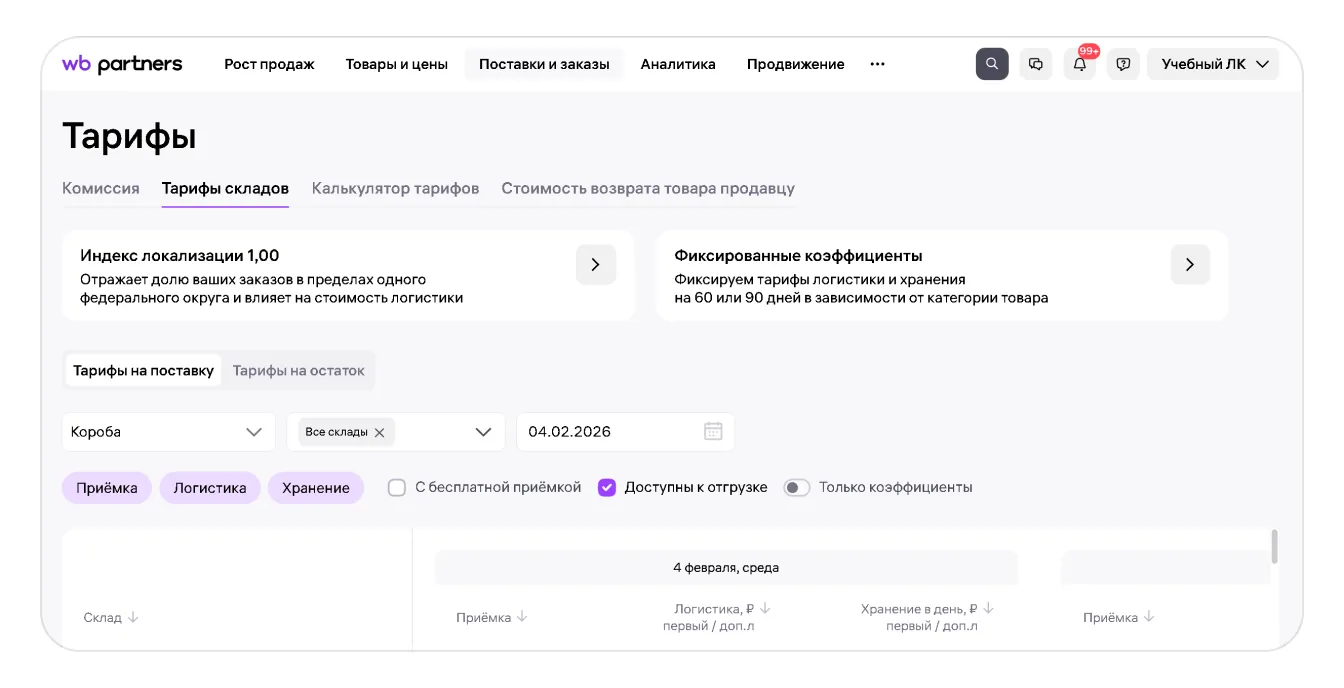
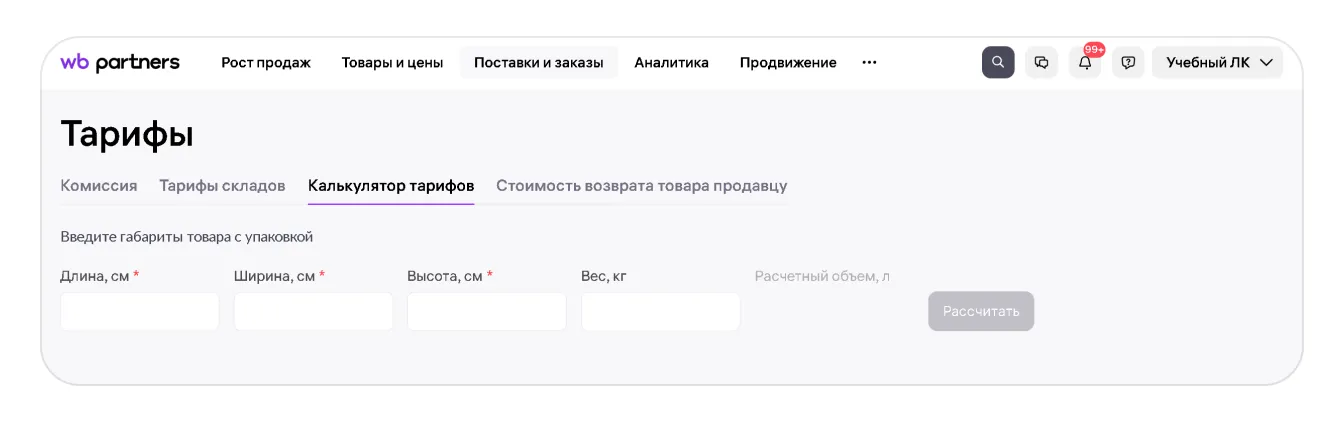
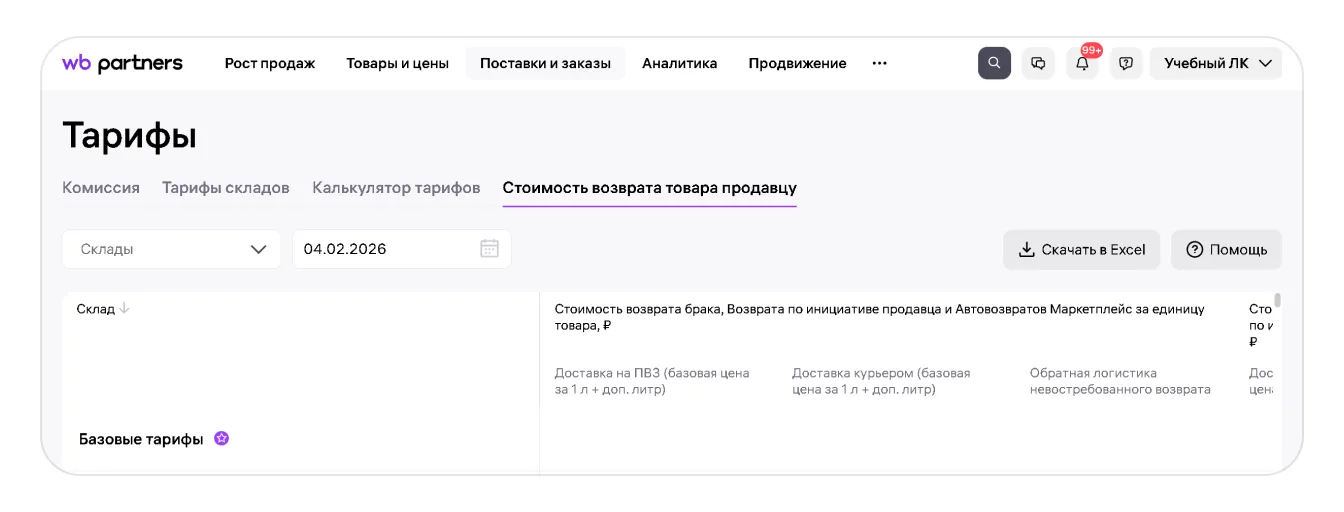
| Тарифы | Комиссия по категориям, коэффициенты доставки и хранения, калькулятор доставки, хранения и приёмки, стоимость возврата по складу и дате. Актуальные изменения тарифов Wildberries публикует в новостях. | Перед расчётом экономики товара, выбором модели и планированием поставки |
| RWB Среда | Цифровая платформа для предпринимателей с сервисами экосистемы, практикумами, онлайн-встречами, офлайн-мероприятиями, статьями, видео и подкастами. Она объединяет материалы для старта, развития навыков и масштабирования бизнеса. | Когда нужен официальный учебный материал, мероприятие или инструмент развития |
| Официальные каналы | В справочном центре собран проверочный список проектов, соцсетей и видеоканалов Wildberries. Например, «WB Партнёры» адресован продавцам и владельцам ПВЗ, а «WB API Notifications» — продавцам, которые работают по API. | Перед переходом по ссылке из сообщения и при проверке подлинности источника |
Уведомления сообщают о событиях вашего магазина, а новости объясняют изменения на площадке. Поэтому оперативную работу удобнее контролировать через «колокольчик», а правила, новые функции и персональные объявления — через ленту новостей. Проверьте маршрут на данных магазина. На демонстрации SelSup команда увидит, как связать товары, остатки, заказы и ответственных.
Модель работы определяет основные разделы. При хранении на складе площадки команда чаще открывает поставки; при работе со своего склада — сборочные задания. Сравнение моделей разбираем в статье схемы работы на Wildberries: FBW, FBS, DBS и DBW, Устройство раздела с карточками раскрыто в материале карточка товара на Wildberries.
Раздел «Профиль»: что находится на каждой вкладке
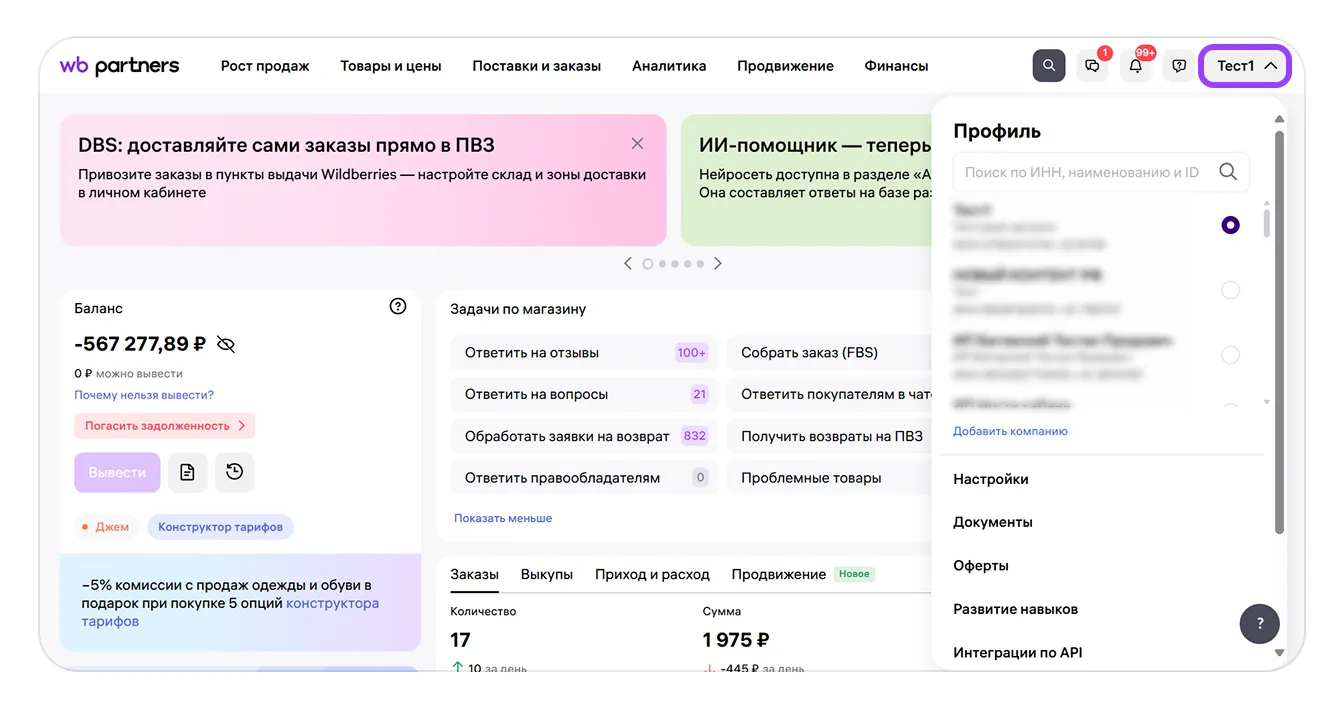
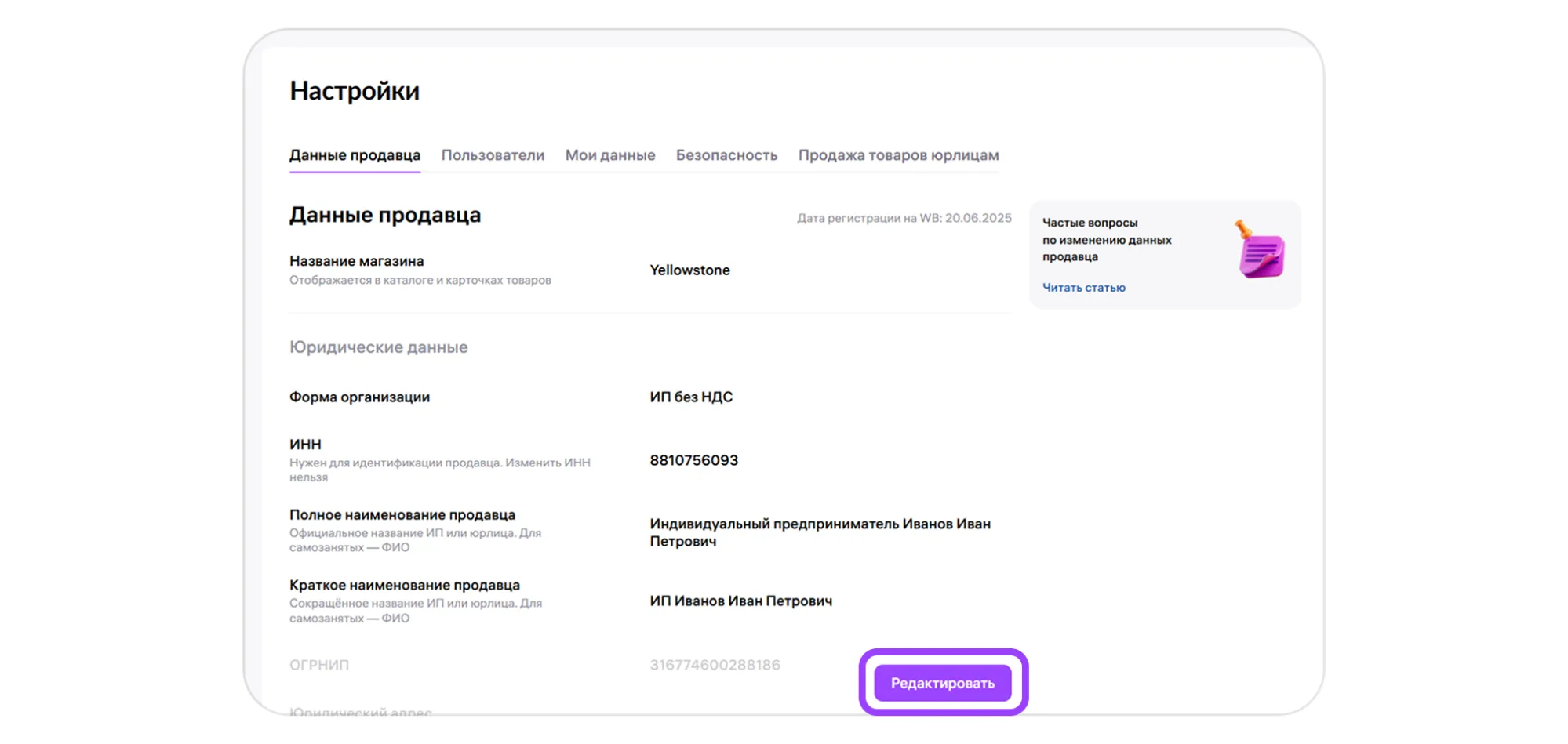
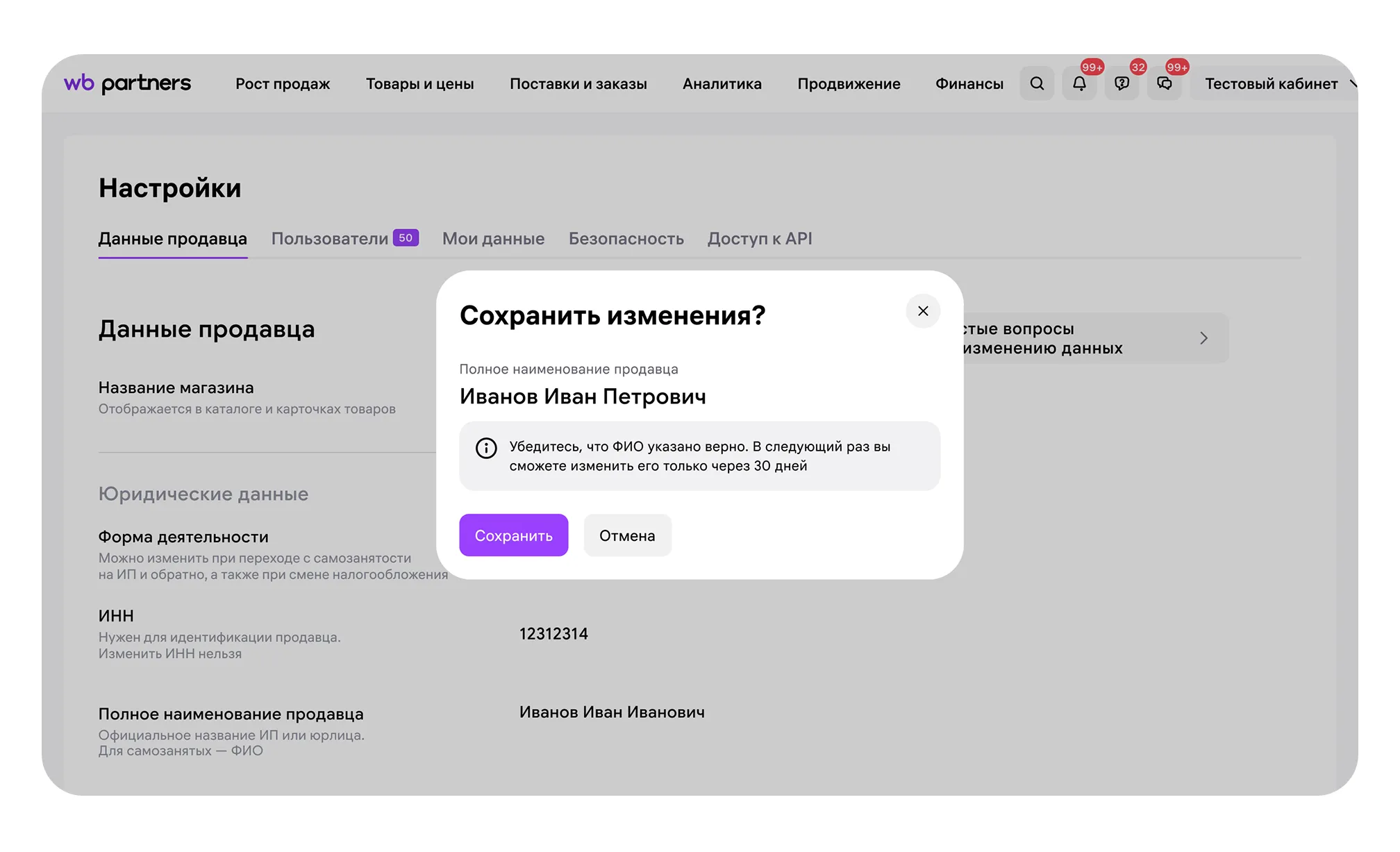
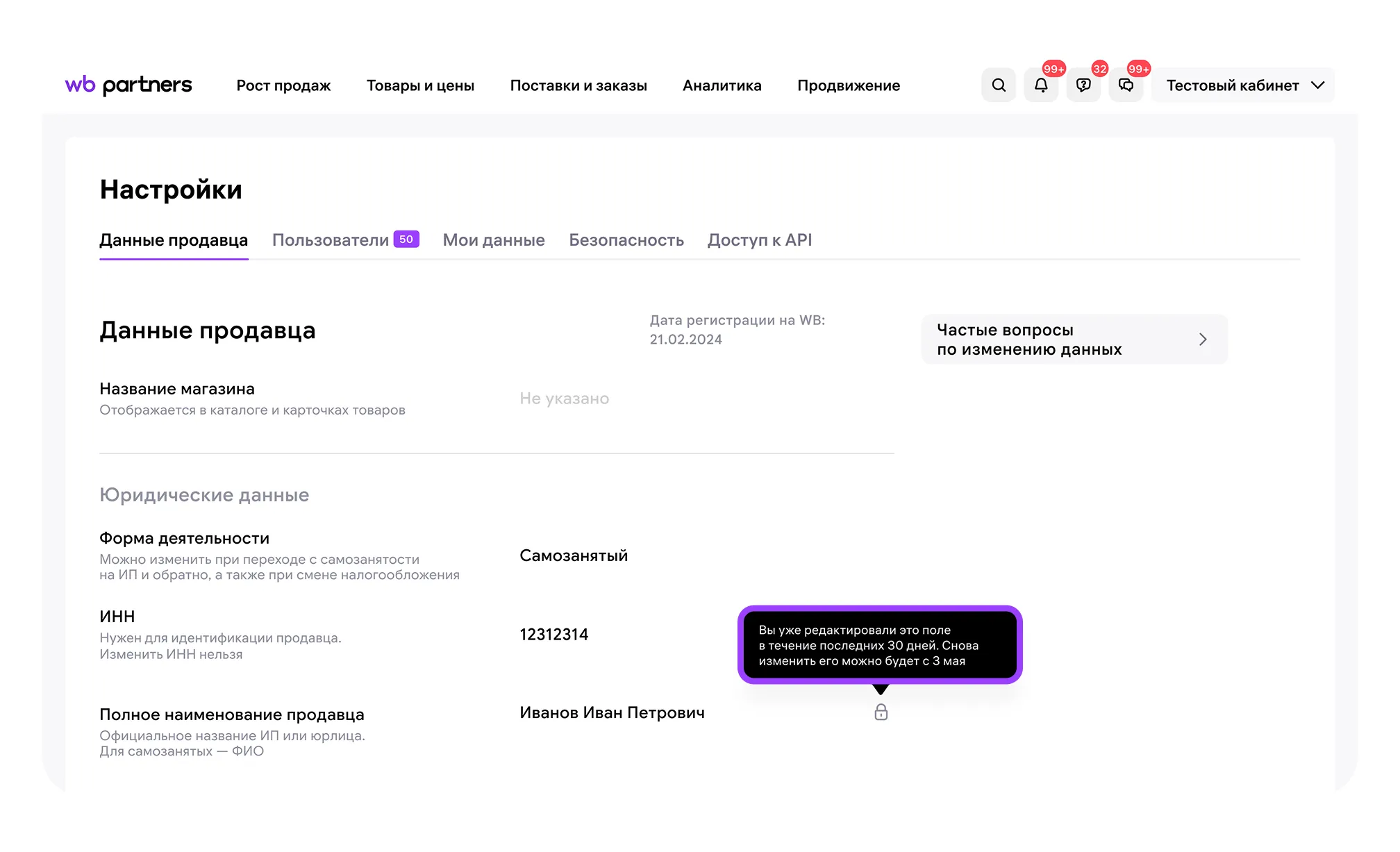
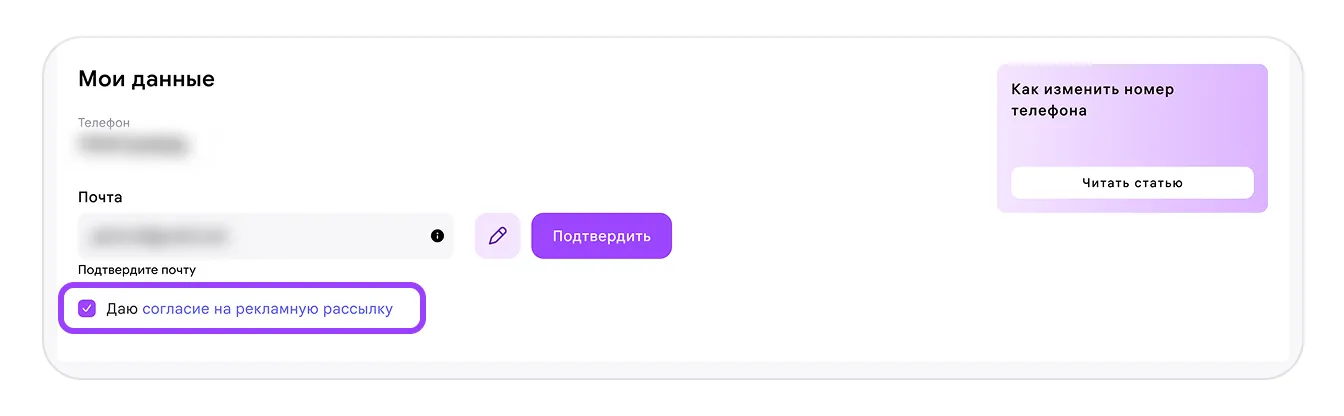
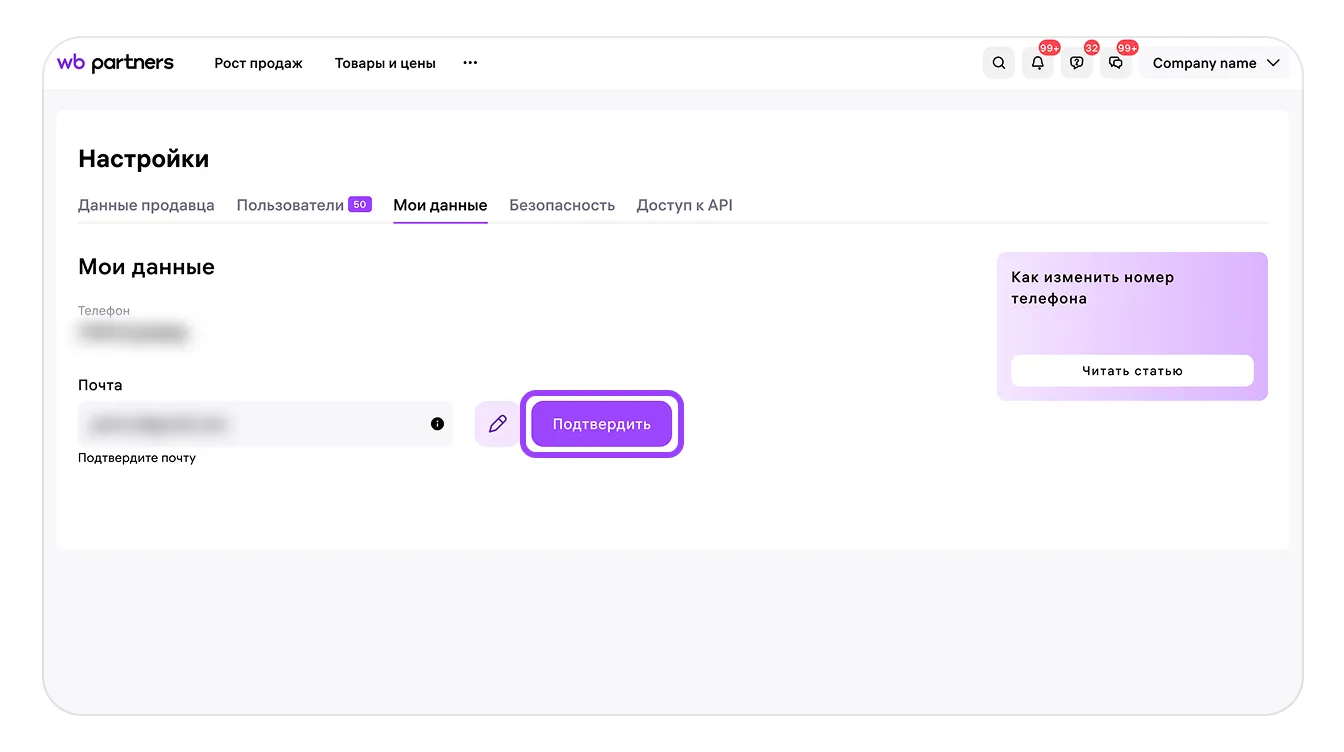
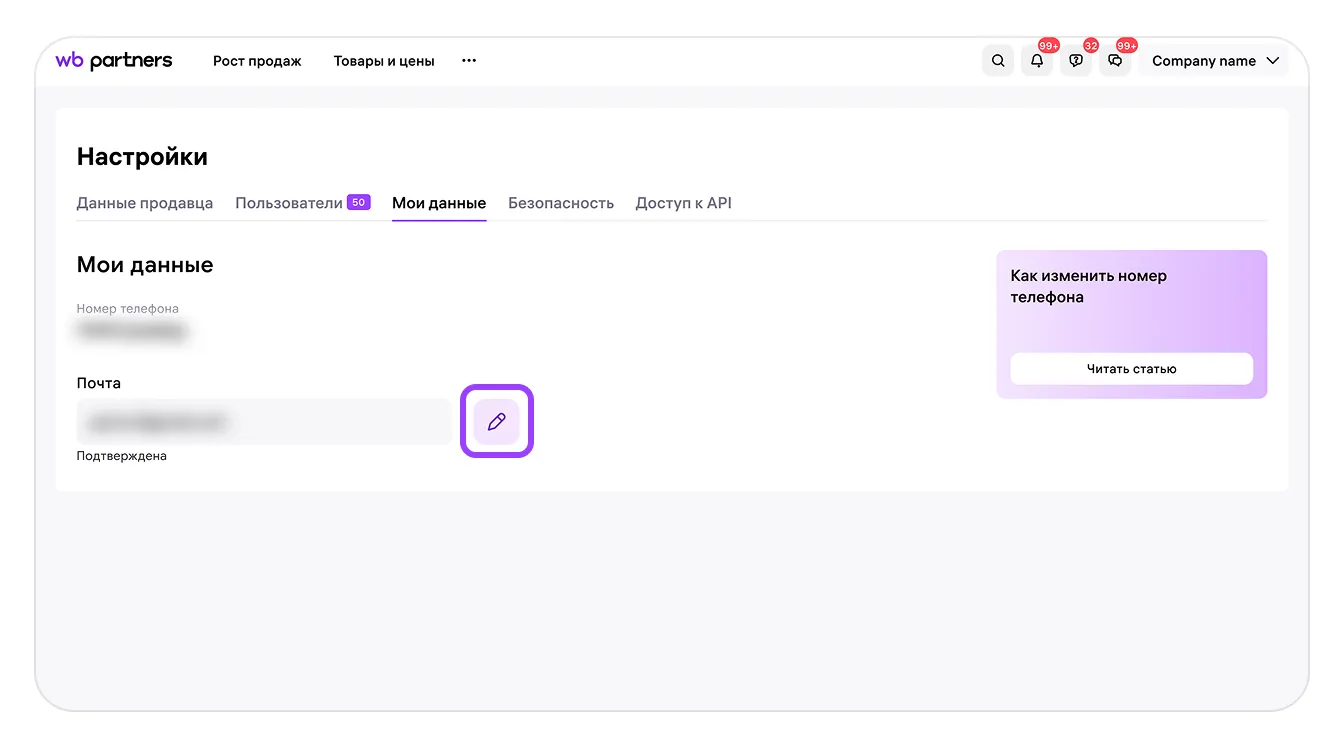
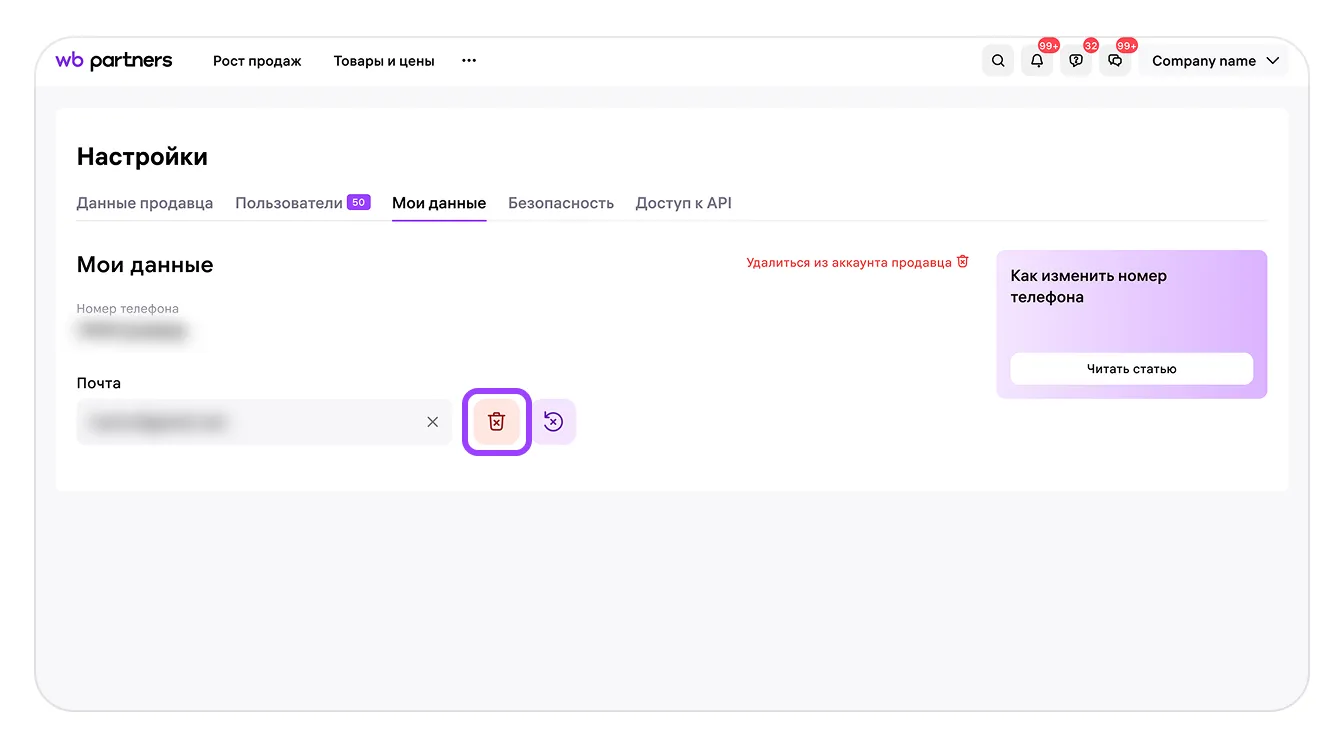
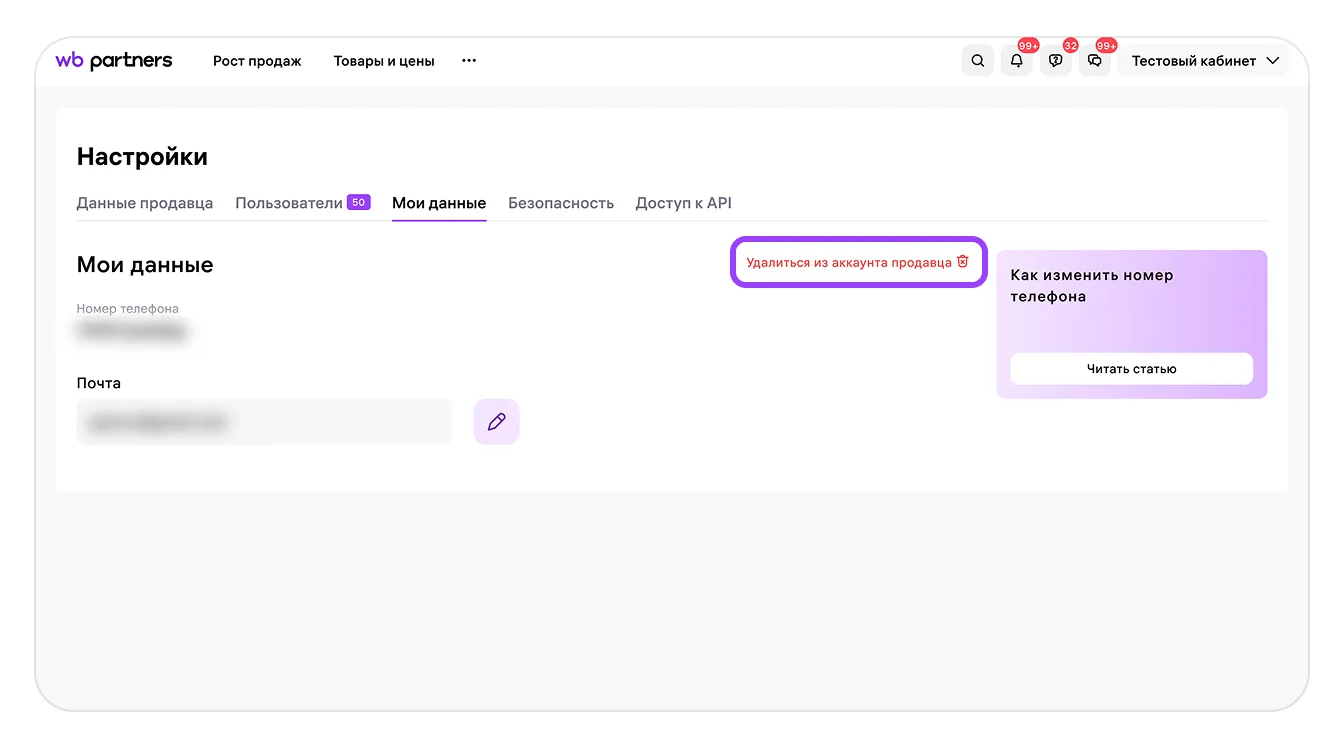
Наведите курсор на название организации в правом верхнем углу и откройте «Настройки». В разделе «Профиль» собраны сведения о продавце, пользователи, личные данные и безопасность. Доступные действия зависят от статуса: владелец управляет магазином и правами, обычный пользователь — своими данными. Закрепите результат. Проверьте этот этап на демонстрации SelSup.
| Вкладка | Что показывает | Что можно сделать |
|---|---|---|
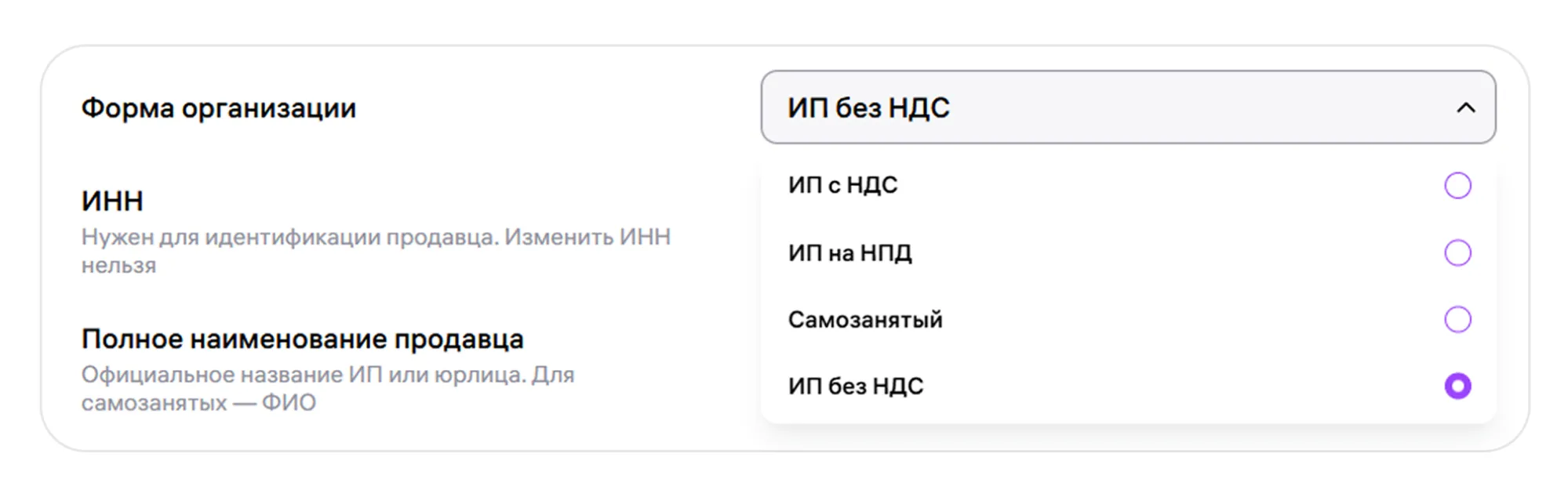
| Данные продавца | Название магазина, форма организации, юридические и банковские данные | Владелец заполняет и редактирует доступные поля |
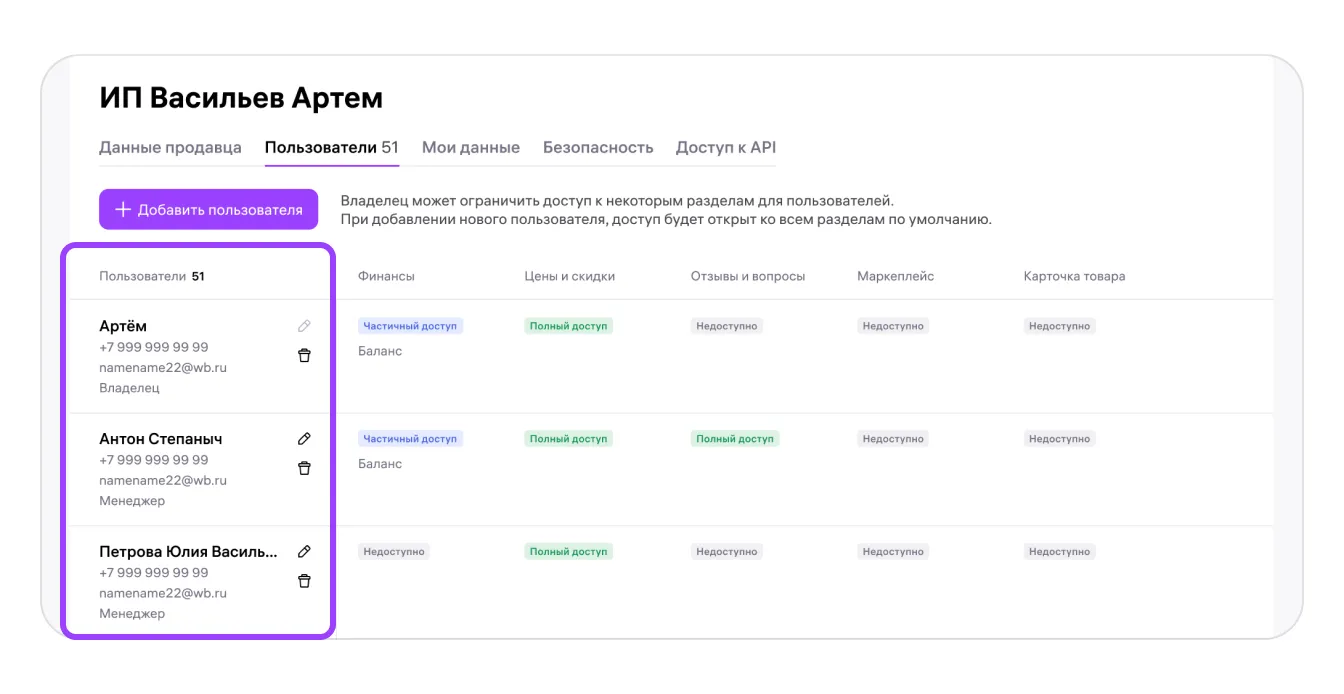
| Пользователи | Всех участников магазина и доступные каждому разделы | Владелец приглашает, удаляет и настраивает права |
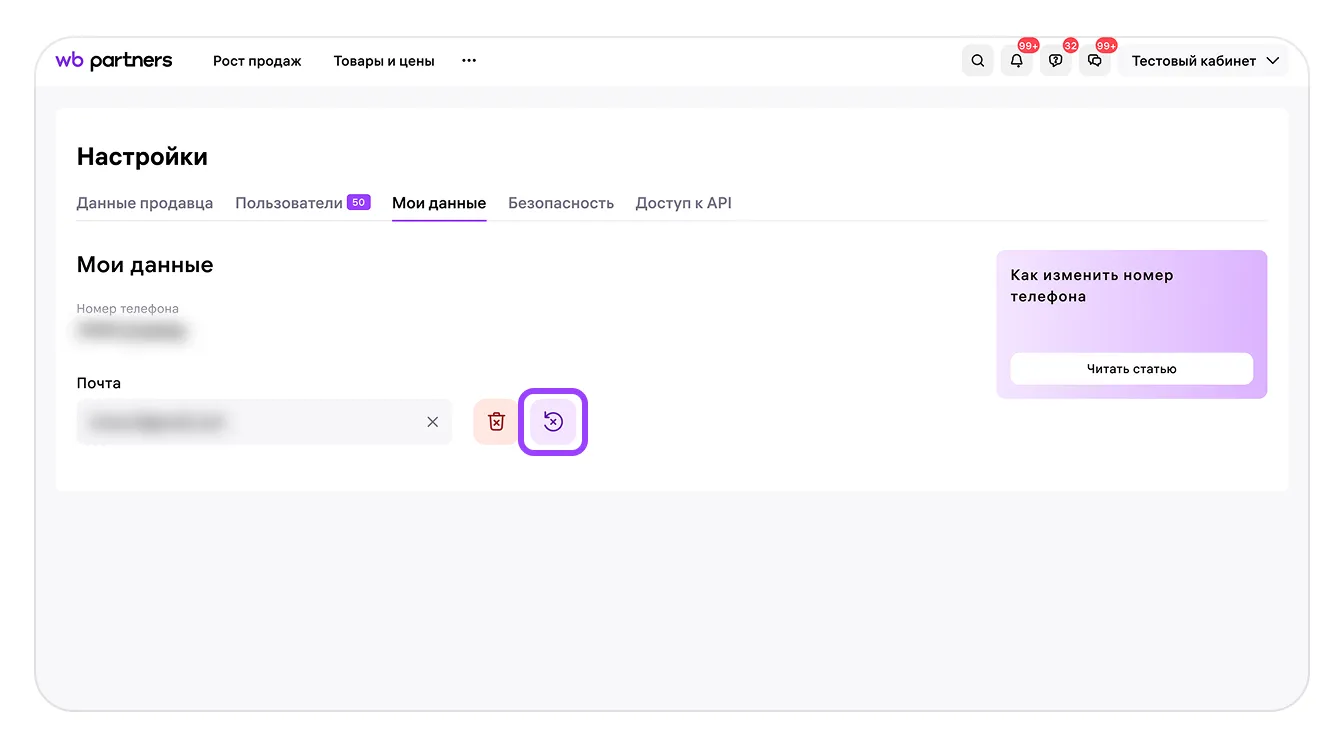
| Мои данные | Телефон и электронную почту текущего пользователя | Телефон доступен для просмотра; действия с почтой зависят от роли |
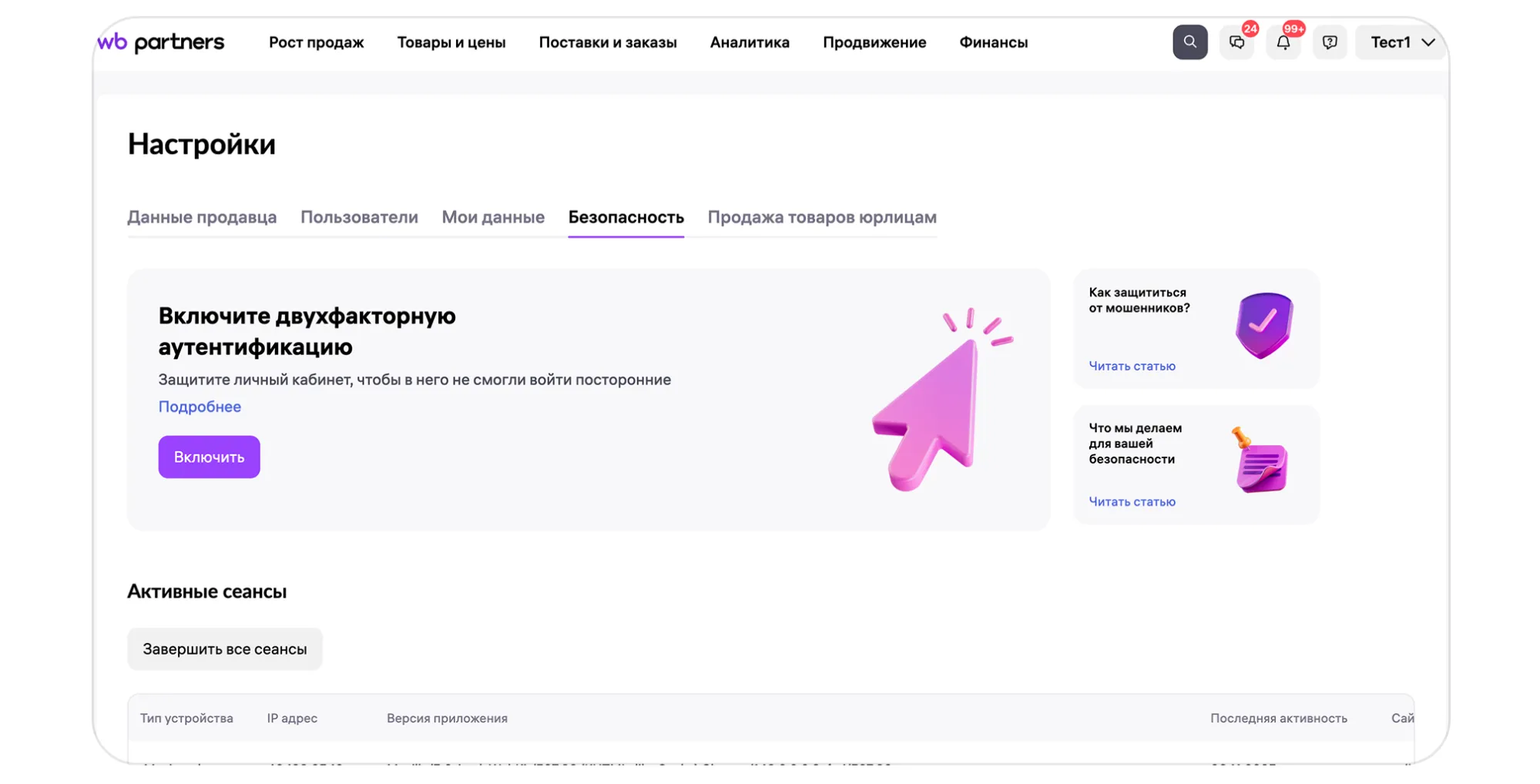
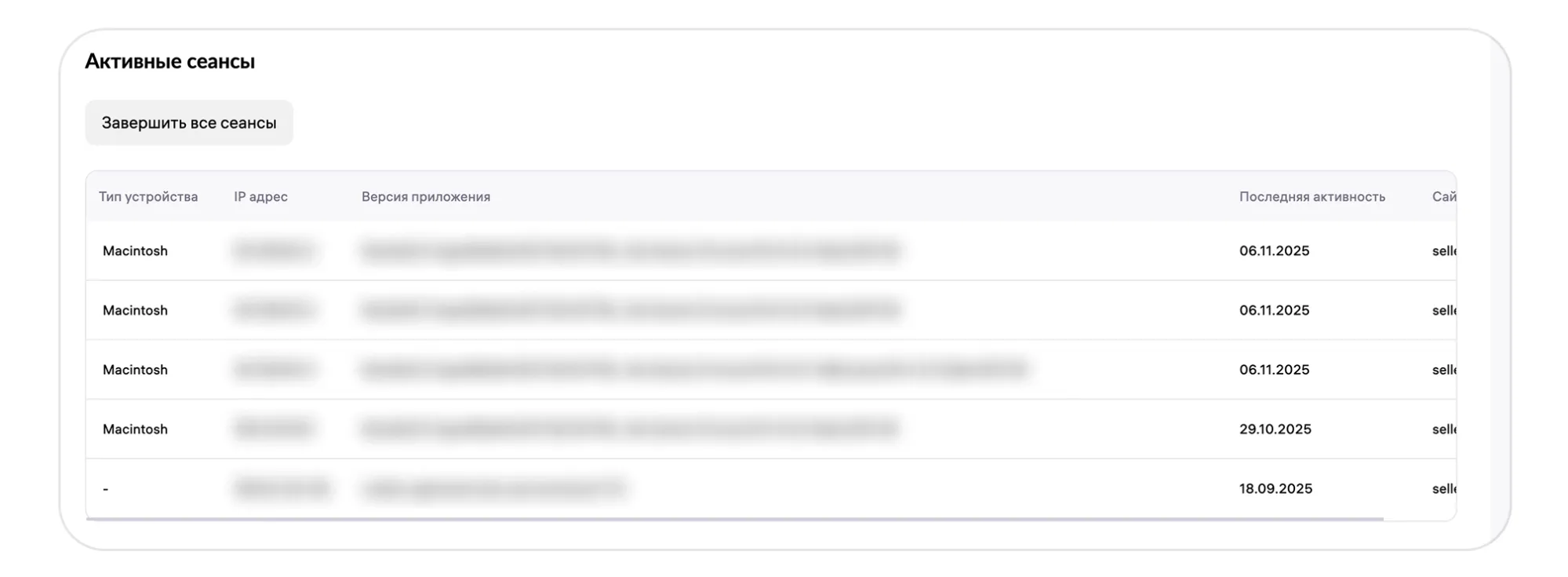
| Безопасность | Двухфакторную аутентификацию и активные сеансы | Подключить второй фактор, завершить один сеанс или все сразу |
Маршрут по профилю: данные продавца → пользователи и права → личные контакты → 2FA и активные сеансы.
Кабинет закреплён за продавцом и его ИНН. Владелец может передать свои права другому пользователю, а действующий магазин остаётся за прежним юридическим лицом. Для нового юрлица понадобится отдельный кабинет; вопросы о доступных изменениях раскрыты в статье о том, как изменить реквизиты продавца на Wildberries. Свяжите решение с конкретным артикулом. Для нескольких кабинетов этот этап удобно настроить на демонстрации SelSup и затем закрепить в регламенте.
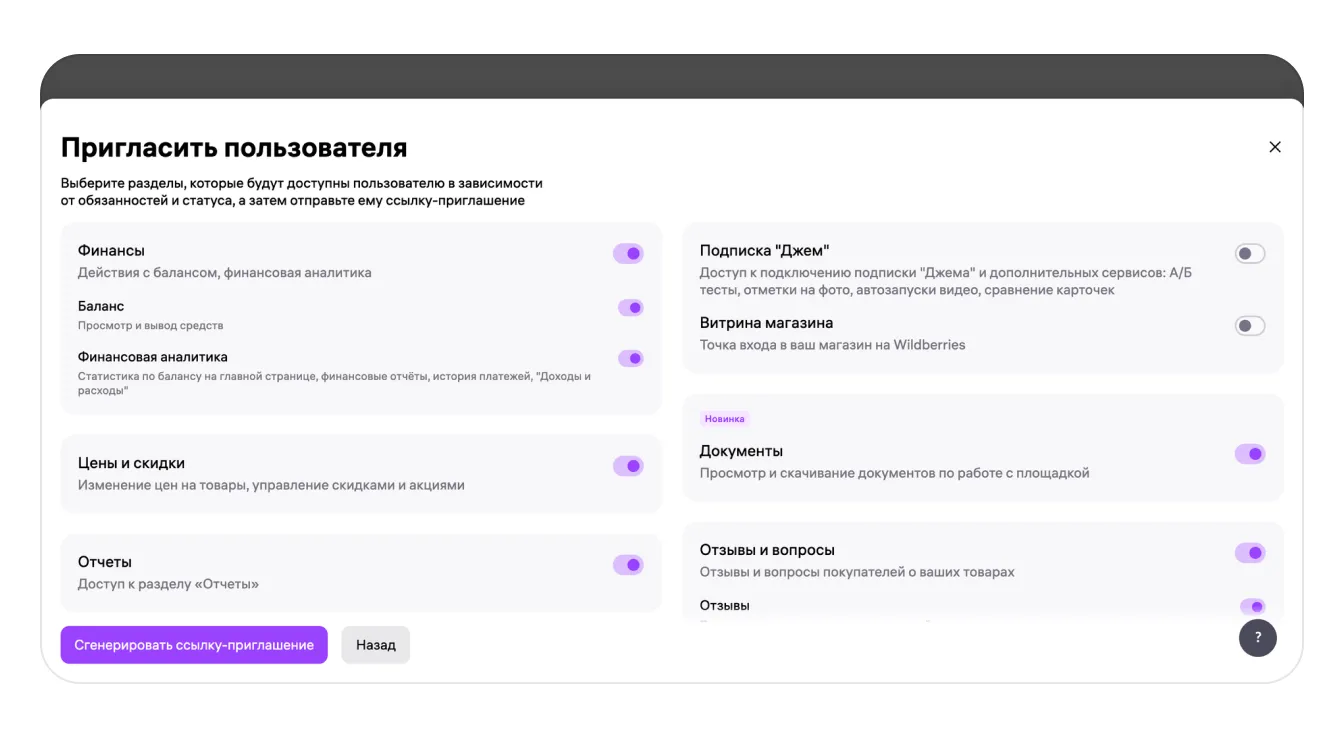
Пользователи и права доступа
Вкладка «Пользователи» показывает всех, кто имеет доступ к магазину. Роль служит меткой, а разрешения владелец задаёт отдельно для разделов и действий.
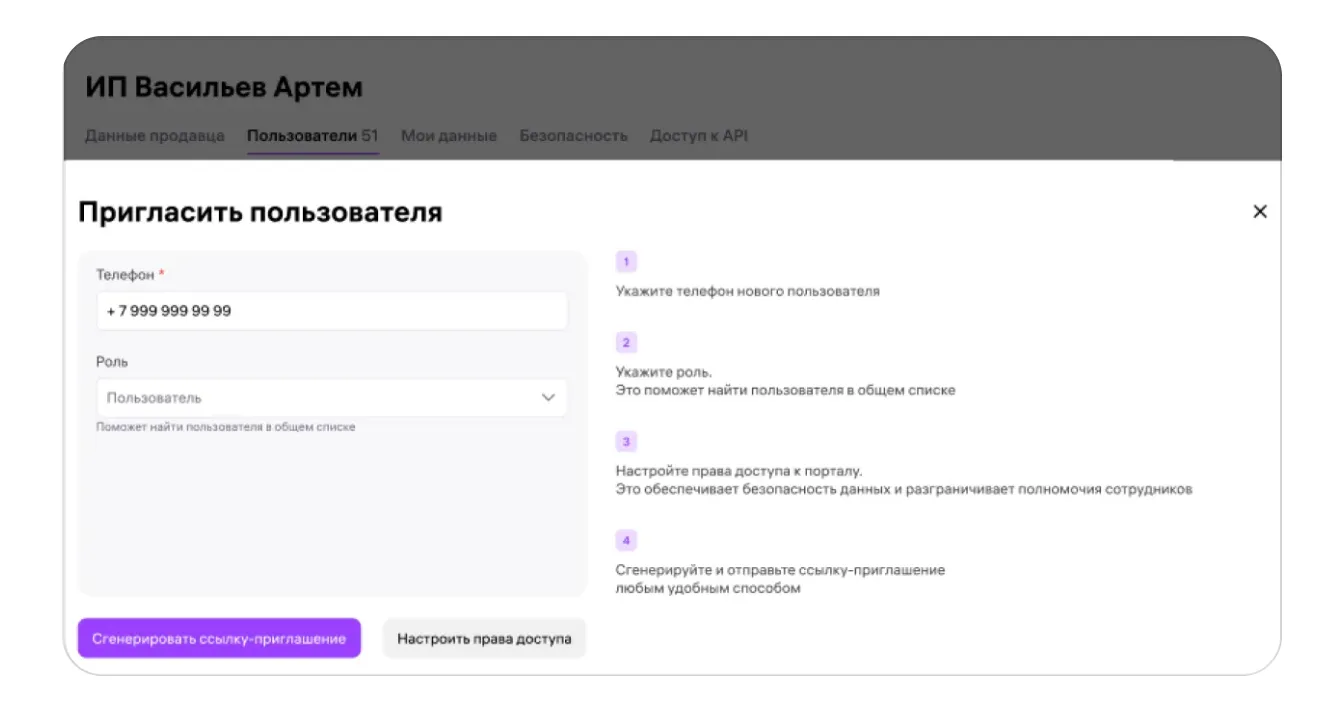
- Откройте «Профиль → Настройки → Пользователи» и нажмите «Пригласить пользователя».
- Укажите номер телефона. По желанию добавьте роль, чтобы быстрее находить человека в списке.
- Нажмите «Настроить права доступа» и оставьте только нужные разделы.
- Сформируйте ссылку-приглашение, скопируйте и отправьте сотруднику.
- После присоединения проверьте строку пользователя и сохранённые разрешения.
Права на финансы задавайте до отправки приглашения. Так контент-менеджер получает карточки, специалист поддержки — отзывы и вопросы, а бухгалтер — нужную часть финансов без лишнего доступа.
Финансы и отзывы ограничиваются по частям: отдельно баланс и финансовая аналитика, отдельно отзывы, вопросы и баллы за отзывы. Это удобно, когда ответами на отзывы и вопросы занимается подрядчик.
Двухфакторная аутентификация и смена почты
Во вкладке «Безопасность» можно подключить второй фактор: после кода с телефона портал запрашивает код из письма. Код из письма действует 5 минут; затем его можно запросить повторно.
Чтобы изменить адрес для второго фактора, отключите 2FA и подключите её заново. До начала проверьте доступ к номеру владельца и к новой почте. Соберите единый маршрут команды. На демонстрации SelSup можно распределить операции между сотрудниками и проверить результат по товарам.
- Откройте «Профиль → Настройки → Безопасность» и нажмите «Отключить» напротив текущей почты.
- Введите код, который пришёл на привязанный электронный ящик.
- Нажмите «Включить» и подтвердите актуальный номер шестизначным кодом из приложения или СМС.
- Введите новый адрес, запросите письмо и подтвердите его кодом. На ввод даётся пять попыток; затем процедура начинается с подтверждения телефона.
Когда доступа к прежней почте уже нет, выберите соответствующий сценарий восстановления. Поддержке понадобятся номер владельца, прежний адрес и новая почта для ответа.
Восстановление доступа: выберите свой сценарий
На странице входа откройте меню в правом верхнем углу и выберите «Восстановить доступ». Выберите причину, которая соответствует вашей ситуации: от неё зависят поля и подтверждения.
| Сценарий | Что проверить сначала | Что указать в заявке |
|---|---|---|
| Нет доступа к телефону | Если вы обычный пользователь, владелец может удалить и пригласить вас на доступный номер | ИНН, старый и новый номера, почта для ответа, платёжное поручение и комментарий с назначением платежа |
| Не приходит СМС с кодом | Повторный запрос, чёрный список телефона, ограничения у оператора | ИНН, номер входа, номер владельца, почта для ответа, ссылка на файл; в комментарии — оператор, время последнего СМС и приходят ли сообщения от других отправителей |
| Не приходит код на почту | Подождать 5 минут, проверить «Спам», начать авторизацию заново | ИНН, номер владельца, почта без кода, почта для ответа, ссылка на видео входа; в комментарии — сколько времени нет кода |
| Нет доступа к электронной почте | Доступ к телефону владельца и новой почте | Отключить 2FA и подключить её заново; при недоступной старой почте передать поддержке номер владельца, старый адрес и почту для ответа |
| Другая проблема | Подготовить описание и подтверждающий файл | ИНН, номер владельца, почта для ответа, ссылка на файл и подробный комментарий |
Закрепите результат. Проверьте этот этап на демонстрации SelSup и зафиксируйте следующий шаг команды.
Для сценариев «Нет доступа к телефону», «Не приходит СМС с кодом», «Не приходит код на почту» и «Другая причина» ответ поддержки приходит на указанную почту в течение трёх рабочих дней. Сохраните номер заявки и исходные файлы до восстановления входа. Перенесите правило в ежедневную работу. Демонстрация SelSup покажет, как вести задачу рядом с остатками, заказами и аналитикой.
Часть ограничений кабинета связана с правилами площадки. Что и за что списывают, разбираем в материале про штрафы Wildberries, а движение денег до расчётного счёта — в статье о том, как продавцу вывести деньги с Вайлдберриз.
Как сменить номер владельца кабинета
При потере доступа к номеру владелец подтверждает смену через расчётный счёт продавца. Для проверки Wildberries использует платёж 7,77 ₽ и заявку на восстановление. Закрепите результат. Проверьте этот этап на демонстрации SelSup.
- Добавьте новый номер как пользователя магазина.
- Переведите 7,77 ₽ с расчётного счёта организации или ИП, указанного в профиле, на реквизиты Wildberries из актуальной инструкции.
- В назначении платежа укажите ИНН, ID кабинета и новый номер владельца в формате 7XXXXXXXXXX. Сохраните платёжное поручение.
- В заявке «Восстановление доступа» выберите «Нет доступа к телефону», заполните поля, приложите поручение и повторите назначение платежа в комментарии.
- После ответа поддержки войдите с новым номером.
После входа с новым номером действует пятидневный карантин. В этот период закрыты изменение данных продавца, подключение и отключение опций тарифов, оформление возврата и смена адреса ПВЗ для возврата, создание и редактирование карточек, а также добавление и удаление пользователей. Закрепите этот участок за ответственным. Если процесс ведут несколько сотрудников, разберите его на демонстрации SelSup и соберите действия в одном рабочем контуре.
Чек-лист безопасности после восстановления
- Завершите активные сеансы во вкладке «Безопасность» — один подозрительный или все сразу.
- Подключите 2FA к почте, которую контролирует владелец бизнеса.
- Проверьте вкладку «Пользователи» и удалите незнакомые учётные записи.
- Пересмотрите права на баланс, финансовую аналитику, цены, карточки и отзывы.
- Сохраните кабинет за владельцем, а сотрудникам выдавайте персональные приглашения.
Когда кабинетов и сотрудников несколько, SelSup помогает вести товары, цены, остатки и заказы в одной системе и настраивать права команды на своей стороне. На демонстрации разберём, как распределить рабочие операции и сохранить владельцу контроль.
Что почитать дальше
- Как продавать на Wildberries: пошаговый старт — весь путь от регистрации до первой выплаты, если кабинет вы только открываете.
- Схемы работы на Wildberries: FBW, FBS, DBS и DBW — от выбранной модели зависит, какими разделами кабинета вы будете пользоваться каждый день.
- Поставка на склад Wildberries — как создать и отгрузить поставку в разделе «Поставки».
- FBS на Вайлдберриз — сроки отгрузки и работа со сборочными заданиями, если торгуете со своего склада.
Частые вопросы
Где вход в личный кабинет продавца Вайлдберриз?
По адресу seller.wildberries.ru. Это портал WB Partners для продавцов, он не совпадает с покупательским сайтом и приложением Wildberries, хотя вход в оба идёт по одному номеру телефона. Закрепите результат. Проверьте этот этап на демонстрации SelSup.
Как связаны вход в кабинет и Госуслуги?
Для входа в кабинет продавца используются номер телефона и одноразовый код. Подтверждённая учётная запись Госуслуг применяется при открытии расчётного счёта ИП в ВБ Банке. Для этого номер телефона и ИНН на Госуслугах должны совпадать с данными профиля в WB Partners. Проверьте маршрут на данных магазина. На демонстрации SelSup команда увидит, как связать товары, остатки, заказы и ответственных.
Как ограничить финансовый доступ сотрудника?
Владелец создаёт ссылку-приглашение на номер сотрудника и сразу нажимает «Настроить права доступа». До отправки приглашения оставьте сотруднику только рабочие разделы. По умолчанию пользователь получает доступ ко всем разделам, кроме подписки «Джем» и витрины магазина; в доступ входят баланс и вывод денег. Роль служит подписью в списке, а фактические возможности задают права.
Сколько действует ссылка-приглашение?
5 дней с момента создания. Приглашение можно отозвать или выпустить заново на вкладке «Пользователи». В день создаётся не больше 50 приглашений.
Какие задачи требуют входа в кабинет?
Внутри портала остаются приёмка претензий, подтверждение оферты, управление доступами и заявки на восстановление. Рутину вокруг товара можно автоматизировать: карточки, цены, остатки и заказы передаются по API и ведутся в одном месте сразу по всем площадкам. Как выглядит такой контур, показываем на демонстрации SelSup. Закрепите результат. Проверьте этот этап на демонстрации SelSup.
Что делать, если потерян доступ к номеру владельца?
Добавить новый номер пользователем, перевести сервисный платёж 7,77 ₽ с расчётного счёта организации или ИП из профиля с нужным назначением платежа и оформить заявку в разделе «Восстановление доступа». После авторизации нового владельца 5 дней действует карантин, во время которого закрыты изменения данных продавца, карточек и списка пользователей.
Как собрать ежедневный маршрут по порталу продавца
Начните с главной страницы и разделите сигналы по срочности. Уведомления показывают события конкретного магазина, новости объясняют изменения площадки, а тарифы дают условия для расчётов. Такой порядок помогает команде увидеть рабочую задачу раньше, чем она превратится в просрочку или расхождение. Свяжите решение с конкретным артикулом. Для нескольких кабинетов этот этап удобно настроить на демонстрации SelSup и затем закрепить в регламенте.
Маршрут на день: главная страница → уведомления → новости → тарифы → профиль и права доступа.
- Главная страница даёт сводку и быстрые переходы.
- Уведомления собирают события магазина.
- Новости объясняют общие и персональные изменения.
- Тарифы показывают условия доступных опций.
- Профиль помогает проверить данные организации, пользователей и безопасность.
Закрепите владельца каждого сигнала. Менеджер обрабатывает операционные уведомления, бухгалтер сверяет тарифы и документы, а владелец кабинета контролирует права пользователей и безопасность. Тогда информация из кабинета превращается в понятные действия с ответственными и сроками.
SelSup связывает кабинет площадки с товарами, остатками и заказами. На демонстрации SelSup можно собрать маршрут для нескольких кабинетов и распределить рабочие операции между сотрудниками.
Пошаговые экраны из официальных инструкций Wildberries
Все экраны идут в порядке исходных инструкций. По подписи можно сопоставить изображение с этапом работы в кабинете.
Раздел «Профиль» на портале продавца
Главная страница портала продавца
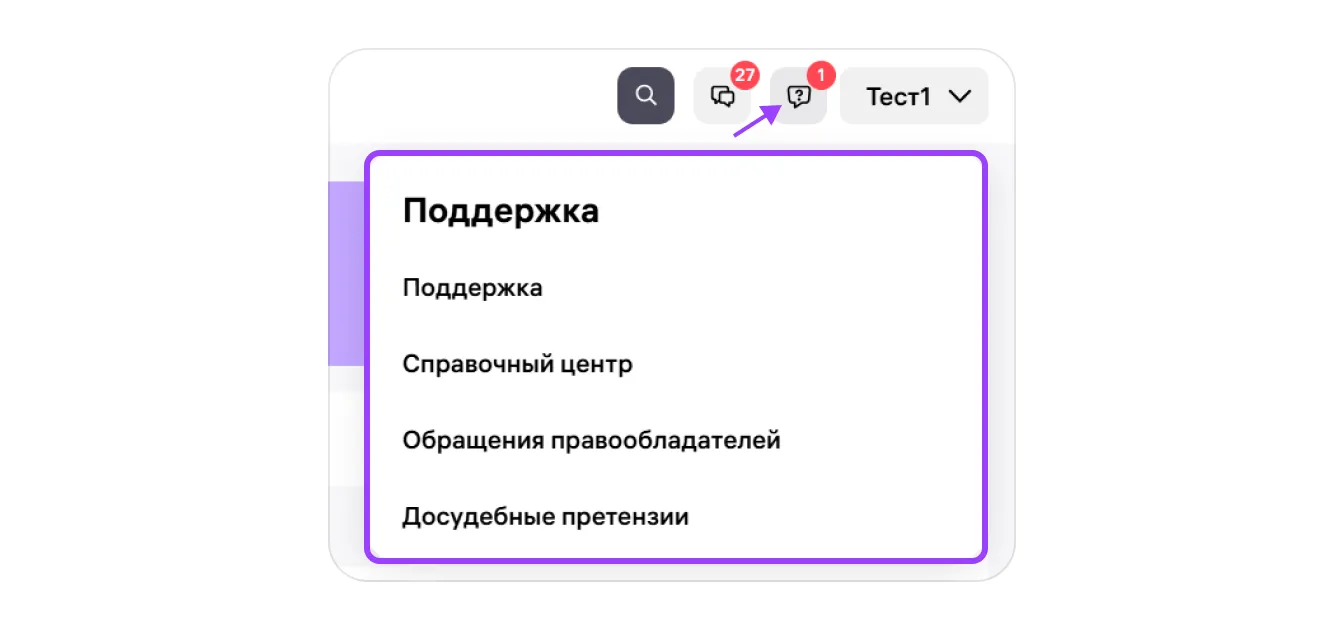
Как работать с уведомлениями на портале
Раздел «Новости» на портале продавца

Раздел «Тарифы» на портале продавца
Как SelSup помогает управлять задачами по теме статьи
Wildberries остаётся источником правил и действий площадки, а SelSup связывает товары, остатки, заказы, склады, аналитику и сотрудников. Команда получает единый операционный контур для нескольких кабинетов и маркетплейсов.
Запишитесь на демонстрацию SelSup, чтобы разобрать процесс на данных вашей компании и распределить ответственность между сотрудниками.
Продолжайте читать и смотреть
Новости маркетплейсов, автоматизация и практические разборы ИИ — на удобной для вас площадке.