Маркировка наборов в «Честном ЗНАКе» начинается с выбора правильного типа карточки. «Набор» и «Комплект» в системе — разные объекты: у них отличаются состав, коды и документы.
Ниже — рабочий маршрут для набора и отдельная официальная инструкция по массовой загрузке карточек комплектов через Excel. Правила и интерфейс сверены 15 сентября 2026 года. Ошибка в типе карточки затронет всю партию кодов и заставит исправлять карточки вручную. Поэтому дочитайте статью до конца.
У комплекта один код на единое изделие; у набора есть свой код, а маркируемые вложения сохраняют собственные коды. Карточка «Комплект» доступна только для отдельных позиций лёгкой промышленности. В остальных случаях продавцу чаще нужен тип «Набор» либо продажа товаров по отдельности.
Чем набор отличается от комплекта в «Честном ЗНАКе»
На маркетплейсе словом «комплект» можно назвать почти любое объединение товаров. В Национальном каталоге название карточки площадки ничего не решает: тип выбирают по правилам системы маркировки и фактическому способу продажи.
| Тип | Что внутри | Сколько кодов | Когда подходит |
|---|---|---|---|
| Комплект | Единое изделие, части которого не продаются самостоятельно | Один код на весь комплект | Отдельные позиции лёгкой промышленности по ТН ВЭД 6103, 6104, 6203, 6204 и 6302 |
| Набор | Несколько самостоятельных товаров, объединённых для продажи | Код набора плюс коды маркируемых вложений | Подарочные коробки, промонаборы и другие фиксированные сочетания |
| Групповая упаковка | Несколько одинаковых единиц | Код упаковки и коды вложений | Короб или блок одинакового товара; это не набор |
Комплект постельного белья остаётся комплектом, только если соответствует составу для позиции 6302. Если в упаковку добавили предмет, который не образует предусмотренное единое изделие, карточку могут отклонить и потребовать тип «Набор». До подтверждения проверьте состав, ТН ВЭД и возможность самостоятельной продажи каждого вложения.
Состав набора должен быть фиксированным, а сведения в карточке и документе формирования — совпадать. Если покупатель меняет цвет, размер или вложения, каждый вариант потребует отдельного описания. Шаги первичного описания разобраны в инструкции про карточку товара в Национальном каталоге.
Когда набор выгоден, а когда лучше продавать товары отдельно
Набор оправдан, когда его всегда продают целиком, собирают партиями и редко возвращают частями. Тогда одно сканирование упрощает продажу и документы. Производителю и оптовику с постоянным составом этот маршрут обычно предсказуемее, чем продавцу, который собирает подарок под каждый заказ.
- Подходит: состав одинаковый от партии к партии, у каждого варианта свой GTIN, сборка контролируется и возвраты приходят целиком.
- Не подходит: покупатель выбирает вложения, набор часто вскрывают, товары продают вместе и поштучно, а коды сверяют вручную.
- Для маркетплейса: одна карточка площадки не обязана быть набором в ГИС МТ. Товары можно объединить визуально, но продавать каждый маркируемый предмет по его коду.
Если из набора продали или вывели из оборота хотя бы одно вложение, связь распадается, а код набора нельзя использовать повторно. Оставшиеся товары сохраняют свои коды, но для новой сборки понадобится новый код набора.
Посчитайте решение заранее. Партия из 5 000 наборов по три маркируемых вложения требует 20 000 кодов: три на товары и один на набор. При цене 50 копеек без НДС базовая стоимость составит 10 000 ₽ без НДС, не считая печати. Если 8% наборов вернут неполными, придётся отдельно обработать до 400 разрушенных связок.
Что подготовить до формирования набора
До заказа кодов подготовьте карточку набора, карточки вложений, УКЭП и деньги на лицевом счёте нужной товарной группы. Отправитель документа должен владеть кодами. Покупные остатки нельзя просто вписать в таблицу без проверки владельца и статуса.
- Отдельный GTIN набора. Нельзя взять GTIN одного вложения или штрихкод общей упаковки маркетплейса.
- Опубликованные карточки. Черновик или карточка на модерации остановит следующий этап.
- Одинаковый статус вложений. Используйте либо все коды «Нанесен», либо все «В обороте».
- Совпадающий состав. Коды товаров и количество вложений должны соответствовать карточке.
- Проверенная этикетка. Сначала напечатайте несколько Data Matrix и проверьте считывание.
Для вложений в статусе «Нанесен» после формирования понадобится отдельный ввод в оборот. Если вложения уже «В обороте» и условия соблюдены, набор может перейти в оборот автоматически. Значение проверяйте по результату обработки, а не по факту отправки документа. Значения статусов собраны в статье про коды маркировки в «Честном ЗНАКе».
Не подписывайте документ с непроверенным составом. Недостоверные сведения в ГИС МТ создают административный риск, а продажа немаркированного товара может привести к штрафу и конфискации. Нужен обязательный контроль карточки, статусов и отчёта обработки.
Когда видов наборов десятки, ручная сверка превращается в отдельную работу. Ниже показан массовый маршрут для комплектов; к автоматизации проверки карточек и кодов вернёмся после второго экрана.
Карточка комплекта и карточка набора: что выбрать
Комплект и набор создаются разными типами карточек. Для комплекта в Национальном каталоге выберите «Добавить» → «Комплект»; этот путь в официальной инструкции указан для лёгкой промышленности и перечисленных там кодов ТН ВЭД. Для набора выберите «Добавить» → «Набор», заполните обязательные поля и состав. До подтверждения внимательно проверьте данные: часть значений после перехода к полной форме может стать недоступной для редактирования.
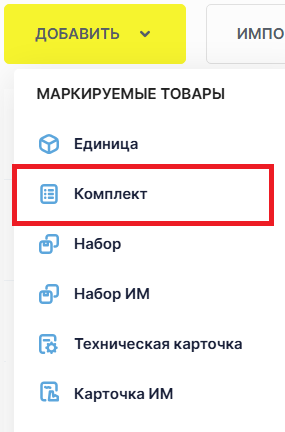
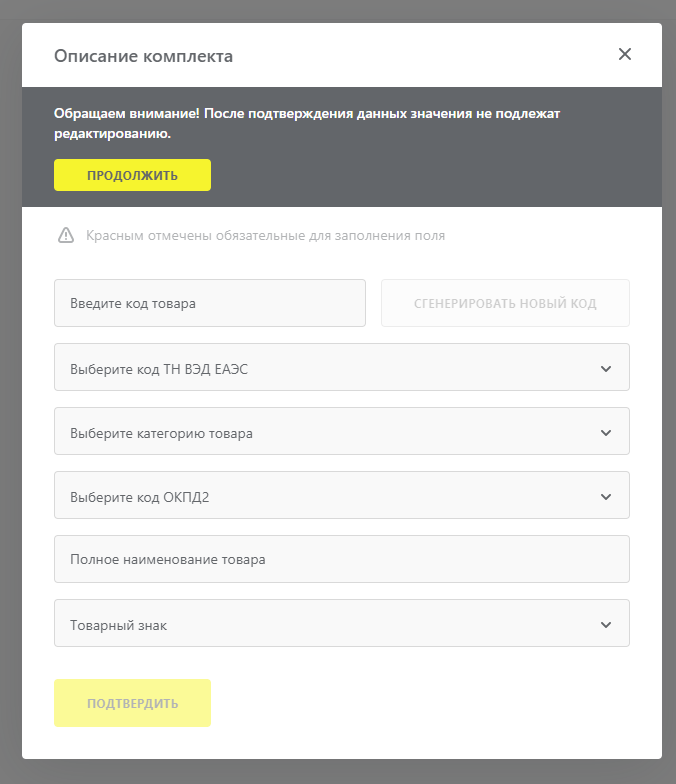
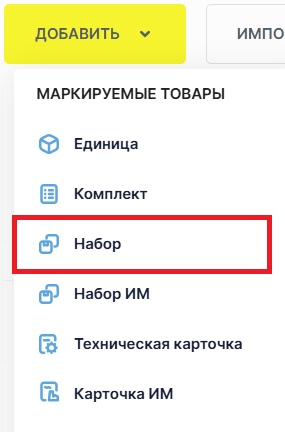
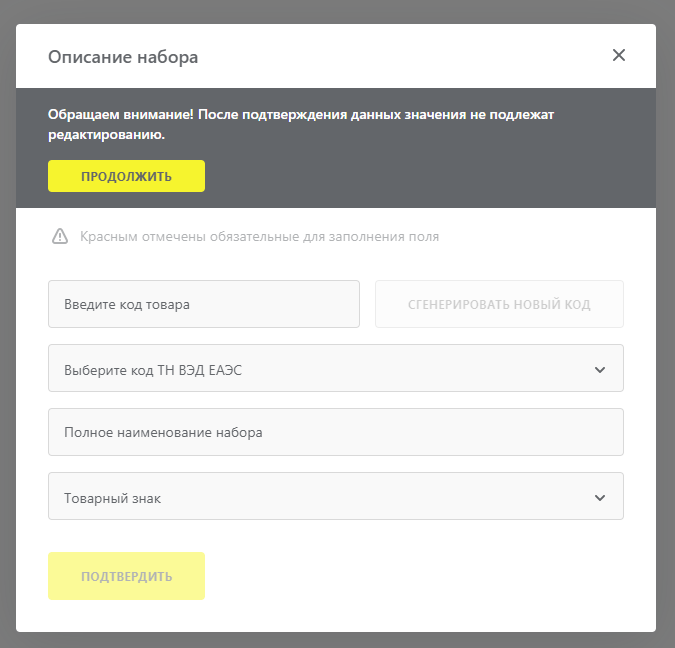
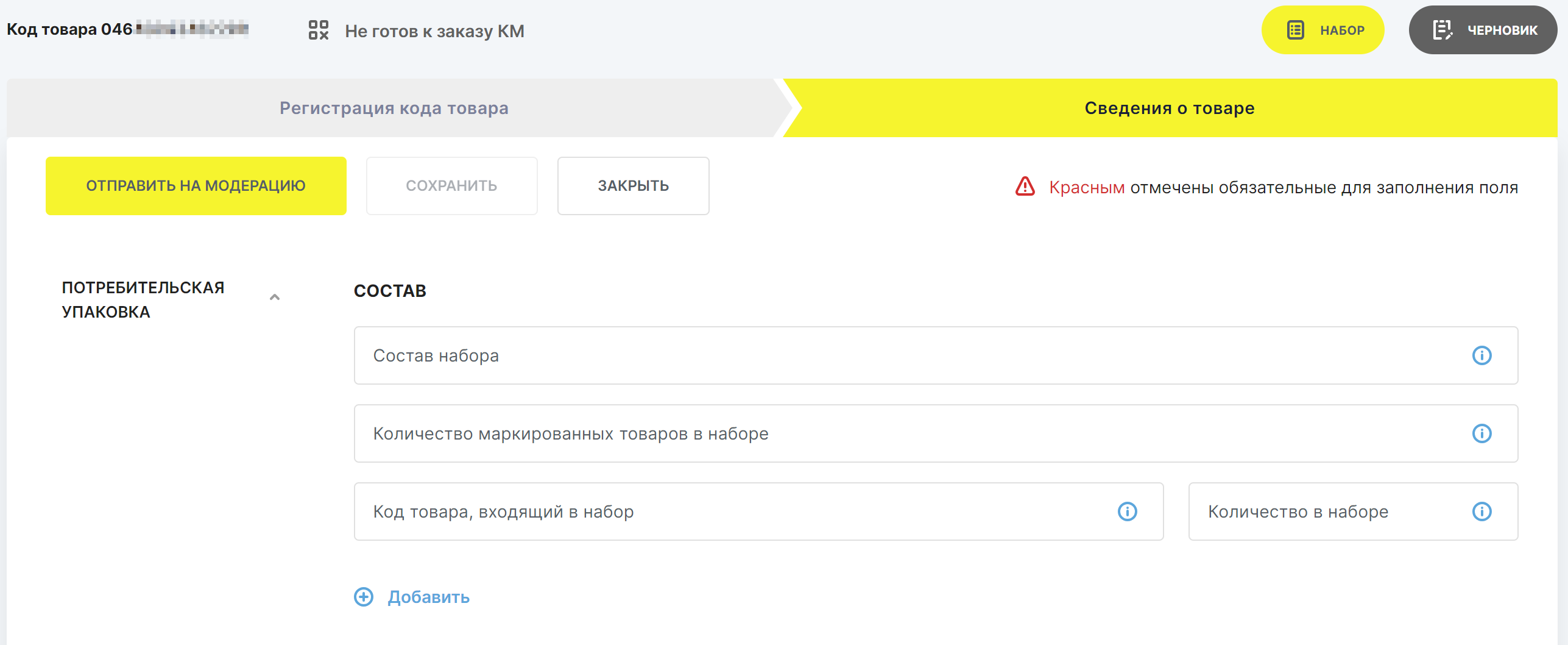
Этот маршрут относится только к карточкам с признаком «Комплект». Официальная инструкция «Честного ЗНАКа» обновлена 29 июля 2026 года. В ней четыре содержательных экрана; ниже они перенесены полностью и стоят рядом с теми действиями, которые показывают.
Как массово загрузить карточки комплектов через Excel
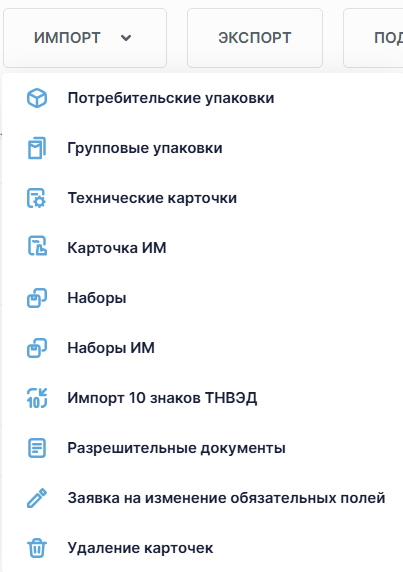
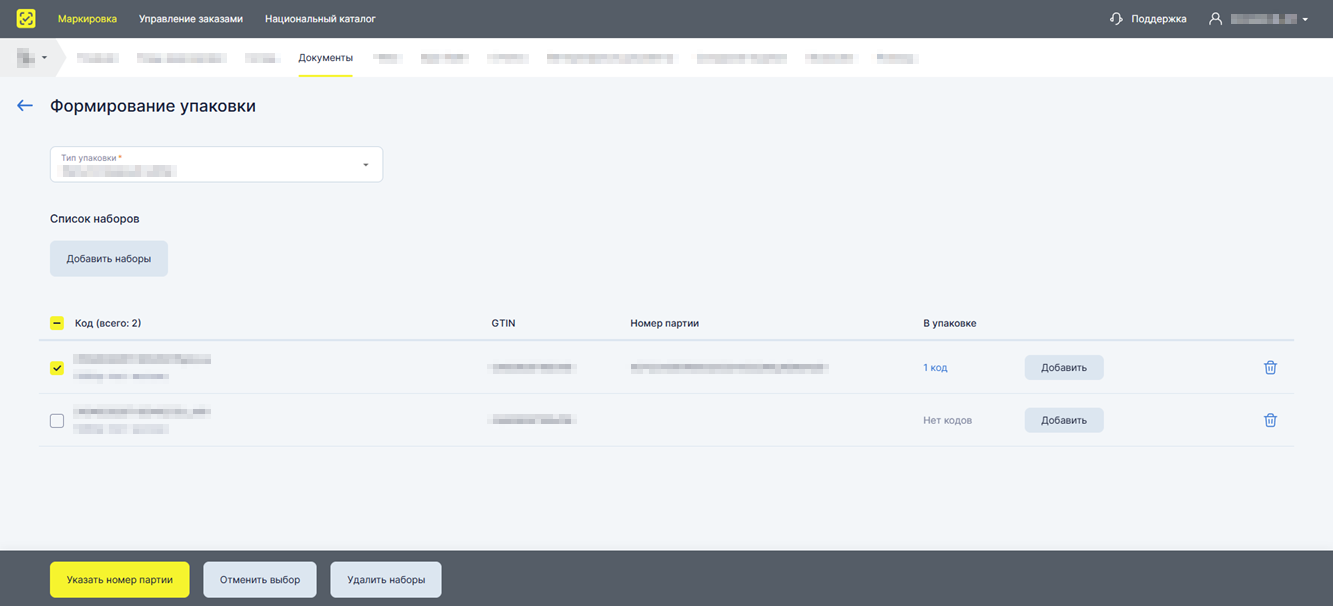
Шаг 1. Откройте импорт потребительских упаковок. В Национальном каталоге выберите «Импорт» → «Потребительские упаковки». Раздел «Групповые упаковки» не подходит.

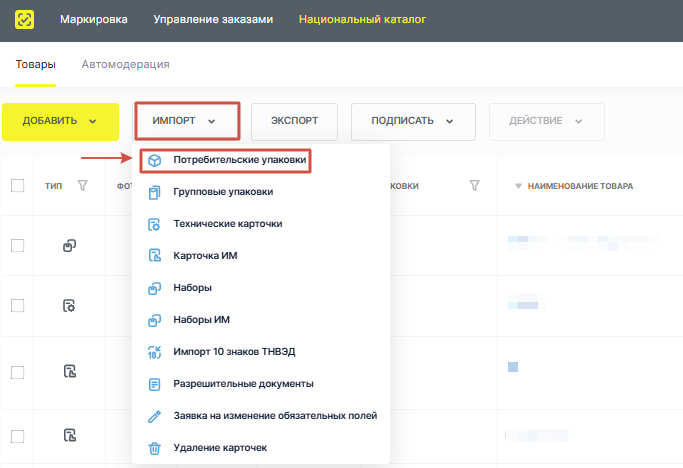
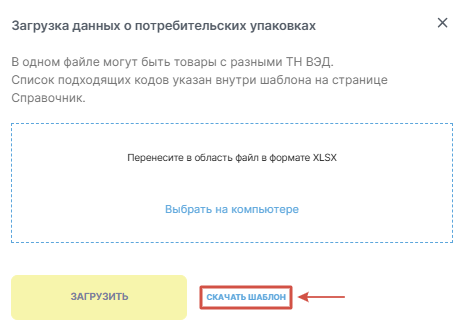
Шаг 2. Скачайте актуальный шаблон. В окне «Загрузка данных о потребительских упаковках» нажмите «Скачать шаблон». Не используйте старый файл: состав полей зависит от текущего шаблона.
Когда ассортимент уже не помещается в ручную таблицу, заранее определите единый способ сверки карточки, кода, товара и результата операции.
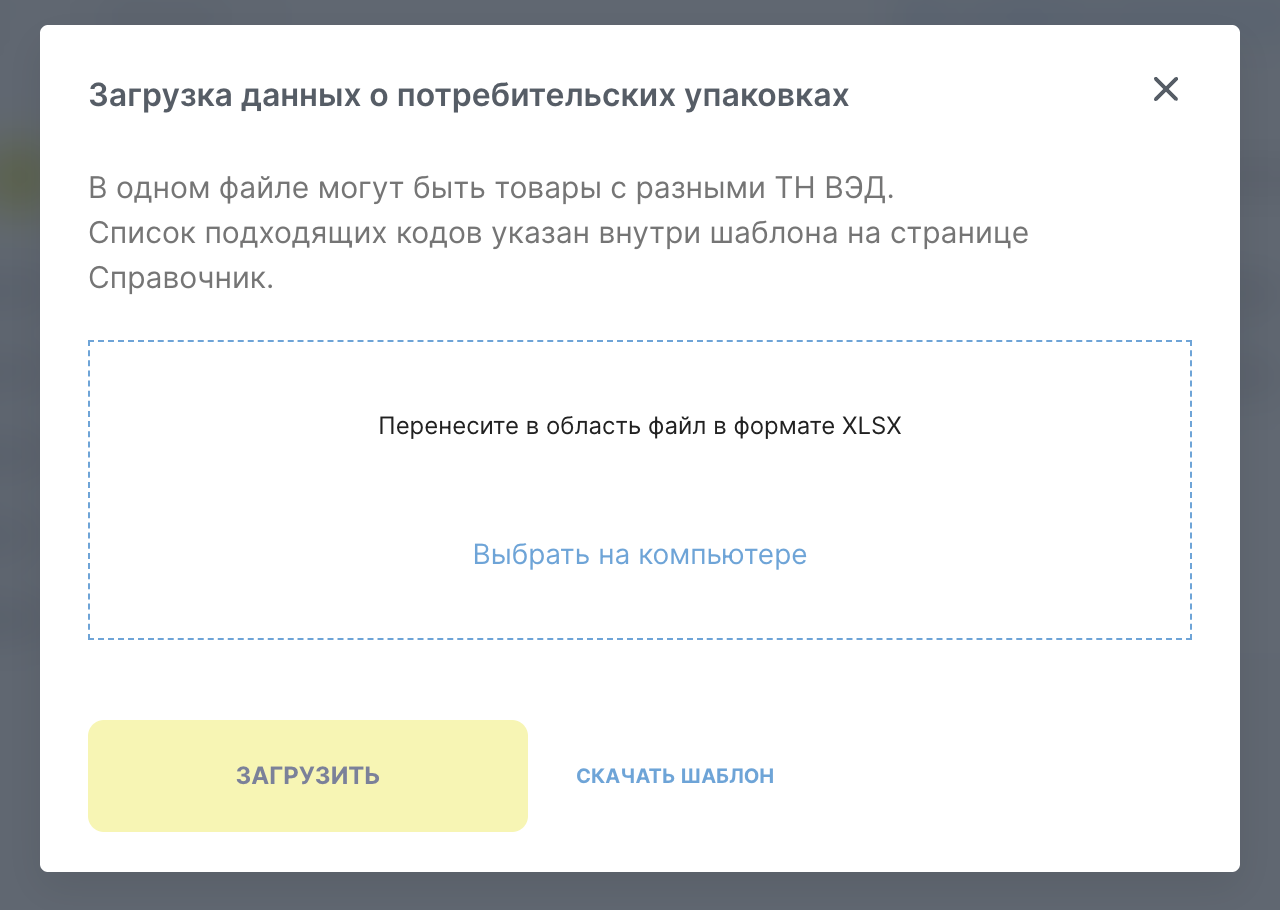
Шаг 3. Выберите код ТН ВЭД. Введите первые символы кода или названия группы. Категорию товара заполнять необязательно. Обязательные поля отмечены красным; после их заполнения скачайте Excel.
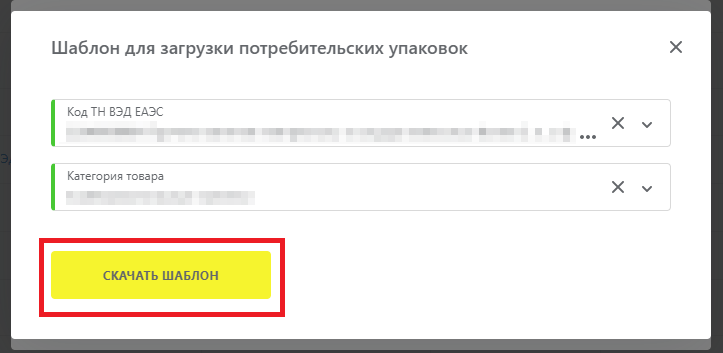
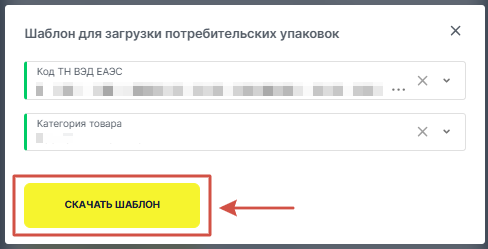
Шаг 4. Заполните файл без изменения структуры. В столбце «Комплект (Да/Нет)» укажите «Да». Сначала подготовьте 3–5 строк, загрузите пробу и проверьте результат.
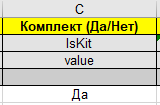
Шаблон показывает и контекстно-зависимые атрибуты: обязательные столбцы меняются от выбранного значения. Проверьте их до загрузки, а не после отказа обработки.
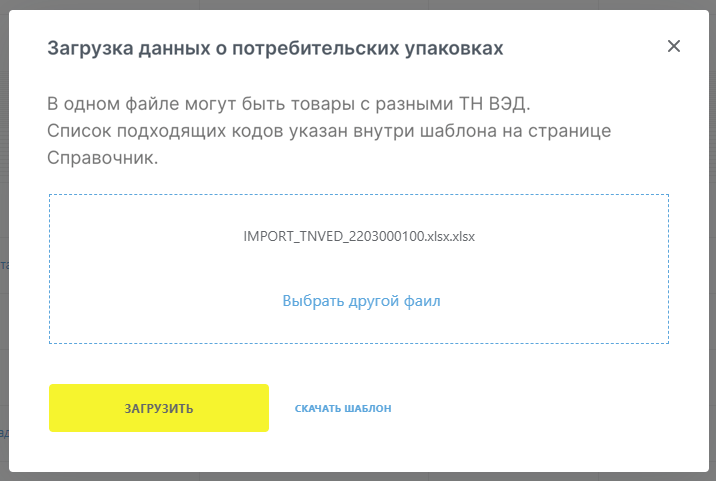
Шаг 5. Загрузите файл и откройте отчёт. Вернитесь в «Импорт» → «Потребительские упаковки», выберите файл или перетащите его в область загрузки. Ссылка на результат придёт по электронной почте; отчёт доступен и в разделе «Загруженные файлы».

Excel-импорт именно наборов
Для набора используется отдельный маршрут «Импорт» → «Наборы», а не «Потребительские упаковки». Официальная инструкция указывает доступность для членов ГС1 РУС и товарных групп, в которых предусмотрено описание наборов. Шаблон заполняют с четвёртой строки, не меняя структуру; в исходной инструкции также указаны лимит 25 МБ и до 500 строк.
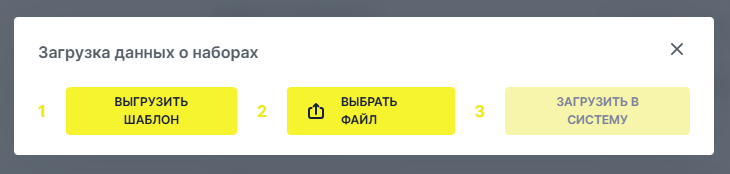
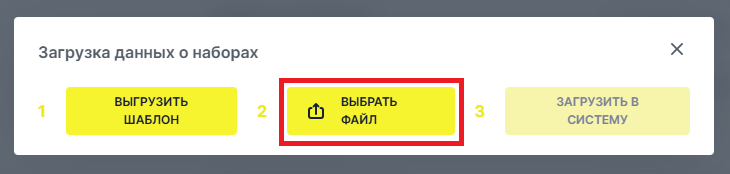
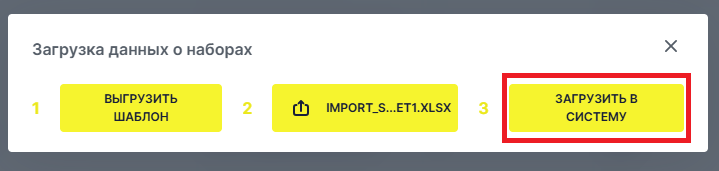
Excel создаёт карточки комплектов, но не формирует наборы из кодов. Для набора используйте карточку типа «Набор» и отдельный документ формирования. Общий массовый маршрут для других типов карточек описан в инструкции про массовую загрузку в Национальный каталог.
Как сформировать набор: шесть шагов
В мастер формирования набора перейдите через «Документы» → «Создать» → «Формирование набора». Доступность способа зависит от товарной группы; перед работой сверяйте актуальную официальную инструкцию для своей группы.
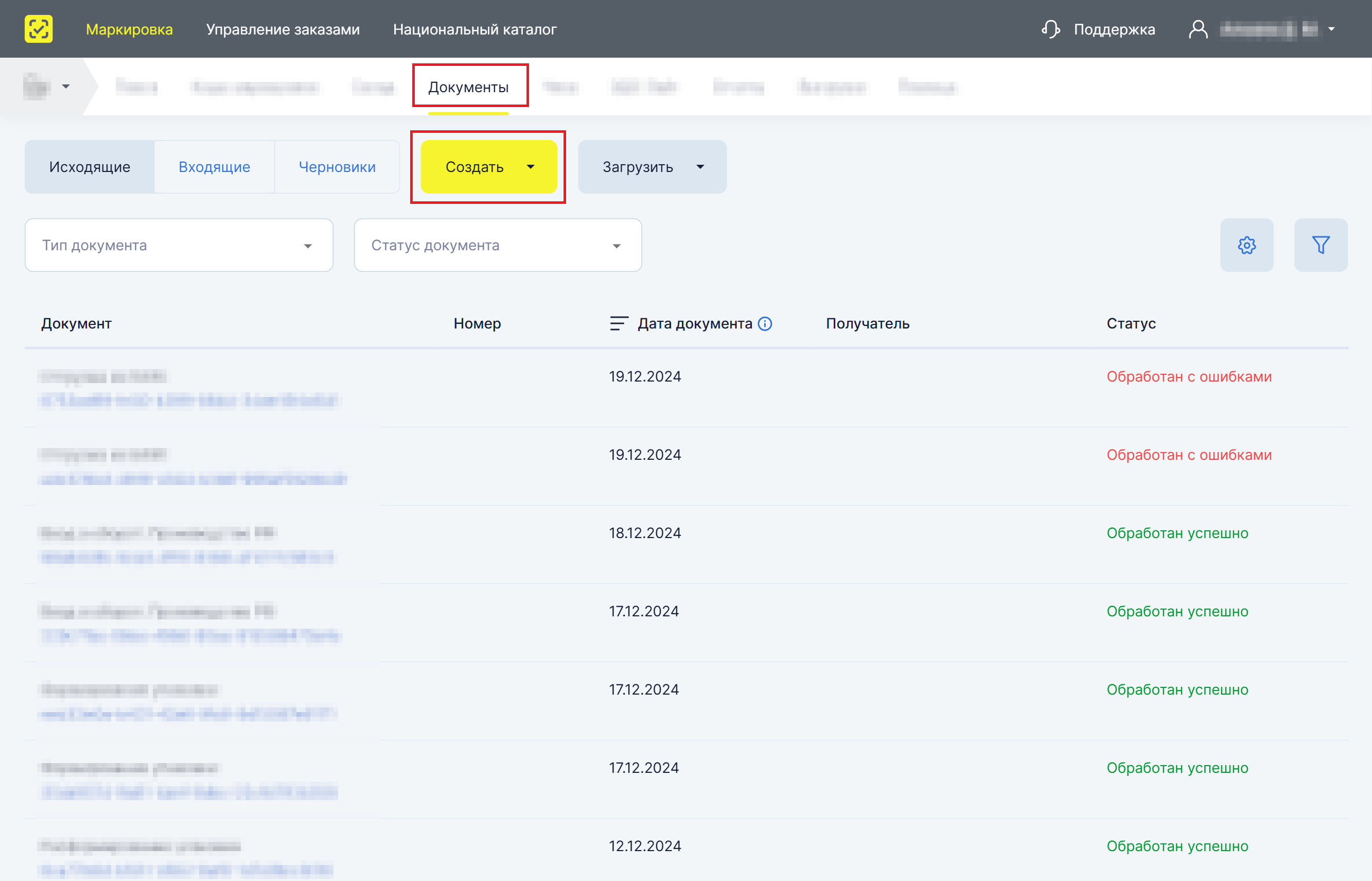
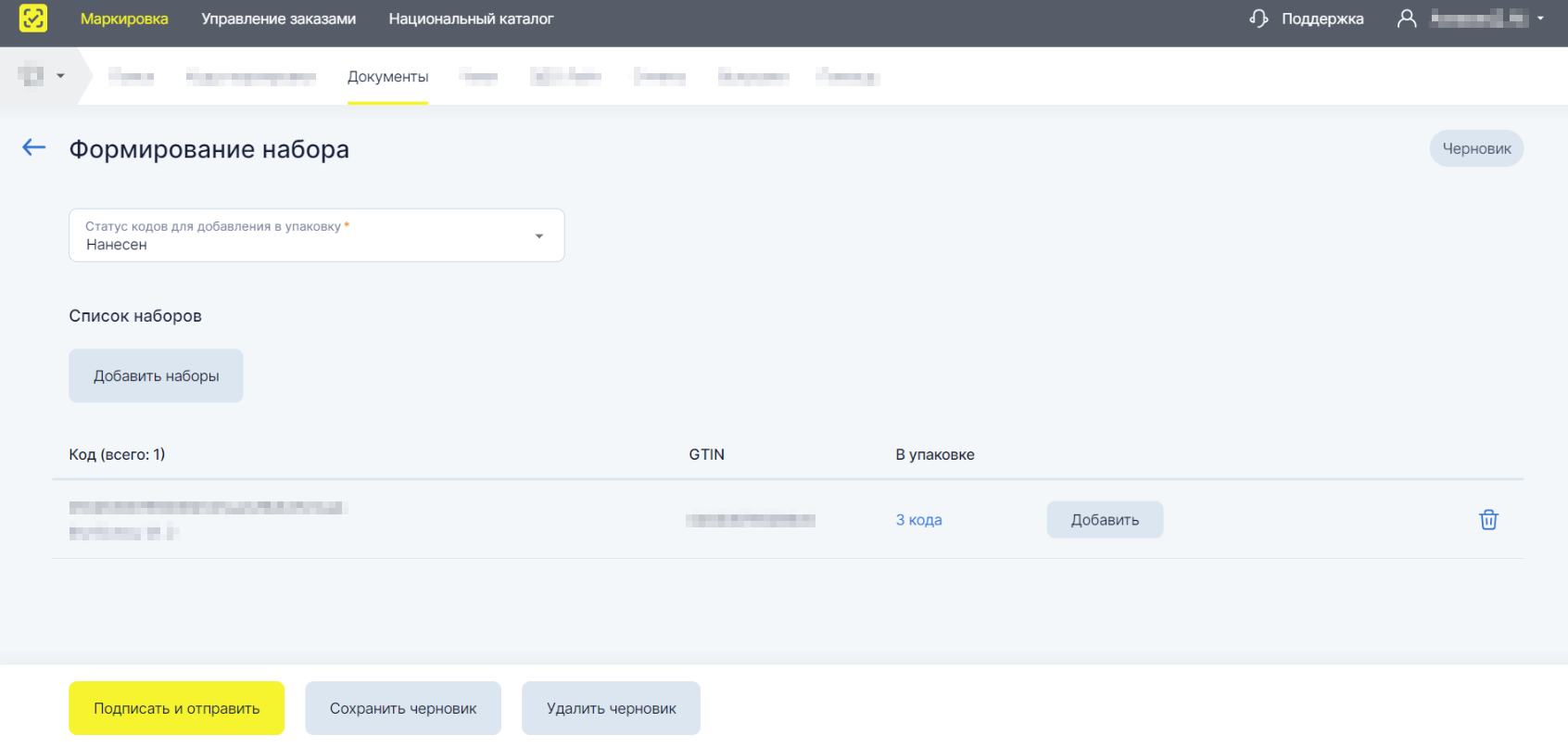
В экране ниже одна исходная композиция содержит два последовательных действия: сначала открывается форма формирования с выбранным типом «Набор», затем выбираются коды вложений и подтверждается добавление. Оригинал сохранён целиком, чтобы оба шага были проверяемы.
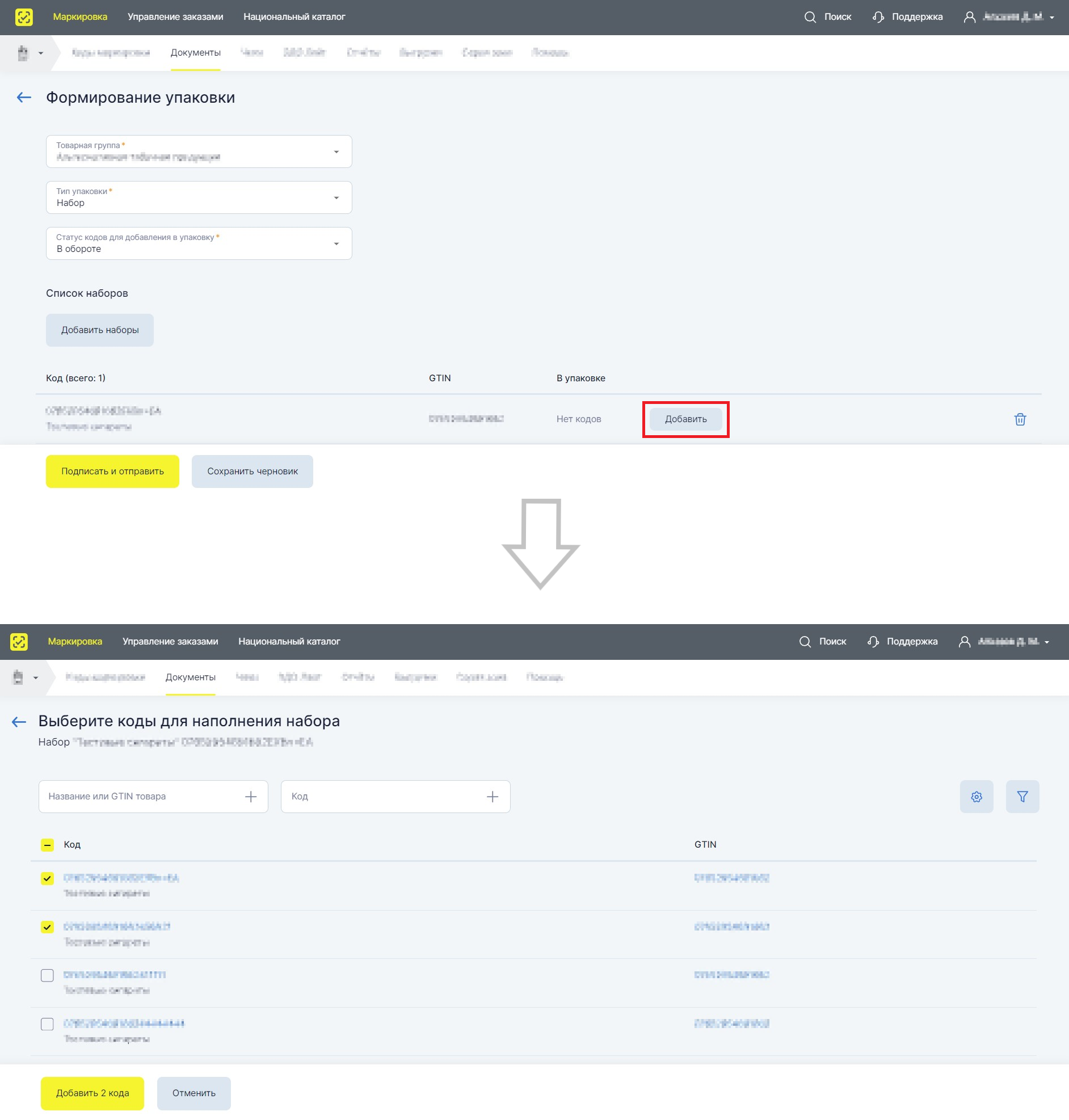
- Создайте карточку набора. Укажите отдельный GTIN, состав и количество вложений; подпишите УКЭП и дождитесь публикации.
- Проверьте вложения. Сверьте карточки, владельца кодов, тип упаковки и единый статус.
- Пополните лицевой счёт. Деньги должны быть в той товарной группе, где заказываются коды.
- Закажите коды. В СУЗ выберите GTIN набора и тип «Набор»; коды вложений заказываются отдельно.
- Распечатайте и нанесите. Код набора идёт на общую упаковку, коды вложений — на товары.
- Создайте документ формирования. Добавьте все коды, подпишите, дождитесь статуса «Обработан» и повторно проверьте состояние.
Не печатайте всю партию до проверки нескольких этикеток. Складка упаковки, низкий контраст или неверный размер Data Matrix могут сделать корректный код нечитаемым. Подробный маршрут заказа есть в инструкции, как получить и напечатать коды маркировки.
Если документ отклонён, не создавайте новый вслепую. Сначала исправьте первопричину: статус вложения, несоответствие состава, чужой код, неверный тип эмиссии или неопубликованную карточку.
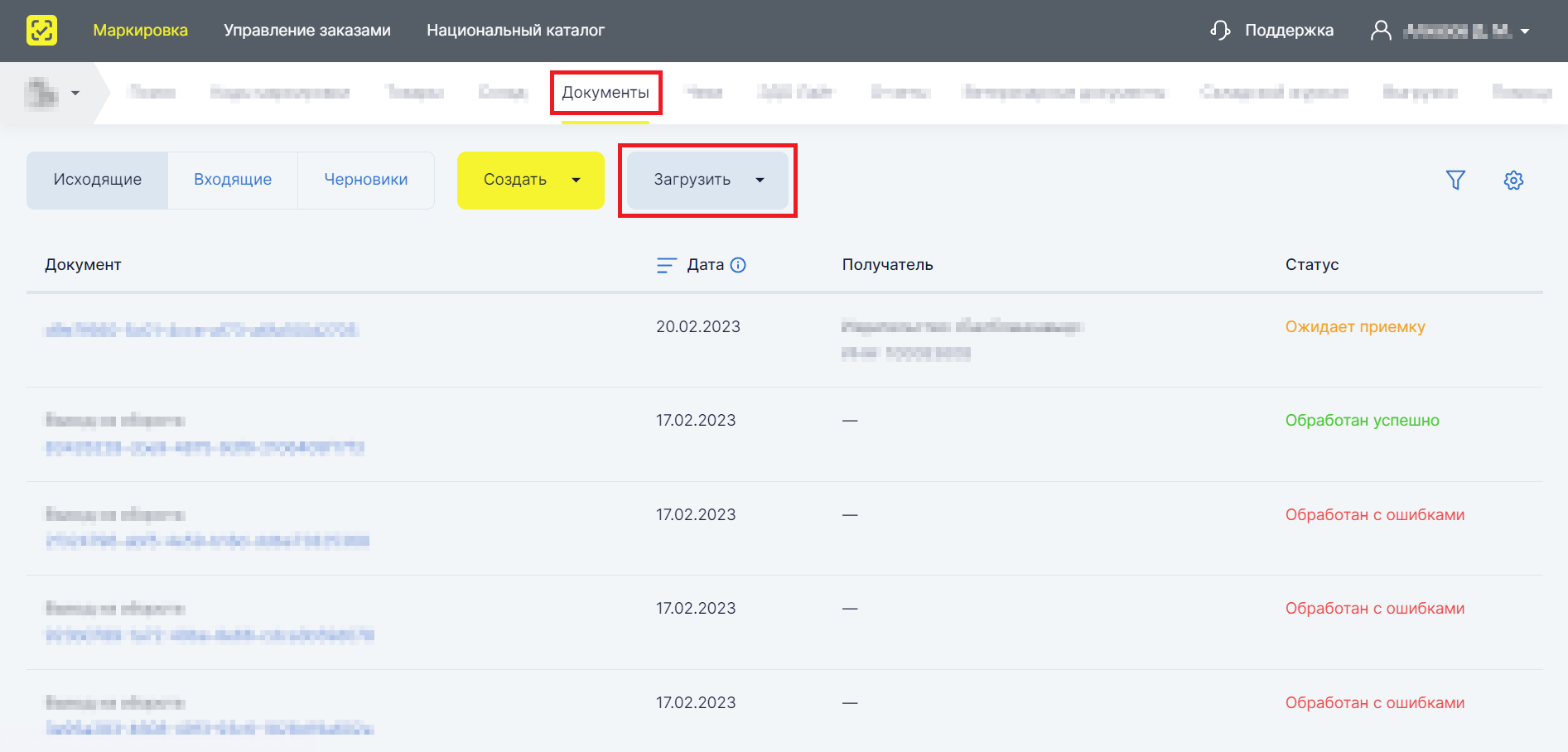
Официальный маршрут подтверждает, что ошибочный документ открывают в разделе «Документы» и в его карточке выбирают «Отчёт об ошибках». Для файлового варианта используйте «Документы» → «Загрузить» и выбирайте соответствующий документ формирования или расформирования.
Что происходит при продаже, возврате и расформировании
Для расформирования откройте карточку кода набора в разделе «Коды маркировки» и вкладку «Состав вложения упаковки». Дальнейшая доступность действия и допустимые статусы зависят от товарной группы; после обработки проверьте, что особое состояние снято у агрегата и вложений, как описано в официальной инструкции.
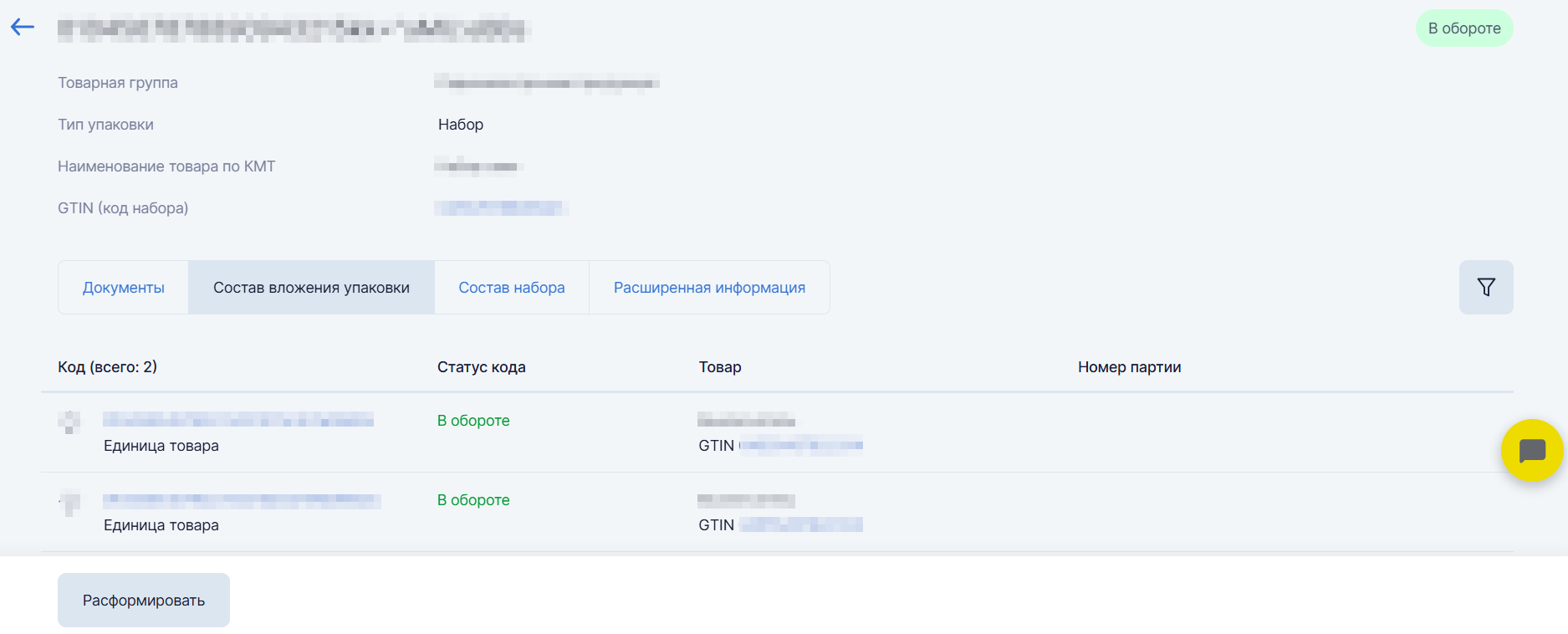
При продаже набора из оборота выходит код общей упаковки, а система обрабатывает связанные вложения. Пробивать один предмет как замену набору нельзя. Если связь нарушена отдельной операцией над вложением, код набора становится непригодным.
| Событие | Что происходит | Действие |
|---|---|---|
| Набор продан целиком | Обрабатывается код набора и связанные коды | Проверить чек и статусы |
| Вернулся весь набор | Маршрут зависит от состояния упаковки и кодов | Проверить читаемость и правила группы |
| Вернулась часть | Связку на том же коде не восстановить | Продать остатки отдельно или собрать новый набор на новом коде |
| Набор расформирован | Вложения освобождаются, код набора не используется | Сверить обработку и остатки |
Срок годности набора ограничивается самым ранним сроком среди вложений. Один товар с коротким сроком сокращает период продажи всей упаковки. При возврате порядок перемаркировки зависит от состояния каждого кода; ориентируйтесь на отдельную инструкцию о перемаркировке товаров.
SelSup — программа для продавцов, которая помогает вести карточки, коды маркировки, печать и складские операции в одном рабочем процессе. Ниже — границы того, что стоит проверить для наборов до подключения сервиса.
Что SelSup упрощает в работе с маркировкой наборов
В ручном процессе данные расходятся между Национальным каталогом, СУЗ, файлами, принтером и складом. SelSup связывает карточки, заказы кодов, печать и складские операции с конкретным товаром. Это сокращает переносы длинных кодов и помогает проверять партии до отправки документов.
Если ручная сверка карточек, кодов и отчётов уже занимает больше времени, чем контроль партии, подключите SelSup после сравнения своей трудоёмкости и стоимости ошибок с процессом в сервисе. На бесплатной демонстрации SelSup можно разобрать этот маршрут на вашем ассортименте.
- карточки и GTIN не приходится искать в разных файлах;
- статусы кодов видны до сборки партии;
- печать этикеток привязана к товару и операции;
- результат обработки можно включить в проверку перед отгрузкой;
- остатки после возврата не теряются между кабинетами.
Для начала достаточно пройти контрольный лист ниже. Если хотя бы один пункт не закрывается без ручной сверки нескольких файлов, процесс уже готов к автоматизации.
Контрольный лист перед продажей
- тип карточки выбран по правилам ГИС МТ, а не по названию на маркетплейсе; общий контур системы есть в материале про маркировку «Честный ЗНАК»;
- у набора отдельный GTIN и собственный код; перед заказом выполнена проверка GTIN;
- вложения имеют опубликованные карточки и собственные коды;
- статусы вложений одинаковы и подходят для документа;
- состав совпадает в карточке и документе;
- пробные Data Matrix читаются на упаковке, а лицевой счёт пополнен до заказа кодов;
- документ обработан без ошибки, статусы перепроверены; при ошибке сначала проверены статусы карточек;
- склад знает, что частичный возврат разрушает связку;
- для Excel-импорта использован свежий шаблон и проверен отчёт; неверная карточка исправляется по отдельному маршруту редактирования.
Сначала решите, перед вами комплект, набор или отдельные товары. Для комплекта из разрешённых категорий легпрома массово создайте карточки через «Импорт» → «Потребительские упаковки». Для набора подготовьте GTIN, коды вложений и документ формирования. Завершением работы считается проверенный результат, а не отправленный файл.
Если контроль приходится собирать из нескольких кабинетов и файлов, оцените процесс целиком. Запишитесь на бесплатную демонстрацию SelSup: разберём ассортимент и покажем, где набор экономит операции, а где добавляет коды и риск возвратов.
Продолжайте читать и смотреть
Новости маркетплейсов, автоматизация и практические разборы ИИ — на удобной для вас площадке.