Сборка заказов маркетплейсов в 1С — это не одна кнопка. Сначала заказ должен без дубля попасть в учётную систему, связаться с нужным товаром и складом, поставить остаток в резерв. Затем сотрудник находит товар, проверяет его, сканирует штрихкод или Data Matrix, получает этикетку и передаёт площадке правильный статус. Если пропустить хотя бы одну проверку, автоматический обмен лишь быстрее размножит ошибку.
Статьи из первых мест Яндекса подробно объясняют настройку 1С, но почти не показывают, как провести один FBS-заказ через склад без пересорта, повторной загрузки и потерянной этикетки. Здесь мы собрали весь маршрут и отдельно показали, где заканчивается учёт в 1С и начинается работа склада в SelSup. Поэтому дочитайте статью до конца.
Возможности 1С и SelSup проверены по актуальным справочным материалам 7 сентября 2026 года. Чувствительные сведения об интеграциях мы перепроверяем каждую неделю.
Что значит «собирать заказы в 1С»
Когда продавец говорит «хочу собирать заказы в 1С», он может иметь в виду три разные вещи: получить заказ с площадки, создать по нему документы или организовать работу комплектовщика. Полученный в 1С заказ ещё не означает, что склад собрал правильный товар. Между импортом и отгрузкой остаются поиск позиции, проверка характеристики, резерв, упаковка, маркировка и этикетка отправления.
Типовые интеграции 1С умеют работать с каталогом, ценами, остатками, заказами, возвратами и отчётами. Но набор операций зависит от конфигурации и маркетплейса. В 1С:ERP, Управлении торговлей и Комплексной автоматизации один контур, в УНФ и Рознице — другой, в Бухгалтерии — третий. Не переносите инструкцию для одной конфигурации в другую только потому, что на обоих экранах написано «1С».
Если вы пока выбираете саму программу и способ обмена, сначала прочитайте сравнение вариантов 1С для маркетплейсов. Здесь разбираем уже конкретную задачу: как довести FBS-заказ до отгрузки без ручных таблиц и повторного ввода.
Как выбрать рабочий маршрут для своей 1С
Начните не с названия модуля, а со списка операций. Запишите, где сейчас появляются заказы, где хранится доступный остаток, чем пользуется комплектовщик и какая система отправляет статус площадке. Если на одну операцию претендуют сразу две системы, заранее назначьте одну главной. Особенно это важно для резерва, повторного импорта и изменения статуса.
| Ваша ситуация | Что проверить | Чего не предполагать заранее |
|---|---|---|
| 1С:ERP, Управление торговлей или Комплексная автоматизация | Есть ли нужная операция для конкретной площадки и модели, как создаётся заказ и складское основание | Что любой экран из другой конфигурации будет называться и работать так же |
| 1С:УНФ или Розница | Какие площадки и операции поддерживает ваш релиз, где настраиваются товары, остатки и заказы | Что инструкция для УТ или КА подходит без изменений |
| 1С:Бухгалтерия | Какие данные нужны для учёта продаж и как отдельно организована физическая сборка | Что загрузка отчёта о реализации автоматически создаёт удобное рабочее место комплектовщика |
| Доработанная база или внешнее расширение | Кто поддерживает обмен, где журнал ошибок, как обновляется решение и что произойдёт при повторном запуске | Что доработка переживёт обновление конфигурации без теста |
| 1С вместе с SelSup | Какие данные остаются в 1С, а какие операции выполняются в очереди FBS SelSup | Что одна программа должна полностью заменить другую |
Для УНФ есть отдельное руководство по настройке и учёту маркетплейсов в 1С:УНФ. Не добавляйте все возможные маршруты одновременно. Проверьте один, зафиксируйте правильный результат, а только потом подключайте следующий кабинет или площадку.
Самая безопасная архитектура понятна обычному сотруднику. Он знает, где появляется новый заказ, где нажимает «На сборке», чем подтверждает товар и в какой момент заказ считается переданным. Если это нельзя объяснить четырьмя-пятью предложениями, процесс ещё не готов к массовому запуску.
Что проверить до первого FBS-заказа
Большинство ошибок сборки начинается не на столе упаковщика, а в справочниках. Один товар может называться одинаково, но отличаться размером, цветом, комплектом или единицей продажи. Если система связала заказ с другой характеристикой, сотрудник честно соберёт то, что увидит на экране, — и всё равно отправит покупателю не тот товар.
- Конфигурация и версия. Запишите точное название решения 1С, релиз платформы и наличие доработок. Для сильно изменённой базы сначала нужен тест на копии.
- Источник заказа. Определите, откуда он приходит: из типовой интеграции 1С, дополнительного модуля или через SelSup. У одного заказа должен быть один главный маршрут импорта.
- Организация и кабинет. Заказ должен попасть в то юридическое лицо и тот магазин, где происходит продажа. Совпадение названия товара этого не доказывает.
- Склад. Укажите, с какого физического остатка собирается FBS. Нельзя незаметно суммировать свободный товар, брак, возвраты и запас другого магазина.
- Сопоставление. Свяжите карточку площадки с одной номенклатурой и нужной характеристикой в 1С. Если используете модуль SelSup, выберите одну схему сопоставления и проверьте заполнение полей с обеих сторон.
- Штрихкоды и маркировка. Штрихкод должен отличать размер, цвет и упаковку. Для маркируемой категории заранее определите, где сотрудник сканирует Data Matrix.
- Резерв. Зафиксируйте момент, когда доступный остаток уменьшается. Иначе один экземпляр могут одновременно пообещать двум покупателям.
Подробную подготовку карточек мы вынесли в материал о сопоставлении номенклатуры маркетплейсов в 1С. А точная последовательность настройки полей есть в инструкции по сопоставлению SelSup и 1С.
Как проходит сборка: один заказ от загрузки до отгрузки
Ниже — рабочая цепочка для FBS. Названия кнопок у площадок и конфигураций отличаются, но контрольные результаты остаются одинаковыми. После каждого шага должно быть понятно, что изменилось и как это проверить.
Представим заказ на синюю футболку размера M. На маркетплейсе у неё свой SKU, в 1С — карточка «Футболка базовая» с характеристикой, на складе — ячейка и штрихкод конкретного размера. Все четыре обозначения должны вести к одной физической вещи. Если связь оборвётся, сотрудник может взять размер L, резерв поставить на общий товар, а этикетку распечатать для правильного заказа. Снаружи процесс будет выглядеть выполненным, но ошибка обнаружится у покупателя.
1. Получить заказ и исключить дубль
При импорте сохраните внешний номер заказа, площадку, кабинет, организацию и время получения. Перед повторной загрузкой найдите результат первой попытки. Повторять импорт «на всякий случай» нельзя: сначала нужно доказать, что заказ не создан. Иначе в 1С появятся два основания на один товар, а остаток или документы могут измениться дважды.
Для контроля возьмите один заказ из кабинета и найдите его по внешнему номеру в 1С и в сервисе обмена. Совпасть должны не только товар и сумма, но и магазин, склад, схема работы и количество отправлений.
2. Сопоставить товар и зарезервировать остаток
Система должна определить конкретную номенклатуру, характеристику и упаковку. Если связь не найдена, заказ лучше остановить в понятном состоянии, а не подставлять товар с похожим названием. Ручное исправление одного заказа не считается решением, пока не исправлено правило сопоставления.
При включённой синхронизации остатков SelSup резервирует товар во время импорта заказа и отправляет площадке обновлённый остаток. Это снижает риск повторной продажи, но не отменяет сверку: проверьте, что резерв появился на нужном складе и снял именно нужную характеристику.
3. Найти и проверить товар на складе
Комплектовщик должен увидеть не только название, но и артикул, размер, цвет, комплектность и количество. Для товаров со сроком годности добавьте проверку даты, для хрупких — состояния упаковки. Задача склада — подтвердить физический экземпляр, а не просто нажать «собрано».
Если ассортимент большой, адресное хранение сокращает поиск и уменьшает вероятность взять товар с соседней полки. Но ячейка полезна только при точном размещении: неверная ячейка ускоряет путь к пересорту.
4. Отсканировать штрихкод или Data Matrix
Сканирование связывает физический товар с заказом. Обычный штрихкод подтверждает артикул или характеристику, Data Matrix — конкретный код маркировки. Эти коды нельзя считать взаимозаменяемыми. Товар может быть правильным по артикулу, но код маркировки принадлежать другой единице или уже использоваться.
Для маркируемой категории настройте обязательный запрос кода до завершения сборки. SelSup умеет проводить сотрудника по этому этапу и передавать код маркетплейсу. Отдельный разбор есть в статье о КИЗ и Data Matrix при FBS на Wildberries.
5. Упаковать товар и получить этикетку заказа
У товара могут быть сразу три обозначения: товарный штрихкод, Data Matrix и этикетка отправления маркетплейса. Товарный код отвечает за позицию, Data Matrix — за маркируемую единицу, этикетка заказа — за конкретное отправление. Если наклеить не ту этикетку на правильно собранный товар, покупатель всё равно получит чужой заказ.
Сначала проверьте правила упаковки для категории, затем получите этикетку после нужного статуса заказа. Требования к материалам и защите товара собраны в статье про упаковку товаров по FBS, а размеры и способы печати — в руководстве по этикеткам маркетплейсов.
6. Передать статус «Собран»
Статус меняют после физической проверки и упаковки, а не сразу после загрузки заказа. «Собран» должен означать, что отправление можно передать без дополнительного поиска и исправлений. Если сотрудник меняет статус заранее, очередь выглядит благополучно, хотя товар ещё лежит на полке.
В SelSup можно отмечать заказы через общий раздел FBS или через задания для сотрудников склада. Выбор зависит от объёма: общей таблицы достаточно для небольшой очереди, задания дают упрощённый интерфейс и контроль сканирования.
7. Закрыть поставку и проверить отгрузку
После сборки заказ нужно включить в правильную поставку, передать в пункт приёма или сортировочный центр и завершить отгрузку. Закрытая поставка — это не просто финальная кнопка: она должна содержать именно те отправления, которые физически переданы.
Перед закрытием проверьте отмены. Покупатель может отменить заказ, пока товар уже упакован. Такой заказ нужно убрать из поставки, вернуть товар в доступный остаток после проверки и не отправлять по старой этикетке. Полный маршрут передачи разобран в статье про сборку и отгрузку по FBS.
Один заказ — четыре контрольные точки
- В системе один внешний номер и один источник импорта.
- Резерв связан с нужным товаром, характеристикой и складом.
- Сканирование подтверждает физический товар, код маркировки и этикетку.
- Статус и закрытая поставка совпадают с фактической отгрузкой.
Что делает 1С, а что SelSup
Можно оставить 1С основной системой учёта и использовать SelSup как рабочее место для заказов и склада. Задача не в том, чтобы заменить одну программу другой, а в том, чтобы ни одна операция не потерялась между ними.
| Этап | Роль 1С | Роль SelSup | Что проверяет сотрудник |
|---|---|---|---|
| Получение заказа | Создаёт или принимает учётное основание по доступному сценарию конфигурации | Импортирует FBS-заказы площадок и передаёт их в модуль 1С | Внешний номер, кабинет, организацию и отсутствие дубля |
| Товар и остаток | Хранит номенклатуру, характеристики и учётный остаток | Сопоставляет карточки, резервирует товар и синхронизирует доступный остаток | Артикул, размер, цвет, упаковку и правильный склад |
| Сборка | Фиксирует связанные документы по принятой модели | Даёт ленту, лист сборки или задания, помогает сканировать товар | Физический экземпляр, комплектность и состояние |
| Маркировка и этикетка | Хранит необходимые данные по настроенному обмену | Запрашивает Data Matrix, получает и печатает этикетки заказов | Принадлежность кода товару и этикетки отправлению |
| Статус и отгрузка | Отражает движение и последующие документы | Передаёт статус, формирует поставку и помогает закрыть отгрузку | Что фактически передано и нет ли отменённых заказов |
Поддерживаемые версии и порядок подключения перечислены в справке по модулю SelSup для 1С. Если база сильно доработана, сначала проверьте совместимость на копии и проведите несколько контрольных заказов.
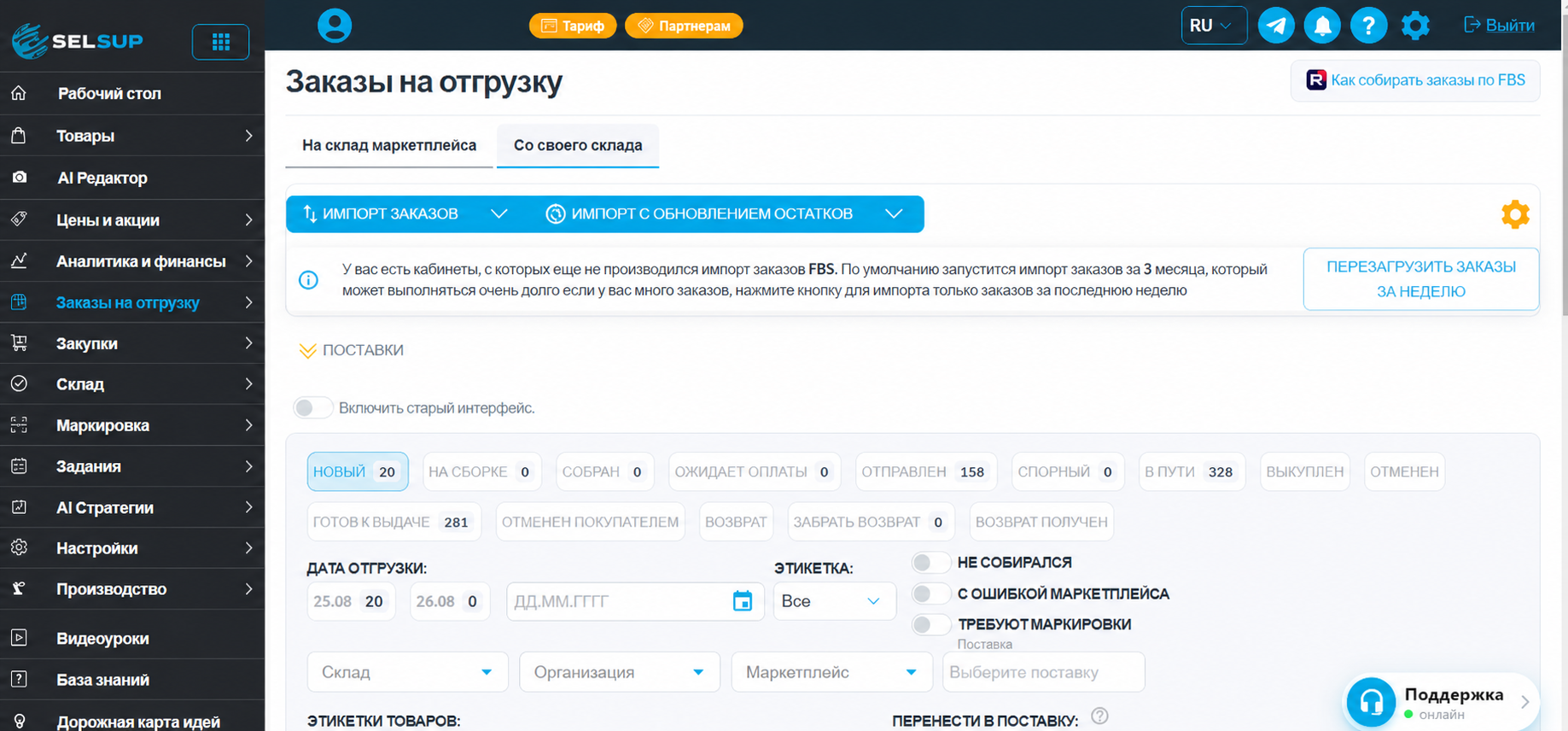
На экране сразу видно очередь новых, собираемых, собранных, отправленных и отменённых заказов. Так проще обнаружить потерю на конкретной стадии, чем сверять несколько кабинетов и таблиц вручную. Подробные кнопки и варианты работы описаны в актуальной инструкции по сборке FBS в SelSup.
Отдельный фильтр по складу и организации особенно важен, когда один товар продают несколько юридических лиц. Сотрудник не должен догадываться, чей заказ лежит перед ним. Очередь сборки обязана показывать контекст до того, как товар сняли с полки и наклеили этикетку.
Почему заказы дублируются, не резервируются или не печатают этикетку
Не начинайте исправление с повторного импорта и массовой смены статусов. Сначала найдите первый этап, на котором результат перестал совпадать с источником.
| Что видно | Вероятная причина | Что проверить сначала |
|---|---|---|
| Два заказа с одним внешним номером | Период импортировали повторно или работают два маршрута загрузки | Источник каждого документа, журнал обмена и правило уникальности внешнего номера |
| Заказ есть, товар не найден | Не заполнено поле выбранной схемы сопоставления | Карточку SelSup, номенклатуру 1С и одинаковый идентификатор с обеих сторон |
| Собирается другой размер или цвет | Связь сделана только по общей номенклатуре | Характеристику, упаковку и штрихкод конкретного варианта |
| После заказа остаток не уменьшился | Не включена синхронизация или резерв поставлен на другой склад | Момент импорта, склад FBS и запись резерва |
| Остаток уменьшился дважды | Дублирован заказ или одновременно списывают две системы | Один главный источник движения и историю по внешнему номеру |
| Этикетка не загружается | Заказ ещё не переведён в требуемое площадкой состояние или не включён в поставку | Текущий статус, поставку и ответ площадки, а не кнопку печати |
| Data Matrix не принимается | Код не относится к товару, уже использован или неверно считан | Карточку товара, качество сканирования и историю кода |
| Отменённый заказ остаётся в поставке | Отмена пришла после начала сборки | Предупреждение об отмене, состав поставки и возврат товара в остаток |
Если исправление требует каждый день вручную искать те же заказы, это уже не исключение, а сломанный процесс. Правильное решение убирает причину для следующих заказов и оставляет понятный след проверки.
Как проверить процесс перед запуском
Не начинайте с массовой обработки всей очереди. Возьмите несколько разных заказов: обычный товар, позицию с характеристикой, комплект и маркируемую единицу, если она есть в ассортименте. Пилот считается успешным только тогда, когда сходится весь путь, а не одна загрузка.
- Сохраните номер заказа в кабинете и найдите один соответствующий заказ в SelSup и 1С.
- Проверьте организацию, магазин, модель FBS, склад и дату отгрузки.
- Сверьте номенклатуру, характеристику, упаковку, количество и резерв.
- Соберите товар сканированием и убедитесь, что другой вариант система не принимает.
- Для маркируемой позиции отсканируйте Data Matrix и проверьте его связь с заказом.
- Получите этикетку, распечатайте её и сравните номер отправления с заказом.
- Передайте статус «Собран», закройте поставку и проверьте итоговое состояние на площадке.
- Отдельно повторите сценарий отмены и убедитесь, что товар не остаётся в закрытой поставке.
После пилота запишите ответственного за каждую ошибку. Проблему сопоставления исправляет владелец справочников, сбой обмена — специалист по интеграции, пересорт — руководитель склада. Без владельца ошибки любая автоматизация быстро превращается в новую общую таблицу.
Первые несколько дней сравнивайте количество новых, собираемых, собранных, отправленных и отменённых заказов с кабинетами площадок. Не нужно вручную сверять каждую строку навсегда. Цель контроля — найти повторяющийся разрыв и исправить правило. Если один и тот же тип ошибки появляется второй раз, его уже надо устранять системно.
Частые вопросы
Можно ли собирать заказы маркетплейсов только в 1С?
Можно, если ваша конфигурация и выбранное решение закрывают импорт, складской маршрут, этикетки, статусы и маркировку. Проверяйте не наличие слова «интеграция», а полный список операций на одном контрольном заказе.
Подойдёт ли 1С:Бухгалтерия?
У Бухгалтерии есть свой набор операций для маркетплейсов, но он не равен возможностям УТ, КА или ERP. Для ежедневной складской сборки часто нужен отдельный рабочий контур. Бухгалтерский документ не заменяет проверку товара на полке.
Что выбрать: лист сборки, ленту или задания?
Лист удобен для общей подборки, лента — когда сборка и этикетки идут последовательно, задания — когда сотруднику нужен упрощённый интерфейс и контроль сканирования. Выбирайте способ по движению товара на вашем складе, а не по количеству кнопок.
Нужно ли повторно загружать заказ, если он не виден?
Сначала проверьте журнал обмена, фильтры, организацию, кабинет и внешний номер. Повторный импорт допустим только после того, как понятен результат первой попытки. Иначе поиск пропавшего заказа закончится созданием дубля.
Как работать сразу с несколькими маркетплейсами?
Оставьте общие правила для номенклатуры, склада и проверки товара, но разделите кабинеты, статусы, поставки и требования к этикеткам. Общий принцип FBS для разных площадок разобран в статье как работает продажа со своего склада. Единый экран полезен только тогда, когда различия площадок не стираются.
Главное
Хорошая сборка заказов в 1С — это проверяемая цепочка, а не факт установленного модуля. Один заказ должен один раз попасть в систему, связаться с правильным товаром и складом, уменьшить доступный остаток, пройти физическую проверку, получить свою этикетку и завершиться правильным статусом.
1С сохраняет учётный контур, а SelSup помогает связать его с очередью FBS, резервами, сканированием, маркировкой и отгрузкой. Когда каждый этап оставляет понятный результат, сотрудник не ищет ошибку по памяти, а видит, где именно остановился заказ.
Продолжайте читать и смотреть
Новости маркетплейсов, автоматизация и практические разборы ИИ — на удобной для вас площадке.