

Наборы, комплекты и агрегация
Перед работой согласуйте с клиентом нужный способ: связать вложенные коды с уже полученным кодом упаковки или создать новый код агрегации в SelSup. Получите готовые коды и подготовленный товар от клиента либо ответственного за маркировку. Проверьте организацию; для подписания понадобится её электронная подпись и соответствующие права сотрудника.
Если раздел «Документы» вам недоступен, итог обработки проверяет ответственный за маркировку этой организации. До проверки уже созданного документа не запускайте его создание повторно: сообщение об отправке ещё не подтверждает успешную агрегацию.
В приложении это два разных пункта меню:
- Наборы, комплекты — начните с готового кода упаковки.
- Агрегация — начните с выбора товара для нового кода в SelSup.


Агрегация кодов маркировки позволяет связать коды маркировки вложенных товаров с кодом транспортной упаковки, набора или комплекта.
Например, вы объединяете штучные товары в комплект или групповую упаковку и дальше продаёте или отгружаете весь комплект целиком.
После агрегации можно передавать информацию сразу по нескольким вложенным кодам через один агрегированный код. Это позволяет отслеживать движение товара по цепочке без необходимости вскрывать каждую транспортную упаковку, комплект или набор.
В SelSup есть несколько сценариев работы с агрегацией:
- «Наборы и комплекты» — используется, если код комплекта, набора или групповой упаковки создан в Честном знаке.
- Агрегация комплекта в заказе — используется, если коды маркировки на комплект и комплектующие получены через заказ на товар-комплект в SelSup.
- «Агрегация» — используется, если агрегированный код создаётся в SelSup.
Задание «Наборы и комплекты» в разделе «Маркировка»
Задание «Наборы и комплекты» используется, если вы заранее получили код маркировки на комплект, набор или групповую упаковку в Честном знаке.
После получения маркировки перейдите в задание «Наборы и комплекты» или откройте заказ на отгрузку/приёмку, перейдите к маркировке заказа и откройте «Агрегация».
Далее выполните агрегацию:
- Отсканируйте код комплекта, набора или групповой упаковки.
- Отсканируйте коды всех составных единиц товара.
- В этой ручной форме отсканируйте не менее двух вложенных кодов и нажмите «Агрегировать». SelSup сохранит документ, затем предложит подписать его электронной подписью организации и отправит в Честный знак. Проверьте итоговый статус документа в разделе «Документы»: отправка ещё не означает успешную агрегацию.

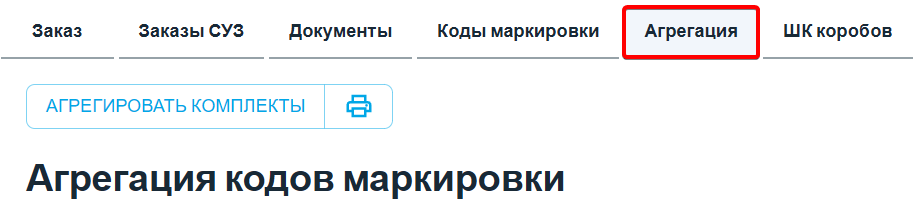
Агрегация комплекта после получения маркировки в заказе
Этот сценарий используется, если коды маркировки на комплект и комплектующие получаются через заказ на товар-комплект в SelSup.
Перед работой проверьте, что клиент или ответственный за маркировку подготовил товар-комплект:
- в карточке товара должен быть выбран тип «Комплект»
- во вкладке «Комплекты» должен быть заполнен состав комплекта
- у комплектующих должны быть указаны GTIN
После получения кодов нужно выполнить агрегацию. Агрегация связывает код маркировки комплекта с кодами маркировки его комплектующих.
Сделать это можно прямо в заказе:
- Откройте заказ с комплектом.
- Перейдите к маркировке заказа и откройте «Агрегация».
- Нажмите кнопку «Агрегировать комплекты».
При агрегации SelSup берёт код комплекта и коды составляющих по составу комплекта, затем формирует документ агрегации.
После формирования документ нужно подписать и отправить в Честный знак. Затем проверьте в разделе «Документы» итог обработки: SUCCESS — успешно, ERROR — ошибка. Само формирование документа не завершает агрегацию.
После агрегации при печати маркировки Честного знака коды будут сгруппированы по комплектам: сначала код комплекта, затем коды комплектующих, которые входят в этот комплект.
Задание «Агрегация» в разделе «Маркировка»
Задание «Агрегация» позволяет создать агрегированный код прямо в SelSup, напечатать его и передать данные в Честный знак.
Этот вариант подходит, если вам не нужно заранее создавать отдельную карточку комплекта, набора или групповой упаковки в Честном знаке, а нужно просто объединить несколько единиц маркированного товара в одну упаковку.
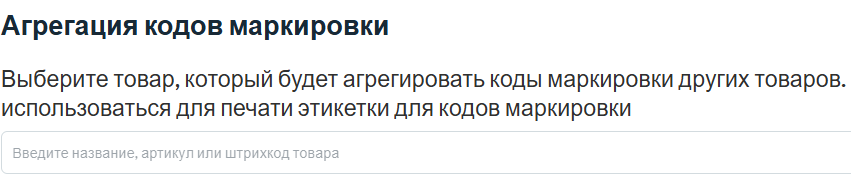
Как работает задание «Агрегация»
Важно: если вы используете задание «Агрегация» в SelSup, отдельную карточку товара в Честном знаке создавать не нужно. Код агрегации создаётся на основе выбранной позиции внутри SelSup.
При этом товар всё равно должен быть заведён в SelSup, чтобы его можно было выбрать для печати этикетки и передачи данных в Честный знак.
В ручном задании создаётся код агрегации типа «Групповая упаковка» (GROUP) или «Набор» (SET). Это не создание транспортного кода SSCC. Если нужен SSCC короба, используйте заранее подготовленный код, например при импорте Excel ниже.
Пример:
На производстве выпущено 12 бутылок воды. Их упаковывают в плёнку, создавая общую карточку товара-комплекта. На линии сканируют 12 кодов маркировки этих бутылок и передают в Честный знак информацию, что они объединены в один агрегированный код.
В дальнейшем при передаче товара другому контрагенту не нужно передавать все 12 кодов отдельно. Достаточно передать один агрегированный код, в котором уже содержится информация о вложенных кодах.
Шаги для задания «Агрегация»
1. Выберите товар
Перейдите в раздел Маркировка → Агрегация.
Если в кабинете несколько организаций, перед выбором товара укажите нужную в фильтре «Организация». По умолчанию выбрана первая организация из списка. Если организация одна, фильтр не отображается.
Список товаров и поиск по названию, артикулу или штрихкоду учитывают выбранную организацию. При переключении организации строка поиска и прежние подсказки очищаются. Откройте список или введите запрос заново, чтобы выбрать товар другой организации.
Выберите товар, который будет использоваться как групповая упаковка для нового кода маркировки. Он потребуется для последующей печати этикетки с агрегированным кодом маркировки.
Если такого товара нет, предварительно создайте его в SelSup.
После выбора товара фильтр «Организация» скрывается: КИЗы сканируются для организации выбранного товара. Чтобы изменить организацию, нажмите «Выбрать другой товар», затем выберите организацию и товар заново. При возврате к выбору товара список отсканированных КИЗов очищается.
2. Укажите GLN вашей организации
Для создания нового кода в этой ручной форме укажите первые 7 цифр GLN вашей организации. Этот номер вы получаете при регистрации в системе GS1 Rus. Это настройка ручного создания кода в SelSup, а не общее требование ко всем способам агрегации: для готового родительского кода и импорта Excel GLN здесь не нужен.
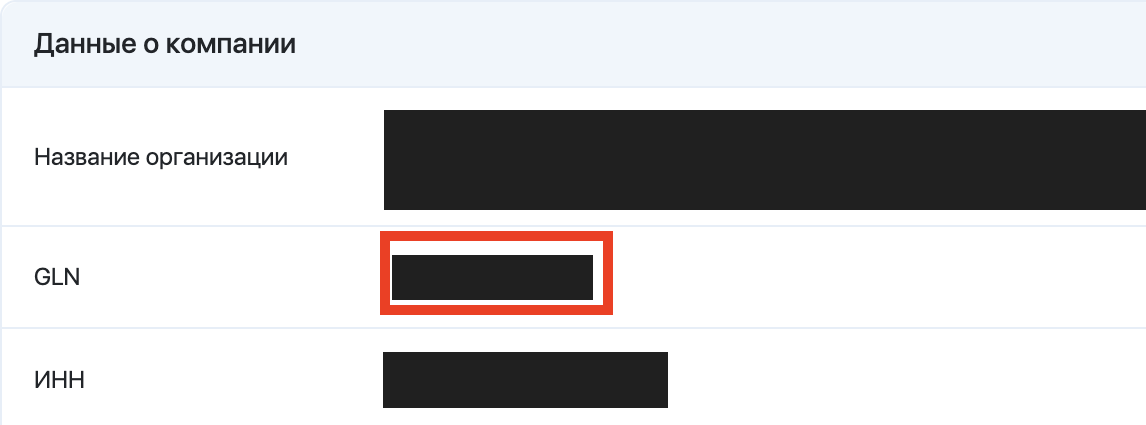
Чтобы найти номер GLN, перейдите в личный кабинет GS1 Rus:
Скопируйте первые 7 цифр номера GLN из личного кабинета и вставьте их в соответствующее поле SelSup.
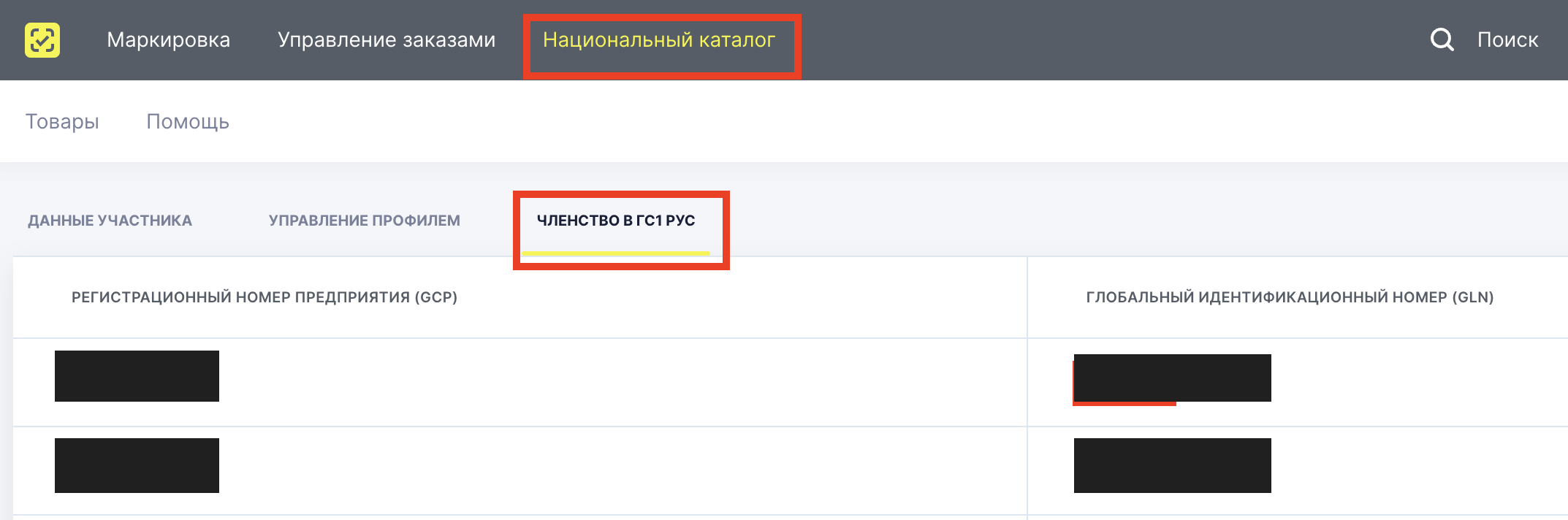
Также номер GLN можно посмотреть в личном кабинете Национального каталога:
https://лк.национальный-каталог.рф/profile
3. Отсканируйте коды маркировки для агрегации
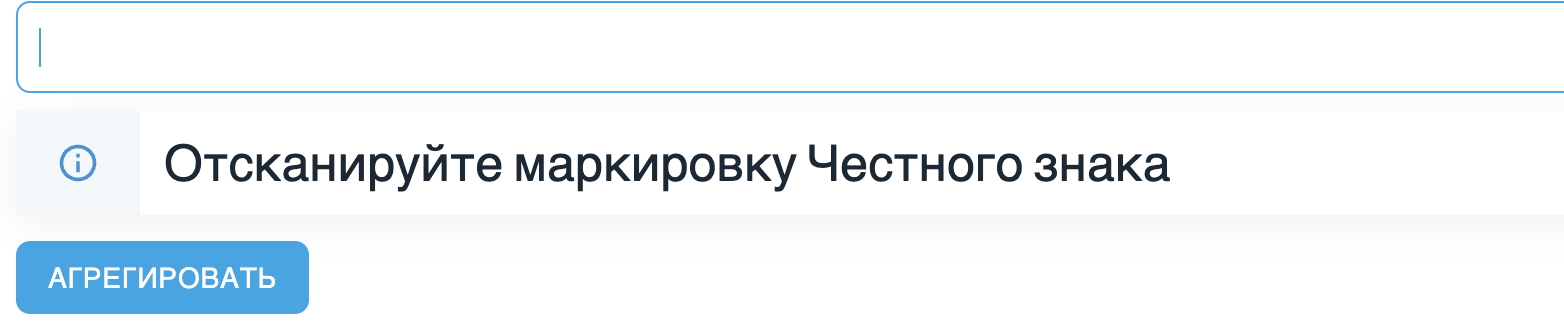
Выберите «Групповая упаковка» или «Набор». Отсканируйте минимум 2 кода маркировки, которые нужно объединить. Требование двух вложенных кодов относится к ручным формам «Агрегация» и «Наборы и комплекты»; не переносите его на импорт Excel или агрегацию по составу заказа.
После сканирования нажмите кнопку «Агрегировать». SelSup сохранит новый код и документ со статусом CREATED. Затем выполните подписание электронной подписью организации и отправку. После успешной отправки ручная форма запускает печать этикетки, но это ещё не подтверждение итоговой обработки Честным знаком.
В разделе «Документы» проверьте результат: ACCEPTED и присвоенный внешний номер означают принятие отправки, а не завершение агрегации. Дождитесь SUCCESS; при получении этого результата SelSup сохраняет связи родительского и вложенных кодов. При ERROR прочитайте сообщение об ошибке. Если подписание или отправка прервались, сначала проверьте уже сохранённый документ, а не создавайте новый вслепую. Локальный статус созданного кода сам по себе не подтверждает ввод в оборот в Честном знаке.
Необязательно: агрегация из Excel
Этот вариант нужен, если коды вложенных единиц и готовые коды коробов уже собраны в файле. Импорт не создаёт новый SSCC и не требует заполнения GLN в ручной форме. Это не загрузка произвольного разнородного состава комплекта.
- Откройте Маркировка → Агрегация и нажмите «Импорт Excel». Выберите один товар SelSup: коды всех вложенных единиц должны соответствовать его GTIN. У товара должны быть определены организация и категория маркировки.
- Подготовьте файл XLS или XLSX. На каждом непустом листе первая строка должна содержать заголовки «Код маркировки» и «Код короба». Одна строка — одна вложенная единица и код её короба; для нескольких единиц одного короба повторяйте его код в каждой строке. Дополнительные столбцы не используются.
- До ввода кодов задайте обеим колонкам текстовый формат. Числовые ячейки и формулы не принимаются; простая смена формата уже испорченного числа не восстановит потерянные цифры. В «Код маркировки» укажите код единицы товара, а в «Код короба» — готовый SSCC: префикс 00 и 18 цифр с корректной контрольной цифрой. Допускается запись префикса как (00). Не подставляйте сюда код набора или групповой упаковки из ручного задания.
- Нажмите «Перетащите или выберите файл». Загрузка выполняет только предварительную проверку без записи кодов и документов и показывает количества кодов, коробов и документов. Она ничего не подписывает, не отправляет и не эмитирует в Честном знаке. Сверьте количества с файлом.
- Если результат верен, нажмите «Создать документы». Файл проверяется повторно: данные могли измениться после предварительной проверки. В SelSup сохраняются документы со статусом CREATED и недостающие локальные записи кодов. Это не получение новых кодов в Честном знаке и ещё не завершённая агрегация.
- Отдельно нажмите «Подписать» и используйте электронную подпись организации выбранного товара. Продолжить подписание можно также в разделе «Документы». При частичной отправке сначала проверьте каждый сохранённый документ; сообщение об отправке не означает итоговый успех.
- Перейдите по ссылке «Документы» и проверьте обработку каждого документа: ACCEPTED с внешним номером — отправка принята, SUCCESS — успешный итог, ERROR — ошибка, причину которой нужно прочитать. Связи состава сохраняются при получении SUCCESS. Окно импорта не печатает этикетки и не запускает автоматическое отслеживание итогового статуса.
Ограничения файла: размер до 30 МБ (30 × 1024 × 1024 байт), до 150 000 уникальных вложенных кодов, не более 10 000 вложенных кодов в одном коробе и одном документе. Короб не разделяется между документами. Не повторяйте один вложенный код в разных строках, даже для разных коробов; полностью пустые строки пропускаются. Минимум два вложенных кода, требуемый ручными формами, к этому импорту не относится.
При ошибке исправьте указанные лист и строку, проверьте текстовый формат, контрольную цифру SSCC и соответствие GTIN выбранному товару. Уже сохранённые записи не должны конфликтовать с организацией, товаром, типом и категорией маркировки; вложенный код не должен принадлежать другому коробу. Если код короба уже есть в SelSup, импорт допустим только при наличии подходящего ранее созданного документа с тем же составом без статуса ERROR. Повторная загрузка не служит способом заменить существующий состав. Предварительная проверка не подтверждает допустимость операции в Честном знаке.
Важные моменты
- Допустимые статусы кодов зависят от товарной группы, типа упаковки и правил Честного знака. Не считайте ввод всех кодов в оборот универсальным предварительным условием для любого способа агрегации.
- Проверки при ручном сканировании зависят от настроек проверки статуса и владельца. Предварительная проверка Excel сверяет файл и данные SelSup, но не подтверждает статусы кодов в Честном знаке. Даже успешная локальная проверка не гарантирует принятия документа: проверьте итог обработки после отправки.
Как работает агрегация в Честном знаке
После успешной обработки агрегации родительский код связан с кодами вложенных товаров. Эта связь позволяет учитывать состав упаковки при дальнейшей передаче и отслеживании товара.
Допустимые операции определяются типом кода и правилами Честного знака для товарной группы. Транспортный SSCC не равнозначен розничному коду маркировки: агрегация сама по себе не означает, что любой родительский код можно пробить в кассовом чеке или использовать для вывода и возврата в оборот.
Расформировать набор
Необязательное действие для кода набора, а не универсальный разбор любой упаковки или транспортного короба SSCC.
- Откройте Маркировка → Коды и выберите один код Честного знака типа «Набор» (SET) в статусе «Введен в оборот» (CIRCULATION). Тип «Комплект» (BUNDLE) не равнозначен набору; совместимость этого действия со всеми родительскими кодами не предполагается.
- Нажмите «Расформировать КИН» и подтвердите действие. SelSup создаст документ; подпишите его электронной подписью соответствующей организации для отправки в Честный знак.
- Проверьте итог обработки в разделе «Документы»: дождитесь SUCCESS. Принятая отправка ещё не означает завершение расформирования; при ERROR прочитайте сообщение об ошибке.
Если статус документа не обновляется
После успешной обработки документа в Честном знаке обновите его статус в SelSup. Состав упаковки сохраняется вместе с успешным статусом документа. Повторное обновление не добавляет компоненты повторно.
Если код компонента связан с другой упаковкой, SelSup проверяет актуальный состав в Честном знаке. Перенос возможен только после подтверждения, что компонент принадлежит целевой упаковке и её состав совпадает с документом. При этом сохраняется информация о получении кода, а привязка к отгрузке согласуется с заказом документа.
Если подтверждения нет, доступ к Честному знаку недоступен или обнаружено другое расхождение, обновление останавливается. В сообщении о конфликте указаны код компонента, идентификатор прежней упаковки в SelSup и код целевой упаковки. Локальные связи остаются без изменений.
Проверьте текущий состав упаковок и последующие операции в личном кабинете Честного знака. Для обращения в поддержку подготовьте номер документа и сообщение об ошибке. Не отправляйте документ повторно только из-за ошибки обновления статуса. Локальный статус «Выведен из оборота» у прежней упаковки сам по себе не подтверждает её расформирование.