
Проверено 15 сентября 2026 года. Статус карточки в Национальном каталоге показывает, на каком шаге находится её описание: оно ещё редактируется, проверяется, ждёт подписи, опубликовано или выведено в архив. Ниже — маршрут для статуса «Требует изменений» и ориентиры для остальных состояний.
Не смешивайте статус карточки и статус кода маркировки. Карточка описывает товар в Национальном каталоге, а код имеет отдельный жизненный цикл; дальше маршрут показывает, что делать после модерации, подписи, публикации и архива. Поэтому дочитайте статью до конца.
Что означает каждый статус карточки
Статус относится к описанию товара в Национальном каталоге. Если вы проверяете именно Data Matrix, сначала откройте материал про виды и статусы кодов маркировки: это другой объект и другие действия.
Черновик означает, что карточку можно дополнять. В меню быстрых действий для черновика официальная инструкция показывает «Редактировать» и «На модерацию». Перед отправкой сверяйте обязательные атрибуты с задачей карточки: подробный порядок создания есть в статье как создать карточку товара в «Честном Знаке».
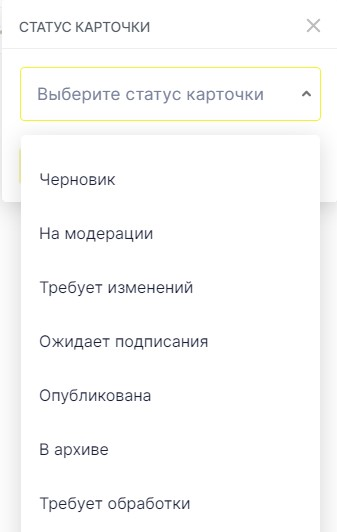
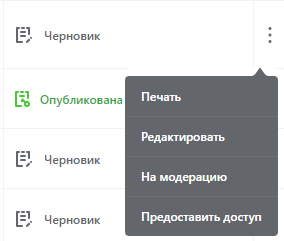
На модерации — это ожидание проверки, а не публикация. Пока результат не вернулся, не считайте товар опубликованным и не исправляйте данные наугад в другой версии карточки. Если модератор обнаружит некорректный атрибут, карточка перейдёт в «Требует изменений».
Ожидает подписания означает, что до публикации нужен этап с УКЭП. Статус Опубликована появляется только после завершения подписи и публикации. В архиве — отдельное состояние для карточки, которую вывели из работы; это не ошибка модерации и не статус кода.
Если вы ищете карточку по идентификатору, а не по названию, используйте инструкцию как проверить GTIN и найти товар. Так проще не открыть похожую позицию и не исправить данные не той карточки. О возможностях самого раздела и его роли в описании товара читайте в обзоре функций Национального каталога.
Как найти нужную карточку перед исправлением? В реестре используйте поиск по наименованию или полному коду товара, затем сверяйте найденную строку и её текущий статус.

Как исправить карточку со статусом «Требует изменений»
Официальное сообщество «Честного Знака» объясняет этот статус так: при модерации некорректно заполнены атрибуты. Начинайте работу из списка товаров: найдите строку со статусом «Требует изменений» и откройте карточку по наименованию.
- Откройте карточку и найдите красный атрибут. Красная подсветка указывает на поле, которое требует исправления.
- Наведите курсор на восклицательный знак. В комментарии сотрудника модерации указано, что именно проверить.
- Просмотрите все вкладки. Замечания могут быть в «Регистрации кода товара», «Сведениях о товаре» и «Фото»; исправление первого поля не подтверждает, что остальных замечаний нет.
- Выберите «Редактировать». Исправьте значения, сохраните изменения и снова направьте карточку на модерацию.
- Вернитесь к списку товаров. Проверьте новый статус, а не только факт сохранения формы.

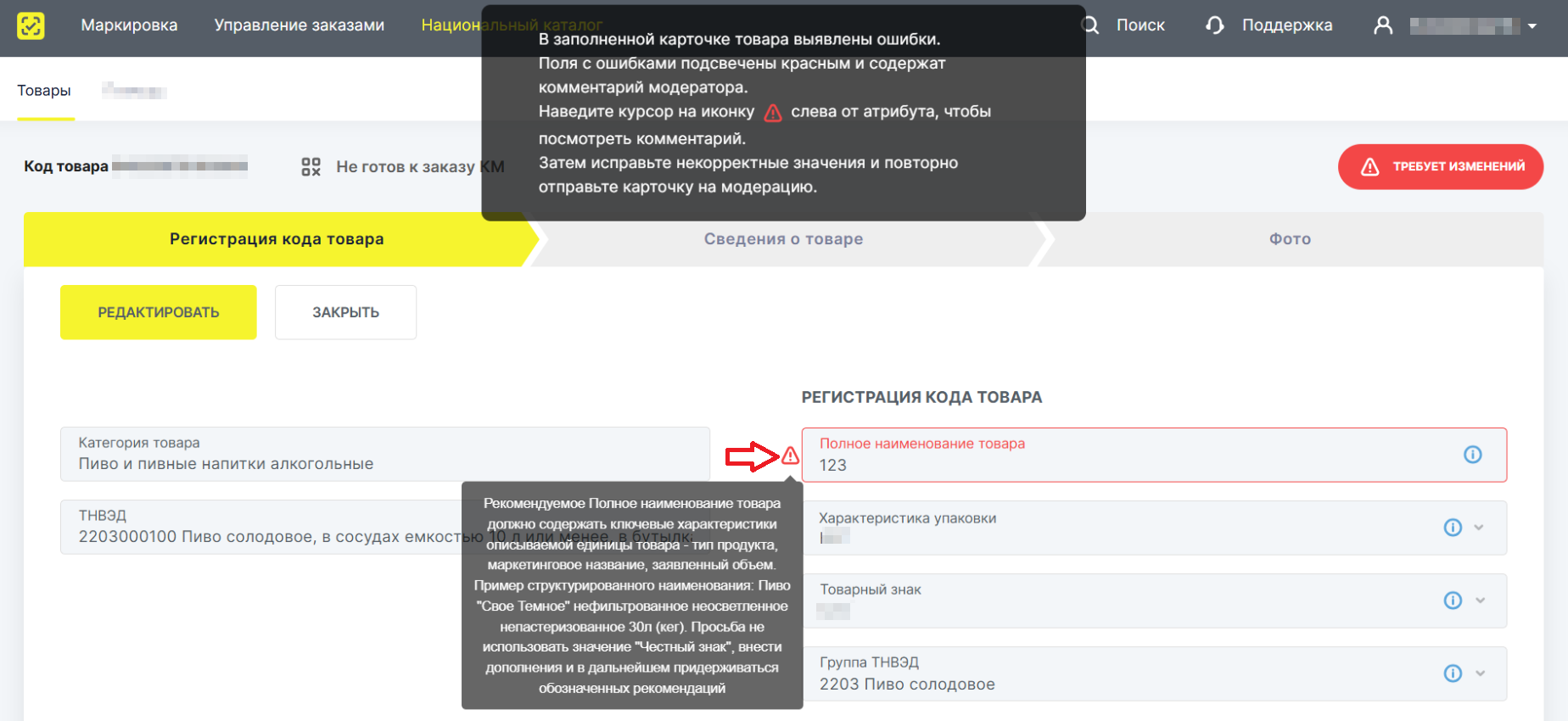
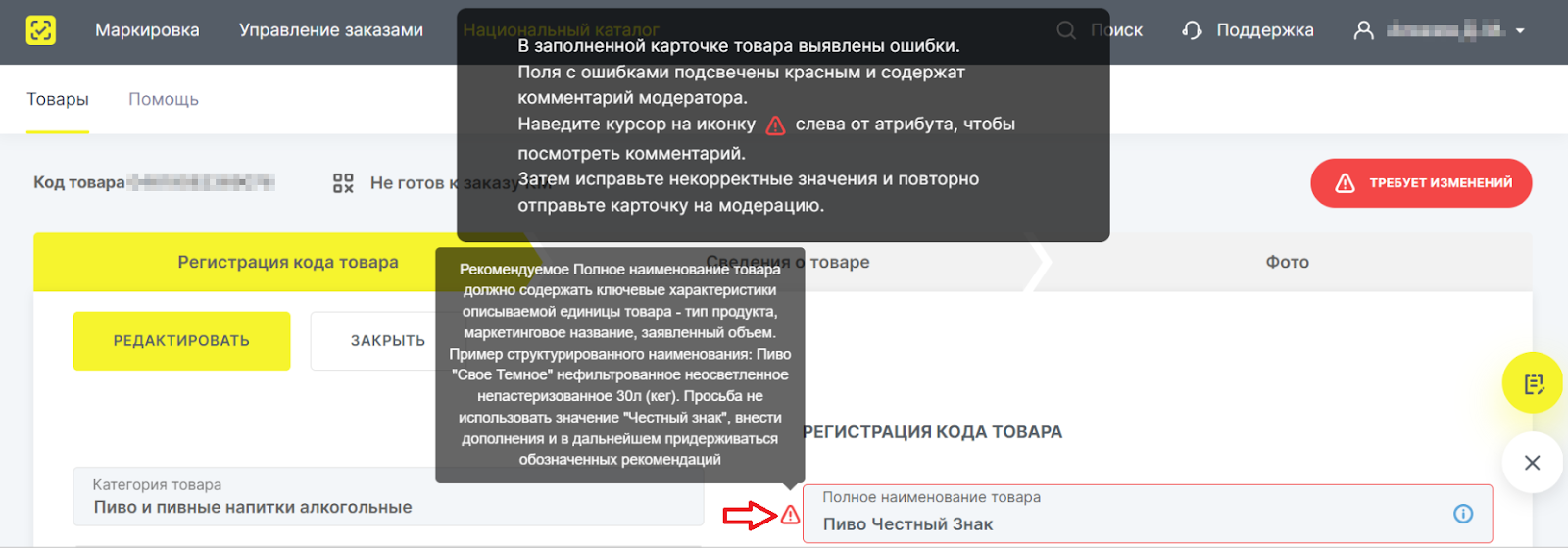
Не подменяйте комментарий предположением. Например, значение, введённое вручную вместо выбора из справочника, может не пройти проверку; при другой товарной группе причина может быть иной. Для проверки состава полей используйте разбор атрибутов товара в Национальном каталоге, а для уже опубликованной карточки — отдельный маршрут редактирования карточки товара в «Честном Знаке».
Официальная инструкция рекомендует проверить все три вкладки до повторной отправки. Это особенно важно для каталога однотипных товаров: один закрытый комментарий не гарантирует, что на другой вкладке нет второго. При массовой работе сначала выверяйте исходные данные и состав колонок; практику загрузки разбирает статья о массовой загрузке карточек в Национальный каталог.
Зафиксируйте у себя, что именно исправили и когда карточка повторно ушла на модерацию. Такая запись не заменяет историю Национального каталога, но помогает не запускать один и тот же цикл несколько раз разными сотрудниками. Если данных для исправления не хватает, остановитесь на этапе уточнения первичного описания: повторная отправка с тем же спорным значением не решает замечание. Передавая задачу коллегам, приложите номер карточки, текст комментария и перечень проверенных вкладок.
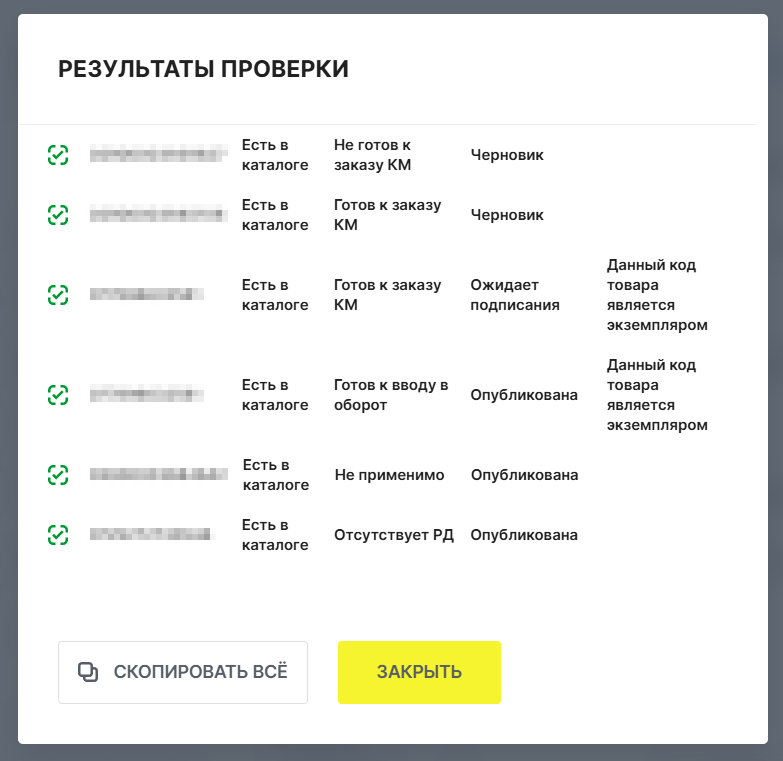
Как быстро сверить статус нескольких кодов? В Национальном каталоге есть отдельная проверка наличия кода товара: она помогает массово найти уже описанные коды и увидеть связанный статус карточки. Это вспомогательная сверка, а не замена чтения комментария модератора в самой карточке.
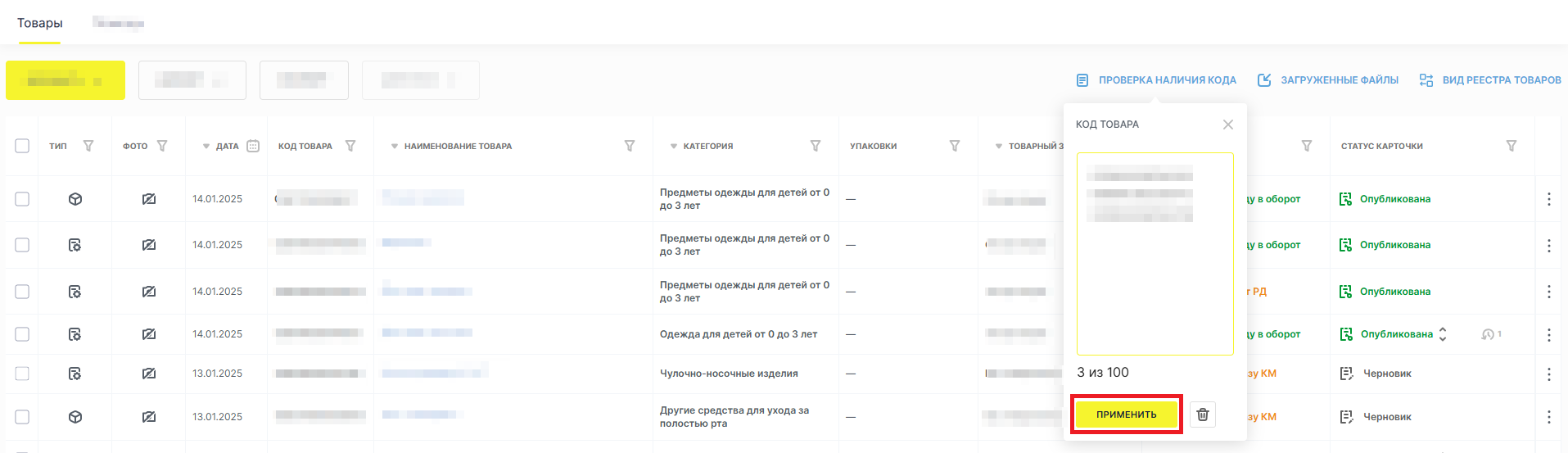
Что означает результат проверки кода? В окне результатов видны наличие кода в каталоге, состояние товара и статус карточки. Используйте эту информацию для поиска нужной записи, но итоговое исправление выполняйте в карточке и подтверждайте новым статусом в реестре.
Что проверить перед повторной отправкой
Перед повторной модерацией сделайте короткую контрольную проверку. Сопоставьте наименование и GTIN с исходными данными, перечитайте комментарий, пройдите вкладки «Регистрация кода товара», «Сведения о товаре» и «Фото», затем убедитесь, что все исправления сохранены. Только после этого используйте действие «На модерацию».
Контрольная точка: сохранение исправления меняет данные в форме, а повторная отправка запускает новую проверку. Закрытие карточки без этих двух разных шагов не означает публикацию.
Если товар связан с маркировкой на следующих этапах, заранее разделите задачи: описание карточки, заказ кодов, печать и ввод в оборот не заменяют друг друга. Для продолжения процесса пригодятся материалы как получить и напечатать код маркировки и как оплатить коды маркировки.
Если карточка относится к обуви, применяйте профильную инструкцию как создать карточку обуви в Национальном каталоге: общая логика статусов сохраняется, но набор данных и дальнейшие операции зависят от товарной группы.
Риск здесь обычно не в одной опечатке. Если карточек много, сотрудник может увидеть один красный атрибут, исправить его и пропустить замечание на другой вкладке. Карточка тогда вернётся на следующий круг модерации, а готовность товара к работе отложится. Это причинный сценарий, а не утверждение о штрафе: в проверенных материалах для этого статуса не указан отдельный прямой штраф. Стоимость ручного процесса складывается из времени на поиск карточки, повторной проверки, ожидания и возможной задержки продажи.
Подписание, публикация и архив: не путайте следующие действия
Карточка в состоянии «Ожидает подписания» не опубликована. В официальной инструкции по Национальному каталогу действие «Подписать и опубликовать» требует УКЭП и решения о публикации данных. После подписи снова проверьте, что статус стал «Опубликована». Подключите SelSup, если хотите организовать связанную работу продавца: это программа для связанной работы продавца с товарами, остатками, заказами, складами, сборкой, маркировкой и упаковкой; итоговый статус карточки всё равно проверяйте в Национальном каталоге. Подробнее о процессе после публикации — в справке о возможностях SelSup по маркировке.
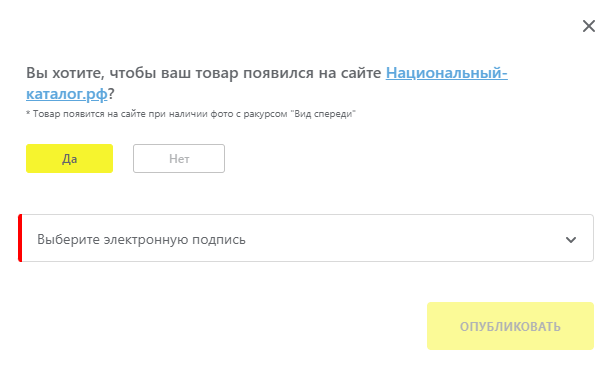
История изменений полезна, когда нужно восстановить последовательность действий команды: она не отменяет проверку текущего статуса в списке товаров. Для карточки, которую действительно снимают с работы, выбирают архивный сценарий; он не предназначен для исправления замечания модератора.

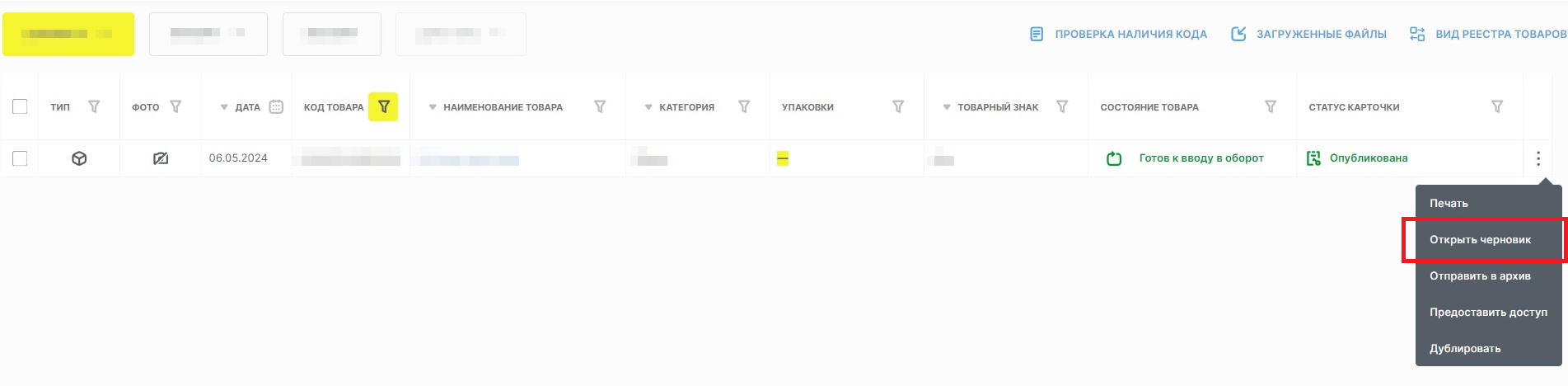
После действия «Открыть черновик» у одной карточки могут одновременно отображаться опубликованная версия и новая версия в статусе «Черновик». Это не повод считать публикацию отменённой: новую версию редактируют и проводят по её собственному маршруту, а прежняя остаётся опубликованной до следующей публикации.

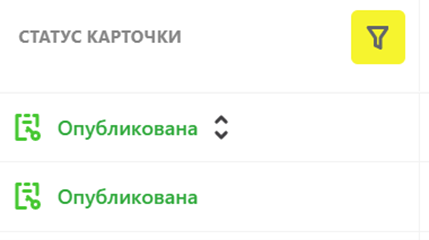
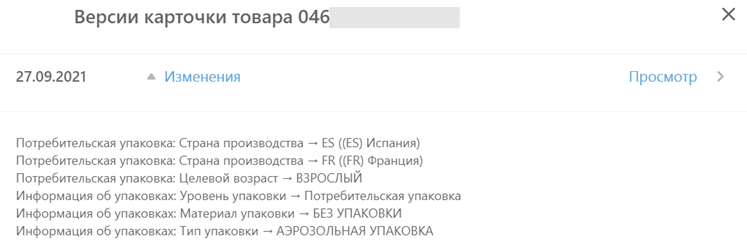
Чтобы различить актуальную версию и предыдущие изменения, смотрите на индикатор рядом со статусом карточки. Он ведёт к истории версий; там можно открыть перечень изменённых или добавленных атрибутов. История помогает восстановить, что изменялось, но не заменяет проверку текущего статуса в реестре.

Если нужно изменить маркированный товар уже после публикации, сначала определите, меняется ли сама карточка или следующая операция с кодом. Для нестандартных случаев полезна статья о перемаркировке товаров в «Честном Знаке»; она не заменяет исправление комментария модератора в Национальном каталоге.
Как организовать контроль статусов в каталоге
На одной карточке можно вручную открыть список, прочитать комментарий, пройти вкладки и проверить итог. При десятках карточек и нескольких сотрудниках растёт число таких контрольных точек: статус легко не заметить, а одинаковые данные приходится сравнивать повторно. Подключите SelSup, чтобы собрать связанную операционную работу в одном контуре, но решение модератора и итоговый статус карточки всё равно нужно проверять в Национальном каталоге.
Если вы ещё не используете SelSup, на бесплатной демонстрации разберём ваш маршрут работы с карточками и маркировкой. Это полезно, когда необходимо понять, какие ручные сверки можно организовать удобнее, не подменяя обязательные действия в кабинете маркировки.
Сопоставляйте стоимость SelSup не с одним нажатием «Редактировать», а с суммой регулярного ручного контроля: временем сотрудников, повторным поиском ошибки, задержкой готовности товара и риском оставить неверные данные в работе. Точный тариф и сумму возможной потери здесь не называем, потому что они зависят от вашего каталога и процесса. Но даже один предотвращённый цикл повторной проверки может быть заметнее стоимости регулярного контроля.
Короткий маршрут для статуса «Требует изменений»
- Найдите карточку со статусом «Требует изменений».
- Откройте её по наименованию и прочитайте комментарий у красного атрибута.
- Проверьте все три вкладки: код товара, сведения и фото.
- Отредактируйте данные, сохраните их и повторно отправьте карточку на модерацию.
- После подписи убедитесь, что статус действительно стал «Опубликована»; архив используйте только для соответствующего сценария.
Для системной работы с каталогом, остатками и маркировкой посмотрите SelSup на бесплатной демонстрации. Мы покажем, как выстроить рабочий процесс вокруг ваших карточек, а финальные статусы в Национальном каталоге вы продолжите контролировать там, где они формируются во всех случаях.
Продолжайте читать и смотреть
Новости маркетплейсов, автоматизация и практические разборы ИИ — на удобной для вас площадке.




