

Комплектация заказов
Настройки кабинета заранее подготавливает администратор. Выполняйте задание с выбранными организацией и складом и с доступными вашему сотруднику действиями.
Настройки категорий и габаритов товаров подготавливает ответственный за исходные карточки. Если при сканировании нужна отсутствующая настройка категории, передайте ему сведения о товаре.
Из этой инструкции вы узнаете, как использовать задание «Комплектация заказов» для комплектации заказов Ozon, Яндекс Маркет, Wildberries и других маркетплейсов, если заказ включает один или несколько товаров.
Сначала нужно собрать товары из заказов, затем перейти к комплектации и упаковке.
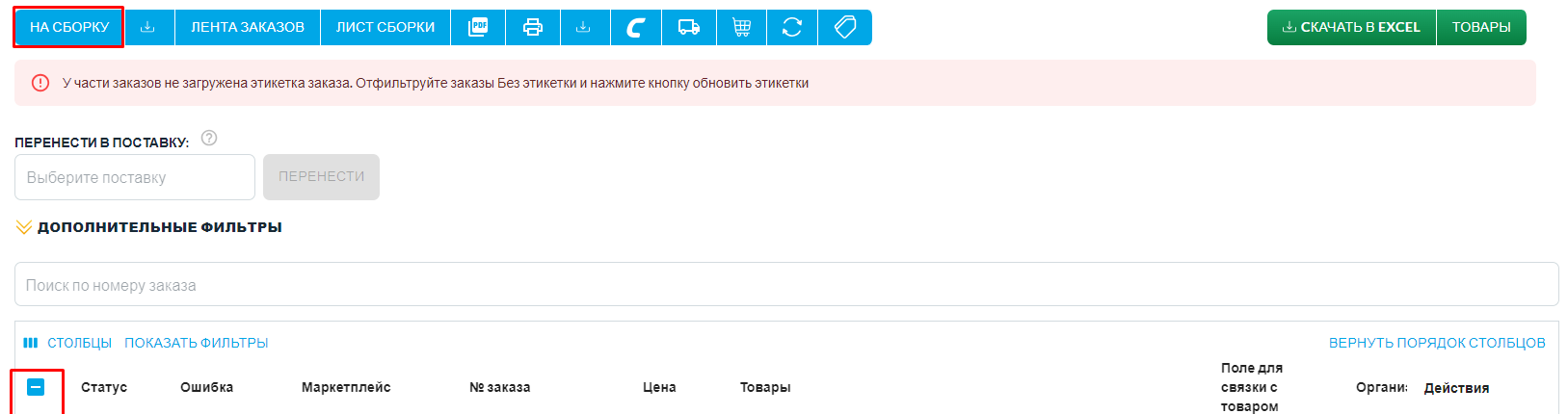
Перейдите в раздел Заказы на отгрузку → Заказы FBS и выберите нужные заказы.
Отправить новые заказы на сборку
Во вкладке «Новые» отображаются заказы, которые нужно отправить на сборку.
- Выберите заказы галочками или нажмите кнопку «На сборку», чтобы отправить их на сборку.
- Распечатайте лист подбора или ленту заказов в зависимости от вашей схемы сборки.
- Соберите товары из заказов.
Если вы используете адресное хранение, SelSup покажет номера ячеек, где хранится товар.
Проверить, что все этикетки загружены
- Отфильтруйте заказы без этикеток, включив соответствующий фильтр.
- Нажмите «Загрузить этикетки у заказов, где их нет». Это изменит статус заказа на маркетплейсе, так как этикетка доступна только в определённых статусах.
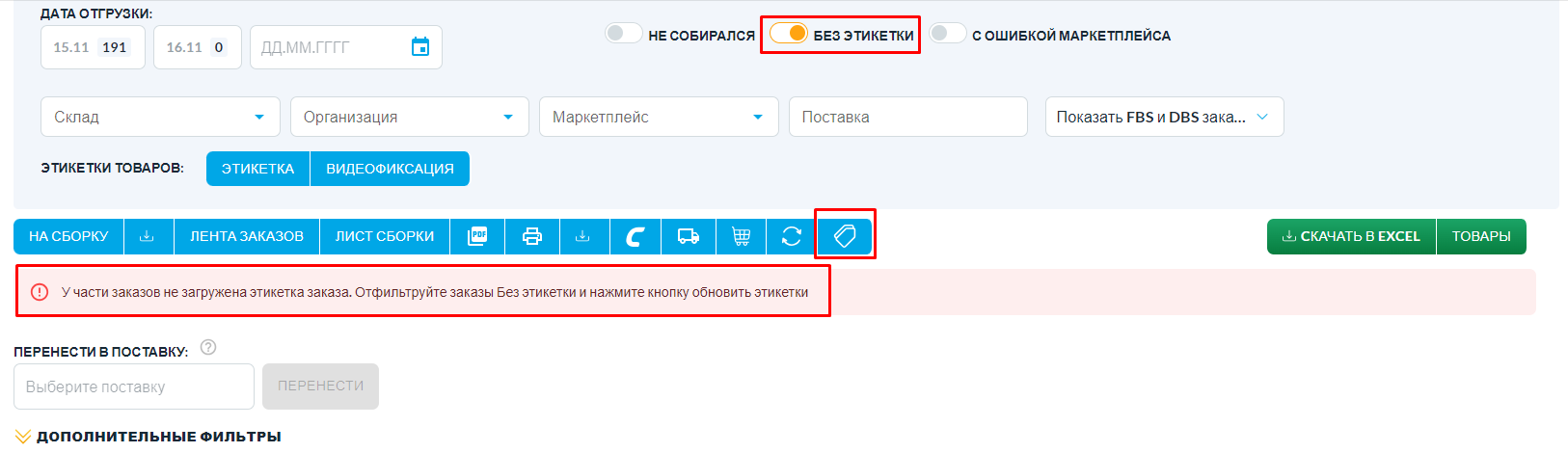
В нижней части страницы будет отображено количество заказов для упаковки.
Проверка маркировки по GTIN
Для предотвращения ошибок при работе с маркированными товарами можно включить проверку GTIN по штрихкоду.
- Перейдите в Настройки по иконке шестерёнки в правом верхнем углу.
- Откройте вкладку Общие.
- Включите тумблер «Проверять GTIN по штрих-коду».
- Нажмите «Сохранить».
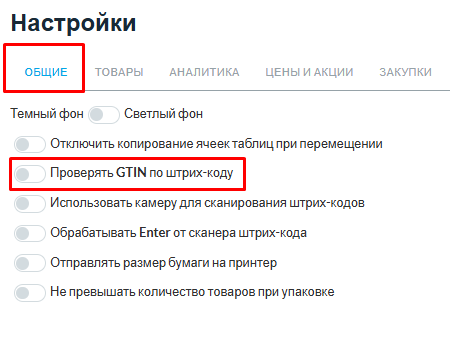
Если настройка включена, в задании «Комплектация заказов» SelSup сравнивает GTIN из маркировки с GTIN, указанным в карточке товара, по которому пришёл заказ.
Если значения не совпадают, появится ошибка с предупреждением, что отсканирована неправильная маркировка. В этом случае нужно отсканировать корректную маркировку.

Настройка помогает предотвратить использование неподходящей маркировки и повышает точность сборки заказов.
Печать товарных этикеток при комплектации заказа
SelSup может автоматически печатать товарные этикетки во время комплектации заказа.
Чтобы включить настройку:
- перейдите в раздел Настройки → Заказы
- включите тумблер «Печатать товарные этикетки в задании по комплектации»
- сохраните изменения
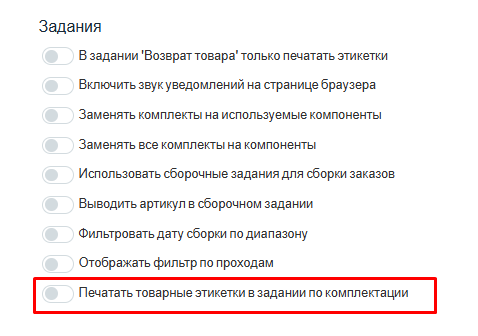
После этого при сканировании каждого товара этикетка будет печататься автоматически.
Перейти в Задания → Комплектация заказов
После того как вы собрали товары с помощью листа подбора или задания по сборке, перейдите к комплектации заказов.
- Откройте раздел Задания → Комплектация заказов.
Выбрать организацию
Если к SelSup подключено несколько организаций, выберите нужную организацию в верхней части задания до сканирования товара или КИЗа. SelSup будет искать заказы и проверять код маркировки по выбранной организации.
Если организация не выбрана, SelSup не обработает КИЗ и попросит сначала выбрать организацию. Когда подключена одна организация, она выбирается автоматически.
Выбор поставки в задании «Комплектация заказов» для Wildberries
В задании «Комплектация заказов» можно выбрать поставку Wildberries, к которой относится заказ. Это помогает собирать заказы только по нужной поставке.
Если в разделе Настройки → Заказы включён тумблер «Выбор поставки в задании “Комплектация заказов”», то перед сканированием товара нужно обязательно выбрать поставку Wildberries.
- Если поставка не выбрана, при сканировании товара SelSup сообщит, что сначала нужно выбрать поставку.
- Если выбранная поставка не содержит отсканированный товар, SelSup сообщит, что не найдено заказов на сборку по товару и его штрихкоду.
- Если товар найден в выбранной поставке, заказ будет собран.
Если настройка выключена, выбор поставки не обязателен.
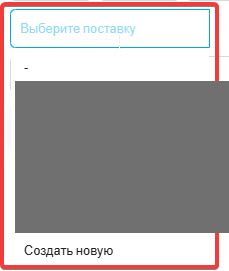
Сканирование товаров при комплектации заказа
- Отсканируйте штрихкод товара или уникальный код, если вы используете уникальные коды.
- SelSup найдёт заказ и зарезервирует его за вами, чтобы избежать повторной выдачи задания другому сотруднику.
Если в заказе несколько товаров, SelSup попросит отсканировать все товары из заказа.
Если в задании «Комплектация заказов» включена настройка «Нужно проверять маркировку или срок годности», для маркируемого товара можно сканировать сразу КИЗ, без предварительного сканирования штрихкода товара. SelSup найдет товар по GTIN из кода маркировки и привяжет КИЗ к заказу.
Если включён запрет комплектации без КИЗ: настройка «Запретить комплектацию маркируемых товаров без КИЗ» в разделе «Настройки → Заказы» делает проверку обязательной для FBS сразу в «Комплектации заказов» и «Сборке заказов». Сборщик не может выключить переключатель «Нужно проверять маркировку или срок годности», в том числе через персональные настройки.
Для маркируемого товара или товара, у которого маркетплейс требует КИЗ, отсканируйте код маркировки по подсказке задания. Одного обычного штрихкода недостаточно; без необходимых кодов кнопка «Собран» недоступна. Для немаркируемого товара, которому маркетплейс не требует КИЗ, маркировка не запрашивается.
Если запрет выключен, переключатель проверки настраивается отдельно в каждом задании: включение в «Комплектации заказов» не включает его автоматически в «Сборке заказов».
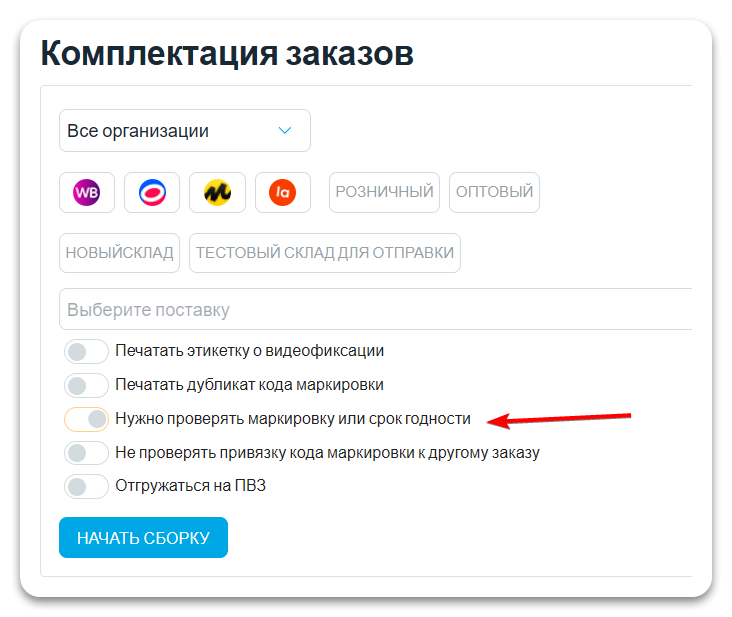
Если в заказе 20 или больше единиц одного маркируемого товара: проверьте, что в категории товара включён признак «Товары подлежат маркировке». Для маркируемых товаров SelSup создаёт отдельный резерв на каждую единицу, чтобы привязать к ней КИЗ. Если товар фактически маркируется, но признак в категории выключен, при комплектации может появиться ошибка «Слишком большое количество».
После сканирования всех товаров:
- SelSup распечатает этикетку заказа, если включён тумблер «Печатать товарные этикетки в задании по комплектации» в разделе Настройки → Заказы.
- Если у вас добавлено несколько разных этикеток, например для разных организаций или КГТ-товаров, в задании по комплектации можно выбрать, какую именно этикетку напечатать. Подробнее рассказали в видео.
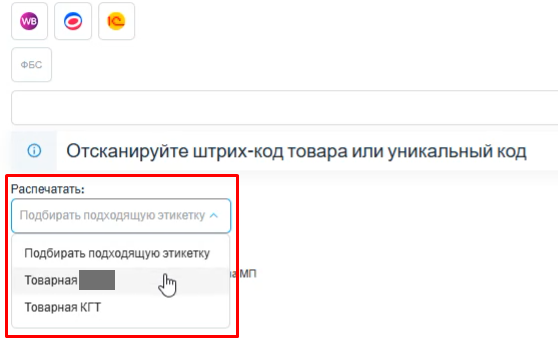
- Дополнительно будет указан номер стикера. После этого вы сможете упаковать заказ.
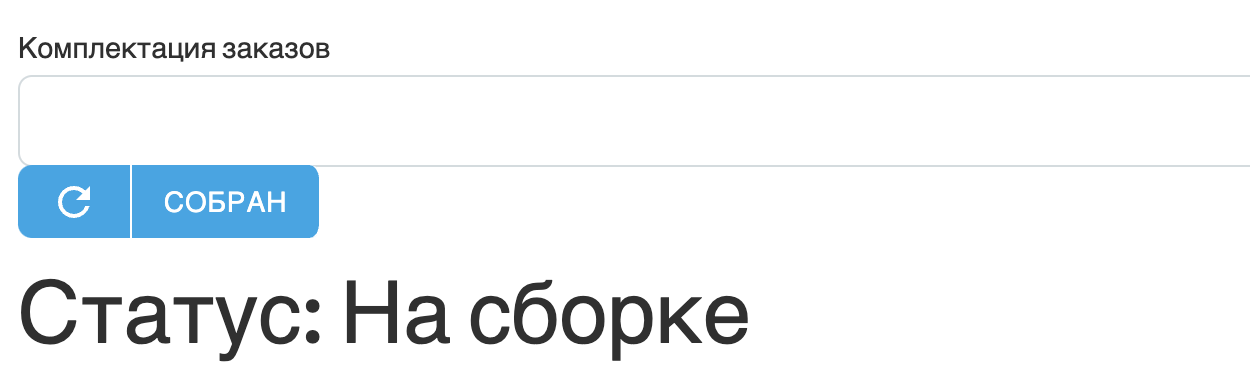
Комплектация маркируемых комплектов
Если используется настройка замены комплекта на компоненты, после сканирования штрихкода комплекта SelSup запросит маркировку его составляющих. Состав берётся из карточки комплекта, а необходимость маркировки — из категории каждого компонента.
Следуйте подсказкам задания и сканируйте КИЗ указанного компонента. Для каждой единицы маркируемого товара нужен отдельный код. Код самого комплекта в этом сценарии не запрашивается.
После сканирования всех необходимых кодов продолжите комплектацию. SelSup сохранит маркировку компонентов для передачи на маркетплейс. Подробнее об этом сценарии и его отличии от агрегации читайте в статье «Сборка заказов FBS с маркированными товарами».
Передача срока годности товара в заказах Wildberries
Для некоторых категорий товаров на Wildberries требуется передавать срок годности. В SelSup это можно настроить в категории товара.
Указание срока годности при комплектации заказа
После того как вы собрали товар по листу сборки, откройте раздел Задания → Комплектация заказов.
- Для работы с КИЗ включите тумблер «Нужно проверять маркировку или срок годности». При включённом общем запрете комплектации без КИЗ проверка уже обязательна и отключить её нельзя. Если для категории Wildberries обязателен срок годности, SelSup запросит недостающую дату независимо от положения этого переключателя и запрета маркировки.
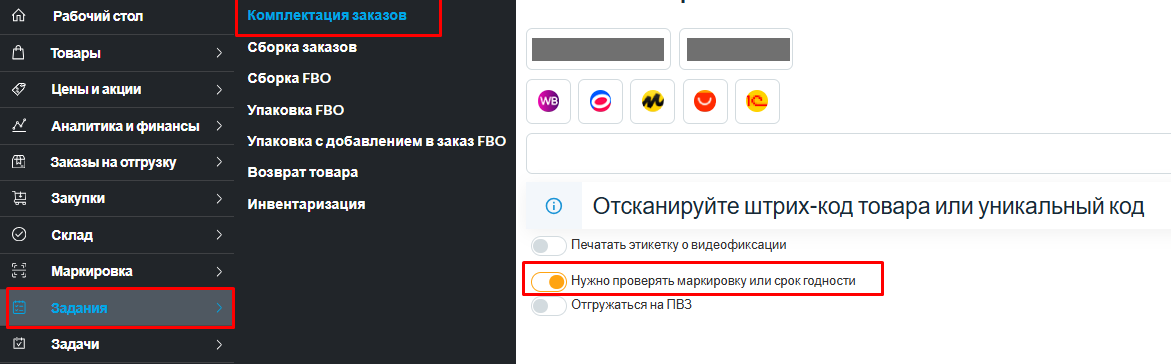
Для маркируемого товара SelSup передаёт на Wildberries и КИЗ, и срок годности. Интеграция с «Честным знаком» для этого не обязательна.
- Отсканируйте штрихкод товара или уникальный код, если используете уникальные коды.
- Для маркируемого товара отсканируйте КИЗ.
- Если обязательный срок годности ещё не указан в заказе и не получен из КИЗ, SelSup откроет окно для ручного ввода. Укажите срок годности и нажмите «Сохранить». Уже заполненная или полученная по КИЗ дата повторно не запрашивается.
Автоматическая передача срока годности из маркировки
Если в коде маркировки сохранены дата производства и срок годности, то Selsup возьмет эти данные из КИЗа для передачи на маркетплейс. Вводить вручную дату производства и срок годности в таком случает не требуется.
Для этого нужно, чтобы:
- был включен тумблер «Нужно проверять маркировку или срок годности»
- дата производства и срок годности были сохранены в коде маркировки
Сохранить срок годности в маркировке через Селсап вы можете при приемке на склад. О том, как это сделать, подробнее указано в статье "Работа с товарами со сроком годности".
Если вы указываете сроки годности в Честном Знаке, то данные подтянуться в SelSup при добавлении или обновлении кода маркировки.
Обновить код маркировки вы можете на странице "Коды маркировки". Как это сделать описано в этой статье.
Важно по требованиям Wildberries
- Дату можно указать только если до окончания срока годности остаётся не менее 30 дней.
- Если срок годности меньше 30 дней, система покажет уведомление, и сохранить дату будет невозможно.
После сохранения срок годности автоматически передаётся на Wildberries.
Обратите внимание: в SelSup пока нет возможности просмотреть указанный срок годности. Этот функционал находится в разработке.
Сборка заказов FBS с товарами, подлежащими маркировке Честного знака
Процесс сборки заказов для каждого маркетплейса может отличаться. Подробнее о сборке FBS-заказов с маркированными товарами рассказали в этой статье.
Сборка заказов FBS для отгрузки на ПВЗ
Вы можете использовать задание по комплектации заказов для сборки FBS-заказов Wildberries с отгрузкой на ПВЗ. Это нужно, если вы печатаете ШК короба и указываете, какие заказы отгружаются в конкретном коробе.
Сначала включите функционал отгрузки на ПВЗ.
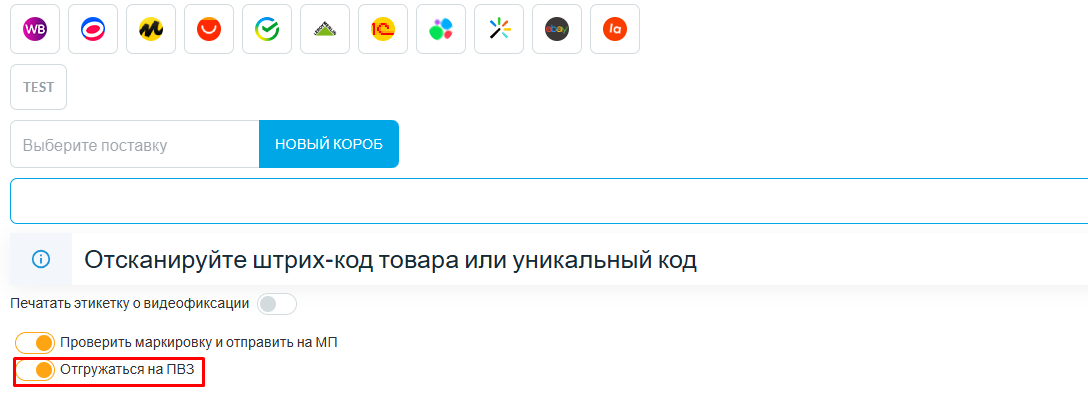
После включения настройки появится блок выбора поставки.
Если вы отгружаете заказы Wildberries, выберите поставку и нажмите кнопку «Новый короб», чтобы создать новый короб.
Без выбора поставки и создания короба при включённом переключателе «Отгружаться на ПВЗ» отсканировать заказы Wildberries не получится. SelSup покажет ошибку.
Если вам нужно выбирать поставку при обычной комплектации заказов Wildberries без сценария отгрузки на ПВЗ, включите настройку «Выбор поставки в задании “Комплектация заказов”» в разделе Настройки → Заказы.
Для сценария отгрузки на ПВЗ выбор поставки используется вместе с созданием короба.
После создания короба отсканируйте заказы, которые нужно упаковать в этот короб. Все следующие собранные заказы будут автоматически добавляться в выбранный короб.
Когда место в коробе закончилось, нажмите кнопку печати стикера короба, а затем нажмите «Новый короб», чтобы создать следующий короб.
Стикер короба будет отправлен на печать после закрытия короба.
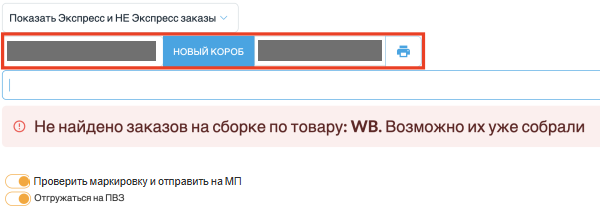
Если вы обновили страницу или хотите добавить заказы в уже созданный короб, отсканируйте его штрихкод. Штрихкод короба начинается на WB-TRBX. После этого вы сможете добавить в короб новые заказы.
В этой статье рассказали о требованиях к упаковке для отгрузки в ПВЗ, чек-листах по сборке и отгрузке заказов, а также о статусах товаров после приёмки.