

Разгрузка
Принимайте грузоместа без вскрытия и пересчёта товаров. Количество и состояние товаров проверяют на следующем этапе — приёмке поставки.
Откройте заявку
- В левом меню откройте Задания → Разгрузка.
- Выберите Клиента, затем откройте его заявку. Другой способ — отсканировать код в поле QR-код или штрихкод грузоместа.
- Сверьте клиента, организацию, номер заявки и заявленное количество грузомест.
- Нажмите Начать разгрузку. Если разгрузка уже начата, продолжите работу в открытой заявке.
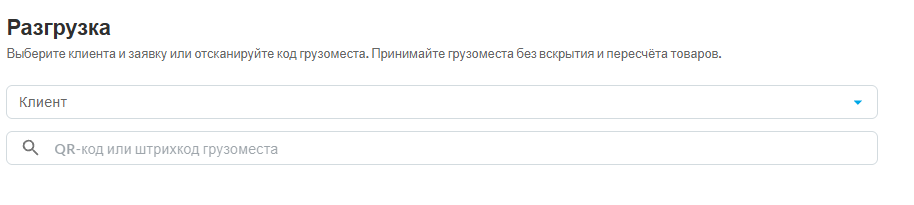
В списке доступны согласованные заявки, ожидающие разгрузки, и заявки с начатой разгрузкой.
Примите грузоместа
- Разгрузите и пересчитайте грузоместа. Не вскрывайте упаковку для пересчёта товаров.
- Во время разгрузки сканируйте коды грузомест: система отмечает их и пересчитывает количество отсканированных мест. Код, которым вы нашли заявку до начала разгрузки, нужно отсканировать ещё раз после её начала, чтобы отметить это место принятым.
- Сверьте поле Фактически с реальным количеством. При необходимости исправьте его и нажмите Сохранить фактическое количество. Допустимо целое число от 0 до 1000.
- При необходимости нажмите Прикрепить фото груза и выберите изображения размером до 5 МБ каждое.
- Нажмите Завершить разгрузку. Проверьте сообщение о завершении и статус заявки. Если состав заполнен, заявка переходит к ожиданию приёмки товаров — дальше используйте задание «Приёмка поставки». Если клиент выбрал заполнение позже, заявка получает статус «Ожидает заполнения товаров». Дождитесь, пока клиент заполнит состав и передаст заявку в «Ожидает приёмки».
Отметка «Товары добавим позже» обозначает отложенное заполнение состава. Разгрузка учитывает грузоместа отдельно. Клиент может добавлять товары до разгрузки и во время неё; при заполнении состава номер заявки, принятые грузоместа и QR-коды сохраняются. Отметка «Груз забран» относится к получению у отправителя и не заменяет разгрузку на складе.
Фактическое количество и число отсканированных грузомест — разные показатели. Перед завершением ориентируйтесь на физический пересчёт.
Коды грузомест
Если используются коды поставщика, раскройте Коды поставщика (по одному в строке), вставьте коды и нажмите Загрузить коды. Сделайте это до первого сканирования: после него заменить список нельзя. Коды не должны повторяться.
Для маркировки грузомест нажмите Распечатать QR-коды. Система подготовит PDF по указанному фактическому количеству; для печати количество должно быть больше нуля.
Если количество не совпало
Если завершение с расхождением запрещено, заполните Комментарий для клиента и нажмите Отправить на доработку. Укажите, сколько грузомест прибыло и что нужно исправить. Проверьте сообщение об отправке заявки на доработку.
Если настройка фулфилмента разрешает расхождение, можно завершить разгрузку с фактическим количеством. Расхождение сохранится для дальнейшей проверки поставки.
Если сканирование не прошло
- Проверьте, что код относится к нужной заявке. Для поиска заявка должна быть доступна на этапе разгрузки.
- Повторно отсканированный код не добавляет грузоместо: система сообщает об ошибке.
- При ошибке нажмите Повторить, чтобы перечитать данные, затем сверьте сохранённое количество перед продолжением. Эта кнопка не повторяет автоматически последнее действие.