В Станции управления заказами (СУЗ) «Честного знака» уже лежат готовые шаблоны: белая 6,0×3,5 см, этикетка для одежды 12,3×8,2 см и ещё три варианта. Их хватает, чтобы напечатать код маркировки и не получить штраф на приёмке. Но как только на этикетку нужно добавить логотип, артикул, состав или штрихкод для маркетплейса, стандартного шаблона мало — макет собирают вручную в Jaspersoft Studio и загружают в СУЗ отдельным файлом. Ниже — что уже есть в системе, что обязано быть на этикетке, как сделать свой шаблон и куда уходит время, которое можно не тратить.
Какие этикетки уже есть в СУЗ
Стандартные шаблоны доступны любому зарегистрированному участнику оборота. Откройте СУЗ, перейдите на вкладку «Этикетки» и отфильтруйте список по товарной группе — фильтр находится в левой верхней части раздела. Посмотреть, как выглядит шаблон, можно по иконке в столбце «Предпросмотр».
| Шаблон | Размер | Для какого принтера |
|---|---|---|
| Простая белая | 6,0×3,5 см | Офисный |
| Одежда (основная) | 12,3×8,2 см | Офисный |
| Постельное бельё (основная) | 12,3×8,2 см | Офисный |
| Постельное бельё (сокращённая) | 10,25×8,2 см | Офисный |
| Термотрансферная белая | 6,0×3,5 см | Принтер этикеток |
Таблица приведена для лёгкой промышленности. У других товарных групп набор шаблонов свой, поэтому проверяйте список именно под своей ТГ в СУЗ, а не по чужой статье — макеты периодически добавляют и меняют.
Код маркировки и средство идентификации — это не одно и то же
Путаница начинается с языка кабинета. В разделе «Коды маркировки» вы видите код идентификации — уникальный номер конкретного экземпляра товара. Вместе с криптохвостом он и образует код маркировки (КМ) — защищённую последовательность символов, которую выдаёт система при заказе. Это данные, а не картинка.
То, что фактически печатается на стикере — средство идентификации (СИ): код маркировки в машиночитаемой форме, представленный в виде Data Matrix. Один и тот же КМ можно перевести в СИ и напечатать заново, если этикетка порвалась или не читается сканером — заказывать новый код при этом не нужно. А вот если КМ введён в оборот с ошибкой или испорчен на этапе применения, придётся разбираться с самим кодом, а не просто перепечатывать наклейку. Разницу между видами и статусами кодов разбирали в статье о том, какие бывают коды маркировки в «Честном ЗНАКе».
На встречах продавцы почти всегда называют оба объекта одним словом — «код» или «КИЗ». Для повседневной работы разница не критична, но именно из-за неё теряют время: сотрудник просит «перезаказать код», хотя на деле нужно всего лишь перепечатать этикетку с уже полученным кодом.
Что обязательно должно быть на этикетке
Размеры шаблона «Честный знак» не регламентирует. Жёсткое требование одно: Data Matrix должен соответствовать ГОСТ Р ИСО/МЭК 16022-2008 и уверенно считываться сканером. Для отдельного модуля кода рекомендованный диапазон — 0,255–0,615 мм. Сделаете модуль мельче нижней границы — дешёвый термопринтер размажет края, и код перестанет читаться на приёмке.
Материал этикетки не ограничен: подойдёт любой, который сохранит читаемость кода до вывода товара из оборота. Но есть три запрета:
- Нельзя клеить на отделяемые части упаковки. Код маркировки не размещают на конструктивно отделяемых без повреждений элементах потребительской упаковки.
- Нельзя печатать на прозрачной плёнке. Прозрачный обёрточный материал или внешняя плёнка для кода не подходят.
- Нельзя перекрывать код. Ценник, стикер маркетплейса или скотч поверх Data Matrix делают его нечитаемым для сканера на приёмке.
Правила и перечень товарных групп закреплены в постановлении Правительства РФ от 26.04.2019 № 515.
Отдельно проверяйте, что коды на напечатанных этикетках совпадают с кодами в УПД. Расхождение вскрывается на приёмке маркетплейса или оптового покупателя, и тогда партию возвращают на перемаркировку — а это заново печатать стикеры и заново собирать отгрузку вручную, штучно сверяя каждую позицию.
Разобраться, что снимает эту работу с рук, можно на живом примере: запишитесь на разбор SelSup — специалист покажет, как коды из карточки автоматически попадают в УПД и на этикетку, чтобы расхождение не всплывало на приёмке.
Когда нужен свой шаблон
Свой шаблон имеет смысл делать в четырёх случаях:
- Нужен логотип и фирменные цвета — стандартный макет их не поддерживает.
- Нужны реквизиты, которых нет в стандартном шаблоне: артикул, цена, состав, адрес производителя, дата изготовления.
- Нужно совместить код маркировки и штрихкод товара для маркетплейса на одной наклейке, чтобы не клеить два стикера подряд.
- Нестандартный размер расходников — например, рулон 58×40 мм, под который стандартный макет не подгонишь.
Пользовательские шаблоны недоступны для товарных групп «Икра», «Меха» и табачной продукции — там печатают только по стандартным макетам. Если параллельно собираете сборные позиции, отдельная логика кодов и этикеток разобрана в статье про комплекты и наборы в «Честном знаке».
Как выбрать путь, если время дороже эксперимента с редактором:
- Хватает вида и данных со стандартного макета — берите готовый шаблон из СУЗ, это бесплатно и без Jaspersoft Studio.
- Нужен логотип или совмещённый штрихкод, но редактор осваивать некогда — используйте визуальный конструктор с готовыми шаблонами, который печатает КМ и EAN-13 на одной наклейке.
- Нужна максимальная гибкость макета и готовы разбираться с версиями редактора — собирайте шаблон в Jaspersoft Studio и загружайте в СУЗ вручную.
Три варианта — что получаете и чем рискуете
| Вариант | За что платите | Что получаете | Риск при сбое |
|---|---|---|---|
| Стандартный шаблон СУЗ | Ничего, кроме ограниченного вида | Готовый Data Matrix без настройки, печать сразу | Нет логотипа и реквизитов — отдельно клеите штрихкод товара |
| Свой шаблон в Jaspersoft Studio | Часы на установку редактора и подбор версии | Любой макет, любые атрибуты и изображения | Импорт отклонён без подсказки — сначала не поймёте, что чинить |
| Конструктор SelSup | Подключение сервиса | КМ и штрихкод товара на одной наклейке, шаблон правится мышкой | Зависимость от сервиса, если решите вернуться на голый СУЗ |
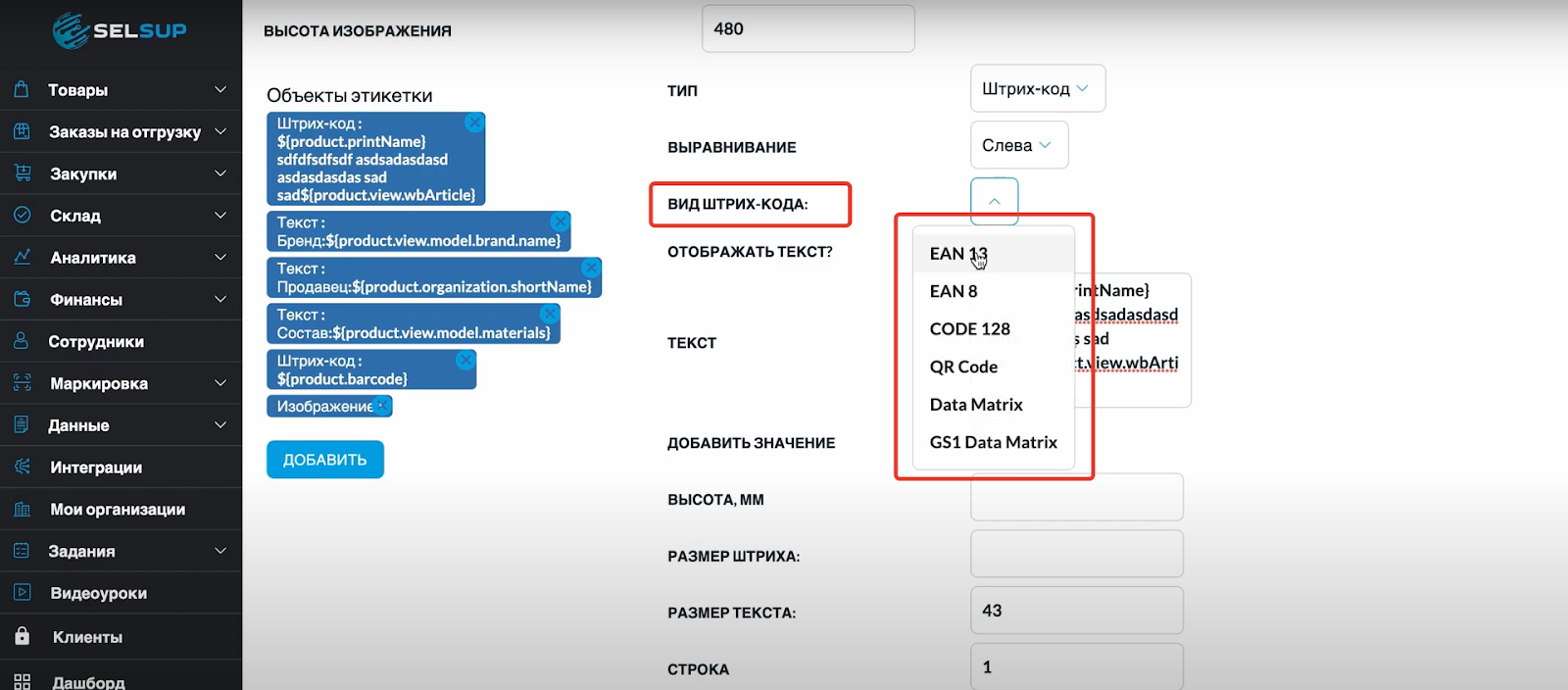
Так третий вариант выглядит изнутри: слева — объекты макета, справа — поле шифровки кода, где тип выбирают из списка от EAN 13 до GS1 Data Matrix. Код маркировки и штрихкод для маркетплейса ложатся на одну наклейку без установки редактора и компиляции файла, а высота штриха и размер текста правятся в тех же полях.
Плюсы и минусы своего шаблона
- Получаете фирменный вид этикетки — платите временем на Jaspersoft Studio. Редактор придётся ставить на компьютер и осваивать с нуля, если раньше не работали с графическими дизайнерами отчётов.
- Получаете совмещённый код и штрихкод на одной наклейке — платите ограничением в 100 КБ на файл шаблона. Логотип в высоком разрешении почти всегда пробивает лимит, и картинку приходится сжимать заново.
- Получаете произвольные реквизиты на этикетке — платите проверкой шрифтов. Неподдерживаемый шрифт система примет в редакторе и отклонит при импорте — макет придётся переделывать.
- Получаете контроль над размером под свои расходники — платите риском несовместимой версии редактора. Разные версии Jaspersoft Studio по-разному сохраняют файл, и часть версий СУЗ не принимает вовсе.
Как сделать пользовательский шаблон в Jaspersoft Studio
«Честный знак» принимает шаблоны только в формате *.jasper. Готовят их в графическом дизайнере Jaspersoft Studio — актуальная инструкция ориентируется на версию 6.20, готового дистрибутива на сайте нет, его ищут самостоятельно.
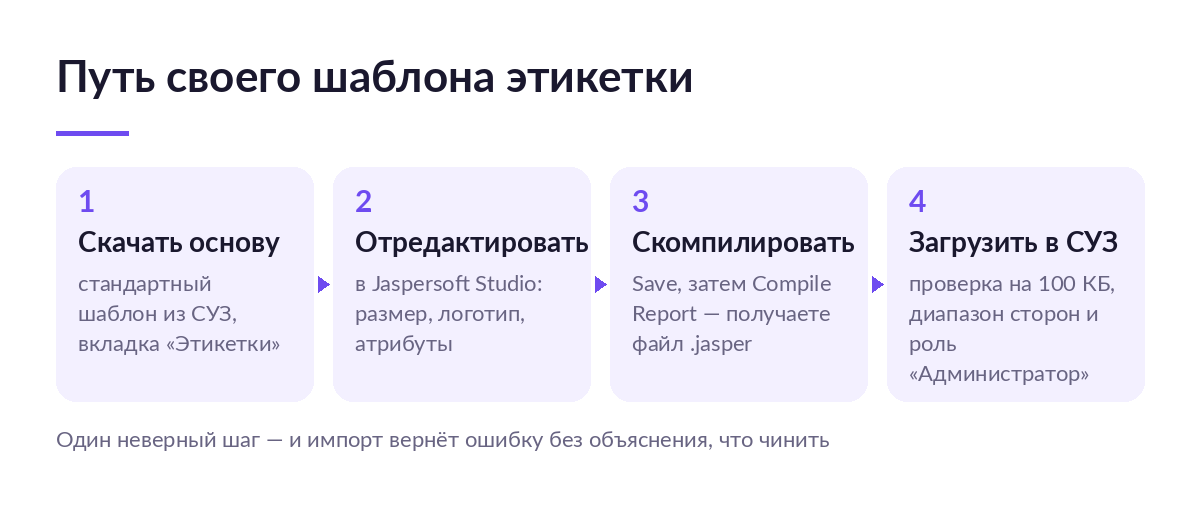
Шаг 1. Скачать базовый шаблон
Не начинайте с чистого листа: возьмите за основу стандартный макет. В разделе «Этикетки» нажмите на значок из трёх вертикальных точек справа и выберите «Скачать». Скачивание стандартного шаблона и последующий импорт своего доступны только пользователю с ролью «Администратор» — у сотрудника с обычными правами этих кнопок в интерфейсе просто нет.
Шаг 2. Изменить размер и единицы измерения
Откройте файл в Jaspersoft Studio, кликните по границам этикетки и задайте значения в полях Size: w — ширина, h — высота. По умолчанию редактор считает в пикселях. Чтобы перейти на миллиметры, откройте Window → Preferences → Jaspersoft Studio → Report Designer и поменяйте Default Unit, либо поставьте галочку «keep size units (like mm, inch) in report» — тогда в настройках останутся доступны и миллиметры, и сантиметры, и дюймы. Если единицы выбраны неверно, поле ширины или высоты подсветится красным.
Шаг 3. Добавить текст, атрибуты и логотип
Текстовые блоки добавляют элементом Static text из палитры, изображения — элементом Image. Цвет символов и заливку меняют в блоке Color панели Properties, размер шрифта — в блоке Font. Частая заминка: текст введён, но в макете не появился — обычно значит, что шрифт не помещается в отведённую область, и кегль стоит уменьшить или растянуть рамку.
Шрифты подходят не любые: формально в редакторе доступно всё, что установлено на компьютере, но при импорте система отклонит шаблон с неподдерживаемым шрифтом. Актуальный перечень шрифтов и атрибутов — в инструкции «Пользовательские шаблоны этикеток» на честныйзнак.рф и в разделе «Помощь» кабинета; набор отличается по товарной группе, поэтому смотрите список именно под свою.
Шаг 4. Сохранить и скомпилировать
Нажмите Save или Ctrl+S, затем Compile Report. В консоли внизу экрана появится путь к готовому файлу *.jasper — именно его вы будете загружать. Объект, в который выводится Data Matrix, удалять нельзя: без него шаблон бессмысленный, и система его не примет.
Как загрузить шаблон и что можно выгрузить обратно
Импорт делают в том же разделе «Этикетки». Перед загрузкой проверьте три ограничения:
- Размер файла — не больше 100 КБ. Чаще всего лимит пробивает логотип: уменьшите картинку в пикселях или снизьте качество.
- Ширина страницы — 10–110 мм. Значение указывают в форме импорта.
- Высота страницы — 10–300 мм. Одна этикетка с типом печати «Термотрансферная» располагается на одной странице.
После импорта шаблон появится в списке и станет доступен при печати кодов наравне со стандартными. В обратную сторону — если нужно не загрузить, а выгрузить готовые этикетки для печати без пользовательского шаблона — кабинет отдаёт файл в PDF или EPS: их можно напечатать на обычном лазернике, хотя для промышленных объёмов и стойкости кода этот способ на практике почти не применяется.
Печать: офисный принтер или термопринтер
На офисном лазернике печатают этикетки листами — дёшево на старте, но клеить придётся вручную, а тонер на изгибах упаковки осыпается. Термотрансферный принтер этикеток даёт стойкий отпечаток и рулонную подачу, поэтому на партиях от нескольких сотен единиц окупается быстро.
Прямая термопечать дешевле, но отпечаток выцветает: стойкость держится 3–4 месяца, поэтому перед отгрузкой стикеры стоит перепроверять. Берите термоэтикетки ТОР с защитным верхним слоем — они спокойнее переносят влагу и низкие температуры. Термотрансферный принтер наносит изображение красящей лентой-риббоном и печатает по бумаге, полипропиленовой плёнке и даже ткани; такой отпечаток не боится солнца, мороза и влаги, поэтому для долгого хранения на складе маркетплейса подходит лучше.
Минимальные параметры печати: класс качества не ниже 1,5 С по ГОСТ Р ИСО/МЭК 15415 (шкала от F — брак, до A — высокий класс), разрешение принтера от 203 dpi, размер модуля Data Matrix от 0,2555 мм. Это нижняя граница. Чтобы этикетка дожила до вывода кода из оборота, лучше держать класс А, а для мелкого шрифта — например, на упаковках лекарств с кеглем 6 и меньше — разрешение нужно поднимать минимум до 300 dpi.
После печати проверяйте пачку сканером: считайте 3–5 случайных этикеток из тиража. Нечитаемый код — это перемаркировка и новый заказ этикеток, а не мелкая неприятность. Как заказать коды и что делать с браком, разбирали в статье о получении и печати кода маркировки.
Кому подходит свой шаблон, а кому не нужен
Свой шаблон стоит делать, если у вас есть бренд с логотипом на упаковке, товар продаётся сразу на нескольких площадках и нужен единый штрихкод, или расходники нестандартного размера уже закуплены и менять их дороже, чем настроить макет.
Свой шаблон не нужен, если вы клеите код маркировки на несколько десятков позиций в месяц, у вас нет отдельного сотрудника для настройки Jaspersoft Studio, а фирменный вид упаковки не критичен для продаж. В этом случае стандартный шаблон из СУЗ закрывает задачу без лишней работы.
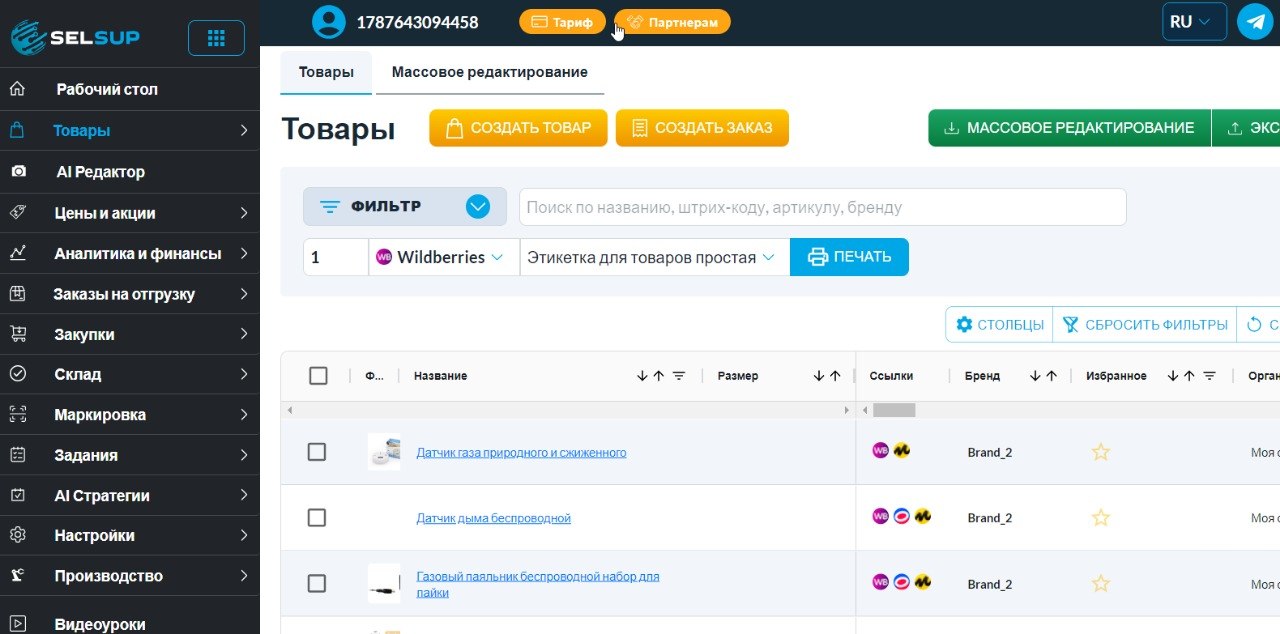
Здесь и снимается самая нудная часть процесса: конструктор SelSup собирает шаблон мышкой на холсте, без Jaspersoft Studio и без проверки версии редактора, а код маркировки и штрихкод EAN-13 печатаются на одной наклейке из карточки товара.
Частые ошибки при создании и загрузке шаблона
| Ошибка | Чем оборачивается | Что делать |
|---|---|---|
| Загружен файл .jrxml вместо .jasper | Импорт отклонён без вменяемого объяснения | Скомпилировать через Compile Report и загружать результат, а не исходник редактора |
| Логотип в высоком разрешении | Файл вылезает за 100 КБ | Уменьшить картинку в пикселях или снизить качество перед вставкой |
| Удалён или сдвинут блок Data Matrix | Шаблон не проходит проверку системы | Оставить объект кода на месте, не заезжая за границы этикетки |
| Размер указан в пикселях, а не в мм | Ширина 300 px система читает как 300 мм — вне диапазона 10–110 мм | Сменить Default Unit на миллиметры в настройках редактора |
| Импорт под учётной записью без роли «Администратор» | Кнопки скачивания и импорта просто нет в интерфейсе | Зайти под администратором организации или запросить временный доступ |
| Неподдерживаемая или устаревшая версия Jaspersoft Studio | «Версия файла не актуальна» — и часы на поиск нужного дистрибутива | Свериться с актуальной рекомендацией на честныйзнак.рф перед началом работы, а не после ошибки |
Хотите проверить, как печать этикеток и заказ кодов выглядят в одном окне на ваших товарах? Запишитесь на разбор: специалист SelSup соберёт шаблон под ваш формат расходников, покажет совмещённую этикетку со штрихкодом маркетплейса и разберёт процесс от заказа кодов до ввода в оборот.
Что изменилось в 2026 году
С 1 марта 2026 года при подаче сведений о вводе в оборот, обороте и выводе из оборота система проверяет Уведомление о начале предпринимательской деятельности в Едином реестре уведомлений. Красивая этикетка и корректный шаблон не помогут, если уведомление не подано: документ на ввод в оборот не пройдёт. Проверьте свой статус в реестре до печати первого тиража, а весь календарь изменений на год — в статье о маркировке в 2026 году.
Стоит ли делать свой шаблон
Если продаёте под своим брендом и печатаете больше сотни этикеток в месяц — да, свой шаблон окупается уже на первой партии за счёт совмещённого штрихкода и меньшего числа сборочных ошибок. Если объём небольшой, а фирменный вид не критичен — скорее нет, стандартного шаблона СУЗ достаточно. Промежуточный случай — раз-два в квартал нужен логотип на пробной партии: скорее да, но частично — разумнее взять готовый конструктор, а не тратить день на Jaspersoft Studio ради одного макета.
Частые вопросы
Какой размер этикетки для «Честного знака» правильный?
Единого обязательного размера нет — «Честный знак» не регламентирует габариты шаблона. Стандартные макеты в СУЗ идут в размерах 6,0×3,5 см, 10,25×8,2 см и 12,3×8,2 см. При импорте своего шаблона ширина страницы должна быть в диапазоне 10–110 мм, высота — 10–300 мм.
Можно ли загрузить шаблон, сделанный в 1С или в Word?
Нет. СУЗ принимает только файлы *.jasper, скомпилированные в Jaspersoft Studio. Макет из 1С или офисного редактора придётся пересобрать либо печатать этикетки не через СУЗ, а через сервис учёта со своим конструктором.
Почему шаблон не импортируется и система выдаёт ошибку?
Частые причины: файл тяжелее 100 КБ из-за логотипа, размеры заданы в пикселях вместо миллиметров, в макете использован неподдерживаемый шрифт, или редактор сохранил файл в версии, которую СУЗ на текущий момент не принимает. Ещё вариант — вы работаете под учётной записью без роли «Администратор»: импорт доступен только ей.
Как прикрепить КИЗ к сборочному заданию, если печатаю по FBS?
Код привязывается к конкретному заказу на этапе сборки, а не заранее — иначе при отмене или пересорте код останется висеть на несуществующей отгрузке. Порядок для Wildberries по FBS подробно разобран в статье про привязку КИЗ к заказам и вывод из оборота.
Можно ли не собирать шаблон вручную, а печатать этикетки из своей системы?
Да. SelSup заказывает коды маркировки автоматически при создании карточки и печатает готовую этикетку с Data Matrix и штрихкодом товара из своего интерфейса — переключаться в СУЗ и держать в голове версию Jaspersoft Studio не нужно. Посмотрите, как это работает на своих товарах.
Обязательно ли печатать код маркировки и штрихкод маркетплейса на разных этикетках?
Нет. Требования запрещают только перекрывать Data Matrix другой информацией. Разместить код маркировки и штрихкод товара на одной наклейке можно — так делают, чтобы сократить расход расходников и время на упаковку. Точные размеры и штрихкоды под каждую площадку — в статье про этикетки маркетплейсов.
Что почитать дальше
- Этикетки для Озон: размеры, требования и штрихкоды — если товар идёт не только через «Честный знак», но и на Ozon, здесь точные форматы под площадку.
- Маркировка товара на Ozon: коды, УПД и вывод из оборота — как код маркировки проходит весь цикл на конкретной площадке, от ввода в оборот до продажи.
- API «Честного ЗНАКа» в 2026 году — если печать этикеток и заказ кодов хотите перенести в свою систему через интеграцию, а не делать вручную в СУЗ.
- Маркировка остатков косметики и бытовой химии — похожая логика шаблонов и сроков для тех, кто маркирует уже накопленные остатки.
Продолжайте читать и смотреть
Новости маркетплейсов, автоматизация и практические разборы ИИ — на удобной для вас площадке.