

Интеграция с Avito
Проверьте выбранный кабинет фулфилмента и свою организацию перед настройкой. Не передавайте ключи API в переписке. Если нужна помощь, обратитесь к своему фулфилменту.
В этой статье расскажем вам, как настроить интеграцию с Avito, а также какие особенности и возможности есть при интеграции SelSup с Avito.
Особенности интеграции
В типовой версии Селсап функционал подтверждения заказов для Авито и передача маркировки не реализованы. Это дополнительные возможности, которые могут быть разработаны по запросу.
Что касается печати этикеток для заказов с Авито, на данный момент эта функция также недоступна, поскольку не поддерживается самим API Авито. Мы будем следить за обновлениями в API и, как только появится возможность для реализации печати этикеток, немедленно добавим этот функционал в систему.
Важно: остатки на Avito обновляются по API по Avito ID. Feed (YML) для обновления остатков не используется.
Настройка интеграции
Чтобы работать с заказами Avito через SelSup, подтвердите свой ИНН через службу технической поддержки Avito. Если ИНН уже подтверждён, переходите к интеграции.
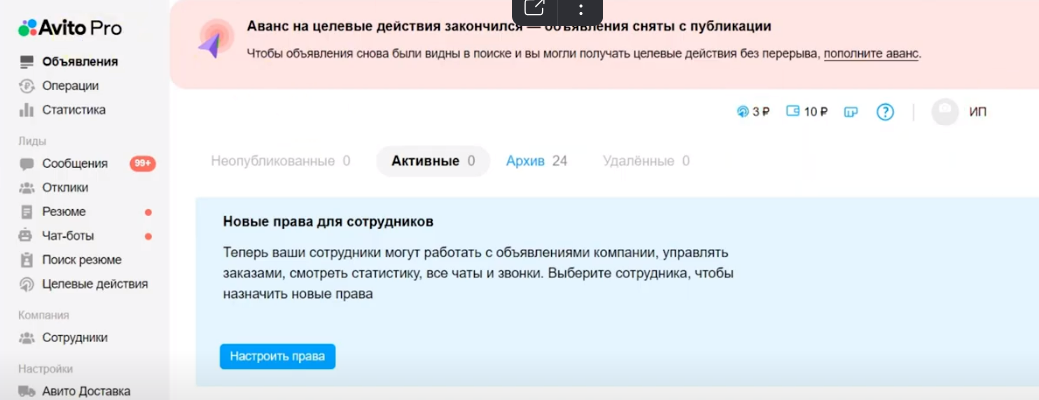
Шаг 1. Авторизуйтесь в личном кабинете Avito Pro.
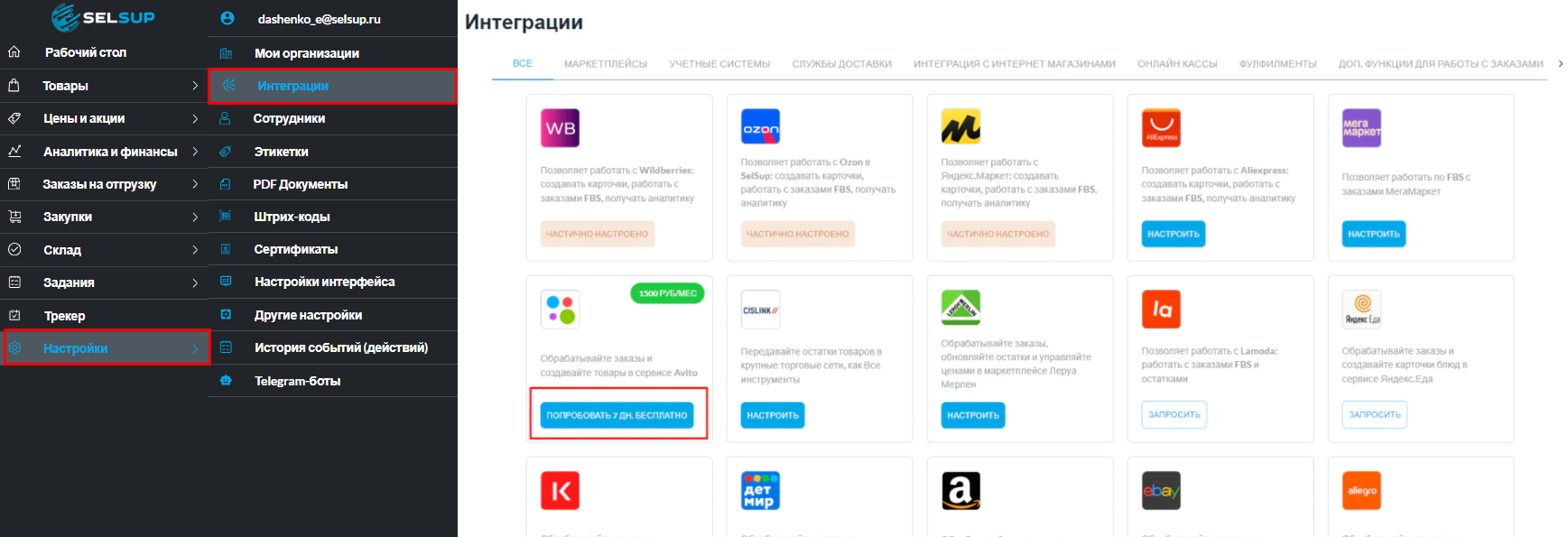
Шаг 2. Перейдите в SelSup – раздел «Настройки - Интеграции» -> «Avito» и нажмите «Настроить».
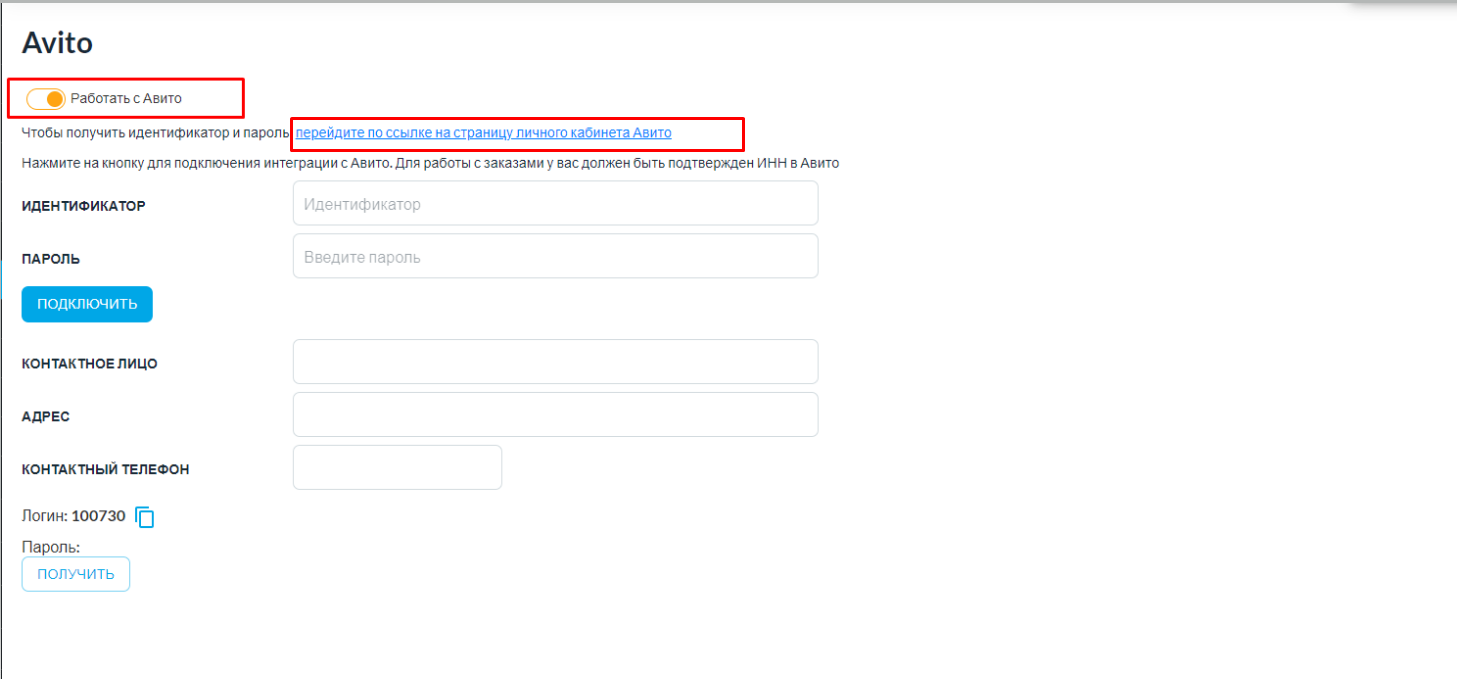
Шаг 3. На странице с интеграцией включите переключатель «Работать с Авито» и перейдите по ссылке в личный кабинет Avito:
Перейдя по ссылке в личном кабинете Avito, вы увидите: Client ID — логин и Client_secret — пароль для входа.
Client ID — служит идентификатором при настройке и интеграции, Client_secret — пароль.
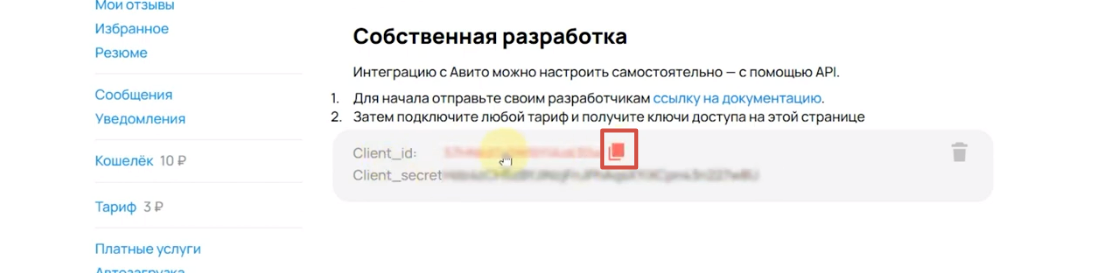
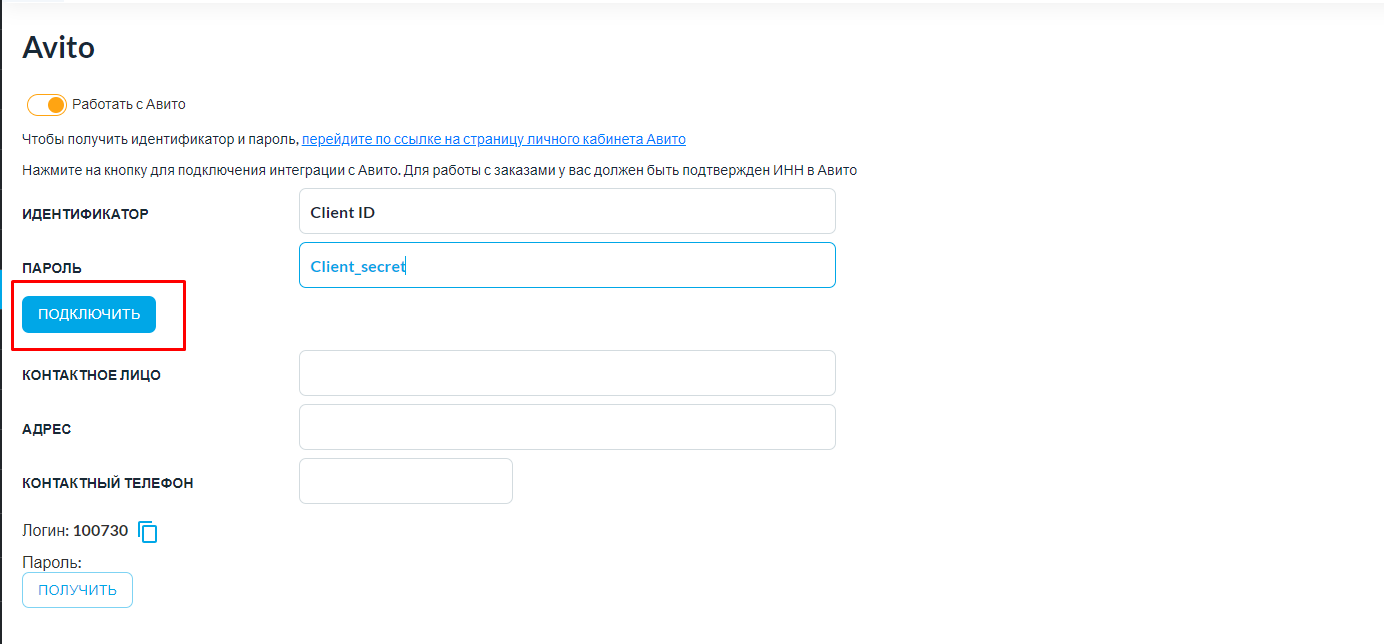
Шаг 4. Скопируйте данные и вставьте в SelSup: Client ID в поле «Идентификатор», а Client_secret в поле «Пароль». Нажмите кнопку «Подключить».
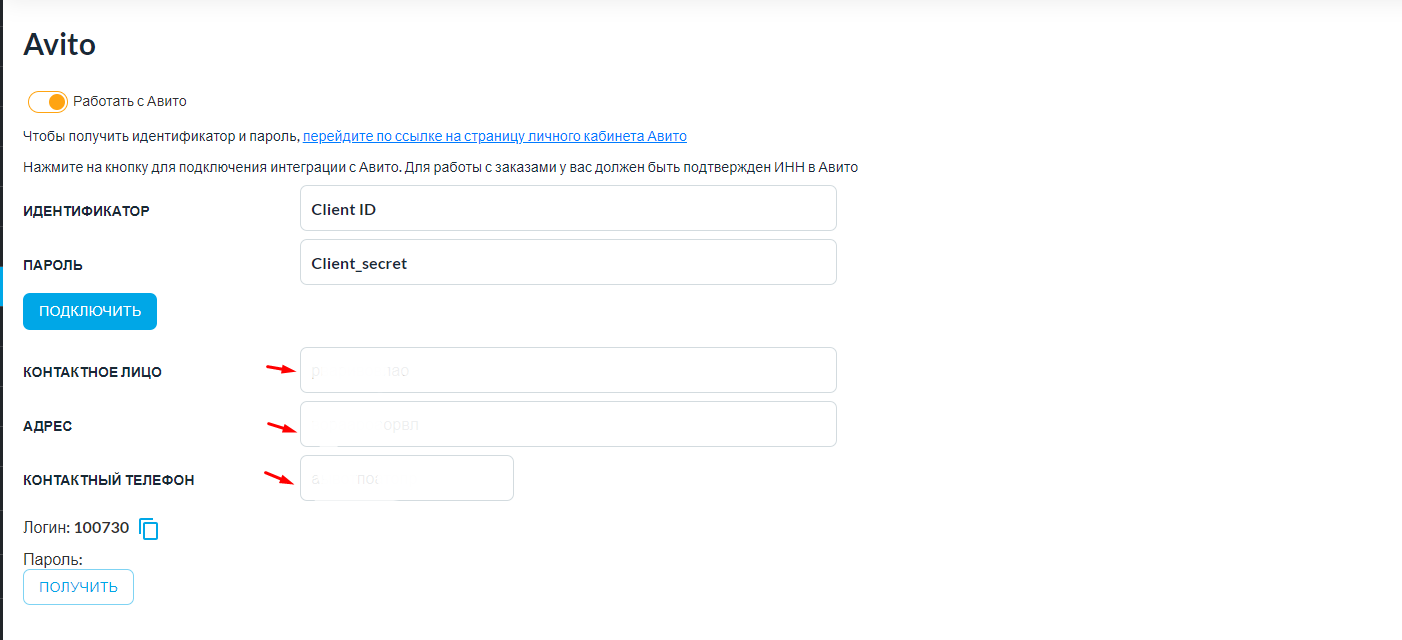
Шаг 5. Заполните контактные данные: контактное лицо, адрес и контактный телефон.
Настройка интеграции завершена.
По завершению интеграции во вкладке Интеграции с маркетплейсом/сервисом вместо кнопки "Настроить" вы увидите кнопку "Уже настроено" — это означает, что по всем вашим организациям интеграция с этим маркетплейсом/сервисом настроена.
Либо кнопку "Частично настроено" — это значит, что интеграция настроена, но не со всеми организациями, добавленными в SelSup. Нажмите на кнопку и проверьте, с какими организациями интеграция еще не настроена.
Следующий шаг — перенос карточек товаров из Avito в Selsup.
Удаление интеграции
Как удалить интеграцию с сервисами и маркетплейсами, рассказано тут.
Удаление организации
Как удалить организацию из SelSup рассказали здесь.
Статью с возможными ошибками в интеграции с сервисами читайте здесь.