

Интеграция с Яндекс.Маркет
Проверьте выбранный кабинет фулфилмента и свою организацию перед настройкой. Не передавайте ключи API в переписке. Если нужна помощь, обратитесь к своему фулфилменту.
Результат этой инструкции — сохранённое подключение нужного кабинета к выбранной организации. Если оно уже настроено, проверьте организацию и переходите к импорту; создавать ещё одно подключение ради повторной загрузки не нужно.
В этой статье расскажем, как настроить интеграцию SelSup с Яндекс Маркетом, а также разберём её особенности и возможности.
Особенности интеграции
Для каждой схемы работы в Яндекс Маркете, FBS, FBO (также известная как FBY) и DBS, используется отдельный магазин. Для каждого такого магазина в SelSup нужна отдельная интеграция.
Настройка интеграции
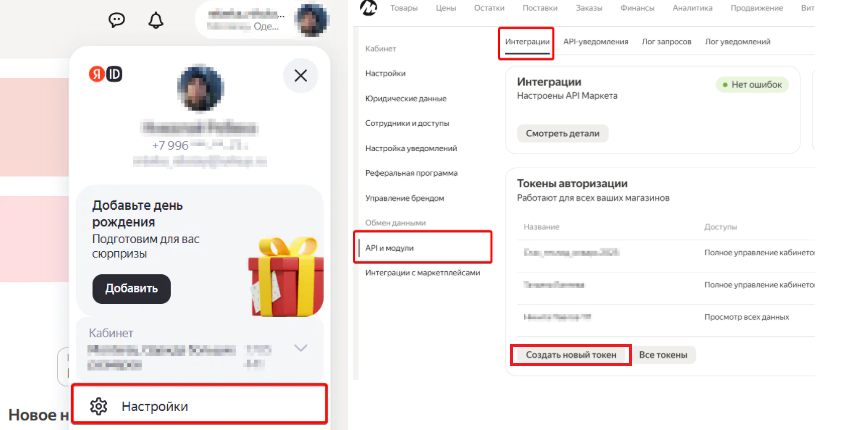
Перейдите в кабинет Яндекс.Маркета, раздел Настройки — > API и Модули → Интеграции.
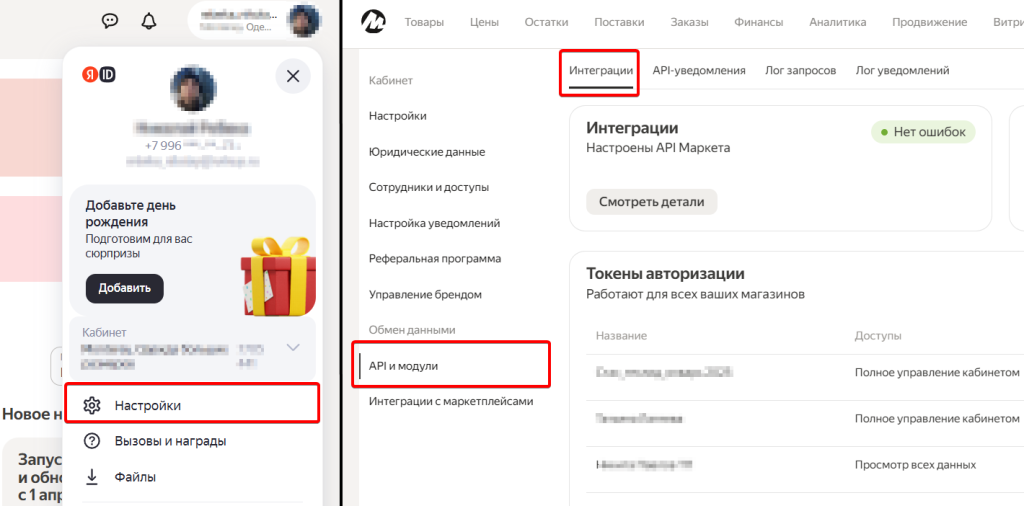
1. Убедитесь, что в таблице «Интеграции магазинов» выбран нужный магазин с нужной схемой работы.
Если у вас магазин FBS, выбирайте магазин FBS. Если магазин FBO, выбирайте схему FBO. Если магазин Express (DBS/RFBS), выбирайте Express.
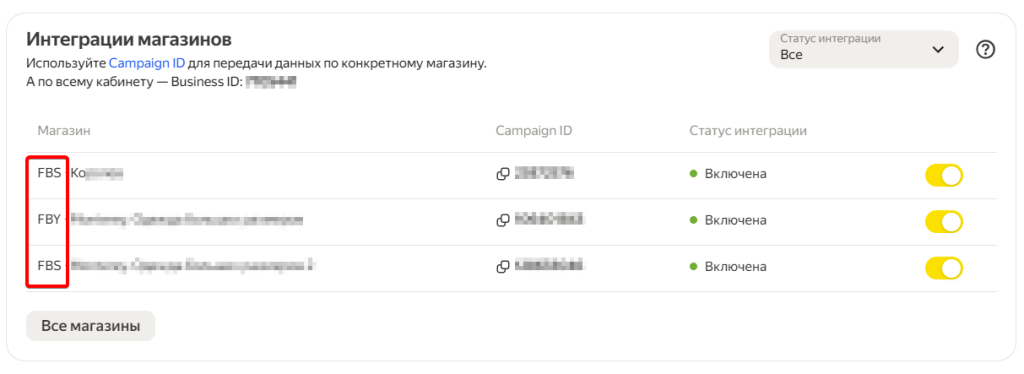
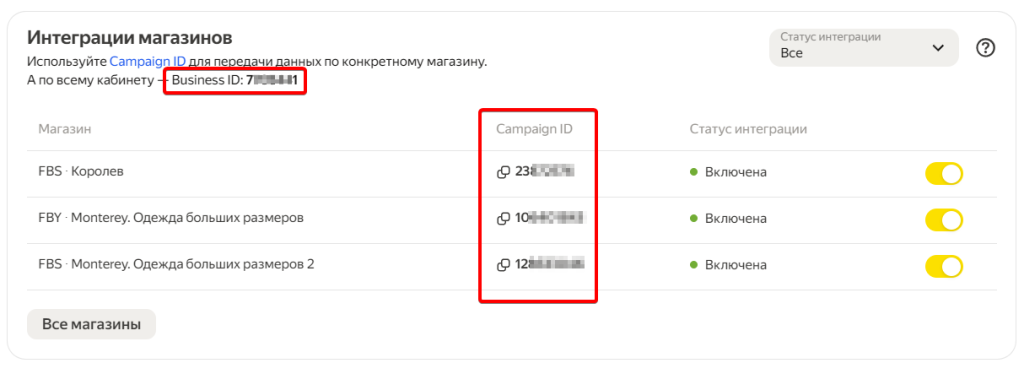
Важно выбрать магазин с campaign ID именно от нужного магазина и запомнить его схему работы.
2. В Selsup, перейдите в Настройки → Интеграции → Яндекс.Маркет. Выберите схему работы на странице интеграции в SelSup, включив нужный переключатель.

Если магазин работает по схеме FBS, дополнительные переключатели включать не нужно.
3. Скопируйте номер кампании и ID кабинета и вставьте в SelSup в настройки интеграции.
- Номер кампании = campaign_id
- ID кабинета = businnes_id
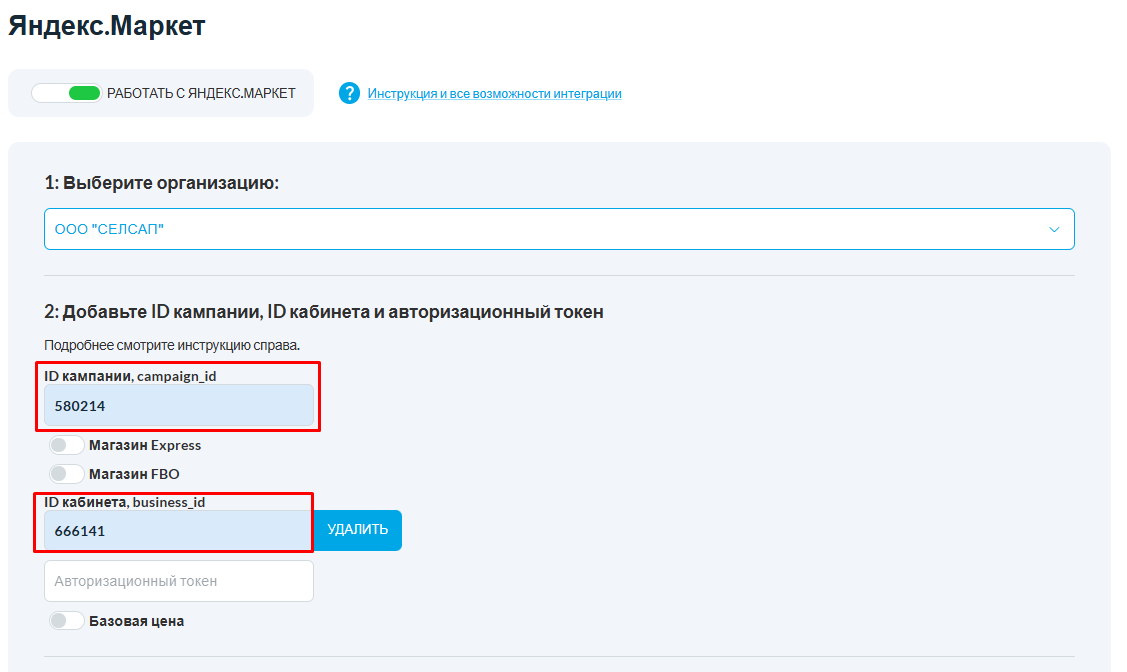
Нажмите «Сохранить», чтобы добавить интеграцию.
Если нужно сопоставить магазины для заказов и аналитики
Сопоставление магазинов
Блок «Сопоставление магазинов» связывает организацию в SelSup с идентификаторами магазина в Яндекс Маркете. SelSup использует сопоставление, чтобы относить заказы и данные аналитики к нужной организации.
- Откройте Настройки → Интеграции → Яндекс Маркет и выберите организацию.
- В блоке Сопоставление магазинов нажмите Добавить.
- В поле ID магазина укажите идентификатор магазина из отчёта Яндекс Маркета.
- Если для одной организации в отчётах встречаются разные ID магазина, добавьте отдельную строку для каждого значения.
- Нажмите Сохранить.
Поле ID кампании, campaign_id показывает кампанию магазина, с которой связано сопоставление. SelSup использует сохранённые пары, чтобы относить заказы и данные аналитики к нужной организации.
После завершения настройки во вкладке интеграции с маркетплейсом вместо кнопки «Настроить» вы увидите один из статусов:
«Уже настроено» — интеграция настроена для всех организаций.
«Частично настроено» — интеграция настроена не для всех организаций, добавленных в SelSup.
Нажмите на кнопку, чтобы проверить, для каких организаций интеграция ещё не настроена.
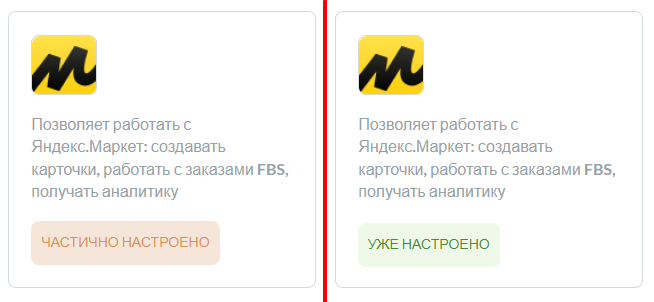
Проверьте подключение для нужной организации, а не только общий статус всех организаций. Если видите предупреждение о ключе или ошибку доступа, сначала проверьте поля подключения и сообщение об ошибке. Не удаляйте организацию ради повторной попытки.
Настройка интеграции по токену
1. Перейдите на страницу Настройки → API и Модули в личном кабинете Яндекс.Маркета и нажмите "Создать новый токен"
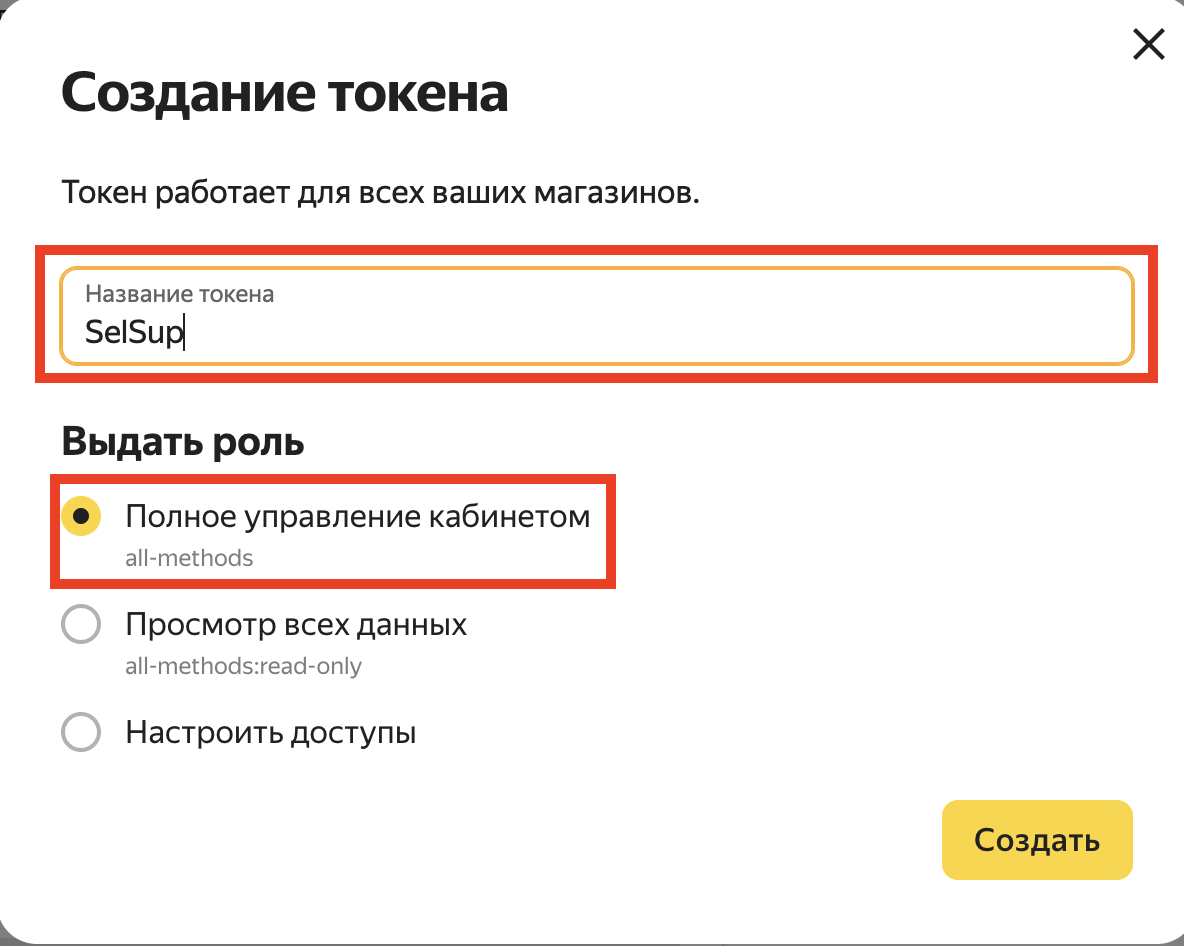
2. Введите название токена и укажите права доступа Полное управление кабинетом:
Удаление интеграции
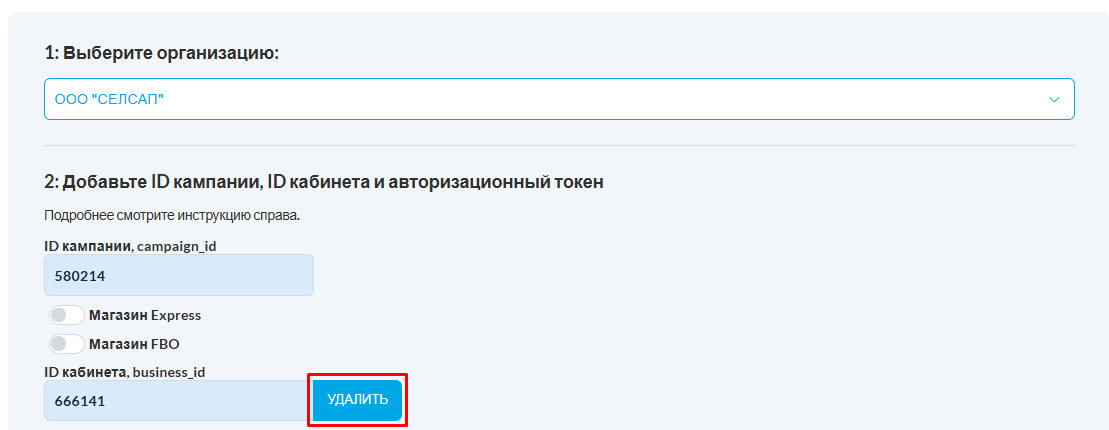
Чтобы удалить интеграцию с Яндекс.Маркет, перейдите в раздел Настройки - Интеграции- Яндекс.Маркет и нажмите кнопку "Удалить" под ID кабинета. Она удалит данные об интеграции, и интеграция работать не будет.
Удаление организации
Как удалить организацию из SelSup рассказали здесь.
Статью с возможными ошибками в интеграции с сервисами читайте здесь.
Загрузить и проверить товары
После сохранения подключения выполните импорт из выбранного кабинета. Если каталог уже загружен, сначала проверьте контрольный товар. Общий маршрут — быстрый старт.