

Интеграция с inSales
Проверьте выбранный кабинет фулфилмента и свою организацию перед настройкой. Не передавайте ключи API в переписке. Если нужна помощь, обратитесь к своему фулфилменту.
В этой статье расскажем вам, как настроить интеграцию с inSales, какие особенности и возможности есть при интеграции SelSup с inSales.
Настройка интеграции
Чтобы настроить интеграцию с inSales, перейдите в раздел Настройки — Интеграции, выберите inSales и нажмите Настроить.
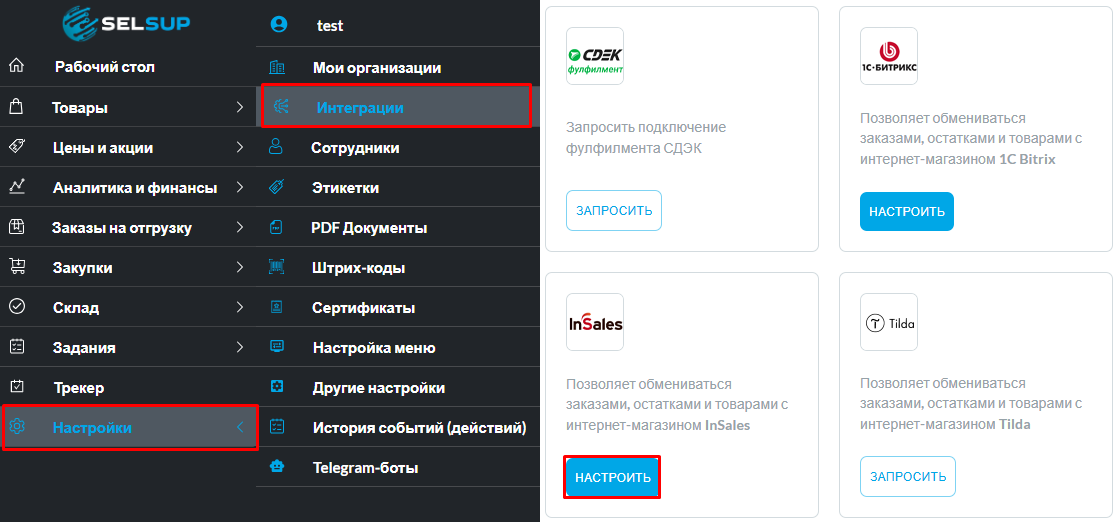
На открывшейся странице интеграции с inSales:
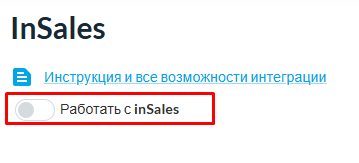
1. Включите переключатель Работать с inSales.
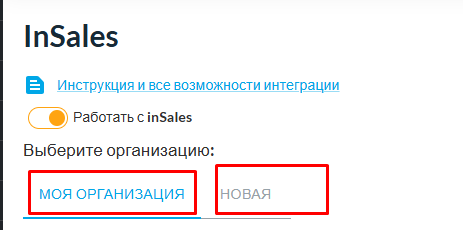
2. Ели в SelSup у вас добавлено больше одной организации, выберите, для какой организации вы будете настраивать интеграцию.
3. В личном кабинете inSales откройте вкладку Расширения — Разработчикам. Там вы сможете создать ключи доступа.
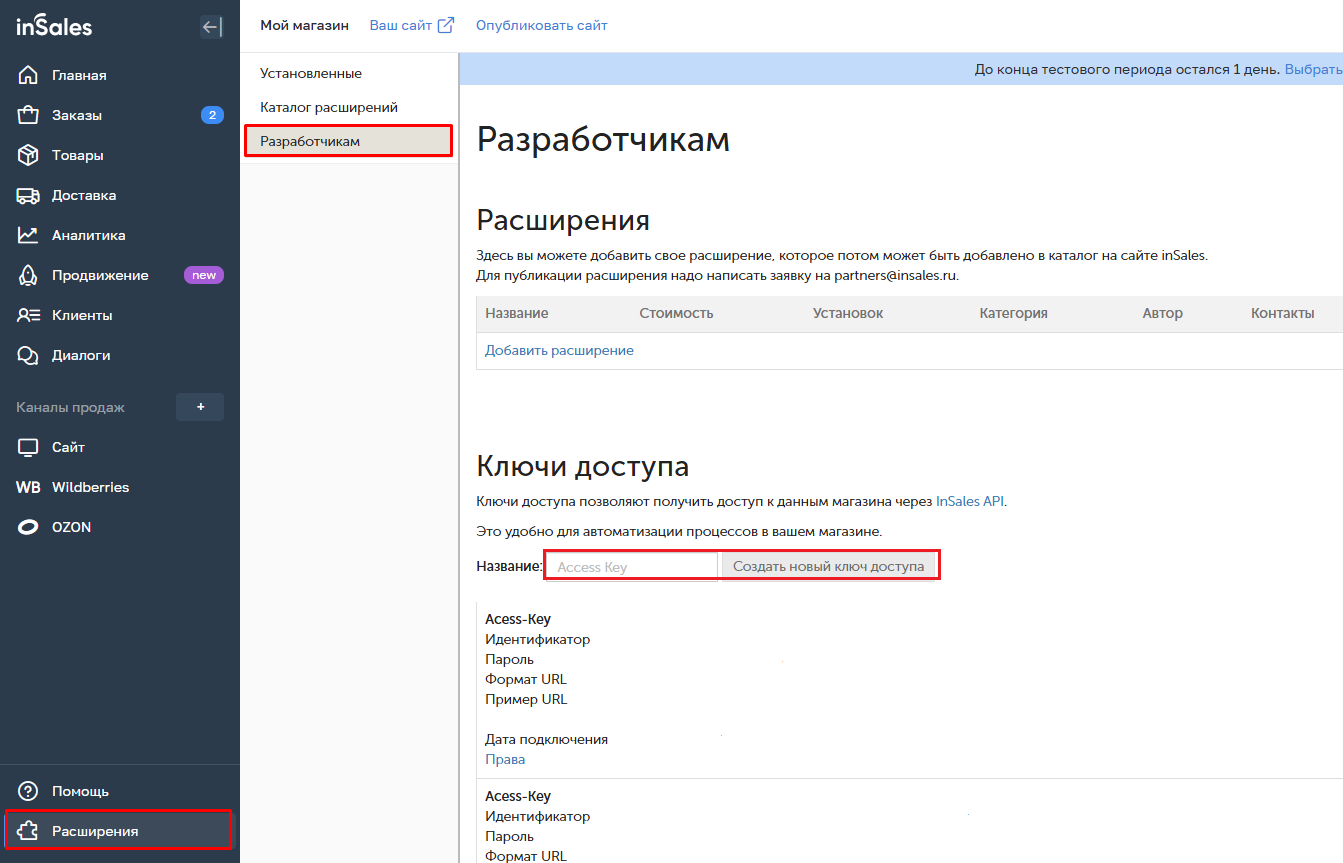
4. После создания ключа:
- Скопируйте Идентификатор и вставьте его в поле Логин в SelSup.
- Скопируйте Пароль и вставьте его в соответствующее поле Пароль в SelSup.
- Вставьте URL магазина (до
.ru) в соответствующее поле.
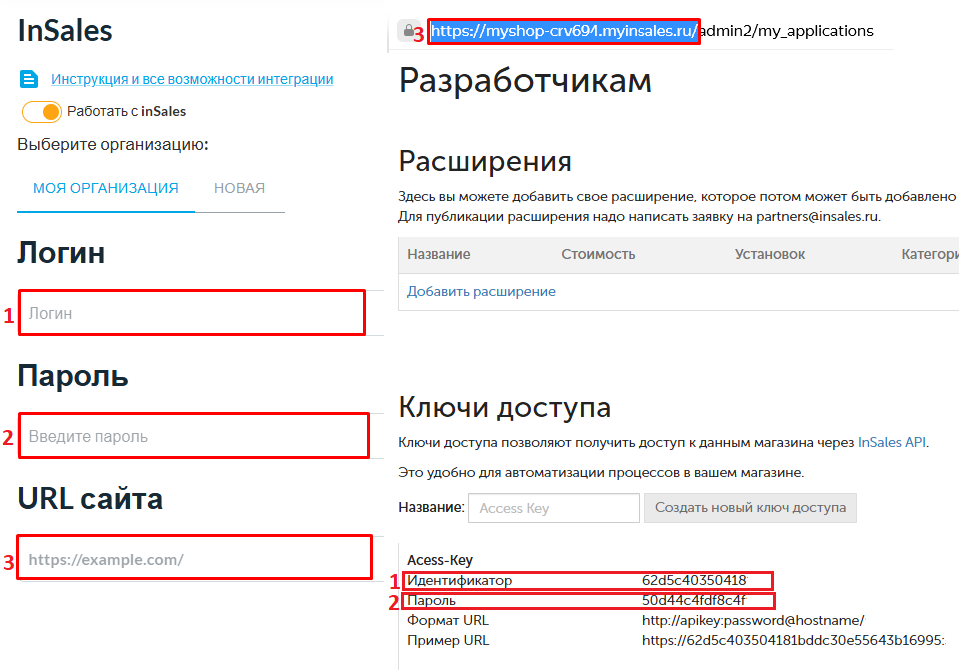
5. Нажмите Сохранить.
Готово! Интеграция настроена.