

Интеграция с МойСклад
Проверьте выбранный кабинет фулфилмента и свою организацию перед настройкой. Не передавайте ключи API в переписке. Если нужна помощь, обратитесь к своему фулфилменту.
В этой статье расскажем вам, как настроить интеграцию с сервисом МойСклад, какие особенности и возможности есть при интеграции SelSup с МойСклад.
Особенности интеграции
- В сервисе МойСклад один ключ на все организации, поэтому если у Вас несколько организаций, нужно вставлять одинаковый ключ для всех и выбирать после этого организацию в поле ниже.
- Если подключаете SelSup к МойСклад, то лучше отключить от МойСклад другие сервисы, которые работают с маркетплейсами.
Мы не рекомендуем работать в двух программах одновременно. После переноса остатков в SelSup удобнее управлять товарами и продажами из единого окна SelSup.
При интеграции с МойСклад и SelSup важно обращать внимание на порядок подключений и настройки. Всегда рекомендуется сначала завершить интеграцию с маркетплейсами и все настройки в SelSup, а затем подключать интеграцию с МойСклад, чтобы избежать ситуации, когда нумерация заказов в МойСклад будет идти не по номерам маркетплейса или повторной отправки заказов в МойСклад.
Настройка интеграции
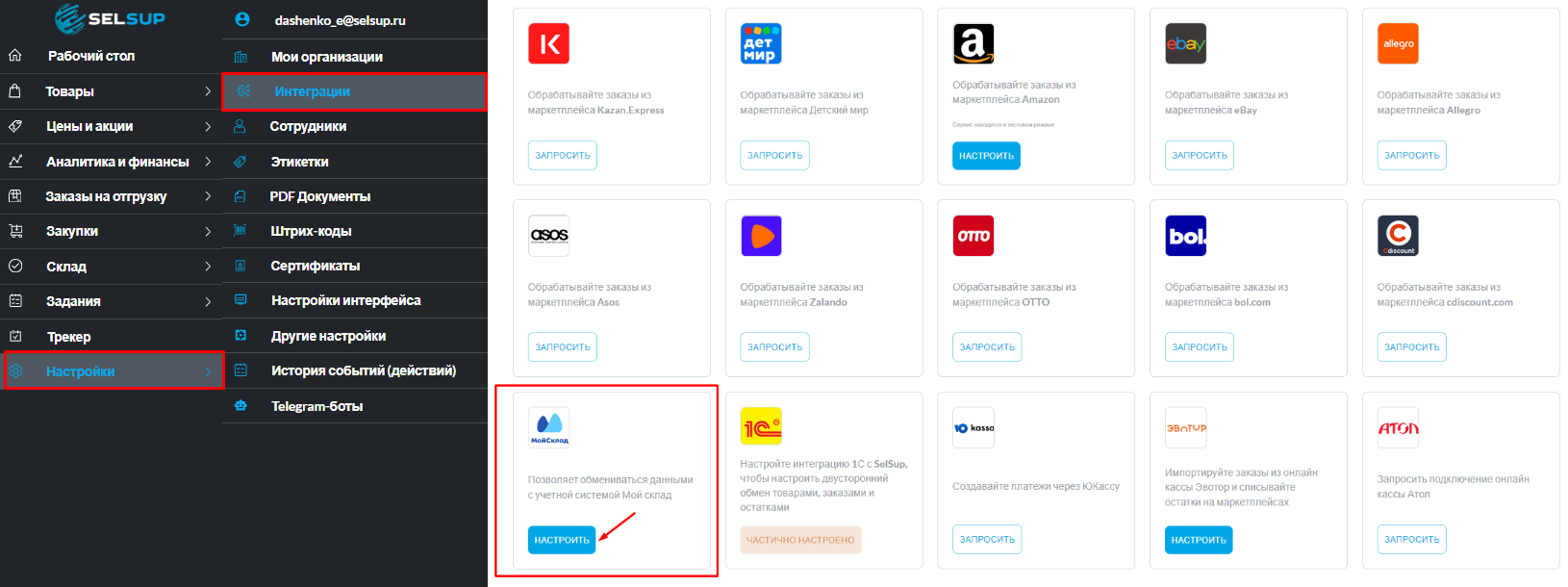
Откройте SelSup и зайдите в раздел Настройки-Интеграции — МойСклад, нажмите "Настроить".
На открывшейся странице включите переключатель "Работать с сервисом МойСклад", нажав на "Показать инструкцию" увидите как включить интеграцию.
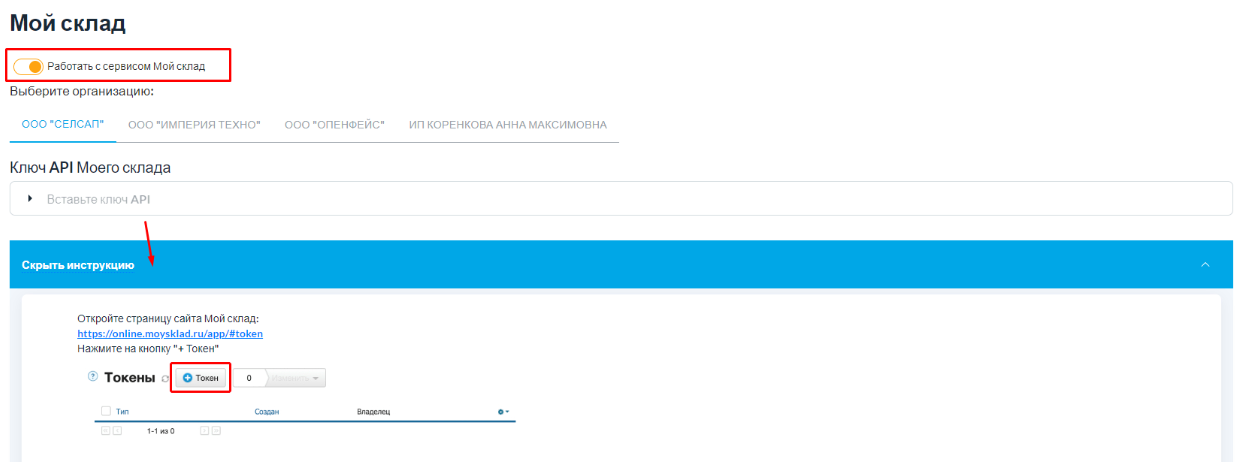
Откройте страницу сайта МойСклад по ссылке. Нажмите на кнопку +Токен.

Появится сообщение о том, что токен добавлен. Нажмите на поле с токеном, чтобы скопировать его.
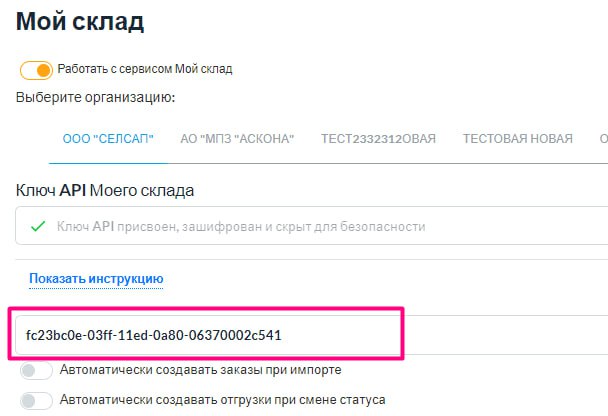
Вставьте скопированный токен в поле Ключ API МойСклад и нажмите «Сохранить».
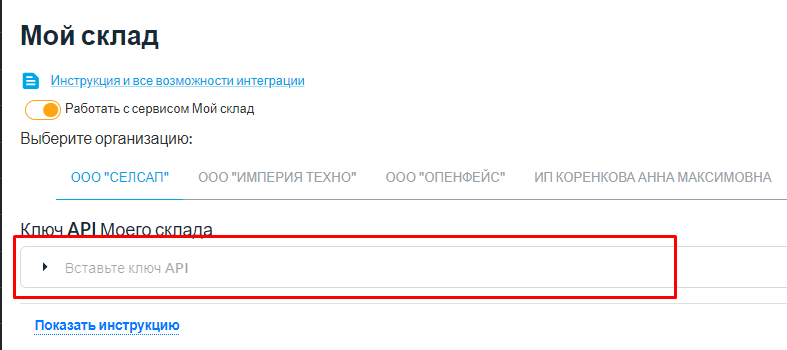
На странице с интеграцией появится дополнительное поле - это ID организации.
Чтобы подставилось ID организации, выберите нужную организацию из выпадающего списка.
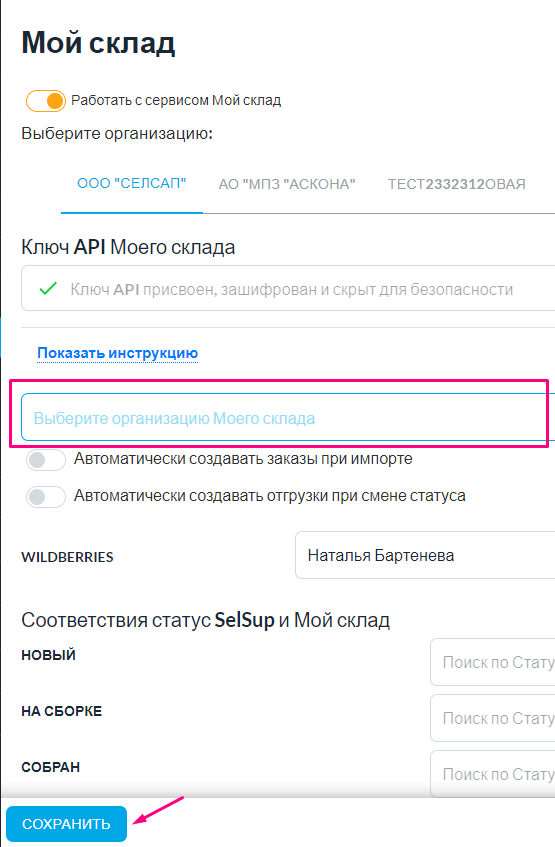
Интеграция завершена!
Если токен или данные авторизации МойСклад станут невалидными, SelSup покажет уведомление в шапке сайта во всех разделах. Из уведомления можно перейти в настройки интеграции и обновить данные подключения.
Если сейчас вы передаёте заказы в МойСклад через другие сервисы, сначала отключите их и только после этого включайте передачу заказов из SelSup.
Когда добавите все необходимые настройки, нажмите Сохранить, чтобы добавить изменения.
По завершению интеграции во вкладке интеграции с маркетплейсом/сервисом вместо кнопки «Настроить» Вы увидите кнопку «Уже настроено» — она значит, что по всем вашим организациям интеграция с этим маркетплейсом/сервисом настроена. Либо кнопку «Частично настроено» — она значит, что интеграция настроена, но не со всеми организациями, добавленными в SelSup. Нажмите на кнопку и проверьте с какими организациями интеграция еще не настроена.
Удаление интеграции
Как удалить интеграцию с сервисами и маркетплейсами рассказали тут.
Удаление организации
Как удалить организацию из SelSup рассказали здесь.
Статью с возможными ошибками в интеграции с сервисами читайте здесь.