

Интеграция с Честным знаком
Проверьте выбранный кабинет фулфилмента и свою организацию перед настройкой. Не передавайте ключи API в переписке. Если нужна помощь, обратитесь к своему фулфилменту.
В этой статье расскажем вам, как настроить интеграцию с сервисом Честный знак, какие особенности и возможности есть при интеграции SelSup с Честным знаком.
Особенности интеграции
- SelSup позволяет быстро и легко создавать уникальные коды маркировки из Честного знака для каждого товара.
- С помощью SelSup селлеры могут удобно контролировать процесс маркировки товаров и оперативно реагировать на любые изменения.
Из одного окна вы можете получать маркировку, вводить и выводить из оборота.
Настройки интеграции
Перед настройкой проверьте, что подготовились к работе с Честным знаком.
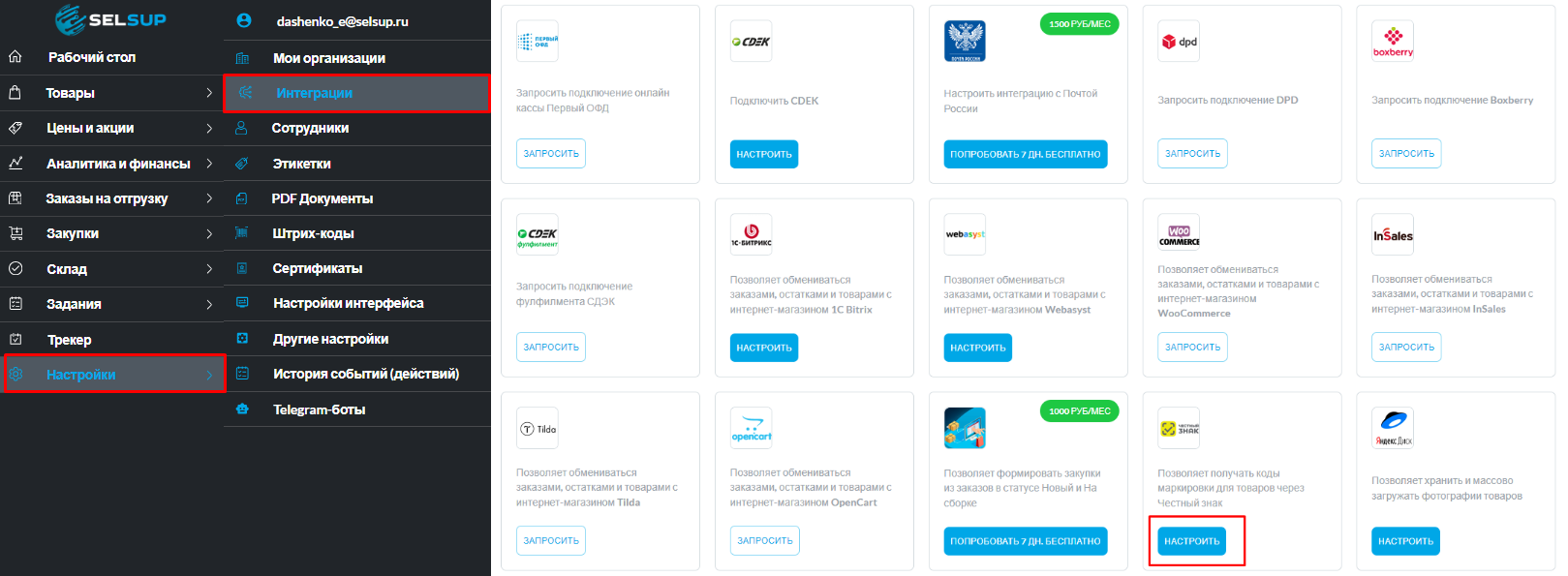
Для настройки перейдите в раздел Интеграции, выберите Честный знак и нажмите «Настроить».
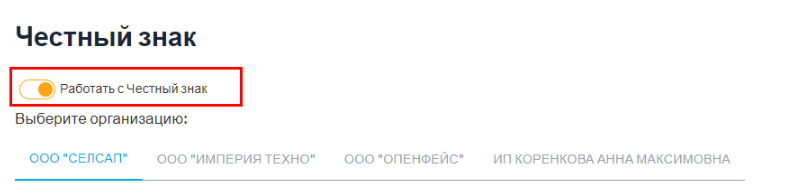
2. На открывшейся странице с настройкой интеграции включите переключатель «Работать с Честный знак».
3. Заполните номер OMS Id.
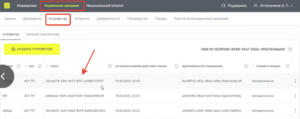
Для этого перейдите в Честный знак и авторизуйтесь, перейдите в Управление заказами, раздел Устройства. На странице показан OMS Id – общий для всех устройств, скопируйте его и вставьте в SelSup в соответствующее поле.
На странице показаны все устройства. При необходимости можно добавить новое с помощью кнопки «Создать устройство».
На странице интеграции есть инструкции для заполнения полей, можете следовать им.
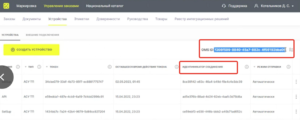
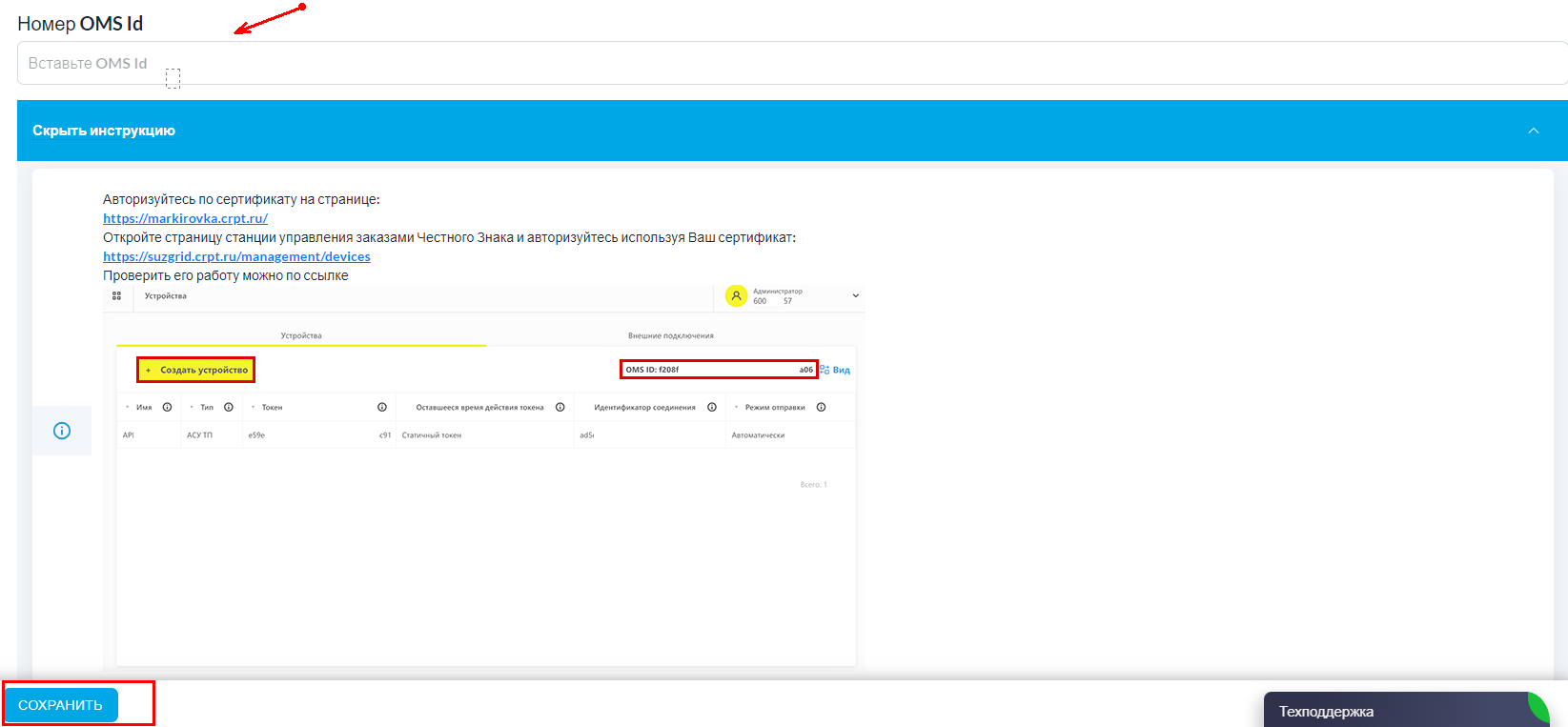 После того как вставили OMS Id нажмите «Сохранить», чтобы сохранить данные.
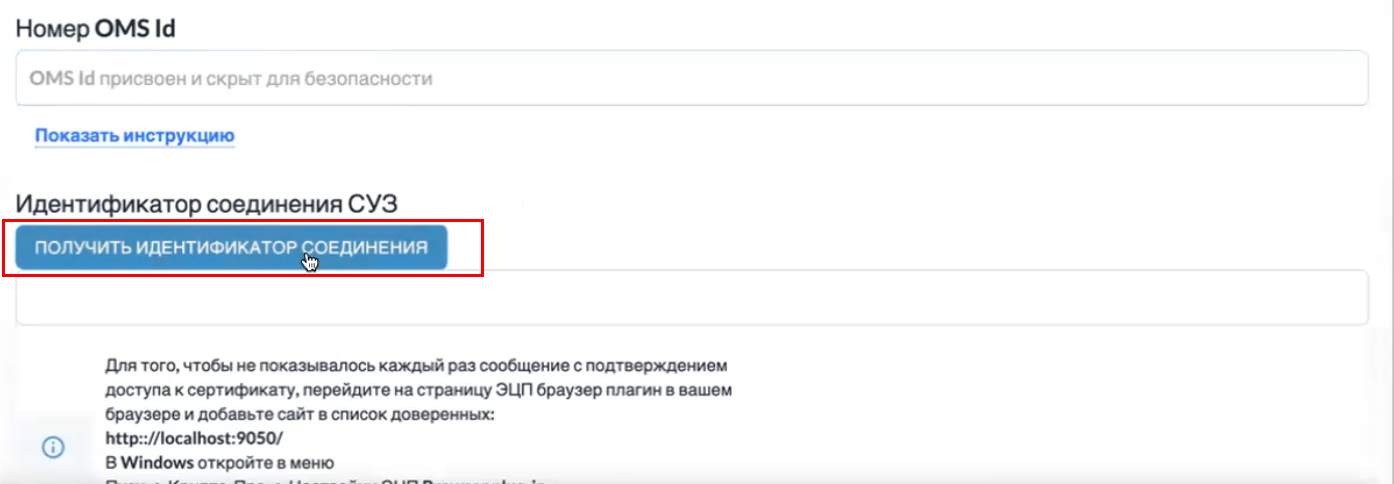
4. Нажмите «Получить идентификатор соединения».
Обратите внимание, что на данном этапе у вас к компьютеру должен быть подключен сертификат ЭЦП, чтобы SelSup мог получить к нему доступ и подписать документ на получение токена.
5. Нажмите «Получить Токен», после уведомления, что Токен успешно получен, вы можете работать с Честным знаком и подписывать документы.
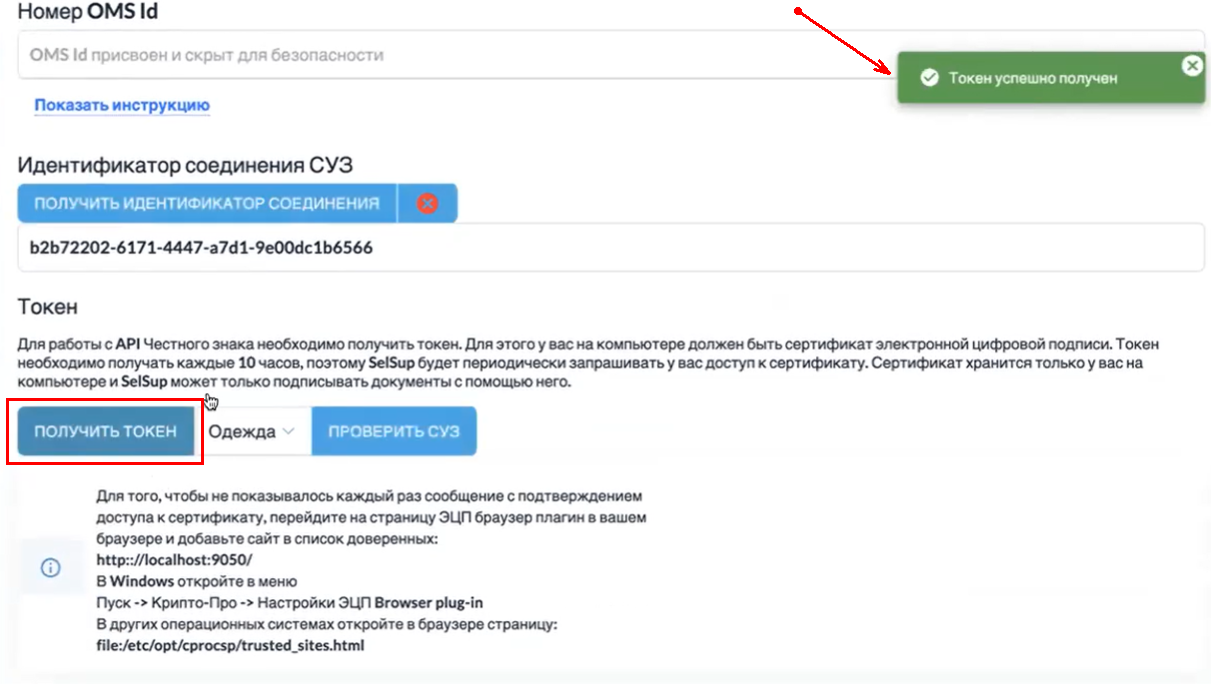
Токен действует 10 часов, но SelSup обновляет его автоматически. Возвращаться в настройки интеграции и нажимать «Получить токен» каждые 10 часов не нужно.
Токен сохраняется в SelSup и может использоваться при работе с других компьютеров. При этом автоматическое обновление токена не заменяет электронную подпись: для подписания карточек и документов нужен доступ к сертификату ЭЦП.
Кнопка Проверить СУЗ используется для проверки настройки СУЗ.
По завершению интеграции во вкладке интеграции с маркетплейсом/сервисом вместо кнопки "Настроить" Вы увидите кнопку "Уже настроено" - она значит, что по всем вашим организациям интеграция с этим маркетплейсом/сервисом настроена. Либо кнопку "Частично настроено" - она значит, что интеграция настроена, но не со всеми организациями, добавленными в SelSup. Нажмите на кнопку и проверьте с какими организациями интеграция еще не настроена.
Удаление интеграции
Как удалить интеграцию с сервисами и маркетплейсами рассказали тут.
Удаление организации
Как удалить организацию из SelSup рассказали здесь.
Статью с возможными ошибками в интеграции с сервисами читайте здесь.