

Интеграция с Ozon
Проверьте выбранный кабинет фулфилмента и свою организацию перед настройкой. Не передавайте ключи API в переписке. Если нужна помощь, обратитесь к своему фулфилменту.
Результат этой инструкции — сохранённое подключение нужного кабинета к выбранной организации. Если оно уже настроено, проверьте организацию и переходите к импорту; создавать ещё одно подключение ради повторной загрузки не нужно.
В этой статье мы расскажем вам, как настроить интеграцию с Ozon, а также рассмотрим особенности и возможности интеграции SelSup с Ozon.
Особенности интеграции
- SelSup позволяет легко загружать товары на площадку Ozon, обновлять их описания, цены, наличие и другие параметры через удобный интерфейс.
- SelSup автоматически синхронизирует заказы с маркетплейсом, что облегчает обработку заказов, управление доставкой и отслеживание статусов заказов.
- Интеграция SelSup и Ozon позволяет автоматизировать многие рутинные задачи, такие как обновление информации о товарах, управление заказами и оптимизация процессов продаж.
Настройка интеграции
Важно. Сначала выберите нужную организацию. После ввода Client ID и API-ключа SelSup автоматически проверяет их. При успешной проверке данные подключения сохраняются ещё до нажатия кнопки «Сохранить». Не вводите новые данные в другую организацию для проверки.
Настройка SelSup займет не более 5 минут.
Шаг 1. Перейдите в личный кабинет SelSup.
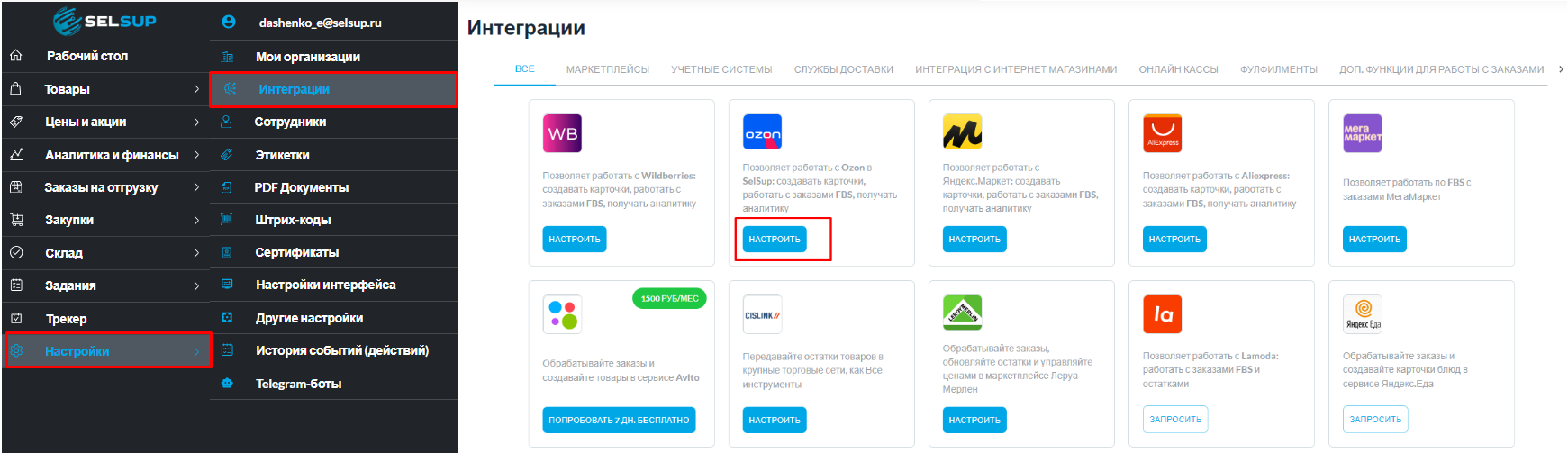
Шаг 2. Перейдите в раздел Настройки - Интеграции. Выберите вкладку Ozon и нажмите кнопку «Настроить».
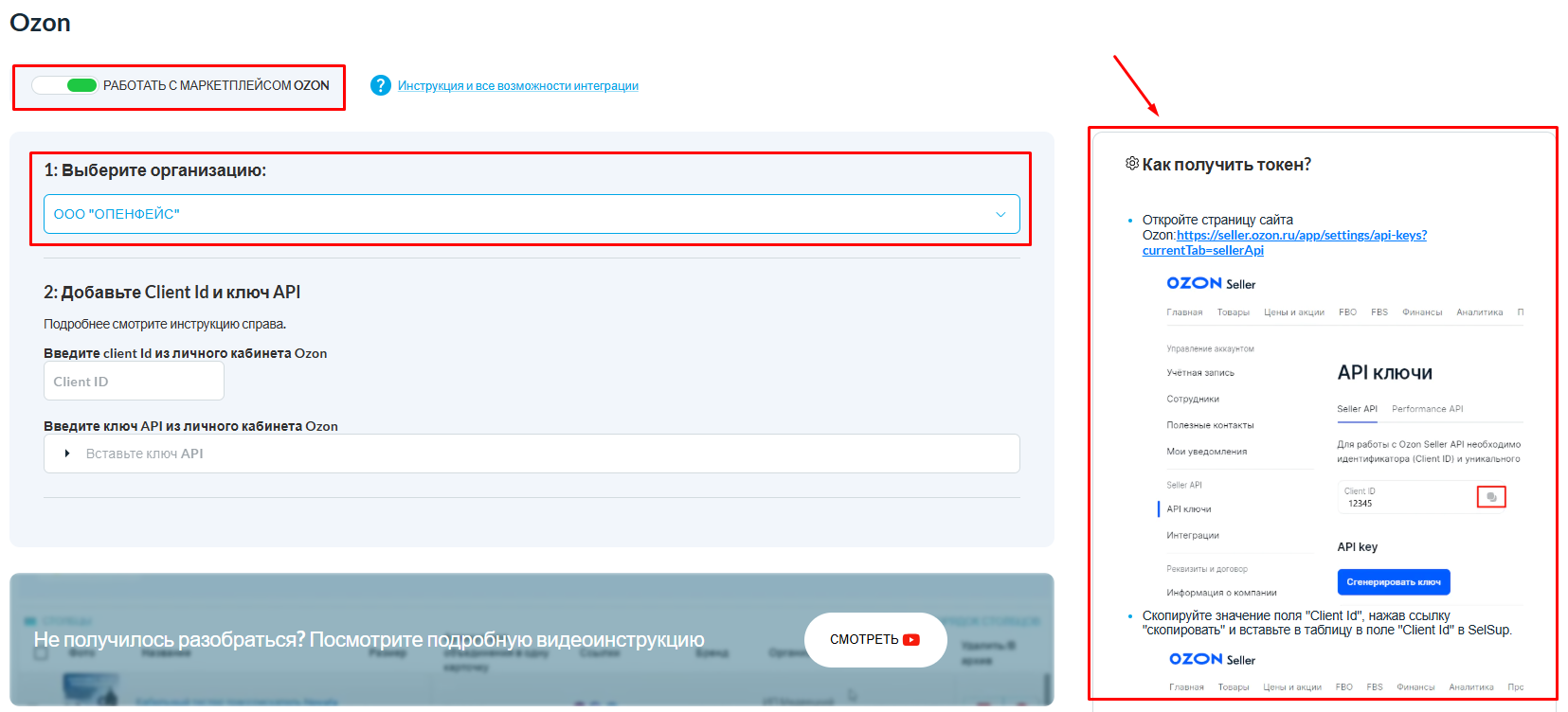
Шаг 3. Включите переключатель «Работать с маркетплейсом», выберите организацию и следуйте инструкции, указанной справа на странице, чтобы получить токен.
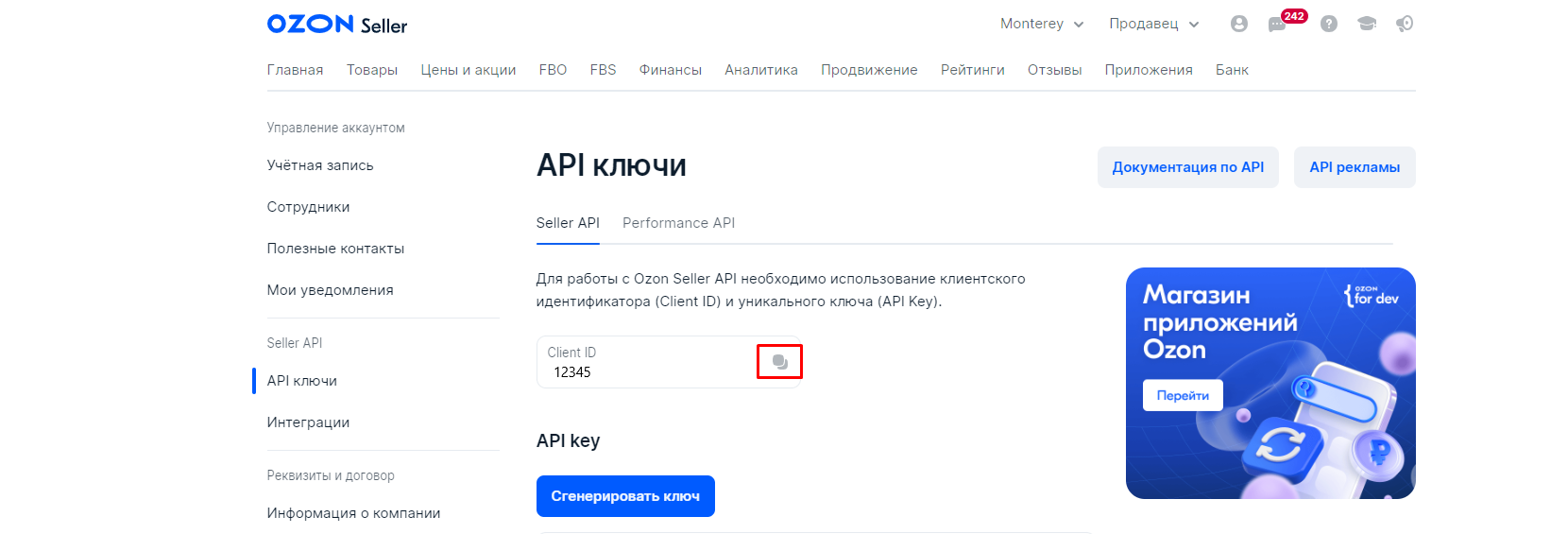
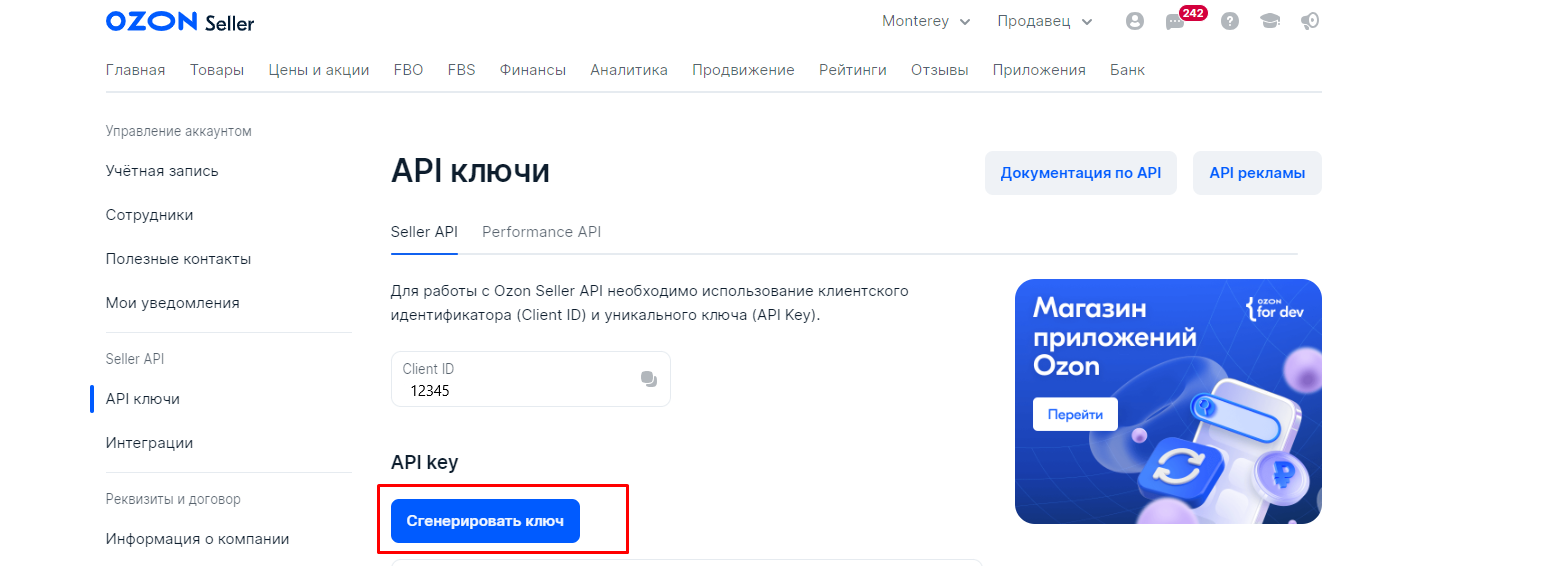
Шаг 4. Скопируйте значение поля «Client Id» в личном кабинете Ozon, нажав кнопку «Скопировать».
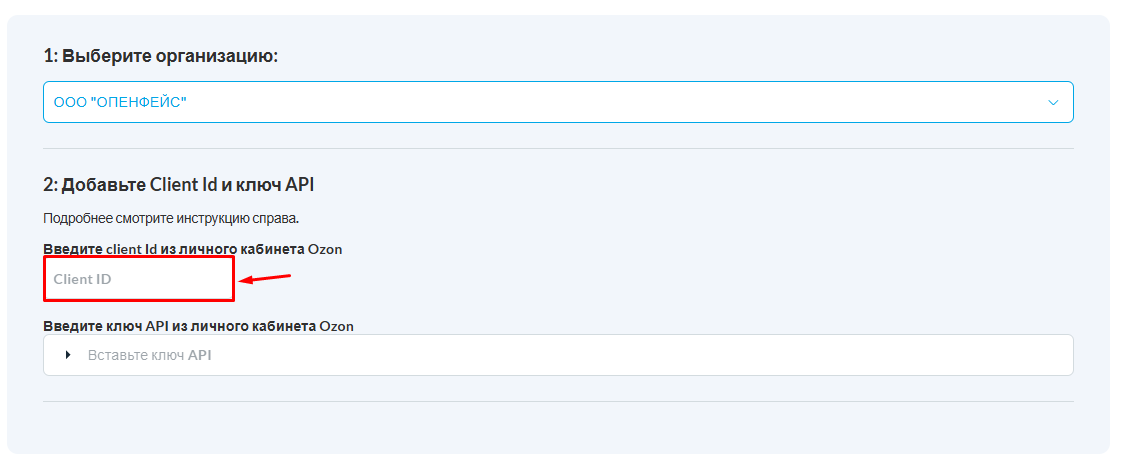
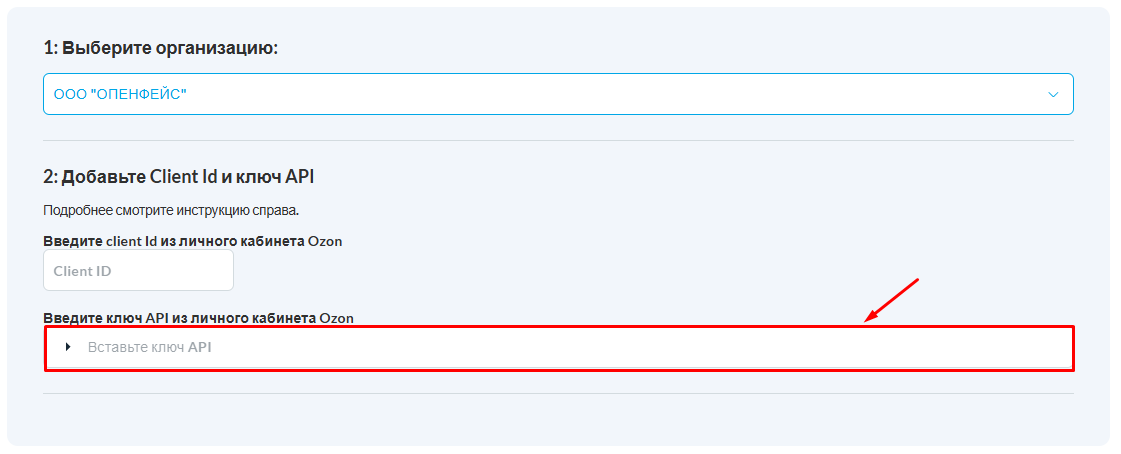
 Шаг 5. Вставьте скопированный Client Id в поле «Идентификатор клиента (Client Id)» в личном кабинете SelSup.
Шаг 6. Вернитесь в личный кабинет Ozon, нажмите кнопку "Сгенерировать ключ".
 Шаг 7. На открывшейся вкладке генерации ключа введите его название, для удобства рекомендуем вводить название ключа - "SelSup".
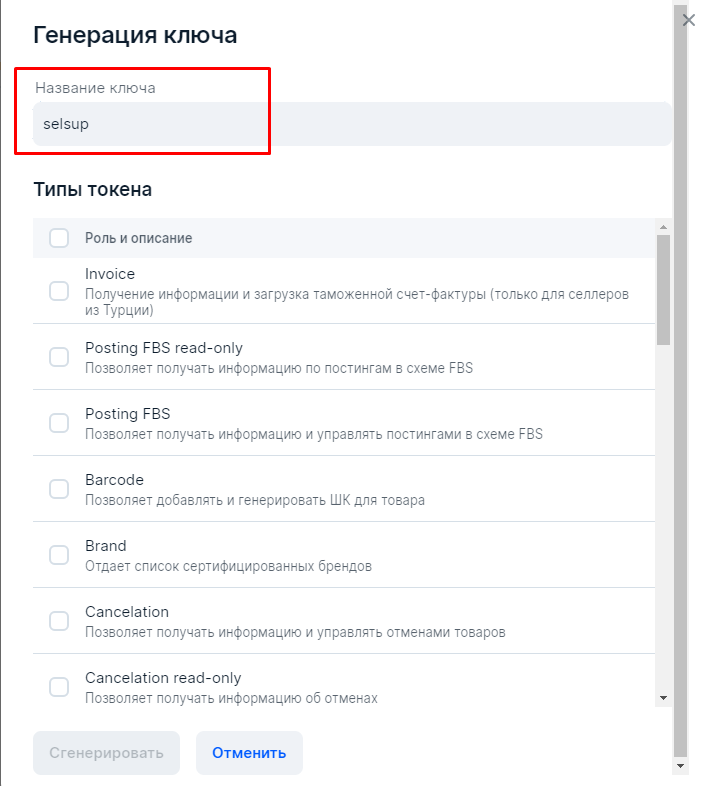
Шаг 8. Далее необходимо указать Тип токена, для интеграции выберите тип токена "Admin" и нажмите "Сгенерировать".

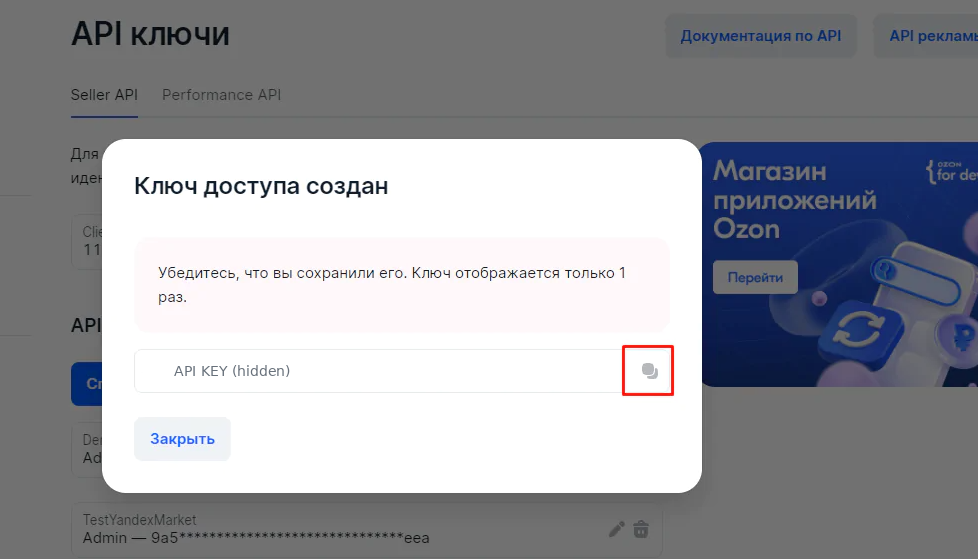
Ключ доступа создан, скопируйте его, нажав на соответствующую кнопку копирования.
Шаг 9. Вернитесь на страницу интеграции в личным кабинете SelSup. Вставьте скопированный ключ доступа в поле «Ключ API» и нажмите «Сохранить».
Поздравляем! Интеграция с Ozon успешно завершена!
Проверьте подключение для нужной организации, а не только общий статус всех организаций. Если видите предупреждение о ключе или ошибку доступа, сначала проверьте поля подключения и сообщение об ошибке. Не удаляйте организацию ради повторной попытки.
Удаление интеграции
Как удалить интеграцию с сервисами и маркетплейсами рассказали тут.
Удаление организации
Как удалить организацию из SelSup рассказали здесь.
Возможные ошибки в интеграции с Ozon читайте здесь.
Загрузить и проверить товары
После сохранения подключения выполните импорт из выбранного кабинета. Если каталог уже загружен, сначала проверьте контрольный товар. Общий маршрут — быстрый старт.