

Интеграция с WooCommerce
Проверьте выбранный кабинет фулфилмента и свою организацию перед настройкой. Не передавайте ключи API в переписке. Если нужна помощь, обратитесь к своему фулфилменту.
В этой статье мы расскажем вам, как настроить интеграцию с WooCommerce.
Настройка интеграции
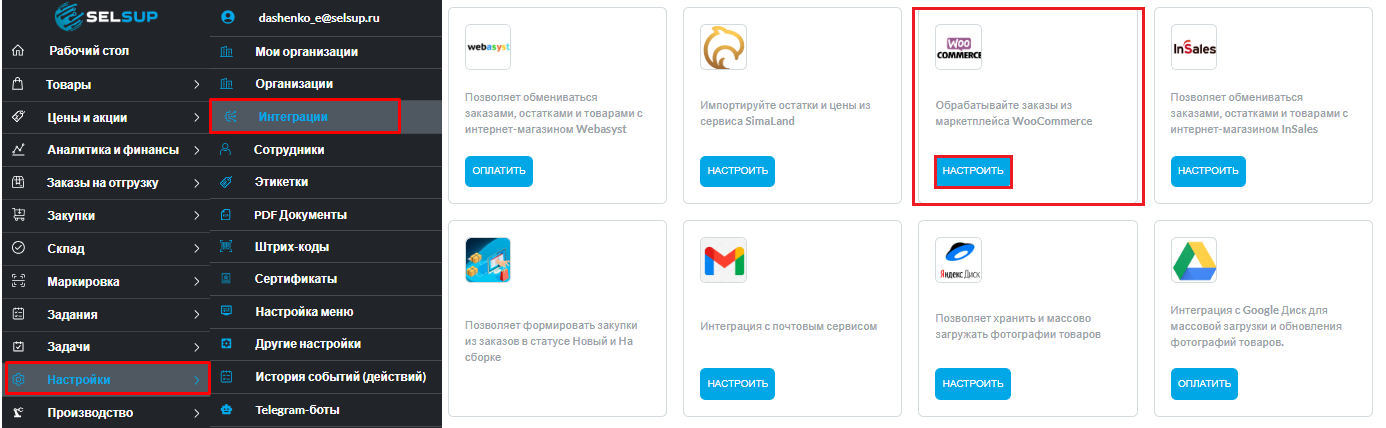
Шаг 1. Перейдите в раздел интеграций в SelSup
В личном кабинете SelSup откройте раздел «Настройки» → «Интеграции». Найдите в списке WooCommerce и нажмите кнопку «Настроить».
Шаг 2. Активируйте интеграцию
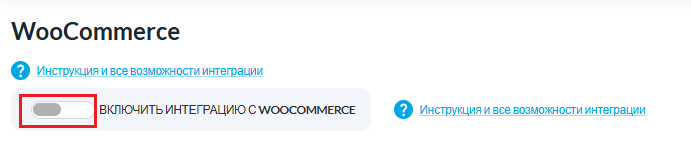
В открывшемся окне просто передвиньте переключатель «Включить интеграцию с WooCommerce» в активное положение.
Шаг 3. Заполните данные из вашего магазина WooCommerce
Вам понадобятся три элемента данных из админки вашего магазина.
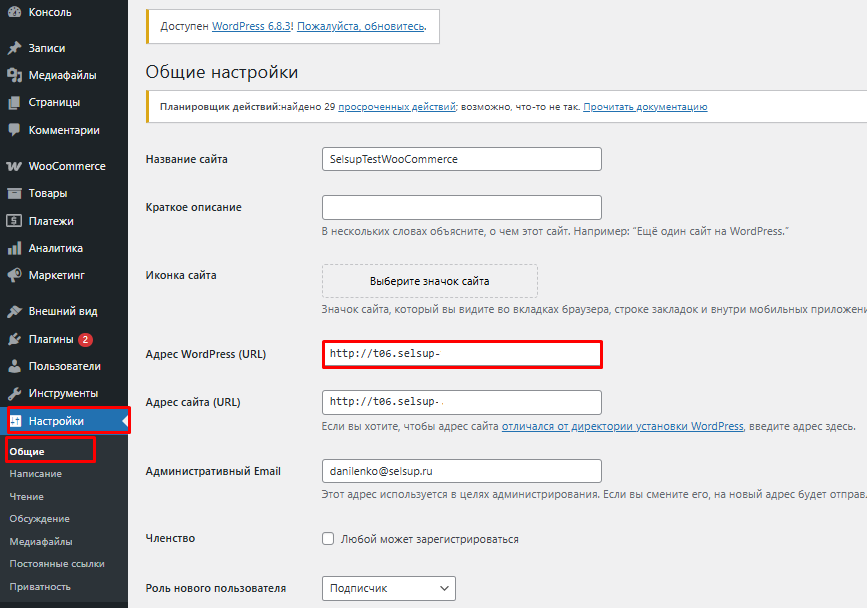
Домен магазина
- Зайдите в WordPress: «Настройки» → «Общие».
- Скопируйте «Адрес WordPress (URL)» и вставьте его в поле «Домен магазина» в SelSup.
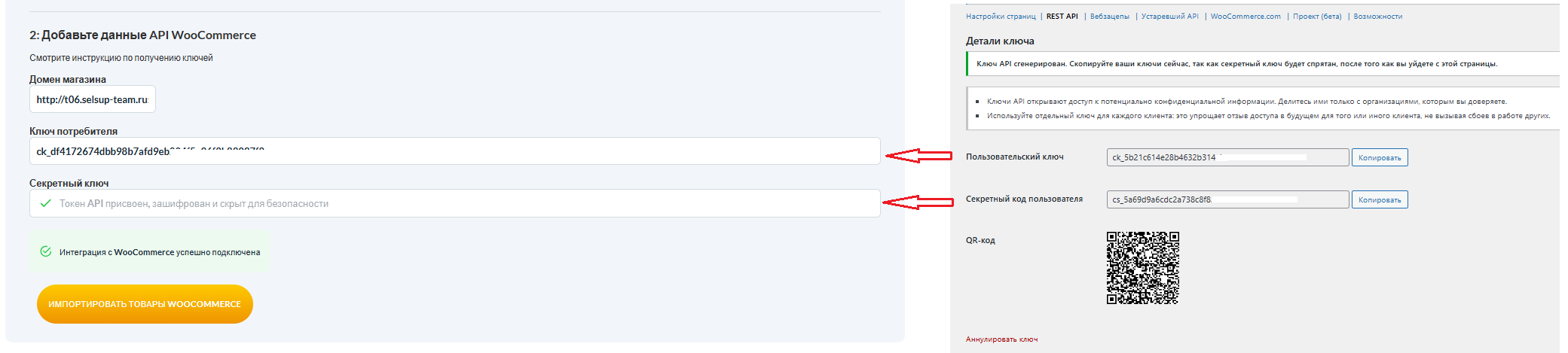
Ключ потребителя и Секретный ключ
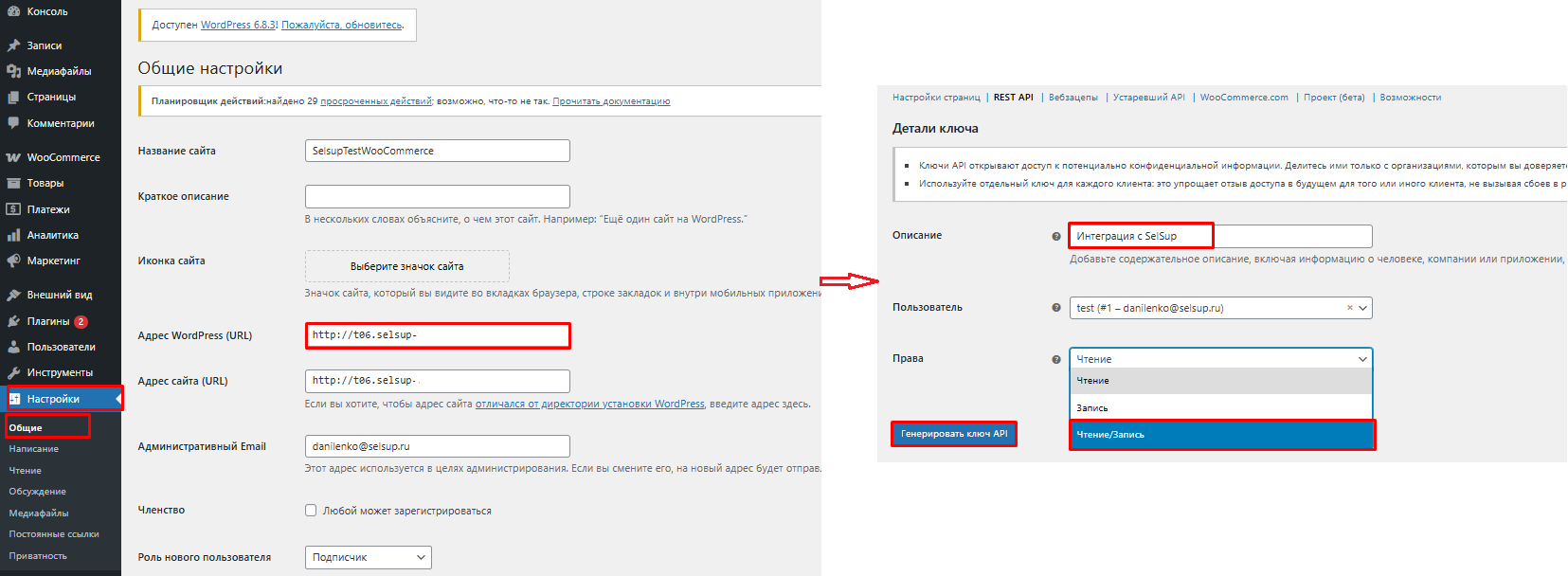
- В админке WooCommerce перейдите: «WooCommerce» → «Настройки» → «Дополнительно» → «REST API».
- Нажмите «Создать API-ключ» (или «Добавить ключ»).
- Дайте ключу понятное имя (например, «Интеграция с SelSup»).
- Важно: Установите права доступа «Чтение/Запись».
- Нажмите «Генерировать ключ API».
Шаг 4. Скопируйте и вставьте ключи в SelSup
После генерации вы увидите два значения:
-
Пользовательский ключ
-
Секретный код пользователя
Скопируйте и вставьте их в соответствующие поля в настройках интеграции в SelSup.
Сопоставление статусов заказов
В разделе «Настройки» → «Интеграции» → «WooCommerce» теперь доступно сопоставление статусов заказов. Вы можете настроить соответствие статусов между вашим магазином WooCommerce и SelSup.
Например, статус «Ожидает оплаты» в WooCommerce можно связать со статусом «Новый» в SelSup, и аналогично для других статусов.

Удаление интеграции
Как удалить интеграцию с сервисами и маркетплейсами рассказали тут.
Удаление организации
Как удалить организацию из SelSup рассказали здесь.