

Поставки FBO
В левом меню откройте Заказы на отгрузку → Поставки FBO. Здесь вы готовите товары клиентов к отправке на склады маркетплейсов.
Порядок работы: найти заказ → собрать и упаковать товары → дождаться оформления поставки клиентом → передать данные машины → подтвердить отгрузку.
Найти поставку
- Выберите клиента и организацию.
- При необходимости укажите склад фулфилмента и маркетплейс.
- Установите планируемый период отгрузки.
- Найдите заказ по номеру или названию и нажмите его номер.
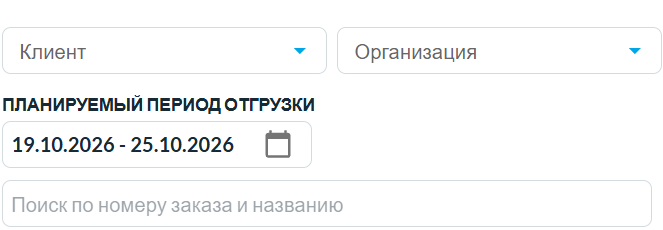
Чтобы найти заказы на определённом этапе, используйте кнопки над списком: Новый, На доработке, Собран, Упакован, Готов к поставке, Отгружен, Отменён.
Проверить заказ перед сборкой
На вкладке Заказ проверьте организацию клиента, склад, дату отгрузки, товары и количество. Если заказ создан из принятой заявки, сверяйте товары с результатом приёмки.
При необходимости распечатайте этикетки кнопками с принтером в строках товаров. Изменения заказа и комментарий сохраните кнопкой Сохранить.

Собрать и упаковать товары
Откройте Склад → Склады, выберите свой склад и в блоке Тележки настройте переключатель Использовать тележки в заданиях. Настройка применяется к сборке и упаковке FBS и FBO на этом складе. Если её ещё не меняли, в кабинете фулфилмента тележки включены, а в кабинете продавца выключены. Сохранённое значение действует для обоих типов кабинетов.
Для FBO используйте тележку склада списания. При включённой настройке отсканируйте тележку перед сборкой. При выключенной настройке используйте обычную сборку и упаковку.
- В новом заказе нажмите Перейти к сборке.
- Соберите товары на рабочем экране и отметьте заказ собранным.
- Вернитесь в карточку и нажмите Перейти к упаковке.
- Сканируйте штрихкод короба, затем товары, которые помещаете в него.
- Проверьте, что все товары упакованы и количество совпадает с заказом.
- Нажмите Завершить упаковку.
Для проверки упаковки используйте вкладки Короба и Расхождения. Как с ними работать — ниже.
ШК коробов
На вкладке ШК коробов загрузите файл со штрихкодами и распечатайте этикетки для коробов.
Важно про вкладку «ШК короба».
Если вы добавляете файл с ШК короба во вкладке «ШК коробов» через поле Загрузите файл ШК коробов, сами ШК короба не сохраняются. В этом разделе доступна только печать ШК коробов после их добавления.
Сохранение (привязка ШК коробов к упаковке и товарам) происходит только при добавлении через Задание - Упаковка FBO — уже после фактической упаковки, когда формируется файл для загрузки на Wildberries.

Короба
На вкладке Короба проверьте короба заказа и распечатайте их этикетки.
Для заказов не на Wildberries можно заранее подготовить короба:
Предварительные короба
Во вкладке Короба можно использовать кнопку Добавить предварительные короба. Она создает короба в SelSup и сразу позволяет распечатать их на принтере.

Укажите количество коробов. При необходимости заполните поле Паллет. Затем добавьте товары в короба на экране упаковки.
Ненужный короб можно удалить, если он пустой.
Расхождения
В SelSup вы можете просматривать расхождения не только по приемке, но и по упаковке товаров.
Чтобы увидеть расхождения по упаковке, перейдите в раздел Заказы на отгрузку → Поставки FBO, найдите нужный заказ и перейдите во вкладку Расхождения.
В SelSup можно посмотреть расхождения между количеством товаров в заказе и фактически упакованным товаром. Это позволит четко собирать заказы и избегать расхождений при приемке маркетплейсом.
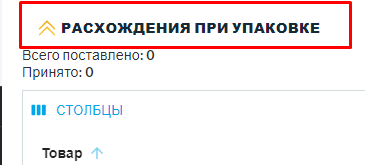
Если количество не совпадает, выясните, какие товары не упакованы или добавлены сверх заказа. Кнопка Исправить заказ изменяет заказ под фактическую упаковку — используйте её только после согласования изменения количества.
Если во вкладке есть данные о приёмке маркетплейсом, здесь же можно сравнить отправленное и принятое количество. Результат приёмки товаров на ваш склад проверяйте в исходной заявке.
Дождаться оформления поставки клиентом
После упаковки клиент оформляет поставку в кабинете маркетплейса. Для Wildberries и Ozon в заказе доступны два файла:
- Скачать заявку — список товаров и собранное количество.
- Скачать штрихкоды коробов — штрихкоды коробов и их состав.

Клиент указывает в SelSup номер поставки, склад маркетплейса и дату отгрузки. После этого в карточке появится этап Ожидает данных машины от ФФ.
Документы, которые клиент приложил к отгрузке, можно скачать в блоке файлов.
Передать данные машины
- Нажмите Передать данные машины клиенту.
- Заполните государственный номер и ФИО водителя.
- При необходимости укажите марку машины и телефон водителя.
- Отправьте данные клиенту кнопкой в форме.
Дождитесь подтверждения клиента: он передаст сведения на маркетплейс и нажмёт Данные переданы на маркетплейс. В карточке появится этап Готов к отгрузке.
Если машина или водитель изменились, передайте новые сведения. Клиенту потребуется подтвердить их ещё раз.
Подтвердить отгрузку
Когда товар передан для отправки, а в карточке указан этап Готов к отгрузке:
- Нажмите Подтвердить отгрузку.
- Проверьте количество отправляемых товаров. Если отгружаете не всё, укажите фактическое количество каждой позиции.
- Подтвердите действие.
- Проверьте результат в карточке: отправленное количество и статус Закрыт.
Не подтверждайте весь заказ, если часть товара осталась на складе. Согласуйте дальнейшую отправку остатка с ответственным за отгрузки: новый заказ на него автоматически не создаётся.
Статусы поставки
В списке показаны короткие статусы, а в карточке — подробные этапы. Например, статус «Готов» в таблице ещё не означает, что можно отгружать: сначала может потребоваться согласование с клиентом.
| Этап в карточке | Что делать |
|---|---|
| Новый | Проверить заказ и начать сборку. |
| Сборка | Собрать товары и перейти к упаковке. |
| Упаковка | Упаковать товары и завершить упаковку. |
| Ожидает оформления поставки клиентом | Дождаться, пока клиент укажет данные поставки. |
| Ожидает данных машины от ФФ | Передать клиенту сведения о машине и водителе. |
| Ожидает подтверждения клиента | Дождаться подтверждения, что данные переданы на маркетплейс. |
| Готов к отгрузке | После отправки товара подтвердить отгрузку. |
| Отгружен | Отправка зафиксирована. |
| Закрыт | Работа с заказом завершена. |
История изменений и документы
На вкладке История изменений можно посмотреть, кто и когда менял заказ.
На вкладке Связанные документы находятся счета и акты по заказу. Проверьте сведения в списке и скачайте нужный PDF. Документы клиента для доставки находятся в блоке файлов на вкладке Заказ.
Отменить заказ
Если отгрузка не должна состояться, нажмите Отменить заказ, укажите причину и подтвердите действие.
Новый заказ и заказ на доработке можно отменить до начала сборки. После начала сборки потребуются права администратора. Уже отгруженный или закрытый заказ этой кнопкой не отменяется.
Если клиент уже оформил поставку на маркетплейсе, согласуйте её отмену с ним отдельно.
Если возникли сложности
| Ситуация | Что сделать |
|---|---|
| Заказ не найден | Проверьте клиента, организацию, склад, маркетплейс и период отгрузки. Снимите лишние фильтры. |
| Не завершается упаковка | Проверьте штрихкоды коробов и количество упакованных товаров во вкладке «Расхождения». |
| В списке «Готов», но нельзя отгрузить | Откройте карточку и проверьте, закончено ли согласование поставки и машины с клиентом. |
| Нет файлов для скачивания | Проверьте, завершена ли упаковка. Выгрузки предусмотрены для Wildberries и Ozon. |
| После изменения машины снова требуется подтверждение | Дождитесь, пока клиент подтвердит новые данные. |
| Нет нужной кнопки или непонятно, как продолжить | Обновите карточку. Если действие не появилось, сообщите номер заказа ответственному за отгрузки: он проверит настройки заказа и права сотрудника. |