

Поставки
В левом меню откройте Заказы на отгрузку → Поставки. Здесь заказы объединены в поставки: найдите нужную, проверьте состав и подготовьте её к отгрузке.
Найти поставку
- В фильтрах над таблицей выберите клиента и организацию.
- Введите в поиске ID поставки, внешний ID или название. При необходимости отфильтруйте таблицу по маркетплейсу или складу.
- Нажмите дату поставки, чтобы открыть поставку.
Если не находите закрытую поставку, выключите Только актуальные поставки. Для поиска удалённой включите Удаленные поставки.

Импортировать поставки Wildberries
Если поставка FBS уже есть на Wildberries, выберите организацию в верхней панели рядом с кнопкой импорта и нажмите Импортировать поставки FBS Wildberries. Дождитесь сообщения с количеством добавленных поставок и обновите список.
Организация в верхней панели задаёт импорт. Клиент и организация над таблицей отдельно задают, какие поставки показаны в списке. Импорт поставок не заменяет импорт заказов.

Проверить заказы и закрыть поставку
- Нажмите дату поставки, чтобы открыть поставку. На вкладке Заказы проверьте состав поставки и готовность заказов к отгрузке.
- Для Wildberries нажмите Проверить. SelSup сверит заказы с поставкой на маркетплейсе. Включите Проблемные заказы, чтобы разобрать расхождения. Если заказ с Wildberries ещё не загружен в SelSup, сначала импортируйте заказы.
- После устранения расхождений закройте поставку. До проверки кнопка называется Закрыть без проверки; после успешной проверки — Закрыть. Для остальных маркетплейсов самостоятельно убедитесь, что заказы готовы: сверка состава с Wildberries их не проверяет.
- Если открылось окно Параметры отгрузки, заполните показанные поля и подтвердите. Если есть поле Страна регистрации продавца, выберите страну. Для РФ укажите Плановую дату отгрузки, Населённый пункт, Пункт отгрузки, Способ доставки и Тип груза. Если вместо этого показаны данные перевозки, заполните перевозчика, его налоговый номер и страну, номер машины; номер прицепа — при наличии.
- Дождитесь сообщения о закрытии и проверьте статус поставки. Для печати этикетки Wildberries используйте Печать в открытой поставке или значок принтера в строке поставки.
Если Wildberries ещё проверяет маркировку и закрытие не завершилось, не считайте поставку готовой по одному нажатию кнопки. Проверьте её состояние перед повторной попыткой.
Для поставки на склад маркетплейса после фактической отправки нажмите значок грузовика в списке и подтвердите действие. Он отмечает отгрузку; крестик, доступный после этого, закрывает поставку.
Обработать несколько поставок
Выделите нужные строки и нажмите Проверить и закрыть. Кнопка обрабатывает именно выделенные поставки, а не организацию в верхней панели и не весь отфильтрованный список.
Эта кнопка не заменяет проверку состава поставки: для недавно созданных поставок Wildberries она запускает сверку, но не закрывает их; в других случаях запускает закрытие. Если Wildberries требует параметры отгрузки, откройте поставку, заполните форму и закройте поставку.
Объединить поставки
- Выделите поставки-источники, а последней — поставку, в которую переносите заказы.
- Нажмите Объединить и проверьте название целевой поставки в подтверждении.
- Подтвердите перенос. После завершения проверьте состав целевой поставки: заказы перенесены в неё, а исходные поставки закрыты.
Объединяются поставки одной организации, маркетплейса и склада, с одинаковыми типами поставки и короба. Для Wildberries также должен совпадать признак заказа юрлица. Целевая поставка должна оставаться открытой и неотгруженной.
При ошибке сначала проверьте, какие заказы уже перенесены: операция выполняется по частям, ранее выполненные переносы не отменяются.
Удалить или восстановить поставку
При удалении поставки её заказы отвязываются от неё. Восстановление возвращает поставку в список, но не восстанавливает её состав.
Чтобы удалить поставку:
- Откройте раздел «Поставки».
- Найдите нужную поставку.
- В столбце «Действия» нажмите значок корзины.
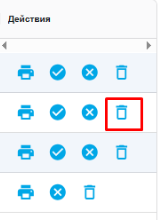
Удалённая поставка скрывается из общего списка, но её можно восстановить:
- Включите переключатель «Удалённые поставки».
- Найдите нужную поставку.
- В столбце «Действия» нажмите значок восстановления.
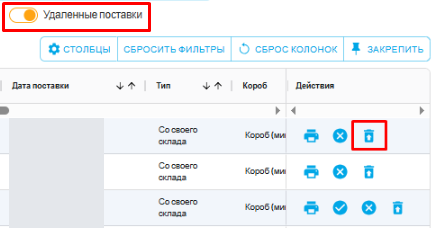
Для массового удаления выделите нужные строки и нажмите корзину над таблицей. Последствия удаления и восстановления те же, что для одной поставки.
Связанные документы
В поставке FBS на вкладке Связанные документы проверьте начисления за период. Когда документы подготовлены, здесь доступны Счёт и УПД. Сумма относится к расчётному периоду, а не только к открытой поставке.