

Перемещения
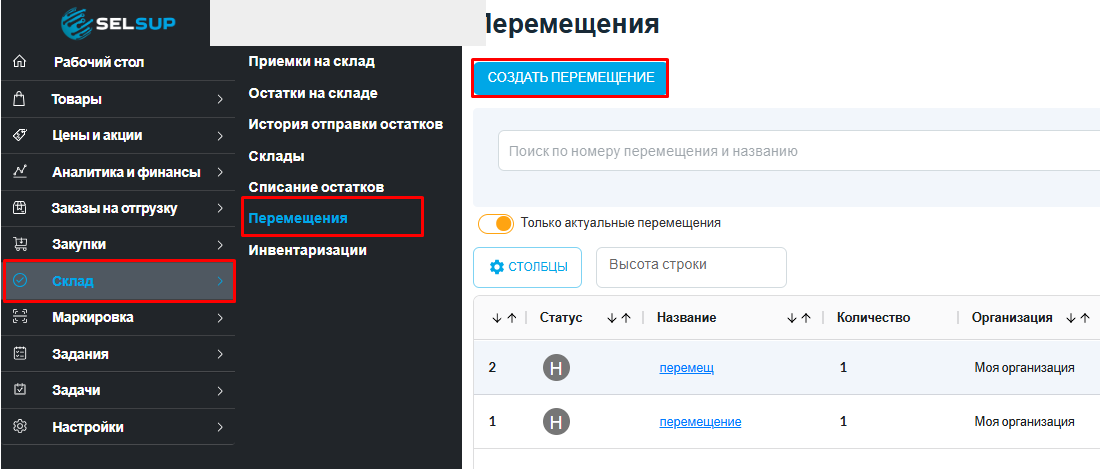
В левом меню откройте Склад → Перемещения. Порядок переноса внутри одного склада описан в разделе «Перемещения между ячейками» ниже.
В этой статье Вы узнаете как в SelSup перемещать остатки товара из одного склада в другой с помощью специальной функции - Перемещения.
Чтобы начать работу по перемещению остатков, зайдите в раздел «Склад - Перемещения». Здесь можно просмотреть созданные перемещения и создать новые. Редактировать можно только непроведённое перемещение. При включённом переключателе «Только актуальные перемещения» завершённые и сторнированные документы скрыты. После сторнирования документ получает статус «Сторнировано» и не возвращается в список актуальных. Чтобы найти его, выключите этот переключатель.

Создание перемещения
Расскажем как создать перемещение пошагово:
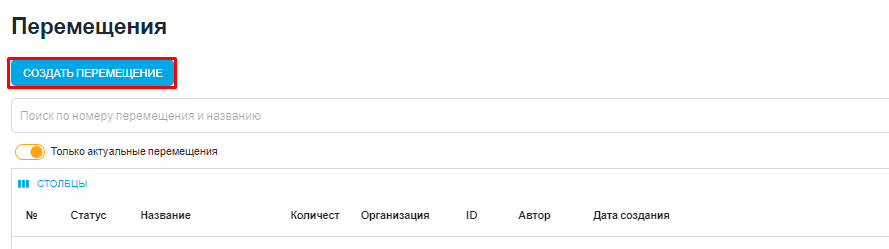
Шаг 1. Нажмите на кнопку "Создать перемещение".
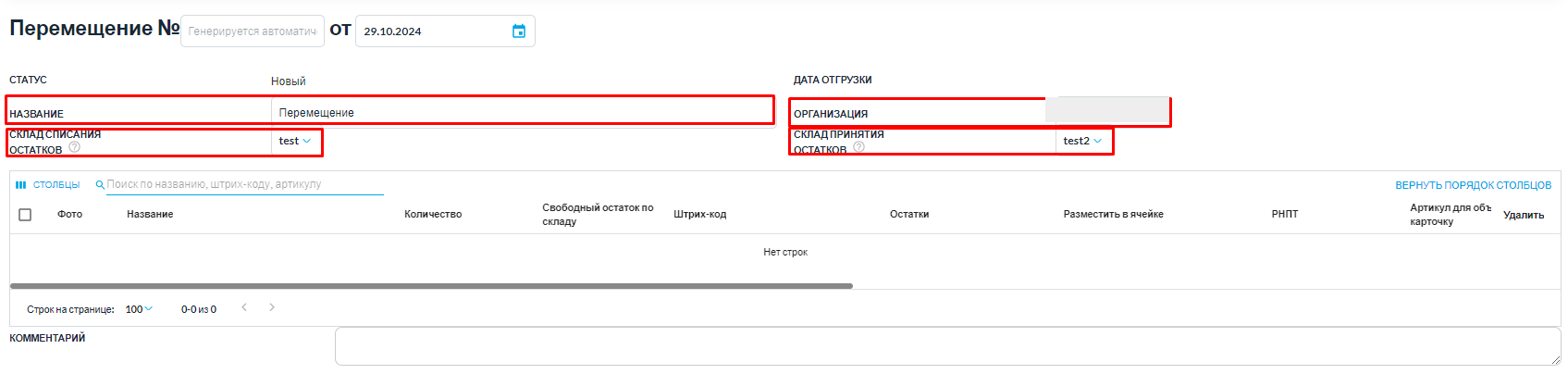
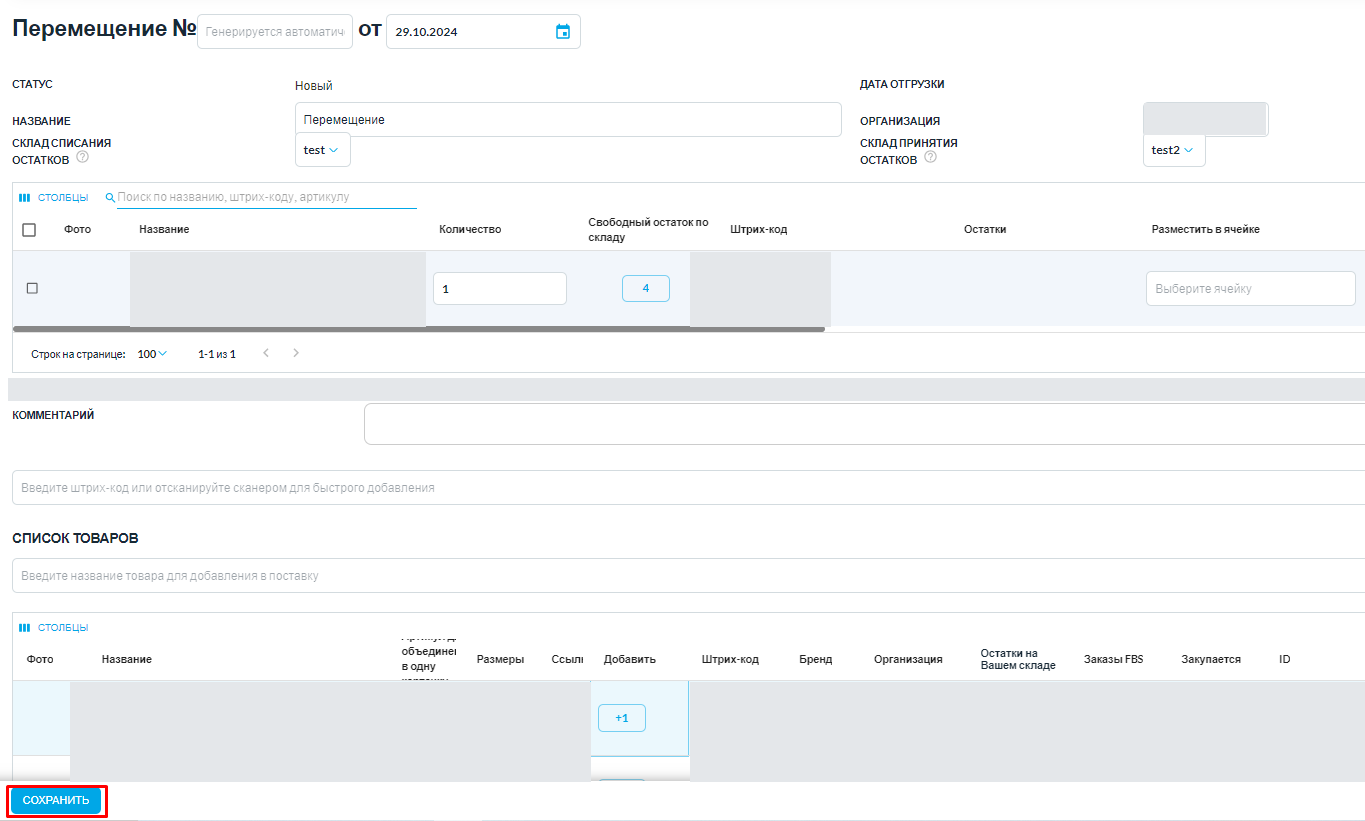
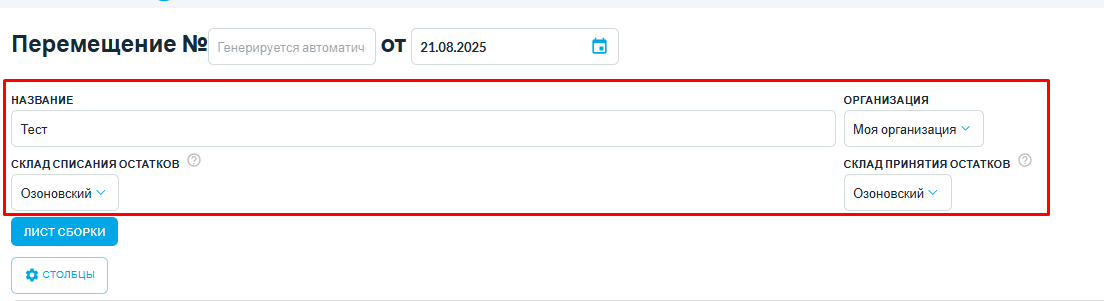
Шаг 2. Заполните название для перемещения, выберите организацию, затем укажите склад списания остатков (склад, с которого остатки нужно убрать) и склад принятия остатков (склад, на который нужно перенести остатки).
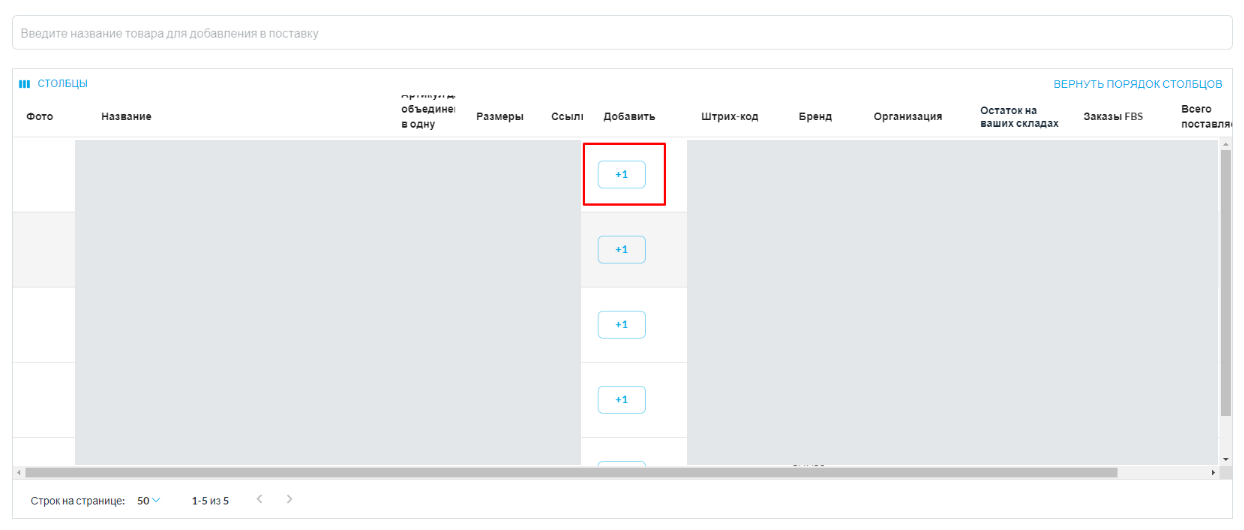
Шаг 3. Выберите товары, которые требуется переместить на другой склад. Для этого в таблице с товарами нажмите "+1" в столбце Добавить - выбранные товары будут добавлены в это перемещение.
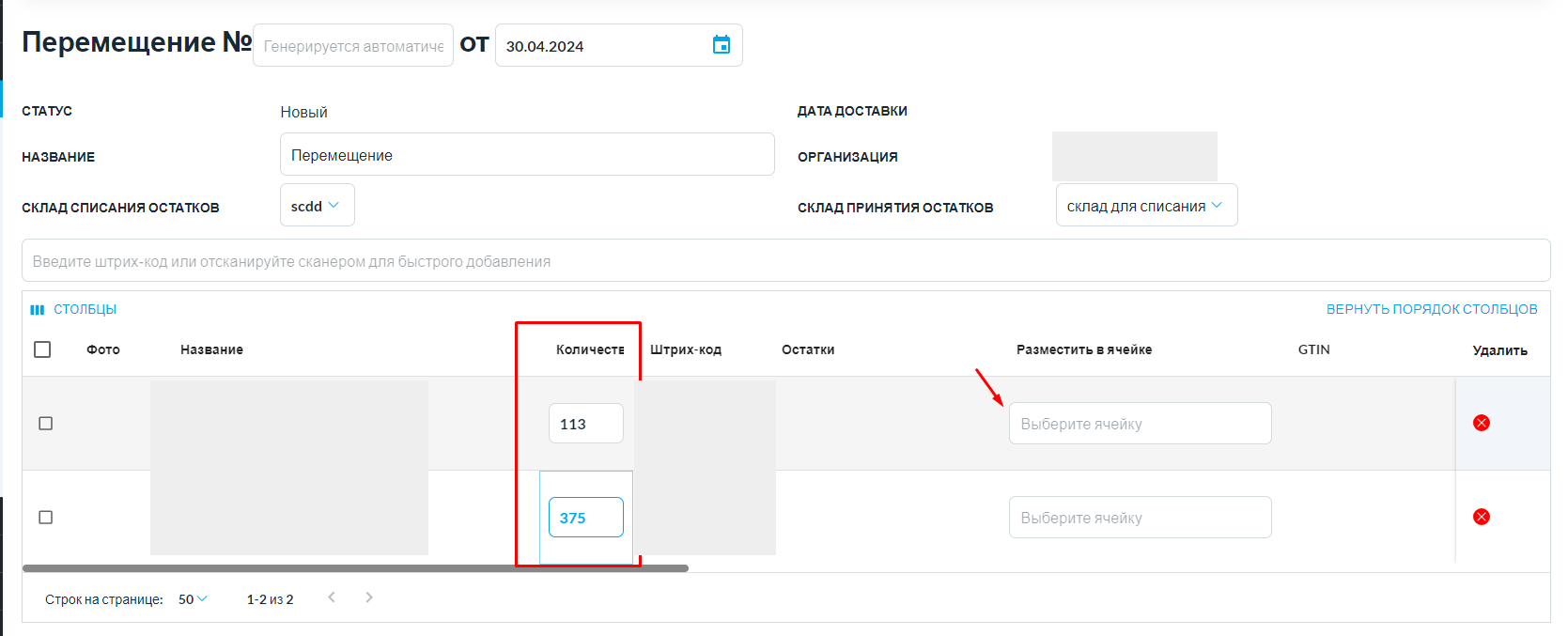
Шаг 4. Укажите количество выбранных товаров (сколько их нужно переместить), если используете адресное хранение, укажите также ячейку, куда необходимо переместить товар.
Также можно добавить товары в перемещение вторым способом: загрузите файл со списком товаров и количеством. Можно загрузить любой файл Excel со списком товаров, содержащих артикул или штрих-код, а также их количество.

Шаг 5. Нажмите на кнопку "Сохранить", чтобы сохранить данные о перемещении и все внесенные изменения.
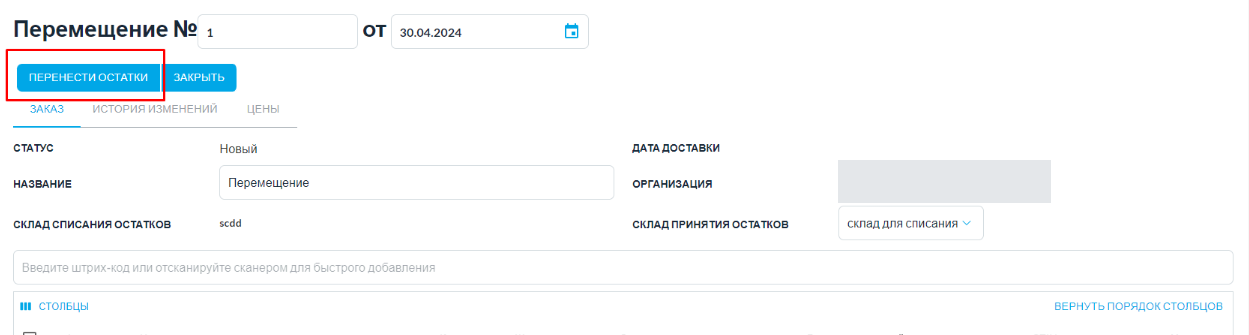
Шаг 6. Когда все товары добавлены, а перемещение создано, нажмите кнопку "Перенести остатки". Запустится фоновая задача перемещения остатков. Дождитесь её успешного завершения, затем проверьте статус перемещения и остатки на складе приёмки.
Лист сборки для перемещений
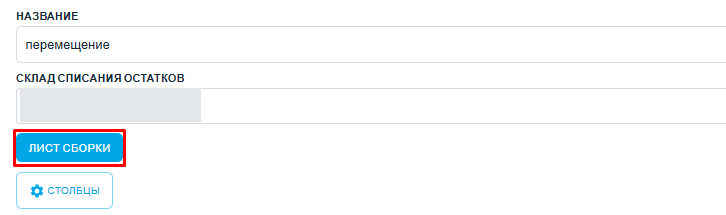
Теперь в созданном перемещении вы можете скачать лист сборки — для этого нажмите кнопку «Лист сборки».
Чтобы настроить шаблон листа сборки:
-
Перейдите в раздел Настройки → PDF-документы.
-
В списке выберите «Лист сборки для перемещений».
-
Отредактируйте документ под свои нужды (подробнее о том, как редактировать PDF-документы, смотрите в отдельной статье).
Лист сборки позволит сотрудникам склада быстрее и удобнее выполнять перемещения, ориентируясь по распечатанному документу.
Редактирование перемещения
Редактировать состав и количество товаров можно до проведения перемещения. Проведённое или сторнированное перемещение нельзя редактировать и удалять. Чтобы найти нужный документ, вернитесь в раздел «Склад - > Перемещения», выключите переключатель «Только актуальные перемещения», чтобы видеть не только активные перемещения, но и уже закрытые и проведенные, выберите нужное.

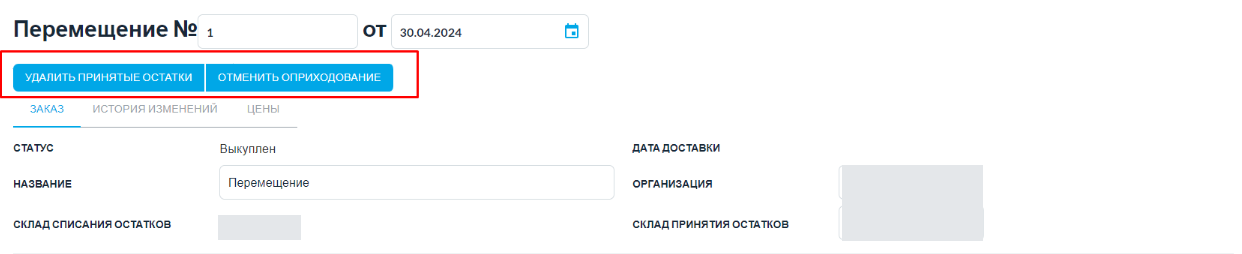
Действие «Удалить принятые остатки» удаляет принятые по документу остатки, а не возвращает товар на исходный склад. Не используйте его вместо сторнирования: наличие резерва не гарантирует защиту от удаления.
Кнопки «Отменить оприходование» и «Удалить принятые остатки» на иллюстрации ниже не используйте для редактирования проведённого перемещения. После сторнирования и завершения обратного перемещения создайте новое перемещение с правильными данными.
Полезные вкладки раздела "Перемещение"
Заказ - это и есть созданное перемещение, с которым Вы работаете.
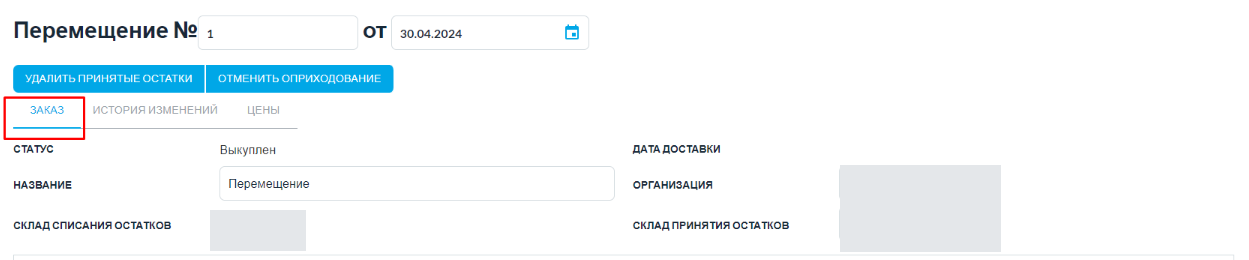
Остатки — во вкладке сохранённого перемещения показаны остатки, принятые по этому документу. Здесь можно проверить результат перемещения, а не остатки всего склада.
История изменений - здесь отображаются изменения, которые были внесены в перемещение, например, изменение цены, создание перемещения или отмена оприходования.
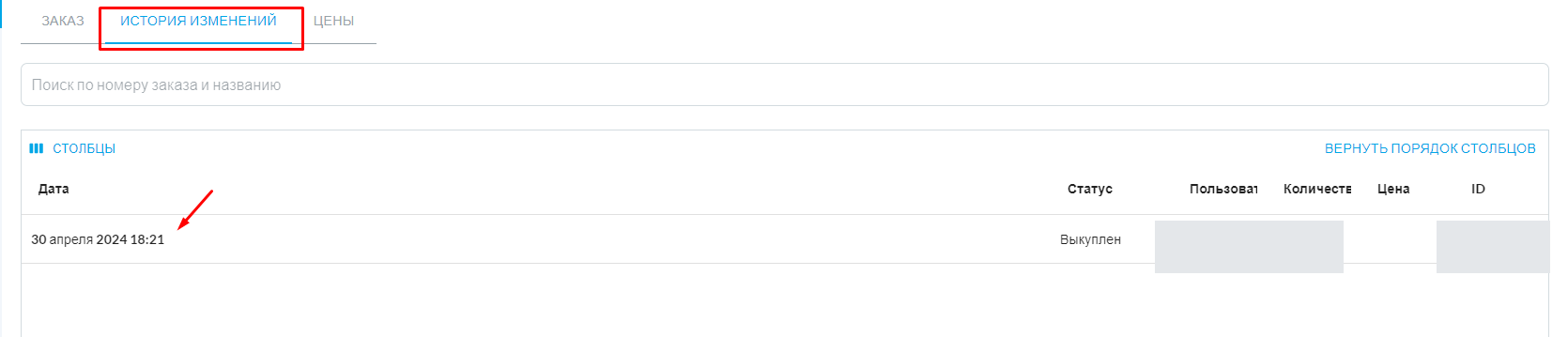
Про управление ценами рассказываем тут.
Перемещения между ячейками
Для удобства работы на складе в SelSup предусмотрен функционал перемещения товара между ячейками. Это позволяет быстро перенести остатки из одной ячейки в другую и зафиксировать все изменения в системе.
Как переместить товар
1. Перейдите в раздел «Перемещение»
Откройте меню Склад → Перемещение.
Нажмите кнопку Создать перемещение.
2. Заполните данные перемещения
В открывшейся форме укажите:
-
Название перемещения (например, «Перенос остатков по ячейкам»).
-
Организацию.
-
Один и тот же склад в полях Склад списания остатков и Склад принятия остатков (так как перемещение происходит внутри одного склада).
3. Добавьте товары
В таблице товаров найдите нужные позиции.
Нажмите кнопку +1 в столбце «Добавить» — выбранные товары будут добавлены в перемещение.

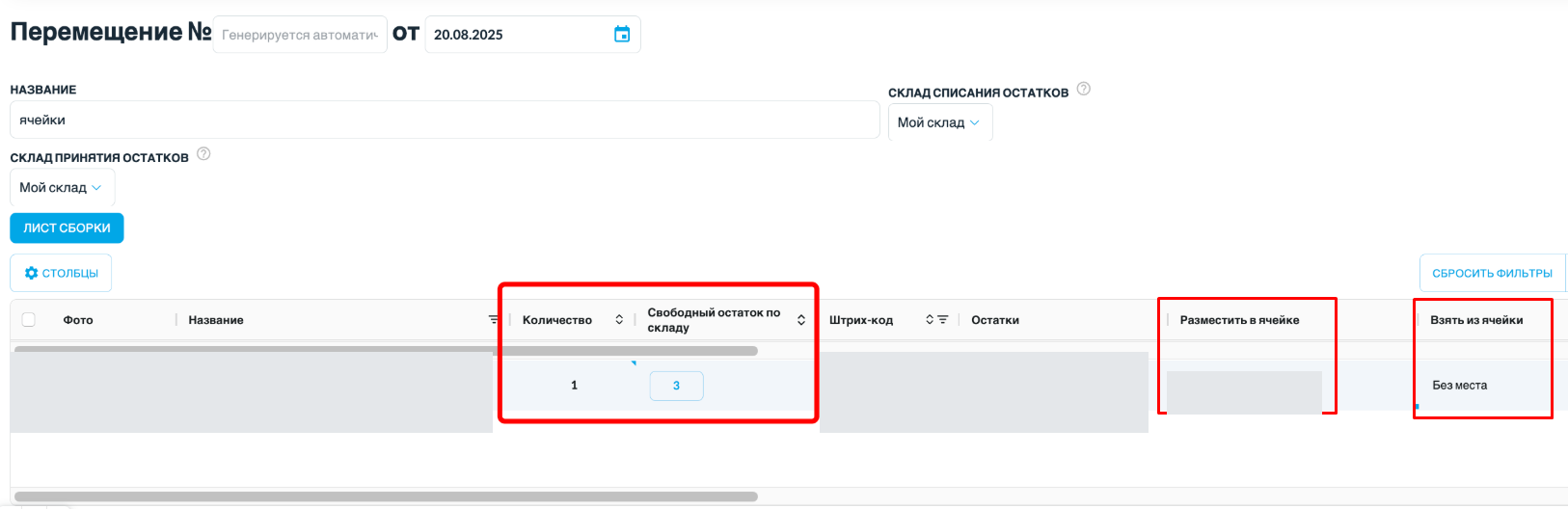
4. Укажите параметры перемещения
-
Введите количество товара, которое нужно перенести.
-
В столбце Взять с ячейки выберите ячейку в которой хранится товар.
-
В столбце Разместить в ячейке укажите ячейку, куда нужно переместить товар.
После заполнения нажмите кнопку Сохранить.
5. Перенос остатков
Нажмите Перенести остатки, чтобы зафиксировать перемещение.
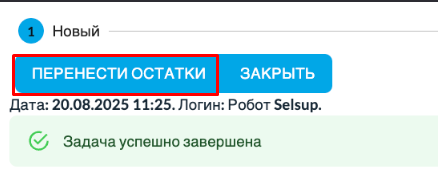
Готово! Остатки будут обновлены.
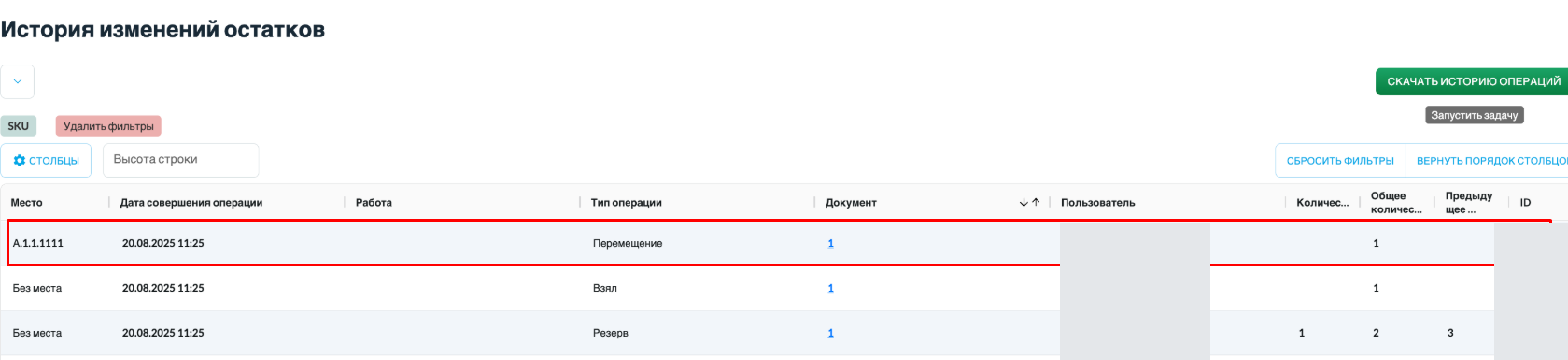
История перемещений
В карточке товара вы всегда можете просмотреть историю всех перемещений — система автоматически сохраняет изменения и отображает их в журнале.
Посмотреть историю можно двумя способами:
-
Перейдите в раздел Склад → Остатки на складе и для нужного товара нажмите на значок «История операций с остатками».
-
В карточке товара откройте вкладку Остатки и также нажмите на значок Истории.

Лист сборки для перемещений
Теперь в созданном перемещении вы можете скачать лист сборки — для этого нажмите кнопку «Лист сборки».
Чтобы настроить шаблон листа сборки:
-
Перейдите в раздел Настройки → PDF-документы.
-
В списке выберите «Лист сборки для перемещений».
-
Отредактируйте документ под свои нужды (подробнее о том, как редактировать PDF-документы, смотрите в отдельной статье).
Лист сборки позволит сотрудникам склада быстрее и удобнее выполнять перемещения, ориентируясь по распечатанному документу.