

Склады
В левом меню откройте Склад → Склады. Здесь находятся настройки складов, адресного хранения и аналитика по складам.
Добавить склад
- В левом меню откройте Склад → Склады и нажмите Добавить склад. У владельца фулфилмента откроется мастер «Добавьте ваши склады».
- Укажите Название фулфилмента. В блоке Адрес и параметры заполните Название склада, выберите полный Адрес склада из подсказки и проверьте город. Укажите точку склада на карте. Если поиск адреса недоступен, введите адрес и город вручную, затем укажите точку на карте.
- Укажите площадь склада и Количество ворот. Площадь должна быть больше нуля; количество ворот — целым неотрицательным числом.
- В блоке С чем работаете выберите маркетплейсы и Схемы работы. Этот выбор описывает склад, но не подключает интеграции с площадками.
- В блоке Загрузка склада укажите Общую мощность, заказов в день и Текущую загрузку, заказов в день. Мощность должна быть больше нуля, загрузка — от нуля до мощности; оба значения указываются целыми числами. Мощность и загрузка видны только владельцу и не публикуются на карте.
- Если складов несколько, нажмите Добавить склад и заполните данные каждого. Названия складов должны различаться. При первоначальной настройке в блоке С чего начать работу выберите Ввести свои данные, если будете самостоятельно заполнять данные кабинета.
- Завершите мастер кнопкой Создать склады (…); при добавлении нового склада в уже настроенном кабинете кнопка называется Создать склад. После сохранения откройте Склад → Склады и проверьте, что нужный склад появился в списке. Общие настройки склада и адресного хранения описаны ниже в статье.
Если подсказки адресов сообщают о превышении лимита запросов, повторите поиск позже. При сообщении об отказе в доступе к сервису адресов обратитесь в поддержку и укажите время ошибки. До восстановления подсказок можно заполнить адрес и город вручную и точно указать склад на карте. Перед сохранением проверьте номер дома, корпус и положение точки.
Если нужно прерваться, нажмите Продолжить позже. Черновик также сохраняется автоматически; закрытие формы не означает отмену уже сохранённых данных. Если появилось сообщение «Не удалось сохранить черновик», повторите сохранение.
Если на карте появились серые участки, подождите: после временного сбоя загрузка карты повторяется автоматически, менять масштаб не требуется. Если карта долго остаётся недоступной, проверьте соединение с интернетом и обновите страницу.
Если вы зарегистрировали кабинет как продавец, а затем подключили тариф фулфилмента, при действующем тарифе вы можете сохранить черновик и создать склад в этом же кабинете. Для создания склада заполните все обязательные поля мастера.
Если при сохранении появляется «Доступ запрещён», сообщите поддержке время ошибки и адрес страницы. Не передавайте пароль, cookies или токены: поддержка сможет сопоставить попытку с серверной диагностикой.
Откройте созданный склад по названию в списке Склад → Склады. Ниже описаны общие настройки открытого склада; повторно создавать его не нужно.
Создание склада и настройки
Создание склада и его настройка - ответственный процесс. Если вы хотите, чтобы команда Selsup помогла вам в этом, пожалуйста, напишите в чат техподдержки об этом, а также ответы на вопросы:
1. Расскажите вашу схему работы
2. Сколько у вас физически складов? Есть ли фулфилмент?
3. Сколько складов на каждом МП?
4. Сколько кабинетов на каждом МП?
5. Знакомы ли с системой FIFO? Требуется ли работа по системе FIFO?
6. Откуда будем переносить остатки?
Мы с удовольствием вам поможем!
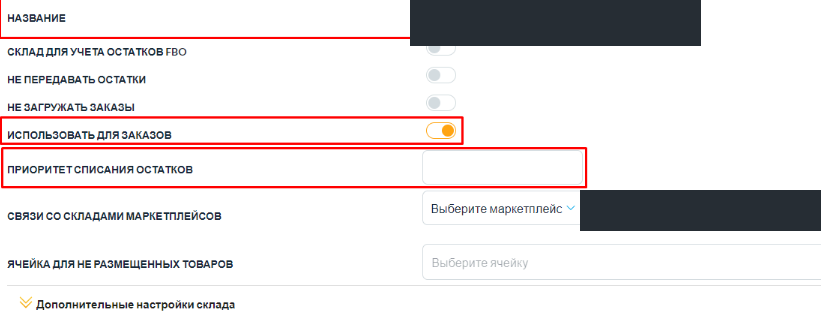
Склад для учета остатков FBO
Данный склад создается для того, чтобы по заказам FBO также учитывать закупочные цены в аналитике по схеме FIFO. Для корректного расчета аналитики по FIFO необходимо включить дополнительную настройку:
- Перейдите в Настройки (иконка шестерёнки в правом верхнем углу) и откройте вкладку Аналитика.
- Выключите тумблер Считать аналитику по последней себестоимости.
Не передавать остатки
Включите этот переключатель, если хотите чтобы SelSup не обновлял остатки на маркетплейсах.
Когда использовать:
- Вы используете фулфилмент (стороннюю службу исполнения заказов).
- Вы хотите самостоятельно управлять остатками на определенных складах маркетплейсов.
- Есть склады на которых не должны изменяться остатки
- FBS - ваш не основной канал продаж и вы используете его чисто для тестирования гипотез / выкупов и др.
Если вы используете настройку «Не передавать остатки»:
- Создать отдельный склад в SelSup.
- Включить настройку "Не передавать остатки"
- Добавить связи со ВСЕМИ складами маркетплейсов, на которых не должно происходить обновление остатков из SelSup.
Для несвязанных складов есть другой способ: включите «Обновлять остатки только на связанных складах» в настройках заказов. Тогда создавать специальный склад только для исключения таких складов из обновления не нужно.
Если не ограничить обновление связанными складами и не исключить склад настройкой «Не передавать остатки», при синхронизации SelSup может обнулить остатки на несвязанном складе Ozon или Wildberries. Проверьте настройки до включения синхронизации.
Как не затрагивать несвязанные склады
Если часть заказов обрабатывает фулфилмент или другая система, можно ограничить работу SelSup только связанными складами маркетплейсов.
- В разделе Склад → Склады проверьте связи со складами маркетплейсов. Добавьте связи для складов, с которыми должен работать SelSup.
- Откройте Настройки → Заказы, блок «Общие».
- Включите «Импортировать заказы только со связанных складов», если не хотите загружать новые заказы с несвязанных складов.
- Включите «Обновлять остатки только на связанных складах», чтобы SelSup оставлял остатки на несвязанных складах без изменений.
- Нажмите «Сохранить».
Переключатели работают независимо: можно ограничить только импорт заказов, только обновление остатков или оба действия. Они не включаются автоматически — проверьте их состояние перед началом работы.
Не загружать заказы
SelSup будет игнорировать все заказы с этого склада маркетплейса и Вы не будете видеть их после импорта заказов.
Когда использовать:
- Вы используете фулфилмент (стороннюю службу исполнения заказов).
- Вы не хотите вести складской учет в Selsup
- Другие случаи
Использовать для заказов
если включите эту настройку, то склад будет проставляться в заказах. Иначе он будет использоваться только для остатков.
Приоритет списания остатков
Определяет какой склад будет в первую очередь выбран для заказа, резервирования, а затем списания остатка. Если у вас несколько складов, вы можете выбрать очередность списания остатков. Со склада с приоритетом 1 остатки будут списываться в первую очередь. У всех складов должна быть связь с одним и тем же складом маркетплейса.
Если не настроены приоритеты, то будет использоваться любой случайный склад, на котором есть остатки и проставлена связь с маркетплейсом, с которого пришел заказ.
Если для каких-то товаров нет остатка на складе с приоритетом 1, то SelSup будет искать товар на других складах, у которого есть связь со складом маркетплейса, даже если не включен переключатель Использовать для заказов.
Нажмите кнопку Сохранить.
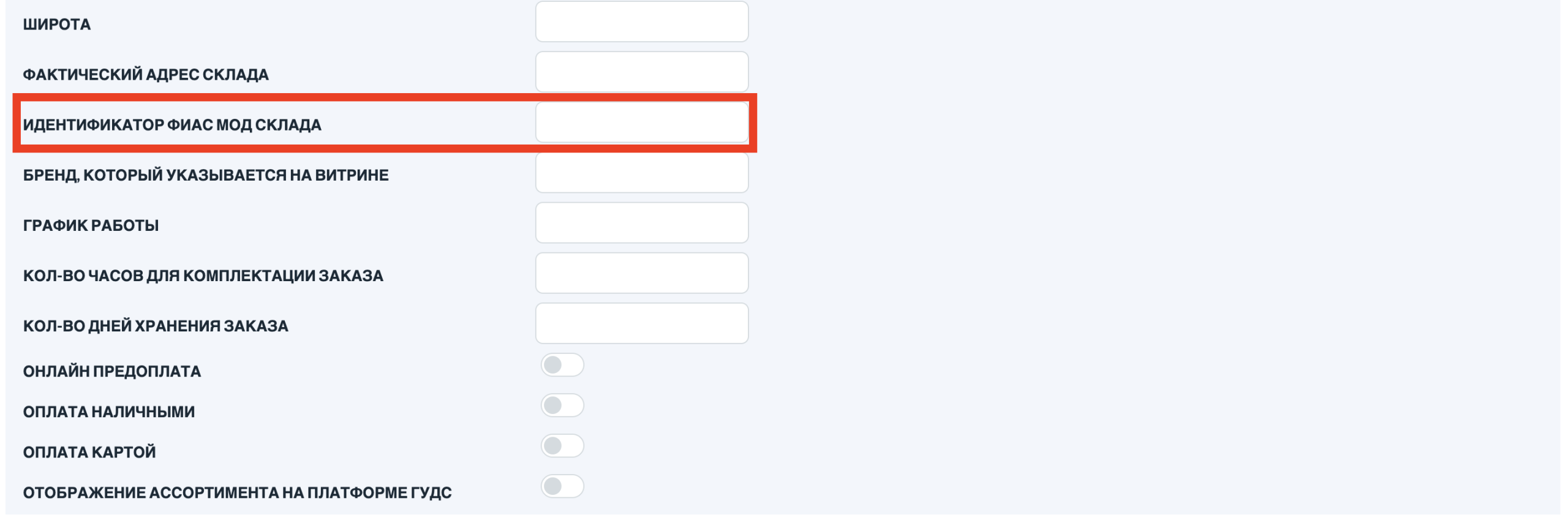
Как настроить ФИАС МОП для кодов маркировки
Откройте дополнительные настройки склада. В открывшейся форме вы можете указать ФИАС МОП этого склада, все заказы с этого склада будут использовать указанный идентификатор ФИАС
Как удалить или восстановить склад
При нажатии на красный крестик SelSup пытается удалить склад безвозвратно. Если удалить склад нельзя из-за связанных данных, он помечается удалённым и скрывается из обычного списка; числящиеся на нём остатки сохраняются. Восстановить можно только склад, помеченный удалённым, а не удалённый безвозвратно.
Чтобы посмотреть склады, помеченные удалёнными, и восстановить нужный:
- Откройте раздел Склад — Склады.
- Выключите переключатель Отображать опубликованные склады. После этого в списке появятся склады, помеченные удалёнными.
- Найдите нужный склад. Его название будет зачёркнуто, а справа появится зелёный крестик.
- Нажмите на зелёный крестик. Склад восстановится вместе с числящимися на нём остатками.
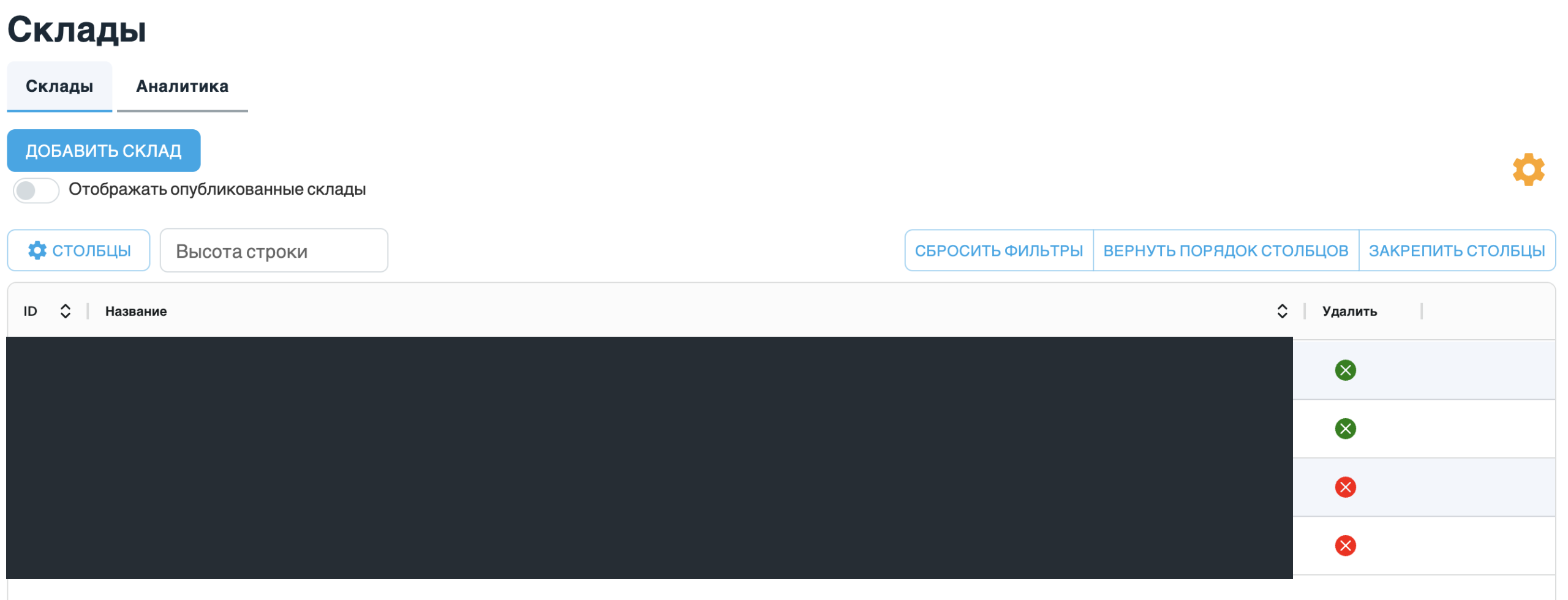
Если склад пропал из списка, сначала проверьте склады, помеченные удалёнными. Если нужного склада среди них нет, восстановление этим способом недоступно.
Установка связей склада SelSup с FBS складами маркетплейсов
Обратите внимание, что перед тем как связывать склады, на маркетплейсе у вас уже должен быть заведен склад и настроена работа по FBS.
На странице с редактированием склада добавьте связь в соответствующем поле «Связи со складами маркетплейсов» выберите маркетплейс, склад маркетплейса и организацию, по которым добавляете связь, затем нажмите кнопку Добавить.
Для Яндекс.Маркета необходимо указать идентификатор склада со страницы «Логистика – Склады» в кабинете Яндекс.Маркета, так как этот маркетплейс не позволяет получать данные о складах через API.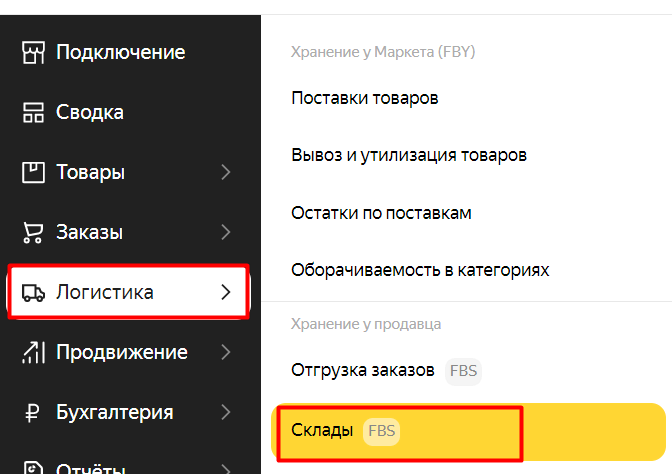
Для МегаМаркета необходимо в блоке «Связи с маркетплейсами» добавить склад МегаМаркет, выбрать организацию и ввести ID склада (ID склада необходимо взять из ЛК МегаМаркета). Обратите внимание, что ID склада МегаМаркета — его название, обязательно должно быть в числовом формате.
Для Aliexpress заполните маркетплейс и организацию, а в поле «ID склада» введите любое значение.

Для Webasyst выберите маркетплейс и организацию — ID склада будет проставлен автоматически.

Для Мега Маркет
Сначала получите ID склада в личном кабинете Магнит Маркет:
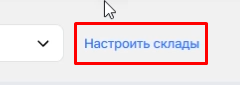
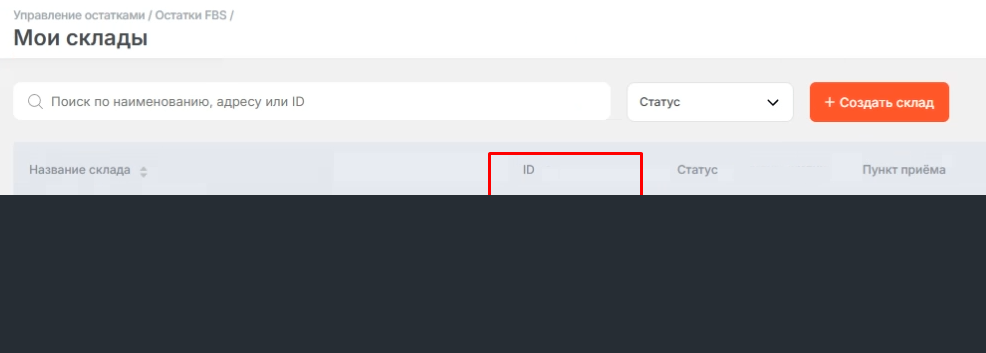
1.Перейдите в раздел Накладные → Остатки FBS → Настроить склады.
2.Найдите нужный склад.
3.Скопируйте его ID.
Затем привяжите склад в SelSup:
- Откройте раздел Склад - Склады.
- В блоке Связи со складами маркетплейсов вставьте ID склада и нажмите Добавить.
- Если складов несколько, повторите настройку для каждого из них.

После этого можно работать с остатками и заказами FBS по Магнит Маркет через SelSup.
Ограничения по количеству связей со складами маркетплейсов нет, поэтому в SelSup Вы можете завести один склад и связать его со всеми складами маркетплейсов.
Если один запас передаётся на несколько складов маркетплейсов, настройте распределение остатков FBS: задайте долю для каждой складской связи. Правила меняют отправляемое количество, а не остаток на складе SelSup.
Адресное хранение
Адресное хранение – это способ размещения товаров, который предусматривает, что каждому месту хранения товара на складе присваивается свой уникальный адрес/номер, ячейка.
Благодаря такому способу размещения при приемке, сборке или отгрузке Вы и Ваши сотрудники сразу будете знать, где расположен нужный товар.
Подробнее про адресное хранение и его настройку в SelSup рассказываем здесь.
Опубликовать карточку на карте фулфилментов
Откройте склад и перейдите в профиль фулфилмента. Заполните карточку и нажмите Опубликовать. Чтобы изменить уже опубликованную карточку, внесите изменения и нажмите Сохранить.
В описание склада можно добавить до 8 000 символов. Если во вставленном описании есть прямые контакты, SelSup покажет предупреждение до сохранения.
Если в публичном тексте есть телефон, email, аккаунт в мессенджере или ссылка на сайт, SelSup выделит найденные фрагменты и покажет текст после удаления. Проверка распознаёт и распространённую маскировку, например ссылку с пробелами вокруг точки перед доменной зоной. Выберите Опубликовать без контактов или Сохранить без контактов, чтобы подтвердить изменения. Нажмите Вернуться к редактированию, чтобы самостоятельно поправить текст.
Адрес склада, цены, площадь, сроки и реквизиты можно указывать в карточке. Клиенты связываются с вами через кнопку заявки на карте фулфилментов.
SelSup автоматически удаляет прямые контакты из ранее опубликованных карточек. После очистки в кабинете появится одно итоговое уведомление. В нём перечислены затронутые склады. Нажмите на название склада, чтобы открыть его карточку и проверить описание.
Аналитика по складам
В этой статье расскажем расскажем Вам о разделе Аналитика по складам, какую информацию можно увидеть данном разделе, и как он может Вам помочь.
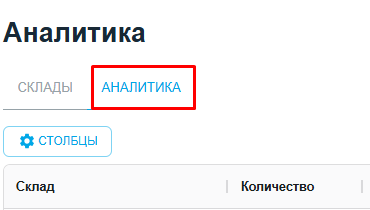
Чтобы увидеть аналитику по складам, перейдите в раздел Склад - Склады вкладка Аналитика.
Для чего нужен данный раздел
В этом разделе вы сможете увидеть суммарную информацию по остаткам, товарным позициям с разбивкой по каждому складу. Благодаря данному разделу Вы будете видеть общую картину по остаткам на каждом складе и понимать с какого склада Вам приоритетнее вести продажи.
В каких случаях склад попадает в раздел Аналитика
Склад будет отображаться в данном разделе в том случае, если в SelSup на нем есть остатки.
Интерфейс раздела
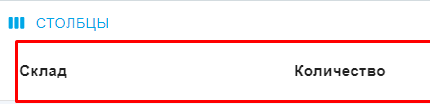
В таблице можно сравнить количество товарных позиций и общее количество остатков по каждому складу.
Проверяйте занятое и свободное место в отчёте «Заполненность складских ячеек».