

Остатки на складе
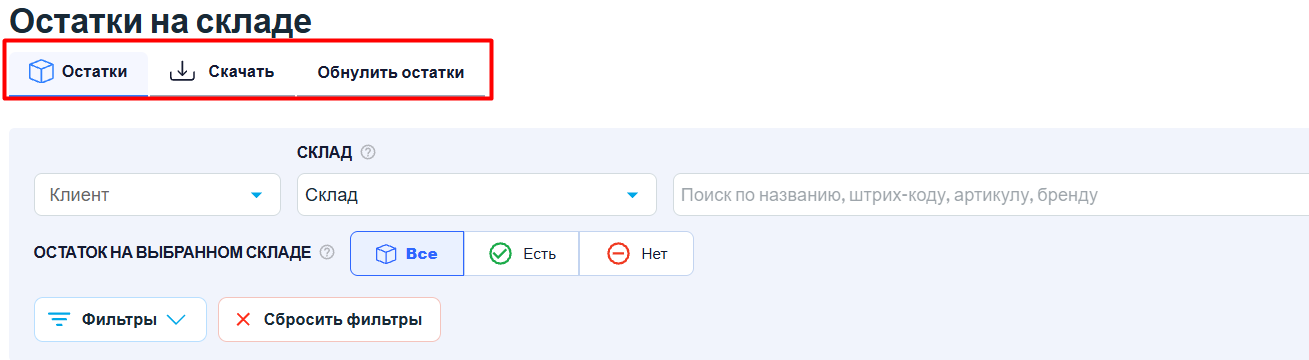
В левом меню откройте Склад → Остатки на складе. Здесь можно проверить остатки товаров клиента на выбранном складе. В разделе доступны Остатки, Скачать и Обнулить остатки.
Найти остатки
- На вкладке Остатки выберите Клиента и Склад.
- Найдите товар по названию, штрих-коду, артикулу или бренду.
- Чтобы оставить товары с остатком на выбранном складе, нажмите Есть; с нулевым остатком — Нет. Все снимает это условие.
- Если нужны дополнительные условия, раскройте Фильтры. Чтобы убрать условия поиска, нажмите Сбросить фильтры.
Изменить количество
- Найдите товар и проверьте выбранный склад.
- В столбце Остаток на выбранном складе укажите новое количество.
- Нажмите галочку справа от поля. Дождитесь сообщения о сохранении и проверьте новое значение в таблице.
Для килограммов и литров разрешены дробные значения до трёх знаков после запятой. Для штук, граммов и миллилитров указывайте целое количество.
Не используйте изменение количества для временного отключения продаж: для этого предназначена вкладка Обнулить остатки. Изменение количества меняет учётный остаток товара на складе.
Скачать остатки
- Откройте вкладку Скачать.
- Выберите склад на самой вкладке скачивания.
- Если нужен файл с расположением товаров по ячейкам, включите тумблер разбивки по ячейкам хранения.
- Нажмите Скачать Excel и дождитесь подготовки файла.
Выгрузка формируется по выбранному на этой вкладке складу. Клиент и поиск, заданные в таблице остатков, не ограничивают эту выгрузку.
Обнулить остатки на маркетплейсе
Используйте эту вкладку, чтобы временно передавать нулевой FBS-остаток для нужной организации и маркетплейса. Количество товара на складе SelSup при этом не обнуляется.
- Откройте вкладку Обнулить остатки.
- Найдите нужную организацию и включите переключатель в столбце нужного маркетплейса.
- Нажмите Сохранить. Один только переключатель не сохраняет настройку.
- Перейдите в Заказы на отгрузку → Заказы FBS и запустите Импорт с обновлением остатков для этой организации. После завершения проверьте результат передачи остатков.
Чтобы вернуть передачу актуального остатка, выключите соответствующий переключатель, нажмите Сохранить и снова запустите Импорт с обновлением остатков для этой организации.
Выбор клиента и склада на вкладке Остатки не ограничивает действие настроек обнуления. Перед сохранением проверьте организацию и маркетплейс в таблице этой вкладки.