
В этой статье разберём, как ввести обувь в оборот в «Честном ЗНАКе». Вы проверите коды, выберете правильный вид документа, отправите сведения и убедитесь, что результат принят системой.
SelSup — система для продавца, которая связывает учёт товара, коды маркировки и операции для маркетплейсов. Вид документа, УКЭП и итоговый статус всё равно проверяют в применимом кабинете.
Порядок важен: один неверный вид документа, неподходящий код или незамеченная ошибка возвращают работу к проверке партии.
Инструкция и экраны проверены 15 сентября 2026 года.
Главная опасность — принять созданный документ за завершённую операцию. До подтверждённого результата обувь нельзя считать введённой в оборот. Поэтому дочитайте статью до конца.
До создания документа проверьте, что средство идентификации уже нанесено, а код находится в статусе «Нанесен». После отправки дождитесь успешной обработки и отдельно проверьте статус кодов. Если пропустить одну из этих точек, партия может физически лежать на складе с этикетками, но оставаться неготовой к продаже в системе.
Что проверить до ввода обуви в оборот
Ввод в оборот выполняют после нанесения средств идентификации на товар. При этом сведения нужно подать до предложения обуви к продаже — в том числе до выставления в месте продажи или демонстрации образцов. Сам факт заказа или скачивания Data Matrix этого не заменяет. Если коды ещё не получены, начните с инструкции, как заказать коды маркировки обуви.
Перед началом проверьте:
- Вы вошли в кабинет нужной организации и выбрали группу «Обувь».
- Карточка товара опубликована, а GTIN относится к нужной модели, цвету и размеру.
- Код идентифицирован и достоверен.
- Средство идентификации нанесено на обувь или упаковку по применимым правилам.
- В разделе «Коды маркировки» у кодов стоит статус «Нанесен».
- УКЭП действует, сотрудник вправе создать и подписать документ.
Наличие файла не подтверждает готовность к вводу: сотруднику приходится отдельно проверять статусы каждого кода. Запишитесь на бесплатную демонстрацию, чтобы разобрать контроль этого этапа на вашем маршруте.
Статус проверяйте в системе, а не по наличию файла. Статья о видах и статусах кодов маркировки поможет отличить заказанный код от кода, готового к следующей операции.
Если код не в статусе «Нанесен», остановитесь. Не пытайтесь протолкнуть партию новым документом: сначала разберите предыдущий этап. Иначе сотрудник потратит время на повторные отправки, а причина останется в коде или карточке.
Какой вид документа выбрать для обуви
Вид документа должен соответствовать реальному происхождению партии. Интерфейс не знает ваших договоров, таможенных документов и схемы производства, поэтому формально заполненная строка всё равно может оказаться смысловой ошибкой.
| Ситуация | Вид документа | Что подготовить |
|---|---|---|
| Обувь произведена вашей организацией в России | «Производство РФ» | Данные производителя, товара и партии |
| Обувь произведена сторонней организацией под вашим брендом | «Контрактное производство» | Сведения о производителе и договорной схеме |
| Обувь ввезена из страны вне ЕАЭС после начала обязательной маркировки | «Импорт с ФТС» | Данные таможенного оформления и товара |
| Обувь поступила из государства ЕАЭС для применимого трансграничного сценария | «Трансграничная торговля» | Документы поставки и данные участника |
| Обувь принята на реализацию от физического лица, которое не является ИП | «Полученных от физических лиц» | Сведения о приёме товара и товаре |
Неверный вид документа меняет обязательные поля и возвращает работу к началу. Для регулярных операций полезно заранее собрать контроль происхождения партии, вида документа и статуса кодов в одном рабочем контуре. Для импортной обуви отдельно проверьте код ТН ВЭД и логику его подбора: он помогает сверить сведения о товаре до выбора сценария «Импорт с ФТС».
Не выбирайте «Производство РФ» просто потому, что этот вариант стоит первым. Неподходящий вид меняет набор обязательных полей и основания операции. Перед отправкой также проверьте атрибуты и разрешительные документы карточки. Общие развилки и сроки собраны в статье про ввод товара в оборот, а здесь мы продолжаем именно обувной маршрут.
Как ввести обувь в оборот вручную
Шаг 1. Создайте документ
В личном кабинете откройте раздел «Документы», нажмите «Создать» → «Ввод в оборот».
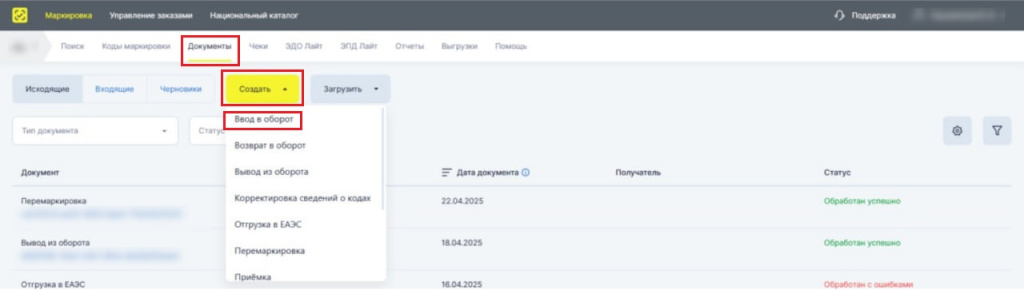
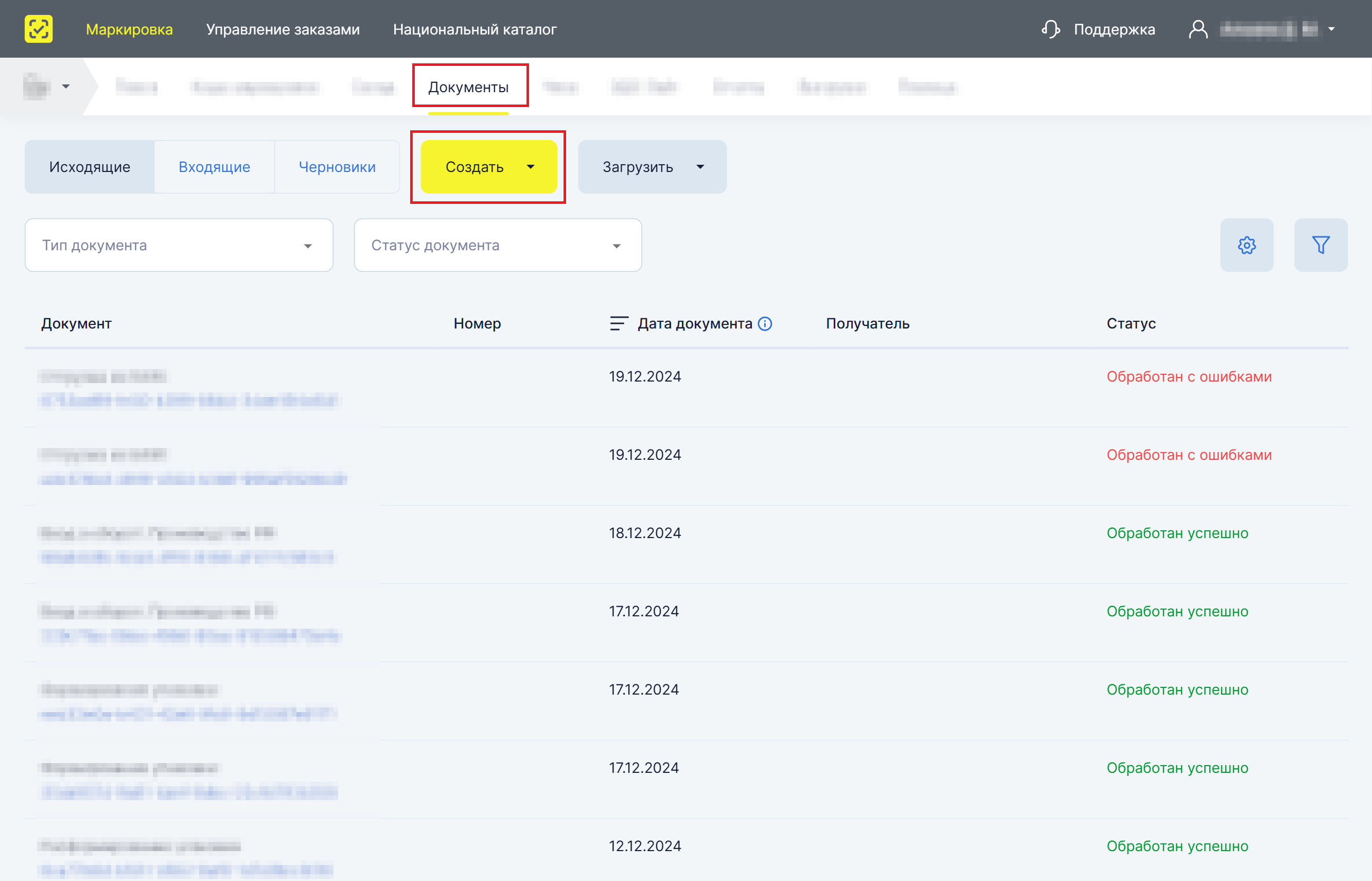
До заполнения формы ещё раз посмотрите на название организации. При работе с несколькими юридическими лицами ошибка кабинета переносит весь документ не тому участнику и не исправляется сменой организации после отправки.
При нескольких юрлицах документ легко создать от имени другой организации. В рабочем процессе важно разделить кабинеты и операции до подписи, а не исправлять отправленный документ.
Шаг 2. Выберите вид документа
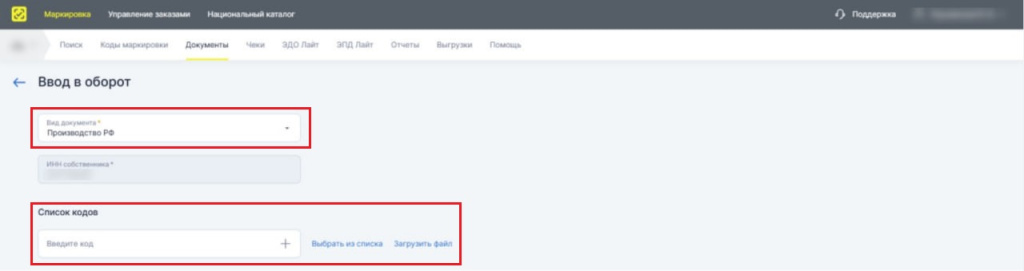
В поле «Вид документа» укажите вариант, который соответствует происхождению партии. После выбора система покажет применимый набор полей.
Сверьте вид документа с первичным документом, а не с тем, как партия называется во внутренней таблице. Для собственного производства, контрактного выпуска и импорта используются разные основания.
Шаг 3. Добавьте коды обуви
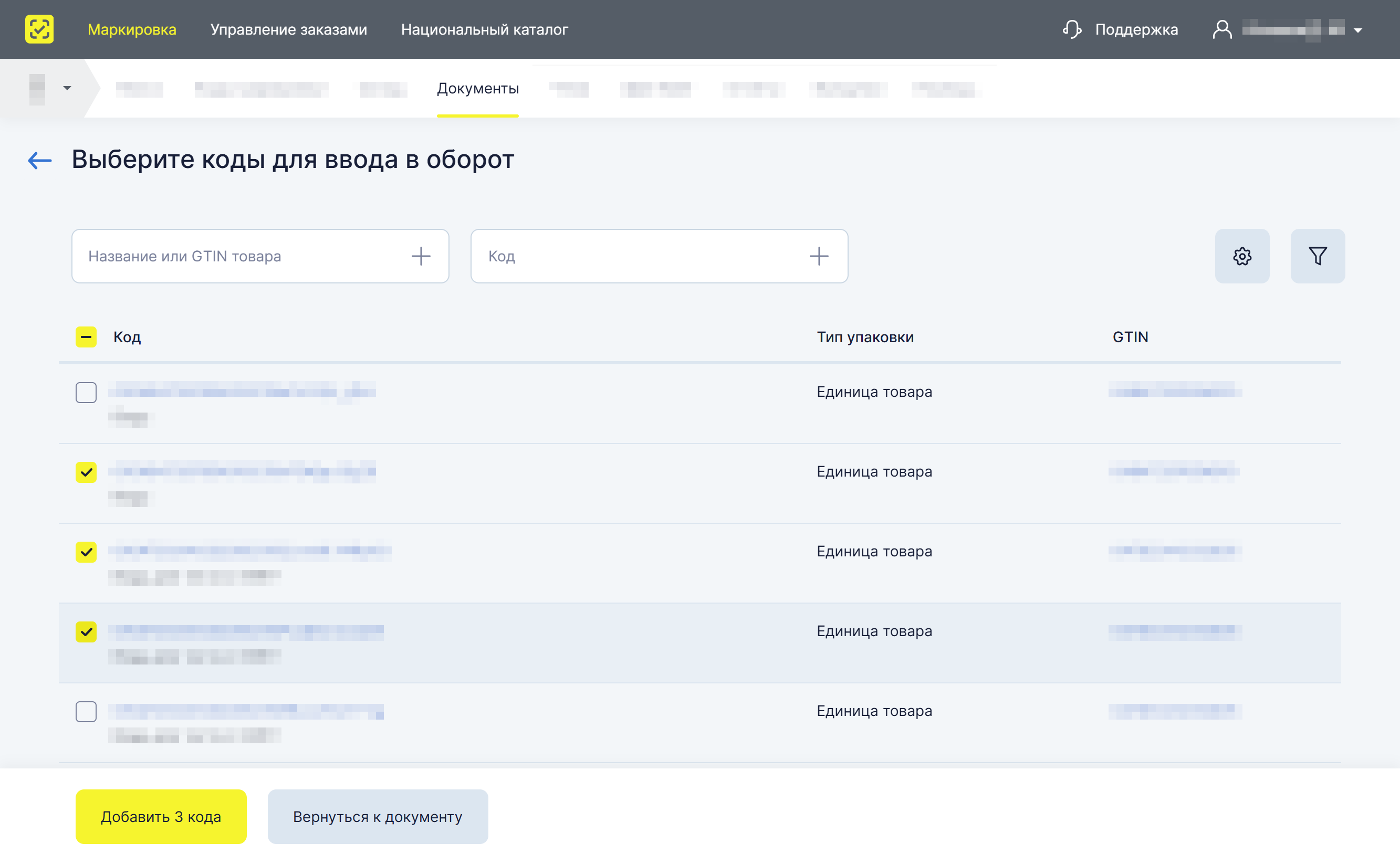
Коды можно выбрать из списка, добавить вручную или загрузить файлом. Перед загрузкой соберите коды одной понятной партии и убедитесь, что среди них нет кодов от похожей модели.
Если этикетка испорчена или потеряна до операции, не переносите в документ код наугад: сначала разберите порядок повторной печати кодов маркировки обуви и сверьте код с конкретной парой.
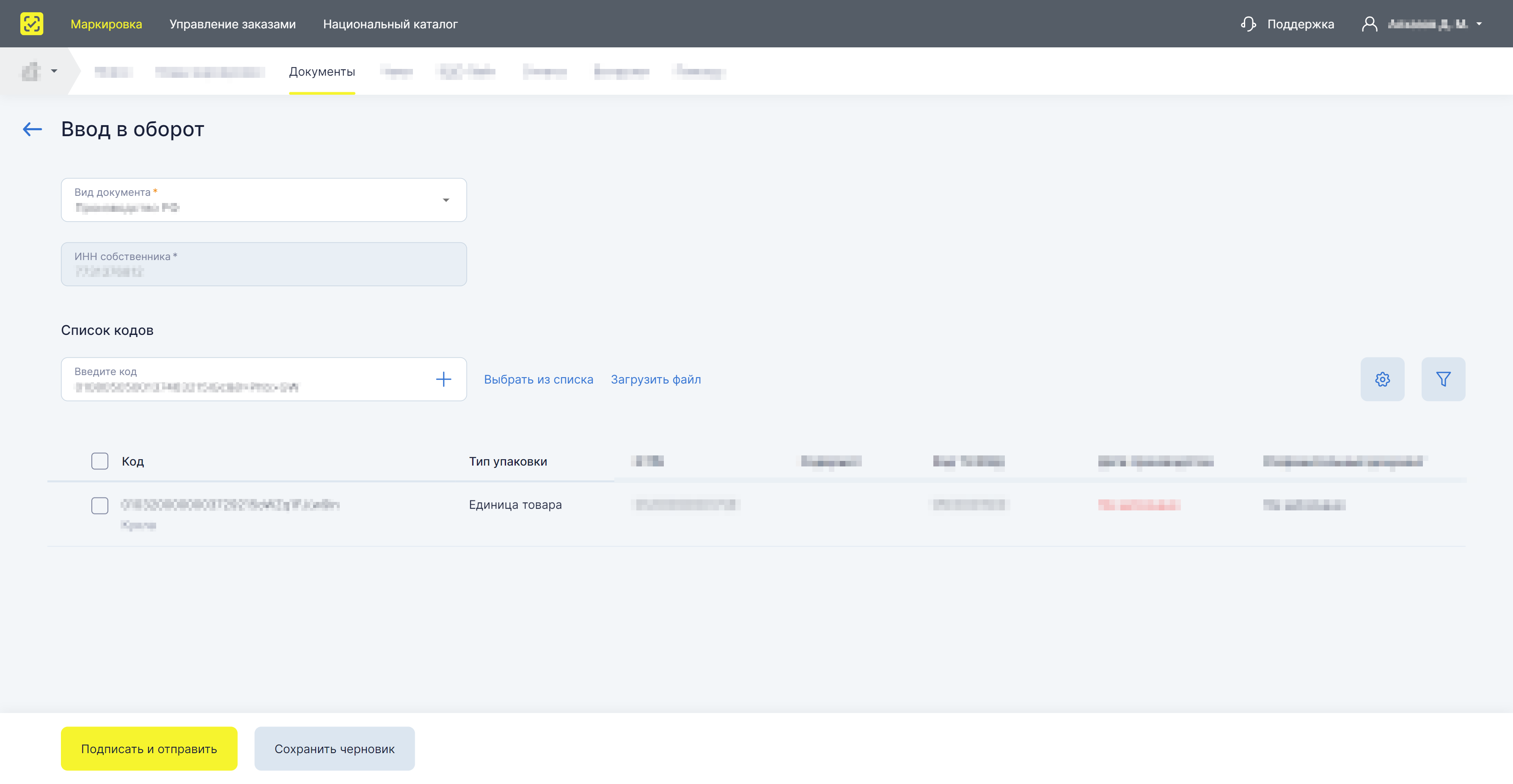
Выбор между XLSX, XML и CSV требует ручной проверки структуры файла перед загрузкой. При регулярной работе ценность даёт единый маршрут, где товар, коды и результат документа остаются связанными.
При ручном вводе полезно сначала проверить небольшой набор. Для большой партии ручное копирование быстро превращается в риск: один лишний символ, чужой GTIN или повторный код блокирует обработку, а искать ошибку приходится уже внутри длинного списка.
Шаг 4. Выберите правильный формат загрузки
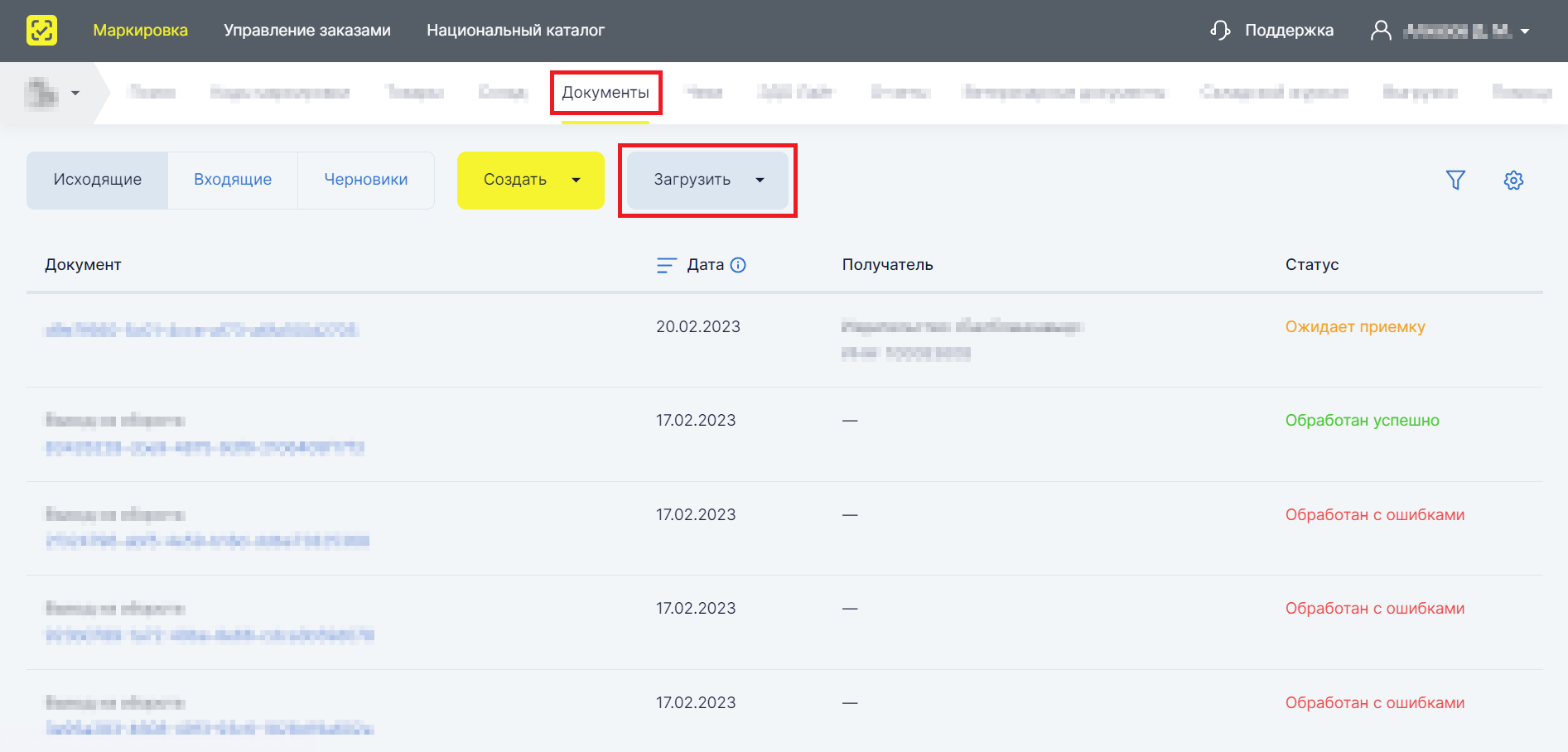
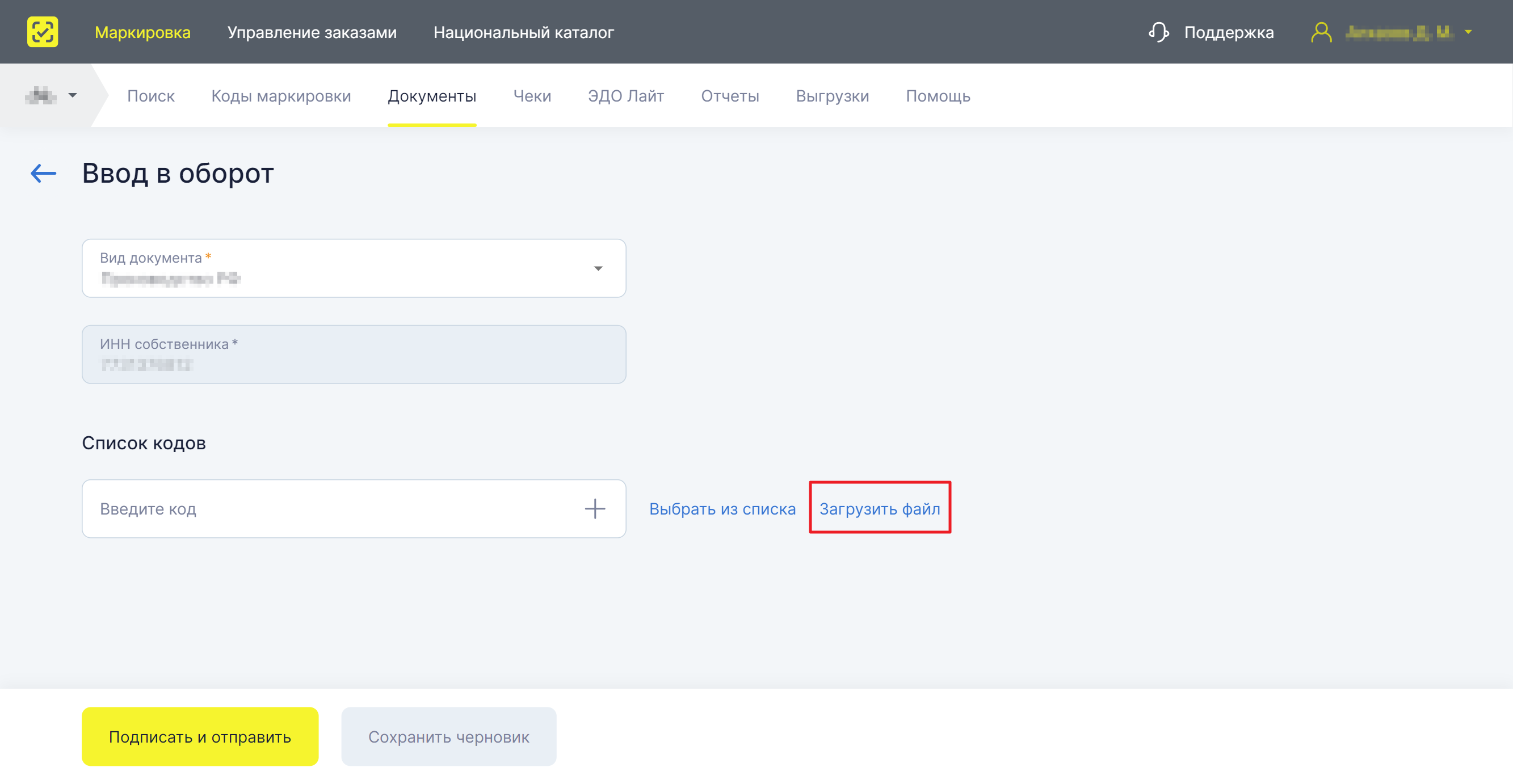
Не смешивайте файл со списком позиций и готовый документ обмена:
- в ручной форме можно загрузить товары и сведения в XLS или XLSX;
- загрузка XML доступна для перечисленных в официальной инструкции видов, включая «Производство РФ», «Контрактное производство РФ», «Импорт с ФТС» и «Полученных от физических лиц»;
- загрузка CSV в проверенной обувной инструкции указана только для вида «Производство РФ»;
- интеграционный сценарий можно выполнять через API.
CSV не является универсальным форматом для любого ввода. Если импортную партию отправить по шаблону для российского производства, проблема не решится переименованием файла: нужно выбрать совместимый способ и корректный вид документа.
Шаг 5. Заполните данные и подпишите документ
Набор полей зависит от выбранного вида. Заполните обязательные сведения, сверьте организацию, товар, количество, основание и реквизиты документов. Затем сохраните и подпишите отправку действующей УКЭП.
Перед подписью используйте короткую цепочку проверки:
После подписи нужно дождаться обработки и проверить новые статусы кодов, а не закрывать задачу по факту отправки.
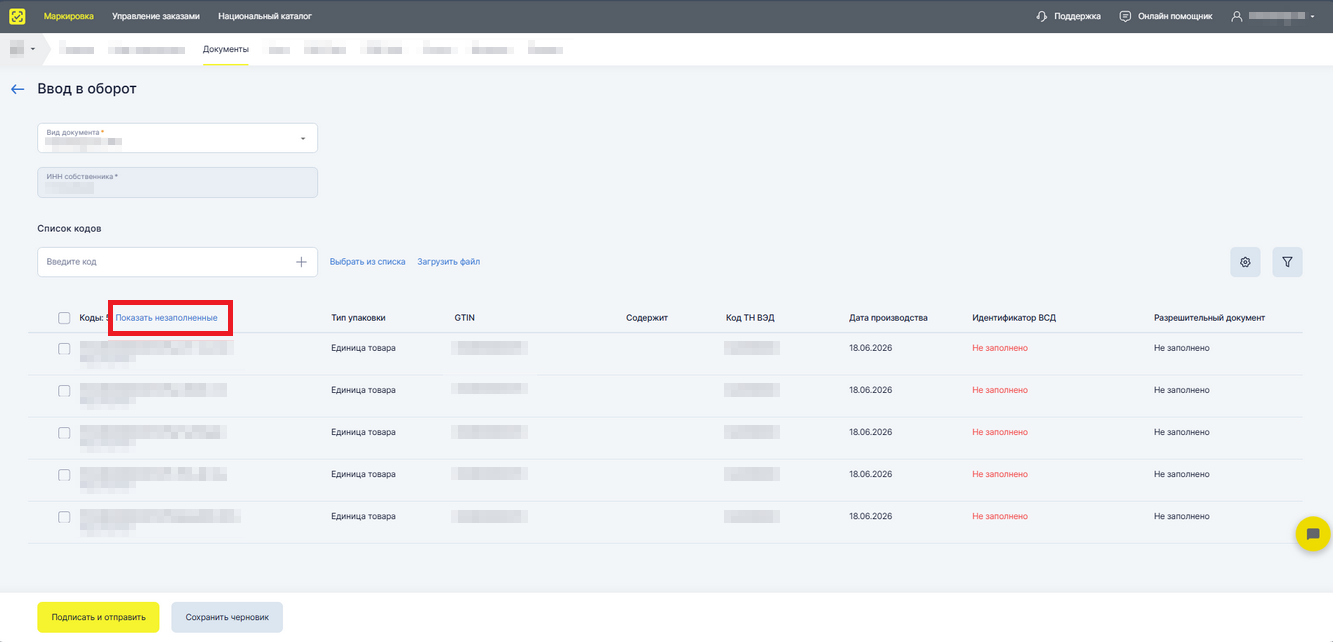
Организация → происхождение партии → вид документа → GTIN → коды → количество → УКЭП.
После подписи исправление обычно означает диагностику отклонения и новую отправку.
Шаг 6. Проверьте документ и статусы кодов
Создание и отправка документа ещё не доказывают ввод. Дождитесь обработки и убедитесь, что документ принят без ошибок. Затем откройте коды маркировки и проверьте, что они перешли в ожидаемый статус оборота.
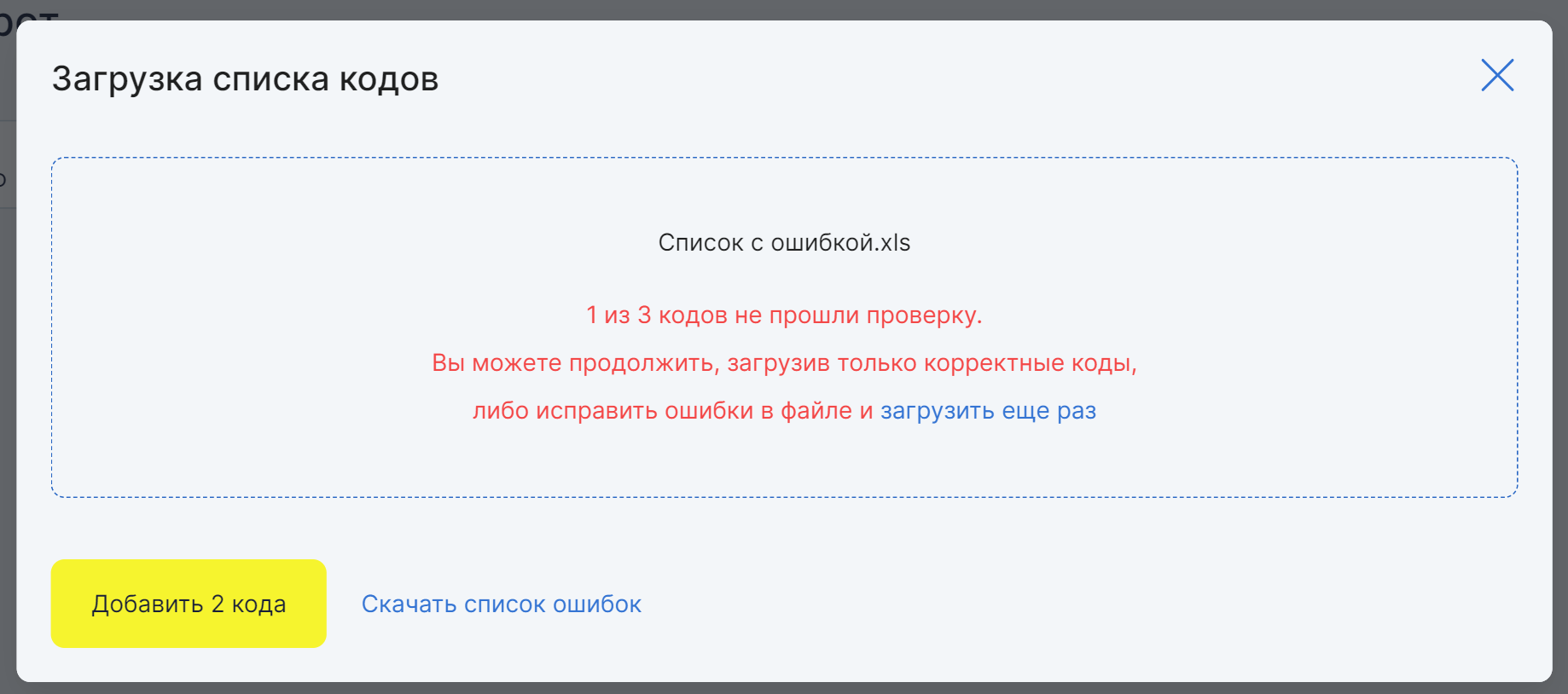
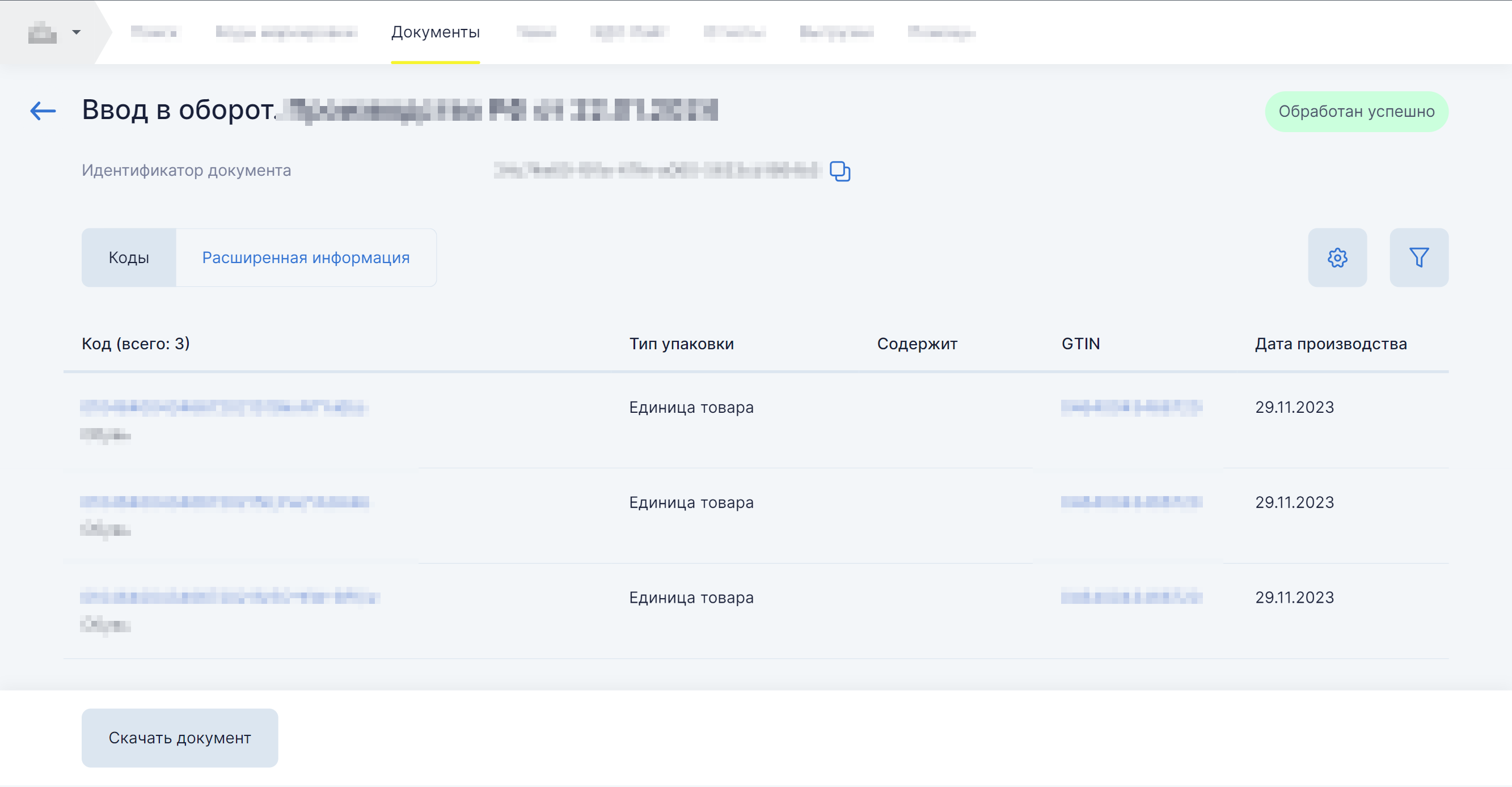
Не отправляйте тот же набор повторно, пока не прочитали причину отклонения. Повтор не исправляет неверный вид документа, статус кода, карточку, реквизиты или права пользователя. Он только добавляет ещё одну попытку, которую потом придётся отличать от рабочей. Если причина оказалась в карточке, а не в документе, проверьте статусы карточек в «Честном ЗНАКе» и причины, по которым товар не публикуется.
Где ручной процесс чаще всего ломается
| Ошибка | Что происходит | Что проверить первым |
|---|---|---|
| Код ещё не «Нанесен» | Документ не даёт ожидаемого результата | Предыдущий этап и статус каждого кода |
| Выбран чужой вид документа | Система запрашивает неподходящие сведения или отклоняет отправку | Реальное происхождение партии |
| Код относится к другому размеру или цвету | В систему уходит другая товарная единица | GTIN, карточку и физическую пару |
| Для импорта взят неподходящий CSV | Файл не соответствует доступному сценарию | Вид документа и допустимый формат |
| Документ подписан не той организацией | Операция относится не к тому участнику | Организацию и сертификат УКЭП |
| Сотрудник увидел статус «Создан» и остановился | Партия остаётся неготовой к продаже | Успешную обработку и статусы кодов |
Повторный ввод данных между системой учёта и кабинетом маркировки создаёт ошибки в партиях. Единый рабочий контур уменьшает число ручных переносов между товаром, кодами, документом и результатом.
Самая неприятная ошибка выглядит как завершённая работа: этикетки наклеены, файл сохранён, документ создан, но успешной обработки нет. Обнаруживается это уже перед поставкой или продажей, когда времени на разбор меньше всего.
Что SelSup упрощает в этом процессе
SelSup — это система для продавца, которая связывает товарный учёт и маркировку с дальнейшей работой на маркетплейсах. В ней доступны ввод и вывод товаров из оборота, интеграция с «Честным ЗНАКом», получение и печать маркировки в едином кабинете. Это позволяет держать карточку, коды и операции рядом, вместо ручных переходов между таблицей, файлами и государственным кабинетом.
SelSup особенно полезен, когда:
- обувь вводится партиями и вариантов размера или цвета много;
- операции выполняют несколько сотрудников;
- коды нужно связать с товаром и дальнейшей сборкой FBS;
- руководителю нужен видимый результат, а не сообщение сотрудника «документ отправлен»;
- ошибки приходится искать в длинных файлах и повторных попытках.
Автоматизация снимает рутину сопоставления и передачи данных, но не отменяет правильную карточку, документы на товар, УКЭП и требования государственной системы. Возможности SelSup полезны, когда нужно сохранить связь товара, кодов, документа и принятого результата в одном процессе.
Когда можно работать вручную
После ввода обуви начинается отдельный маршрут маркетплейса, который сотрудники часто ведут в другом окне. Его нужно связать с товаром и проверенными кодами до поставки или продажи.
Ручной маршрут подходит, если партия небольшая, ввод выполняется редко, отвечает один обученный сотрудник и все коды легко сверить до подписи. Если коды получены заранее, перед началом операции уточните, сколько действует код маркировки после получения из СУЗ, и не перепутайте срок преобразования с действием уже оплаченного кода.
SelSup стоит подключать, когда ввод становится регулярной операцией, ассортимент дробится по размерам и цветам, а одна ошибка задерживает поставку. В этот момент экономия нескольких кликов уже не главное: ценность даёт сохранённая связь товара, кода, документа и результата.
После ввода начинается маршрут площадки. Если обувь продаётся через маркетплейсы, заранее прочитайте общую инструкцию по маркировке для продавцов. Она помогает не перепутать готовность кода с готовностью конкретной поставки.
Контрольный лист перед отправкой
- выбрана нужная организация и товарная группа «Обувь»;
- карточка опубликована, GTIN сверен с моделью, цветом и размером;
- средство идентификации нанесено;
- каждый код находится в статусе «Нанесен»;
- вид документа соответствует происхождению партии;
- формат файла допустим для этого вида;
- количество и список кодов проверены;
- УКЭП действует и относится к нужной организации;
- после отправки назначен ответственный за проверку результата;
- отклонённый документ не отправляется повторно без диагностики.
Частые вопросы
После ввода обуви в оборот важно передать в сборку именно проверенные коды нужного товара.
Можно ли ввести обувь в оборот сразу после заказа кодов?
Нет, одного заказа кодов недостаточно. Средство идентификации нужно нанести, проверить достоверность кода и убедиться, что он находится в статусе «Нанесен».
Какой файл использовать для ввода обуви в оборот?
В ручной форме доступны XLS или XLSX. Для готового обменного документа XML применяется к перечисленным видам, а CSV в проверенной обувной инструкции указан для «Производства РФ». Выбор зависит от вида документа.
Что делать, если документ создан, но коды не изменили статус?
Проверьте успешную обработку документа и события ошибки. Затем сверьте статус кодов, вид документа, карточку, реквизиты и подпись. Не создавайте копию без диагноза.
Можно ли выполнить ввод обуви в оборот через SelSup?
Да, SelSup поддерживает ввод и вывод товаров из оборота и интеграцию с «Честным ЗНАКом». Но карточку, документы, УКЭП и итоговый статус всё равно нужно проверять в применимом кабинете.
Нужно ли после ввода ещё что-то делать для маркетплейса?
Успешный ввод подтверждает статус кодов, но не заменяет операции площадки. Дальше зависят от схемы продажи, поставки и передачи сведений маркетплейсу.
На одной партии эти контрольные точки ещё можно пройти вручную. Когда растут каталог, число размеров, сотрудников и площадок, растёт и цена ручного процесса: время на поиск расхождения, повторная работа, замороженный остаток и риск не показать товар покупателю, пока проблема не найдена.
Сопоставьте стоимость SelSup с этой постоянной ручной работой и последствиями одной незамеченной ошибки: предотвращение даже одного существенного сбоя может окупить использование сервиса, хотя точная сумма зависит от ассортимента и процесса. SelSup собирает связанную работу с товаром, кодами и операциями в одном контуре; итоговый статус в государственном кабинете всё равно проверяют там, где это требуется. На бесплатной демонстрации разберём ваш процесс и покажем, какие ручные действия можно упростить в SelSup.
Продолжайте читать и смотреть
Новости маркетплейсов, автоматизация и практические разборы ИИ — на удобной для вас площадке.




