
В этой статье разберём, как заказать коды маркировки обуви в «Честном ЗНАКе»: от подготовки карточки до готового файла для печати и проверки результата. Инструкция и экраны проверены 8 сентября 2026 года.
Официальная инструкция показывает маршрут, а здесь добавлены проверки GTIN, статусов и файла перед печатью. Поэтому дочитайте статью до конца.
Официальные шаги и экраны сверены 15.09.2026.
Сохранённый заказ ещё не отправлен. Пока вы не подписали его УКЭП и не увидели статус «Доступен», коды нельзя считать полученными. Ошибка в GTIN, количестве или способе выпуска обнаруживается уже после того, как сотрудник потратил время на оформление, а иногда — только на этапе печати или сопоставления с товаром.
Что должно быть готово до заказа
Эта инструкция подходит, если организация уже зарегистрирована в системе, подключена группа «Обувь», договор подписан, УКЭП работает, а товар описан в Национальном каталоге. Карточка должна допускать заказ кодов. Если вы начинаете с нуля, сначала используйте общую схему получения и печати кодов маркировки, а затем возвращайтесь к обувному заказу. Если карточки ещё нет, сначала откройте пошаговую инструкцию по созданию и публикации карточки товара.
Перед началом проверьте пять условий:
- Вы вошли в кабинет нужной организации, если сотрудник работает с несколькими юридическими лицами.
- В профиле выбрана группа «Обувь».
- Карточка товара опубликована и допускает заказ кодов.
- У вас есть GTIN именно нужной модели, цвета и размера.
- На лицевом счёте хватает средств для выбранного способа оплаты. Порядок пополнения и списания средств разобран в инструкции по оплате кодов маркировки.
Ошибка в GTIN переносится в заказ кодов и обнаруживается слишком поздно. SelSup — это программа для связанной работы продавца с маркетплейсами: в ней можно заранее связать товар и маркировочные данные — запишитесь на бесплатную демонстрацию своего каталога.
Для российского диапазона GTIN производителю обычно нужна регистрация в ГС1 РУС. Если импортному товару уже присвоен глобальный GTIN иностранным подразделением GS1, повторная регистрация в ГС1 РУС не требуется для создания карточки с таким кодом.

Не берите GTIN по похожему названию. Одна модель обуви в другом цвете или размере может иметь другой код товара. Если наклеить выпущенный Data Matrix не на ту пару, физически читаемая этикетка всё равно будет связана в системе с другим товаром.
Официальные экраны подготовки товара
Эти экраны относятся к подготовке карточки товара перед заказом кодов.
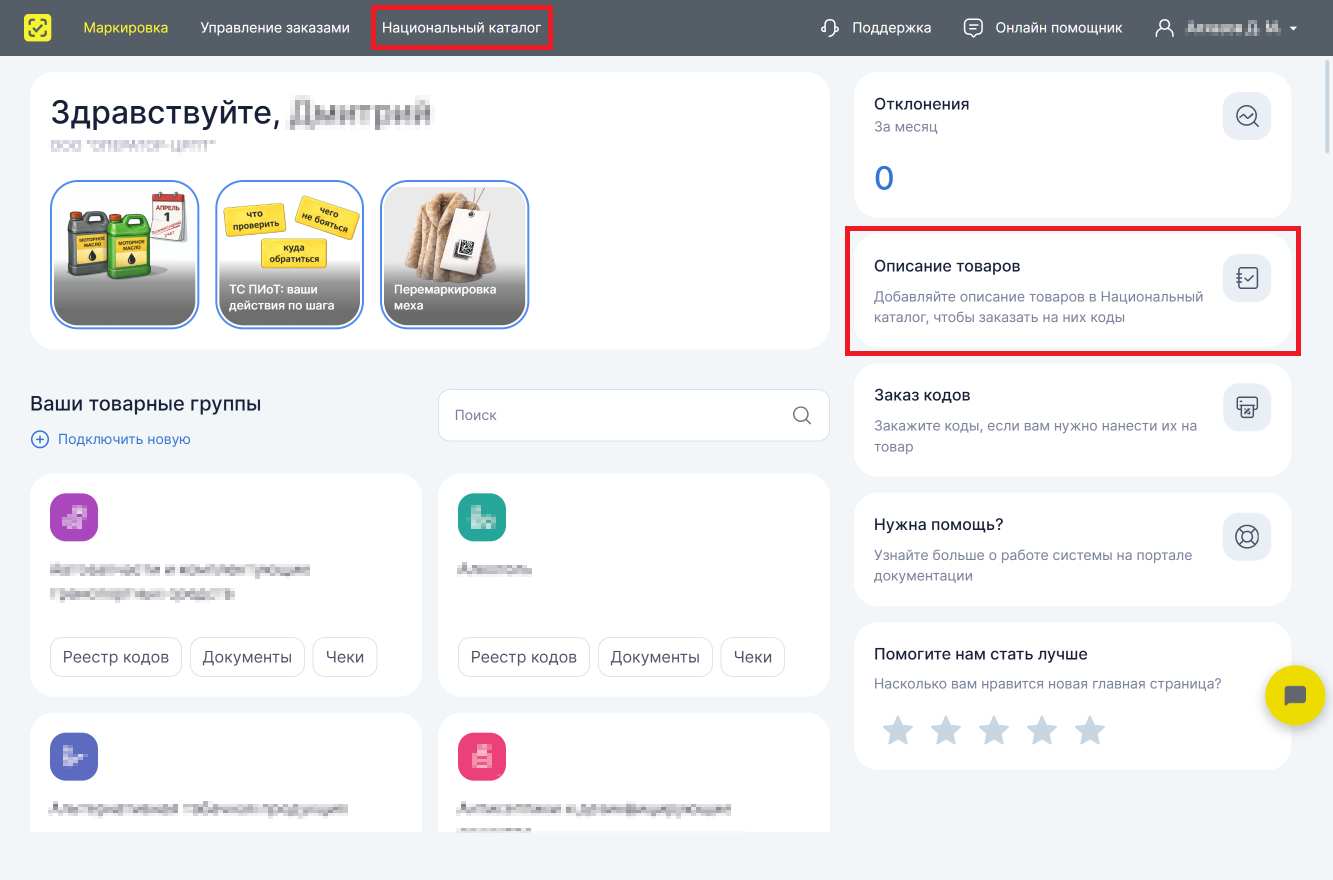

Как заказать коды маркировки обуви: шесть шагов
Ручной выбор организации и товарной группы легко перепутать, если кабинетов несколько. Перед заказом фиксируйте выбранную организацию и товарную группу в карточке партии.
Шаг 1. Откройте новый заказ
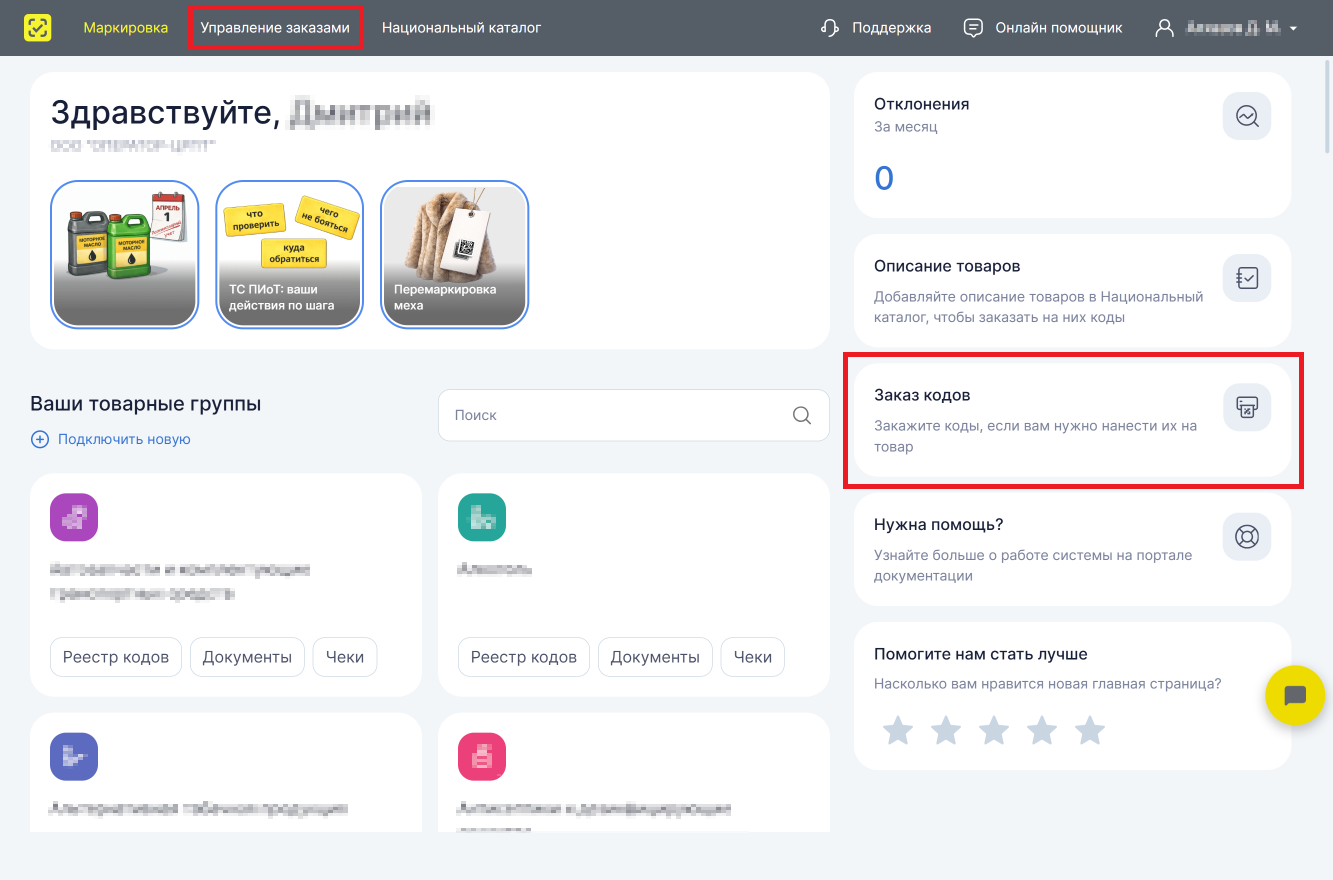
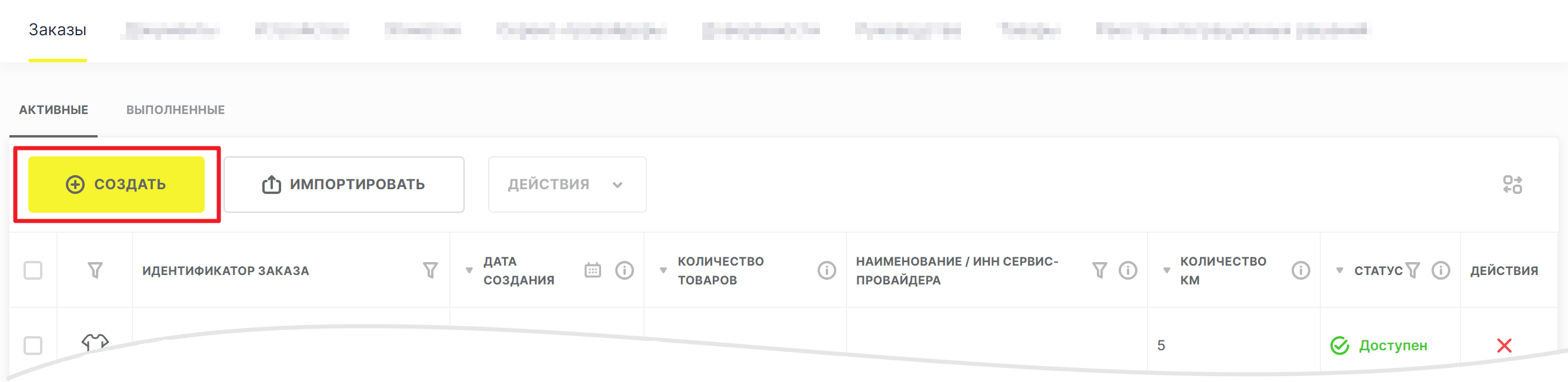
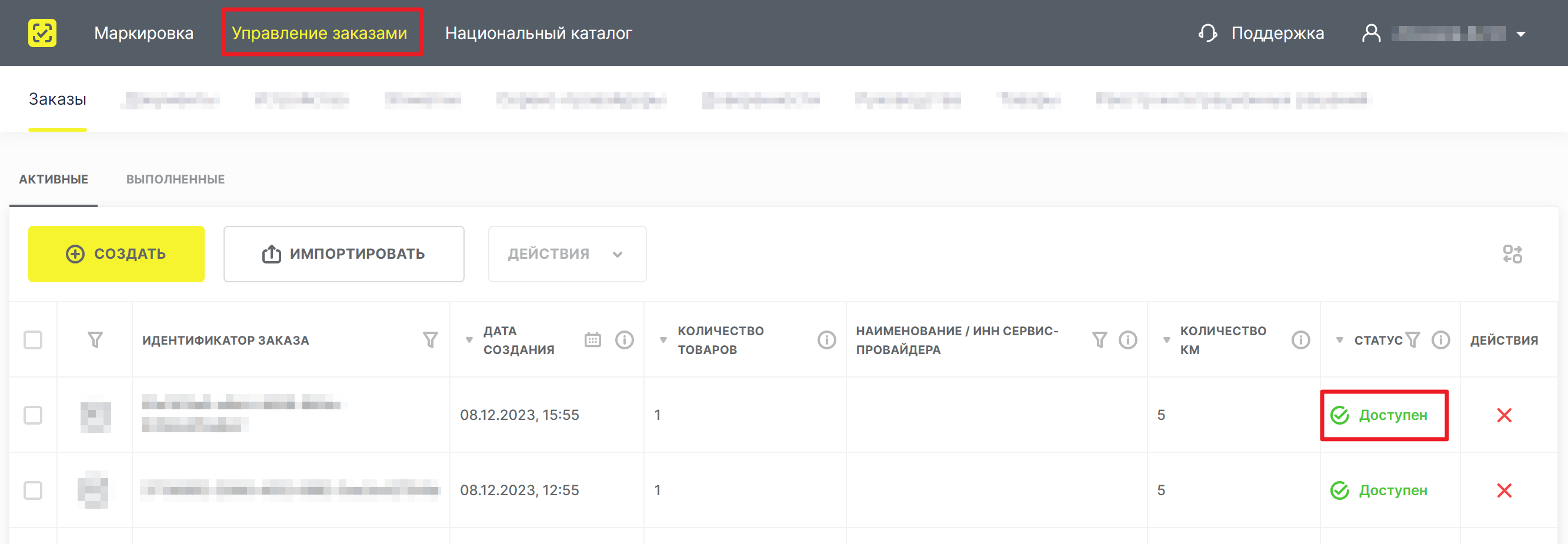
В личном кабинете откройте «Управление заказами», перейдите в список заказов и нажмите «Создать». Если кабинет предлагает выбрать товарную группу, укажите «Обувь».
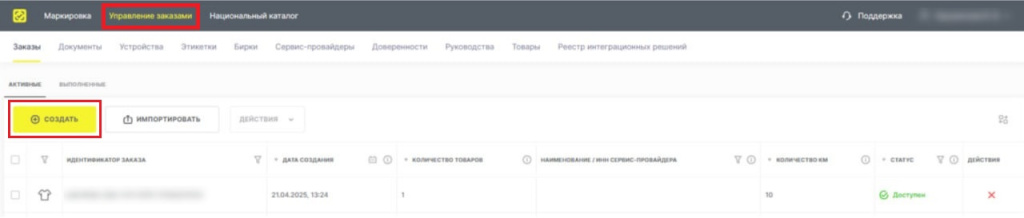
Официальные экраны шага 1. Ниже — вход в СУЗ, переход в управление заказами и создание заказа.
Шаг 2. Заполните общие данные
На первом экране заполните обязательные поля. Их набор зависит от основания выпуска товара, поэтому не копируйте значения из чужого примера. Если непонятно, какие данные обязательны именно для заказа кодов, сверьтесь с разбором атрибутов карточки в Национальном каталоге.
Форма проверяет формат, но сотруднику всё равно приходится вручную сверять основание заказа с карточкой товара. Можно записаться на бесплатную демонстрацию и посмотреть, как SelSup удерживает эту связь.
| Поле | Что указать | Что проверить |
|---|---|---|
| Товарная группа | Обувь | Совпадает с группой карточки и лицевым счётом |
| Способ выпуска | Фактическое основание: производство, импорт или другой доступный сценарий | Значение подтверждается документами на товар |
| Способ оплаты | Доступный для вашего заказа вариант | Когда списываются средства и хватает ли баланса |
| Сервис-провайдер | Только если коды получает или печатает подрядчик | У подрядчика есть нужные полномочия |
| Производственный заказ | Внутренний номер партии или заказа | По нему сотрудник сможет восстановить связь с учётом |
После заполнения нажмите кнопку перехода к товарам. Правильно заполненная форма не доказывает правильность основания: кабинет проверяет формат данных, но не может сверить их с вашими договорами и поставкой.
Шаг 3. Добавьте обувь и количество кодов
Нажмите «Добавить» и найдите товар по GTIN. В форме заказа GTIN приводят к 14 знакам: если исходное значение короче, слева добавляются нули. Затем укажите количество кодов и доступный тип кода или упаковки. Разницу между кодом товара, кодом идентификации и Data Matrix объясняет статья о видах и статусах кодов маркировки.
По каждой строке проверьте цепочку:
GTIN → модель и вариант обуви → количество → тип упаковки → основание выпуска.
Эта проверка до подписи дешевле исправления партии после печати.
Подписание не тем сертификатом останавливает уже подготовленный заказ. Заранее назначьте сотрудника, который проверяет сертификат и результат подписания.
Если GTIN не находится, сначала проверьте выбранную группу и статус карточки в Национальном каталоге. В актуальном руководстве предусмотрено обновление поиска через запрос из формы. Если карточка получена по субаккаунту, код иногда приходится вводить напрямую, даже когда карточка не отображается в вашем списке.
Не подставляйте собственные серийные номера, если вы собирались использовать автоматическую генерацию. Пользовательские серийные номера — отдельный сценарий с файлом, требованиями к случайности и дополнительными ограничениями.
Шаг 4. Сохраните, подпишите и дождитесь обработки
После сохранения заказ получает статус «Создан» — это ещё не отправка. Найдите его в списке, выберите действие отправки, укажите сертификат и подпишите документ УКЭП.
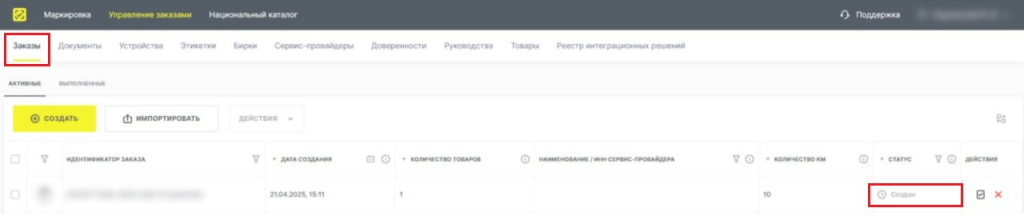
Полученный файл нужно сразу связать с нужной партией обуви, иначе на печати появляются лишние копии. Сохраните номер заказа рядом с файлом, GTIN и партией, чтобы не перепутать выгрузки.
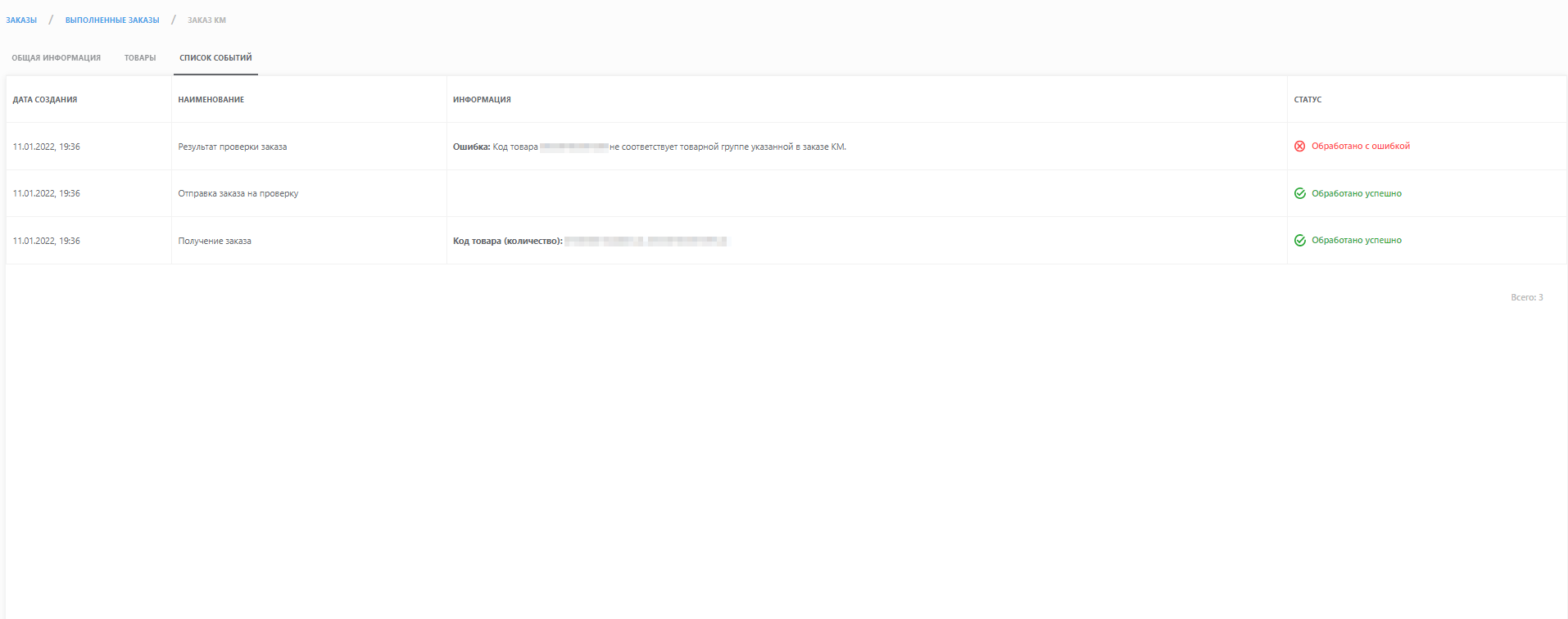
Дождитесь статуса «Доступен». Только после этого переходите к получению кодов. Если заказ отклонён, откройте события или информацию об ошибке. Не отправляйте те же данные повторно: сначала исправьте причину — карточку, GTIN, баланс, основание, подпись или права пользователя.
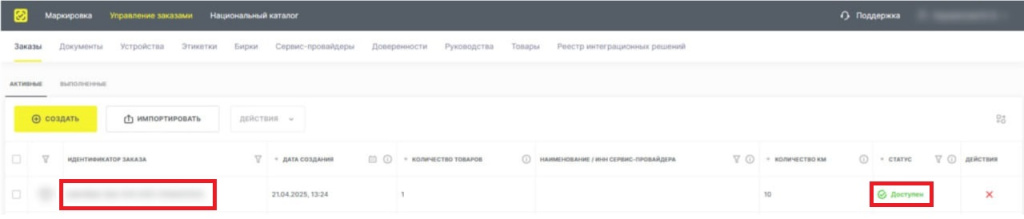
Официальные экраны шага 4. Проверьте статус и при отказе откройте причину.
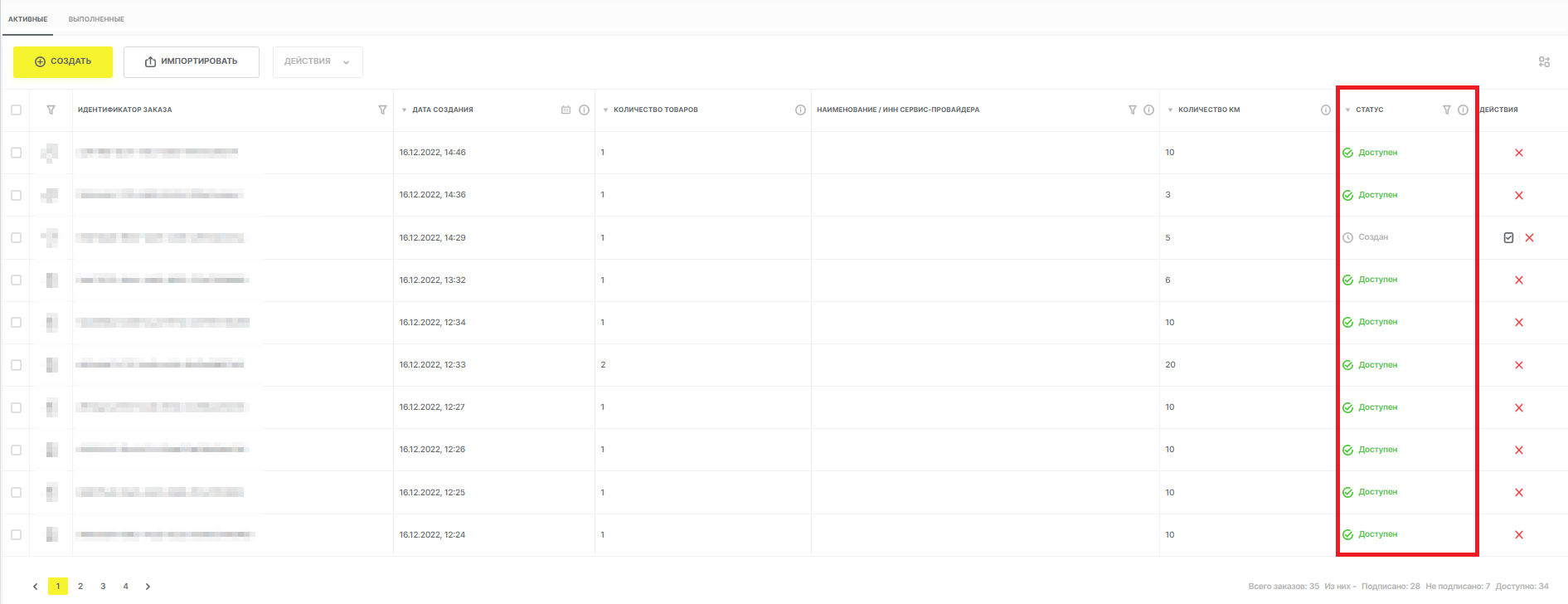
Шаг 5. Получите файл для печати
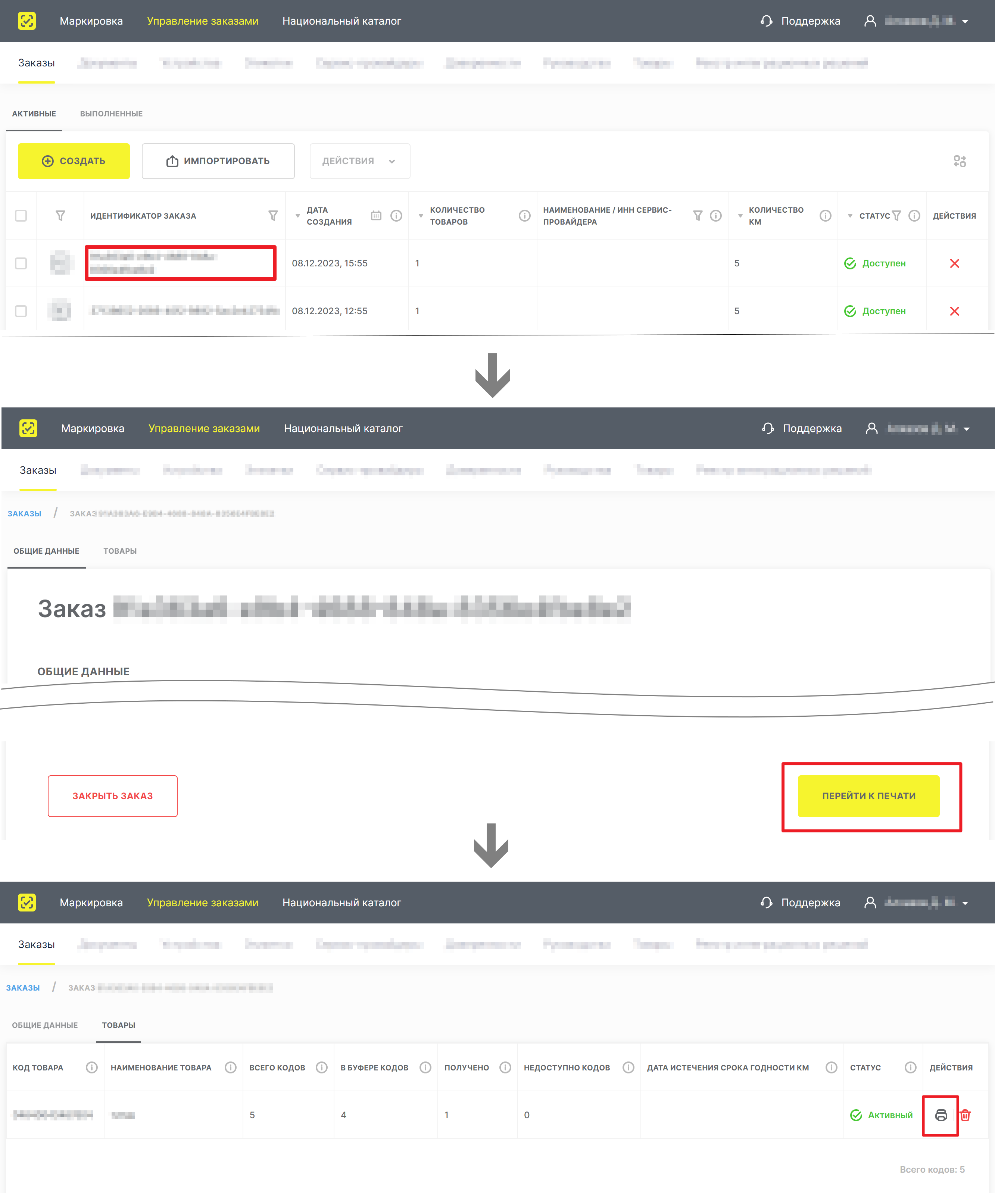
Откройте заказ со статусом «Доступен» по идентификатору, перейдите к печати, выберите получение кодов для нужного GTIN и задайте параметры файла.
Ручная загрузка и хранение файлов создают риск потерять нужную выгрузку перед сборкой.
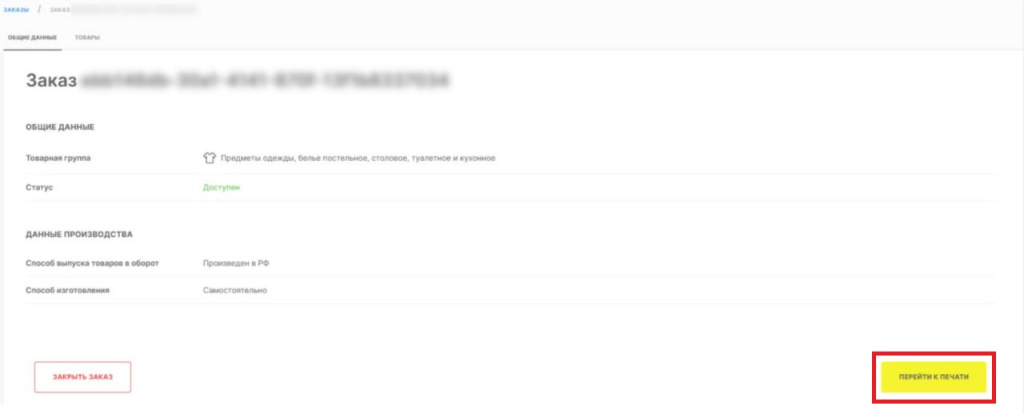
По действующему руководству ЦРПТ для этого маршрута доступны PDF и EPS. В проверенном разделе первичный CSV указан для лекарственных препаратов, поэтому не рассчитывайте на универсальную CSV-выгрузку полного Data Matrix для обуви.
| Формат | Когда удобен | Ограничение за одно получение |
|---|---|---|
| PDF для офисного принтера | Небольшая пробная печать на листе | От 1 до 500 кодов |
| PDF для принтера этикеток | Каждый код на отдельной странице | От 1 до 500 кодов |
| EPS | Передача в профессиональный печатный процесс | От 1 до 2 000 кодов |
Когда сотрудник вручную сопоставляет организацию, GTIN, заказ и количество, одна неточность затрагивает всю партию. До печати сверяйте эти реквизиты в одном заказе.
Нажмите «Печать» и дождитесь загрузки. Откройте файл сразу: запись в интерфейсе не гарантирует, что браузер сохранил документ в понятную сотруднику папку и файл не оказался повреждён. Перед массовым тиражом проверьте размер, шаблон и требования к этикетке.
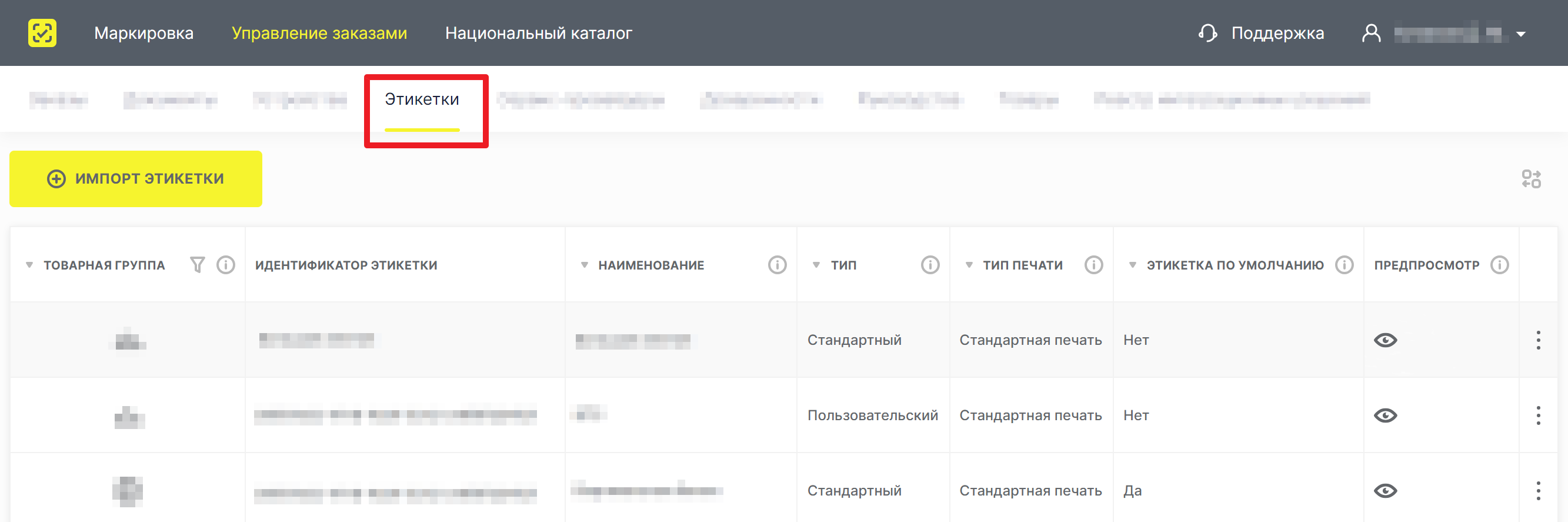
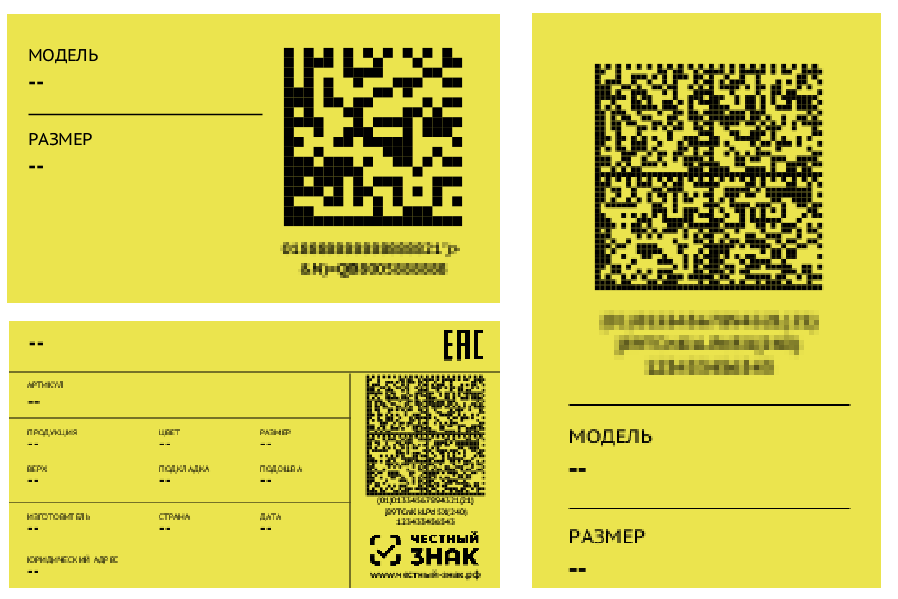
Официальные экраны шага 5. Здесь показаны получение кодов, переход к печати и выбор этикетки.
Шаг 6. Проверьте результат и сохраните связь с товаром
Сверьте полученный файл с заказом: организация, GTIN, количество и партия должны совпадать. Сделайте тестовую печать и сканирование нескольких этикеток до запуска всего тиража.
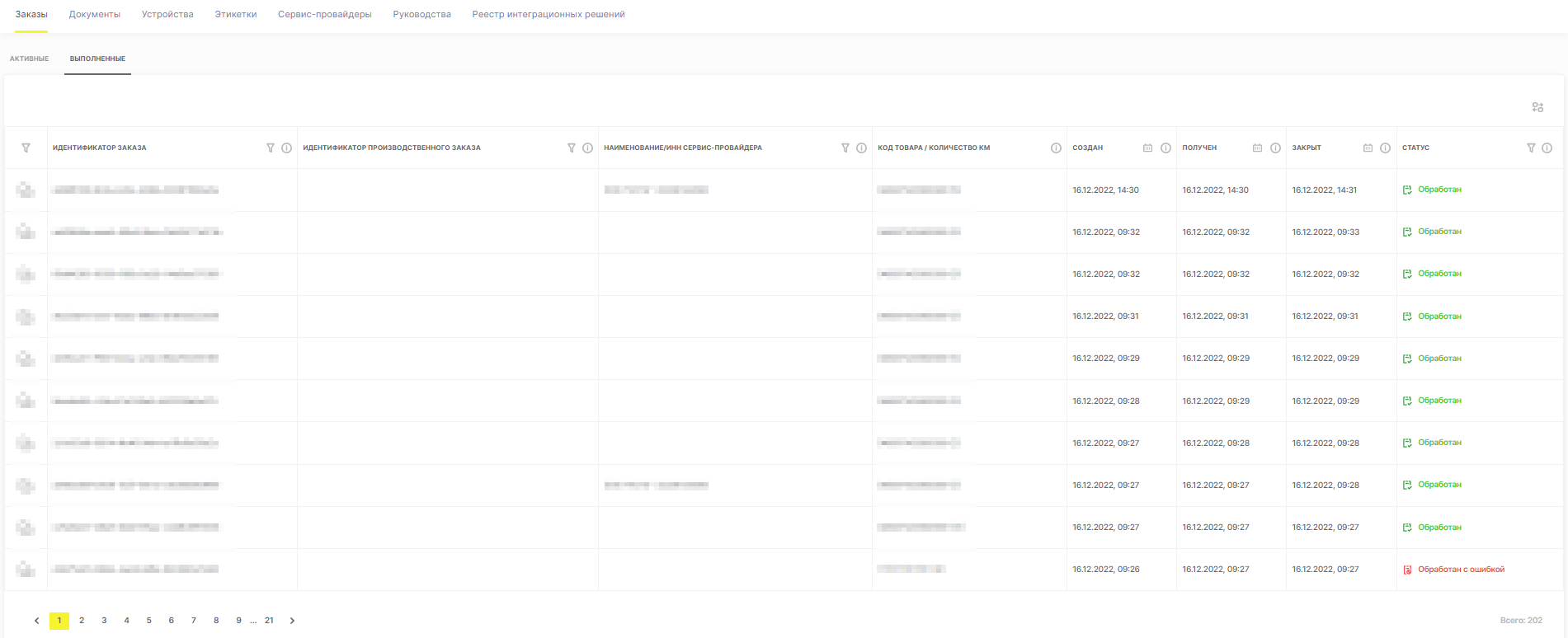
После полного получения кодов позиция исчерпывается, а заказ может перейти в выполненные. Если он пропал из активных, ищите его в соответствующем разделе — не создавайте новый заказ вслепую.
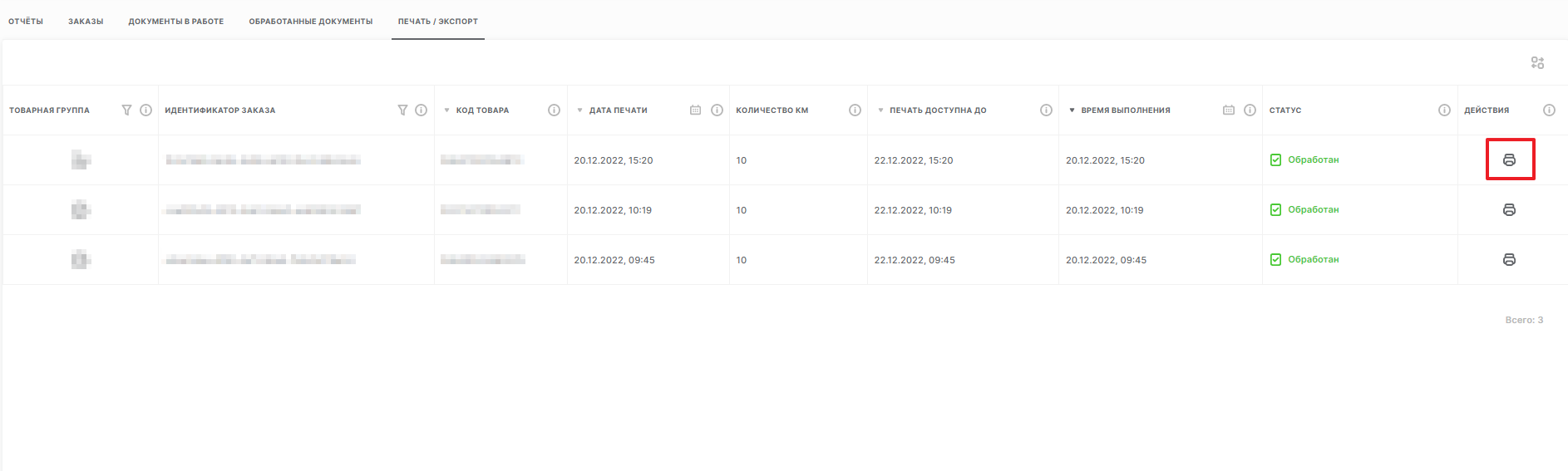
Руководство предусматривает повторное получение полного файла в ограниченный период. Точный срок смотрите в поле «Печать доступна до» в документах печати и экспорта. Выгрузка кодов идентификации не заменяет исходный файл Data Matrix: без криптографической части полноценный код не восстановить. Отдельно сохраните инструкцию по повторной печати кодов обуви и не путайте окно повторной выгрузки со сроком действия полученного кода маркировки.
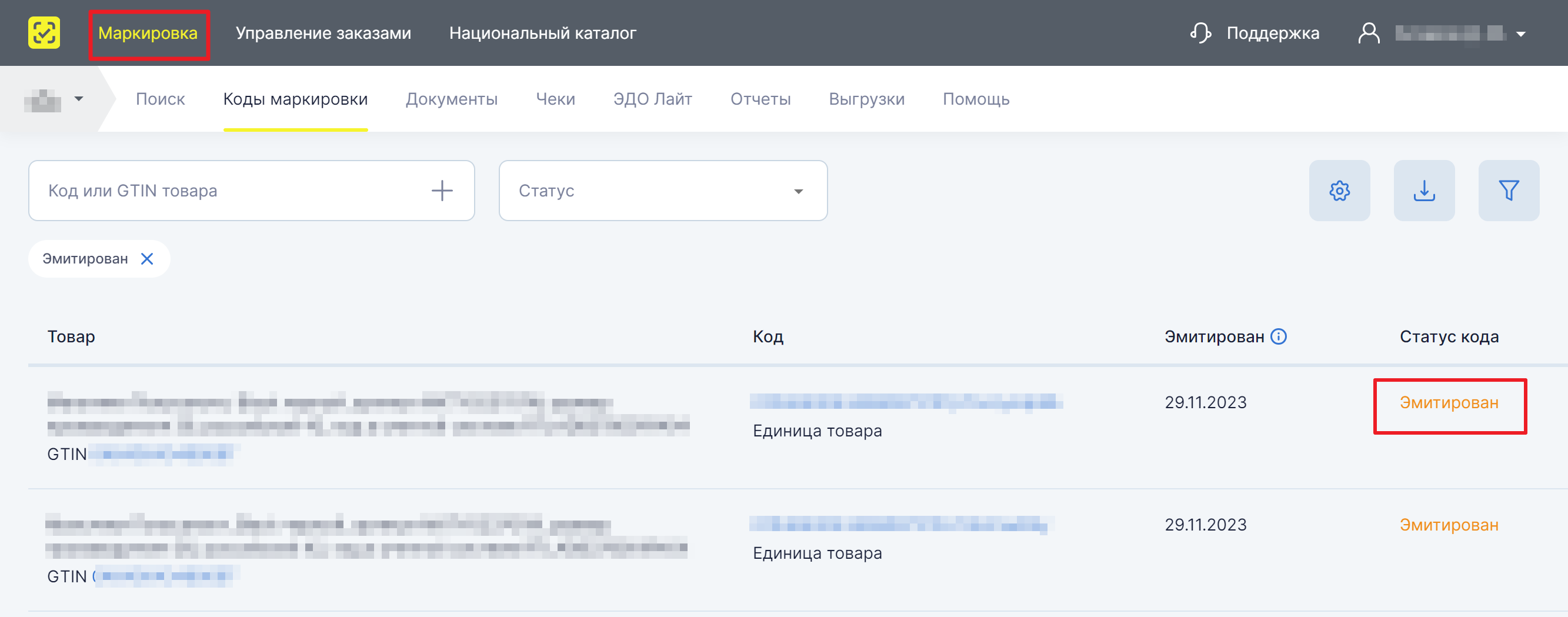
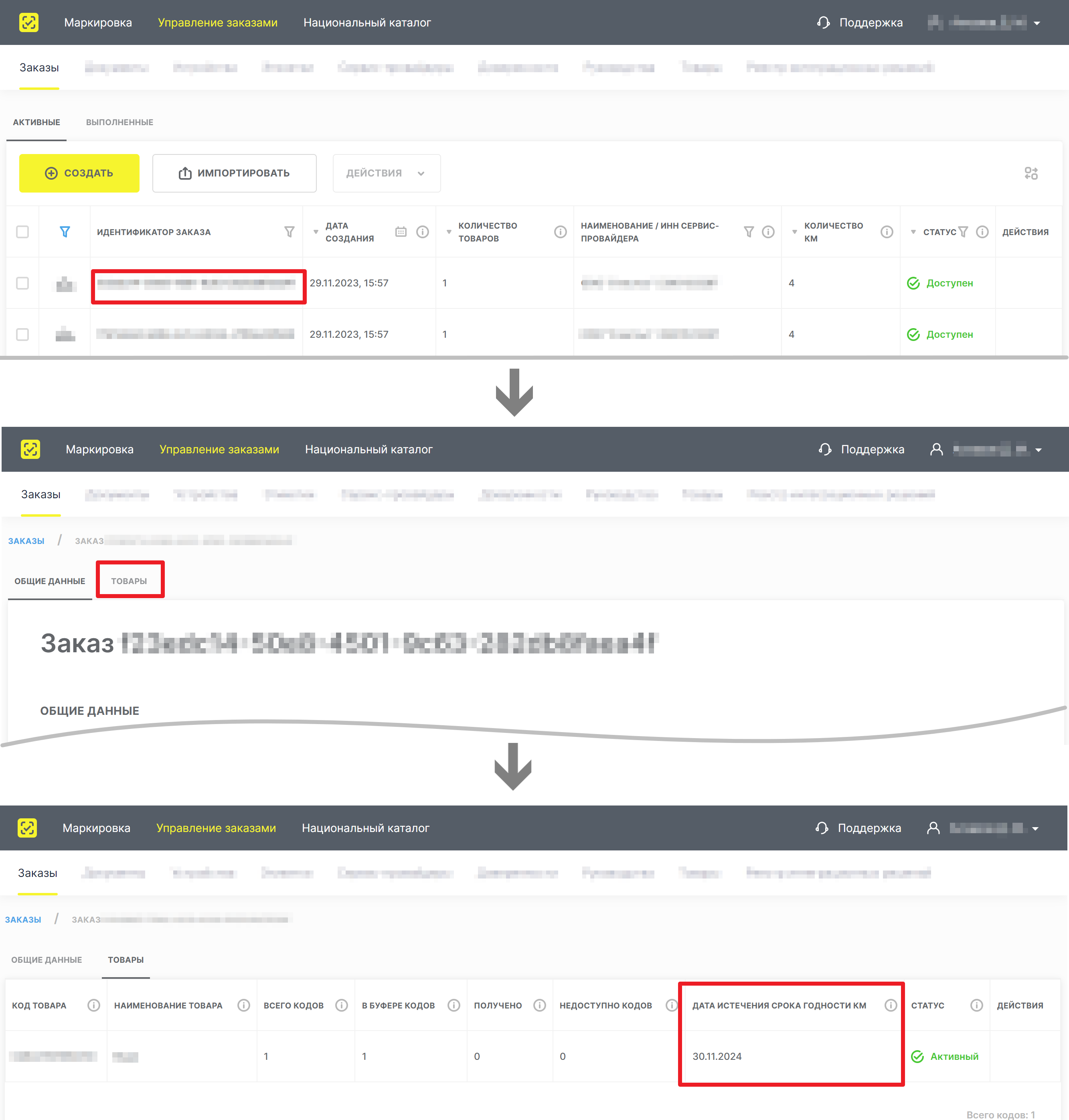
Официальные экраны шага 6. Здесь показаны отдельное поле срока годности кода, статусы, этикетка и повторное получение. Поле «Дата истечения срока годности КМ» не заменяет «Печать доступна до» в документах печати и экспорта.
Ручной заказ и SelSup: где возникают риски
В форме всего несколько экранов, но сотрудник держит связь сразу между организацией, товарной группой, карточкой, GTIN, вариантом обуви, количеством, партией и файлом. Система не предупреждает обо всех смысловых ошибках. Документ может пройти формальную проверку, хотя код заказан не на тот размер или файл сохранён без понятной связи с партией.
Повторяющиеся переходы между учётной системой и «Честным ЗНАКом» отнимают время у сборки: фиксируйте номер заказа и статус там, где сотрудник собирает FBS-заказ.
| Способ работы | Кому подходит | За что платите | Что происходит при сбое |
|---|---|---|---|
| Вручную в СУЗ | Разовый заказ и один ответственный сотрудник | Эмиссия кодов и собственное время | Ошибку, повтор и сопоставление файлов сотрудник разбирает сам |
| Через учётную систему | Регулярные FBS-заказы и несколько работников | Эмиссия и подписка на сервис | Товар, заказ и код остаются связанными в одном процессе |
| Через типографию или провайдера | Большой тираж и внешний печатный процесс | Эмиссия, печать и услуги подрядчика | Добавляется контроль полномочий, сроков и брака подрядчика |
Ручной способ экономит подписку, но переносит стоимость в работу сотрудника и исправление ошибок. Чем больше вариантов обуви и заказов, тем дороже становится одна пропущенная проверка.
Что SelSup снимает с сотрудника
SelSup поддерживает заказ и получение кодов для фактически поступивших FBS-заказов, проверку статусов, подстановку кода и печать в процессе сборки. Конкретный заказ остаётся связан с товаром и кодом, поэтому сотруднику не нужно вручную искать нужный файл. Полный перечень операций есть в справке по маркировке в SelSup.
Это полезно в трёх местах:
- до заказа — товар и фактическая потребность уже видны в учёте;
- при сборке — подходящий код связан с конкретным FBS-заказом;
- перед отгрузкой — можно встроить проверку и печать в одну рабочую последовательность.
Во время пиковых FBS-сборок ручной заказ кодов конкурирует со сроками отгрузки. Назначьте ответственного за контроль статуса до начала печати.
Автоматизация не отменяет регистрацию, карточку товара, УКЭП и требования государственной системы. Она уменьшает число ручных переходов и точек ошибки. Возможности SelSup для этого процесса собраны на странице работы с маркировкой, Для регулярной работы отдельно посмотрите возможности модуля маркировки.
Как выбрать ручной маршрут или SelSup
- СУЗ вручную: не требуется отдельная интеграция — зато все проверки, файлы и повторы остаются на сотруднике.
- SelSup в FBS-процессе: код заказывается под фактический заказ и остаётся связанным со сборкой — зато сценарий нужно один раз настроить под ваши товары и роли.
- Внешний провайдер: можно передать большой объём печати — зато появляется зависимость от сроков, прав доступа и качества работы подрядчика.
Автоматизация особенно ценна не скоростью одного клика, а сохранением связи между товаром, заказом и кодом. Именно эта связь чаще всего теряется при работе через скачанные файлы и таблицы.
Кому подходит ручной маршрут, а кому лучше автоматизация
Ручной заказ разумен, если коды нужны редко, работает один обученный человек, товарных вариантов немного, а партия легко проверяется по короткому списку.
SelSup стоит рассмотреть, если коды нужны под FBS-заказы, сборкой занимаются несколько сотрудников, ассортимент включает много размеров и цветов или руководителю нужно видеть состояние процесса без поиска файлов на чужом компьютере. Сопоставьте свою схему с возможностями SelSup для «Честного ЗНАКа».
После получения кодов важно не потерять этапы нанесения и ввода в оборот: это отдельные операции со своими документами и проверками.
Ручной маршрут плохо подходит, когда заказ кодов приходится делать во время сборки большого числа отправлений. В этот момент сотрудник одновременно спешит, переключается между кабинетами и принимает решения по каждой паре — риск смысловой ошибки растёт даже при исправно работающей системе.
Ошибки и проверка перед подписью
| Ошибка | Чем оборачивается | Что делать |
|---|---|---|
| Выбрана другая организация или группа | Заказ не относится к нужному участнику или балансу | Вернуться к профилю до создания документа |
| GTIN взят по похожему названию | Код связан с другой моделью, цветом или размером | Сверить карточку и вариант товара до подписи |
| Заказ остался в статусе «Создан» | Генерация не начинается | Подписать и отправить УКЭП, проверить сертификат |
| Файл скачан без понятного имени | На печать уходит не та партия | Хранить связь «заказ — GTIN — партия — файл» |
| Коды получены повторно без проверки | Возможны дубли в рабочей папке и путаница на печати | Сверить историю получения и поле срока печати |
| Data Matrix напечатан без теста | Брак обнаруживается после выпуска тиража | Отсканировать выборку до массовой печати |
Самая дорогая ошибка выглядит безобидно: сотрудник скачал правильные коды, но распечатал файл от другой партии. Сканер прочитает этикетку, однако в системе она будет описывать другой товар. Поэтому проверяйте не только считываемость, но и связь кода с GTIN и заказом. Перед печатью полезно отдельно проверить GTIN товара.
Контрольный лист перед подписью
Проведите эту проверку до подписи: после отправки исправление часто означает новый заказ.
Последняя сверка основания, GTIN и количества до подписи предотвращает повторный заказ всей партии.
- □ открыта нужная организация;
- □ выбрана группа «Обувь»;
- □ GTIN сверен с моделью, цветом и размером;
- □ количество соответствует фактической партии или FBS-потребности;
- □ способ выпуска подтверждён документами;
- □ выбран понятный внутренний номер заказа;
- □ баланс проверен по нужной группе;
- □ сертификат УКЭП действует;
- □ ответственный знает, куда сохранится файл;
- □ запланирована тестовая печать и сканирование.
Что делать после получения кодов
Условный официальный экран отчёта о качестве печати. «Сведения о нанесении» доступны, если при заказе выбран сервис-провайдер; отчёт о качестве печати находится в «Документы → Документы в работе» со статусом «В работе», а после проверки — в «Обработанные документы». Это не общий этап выпуска кодов для обуви.
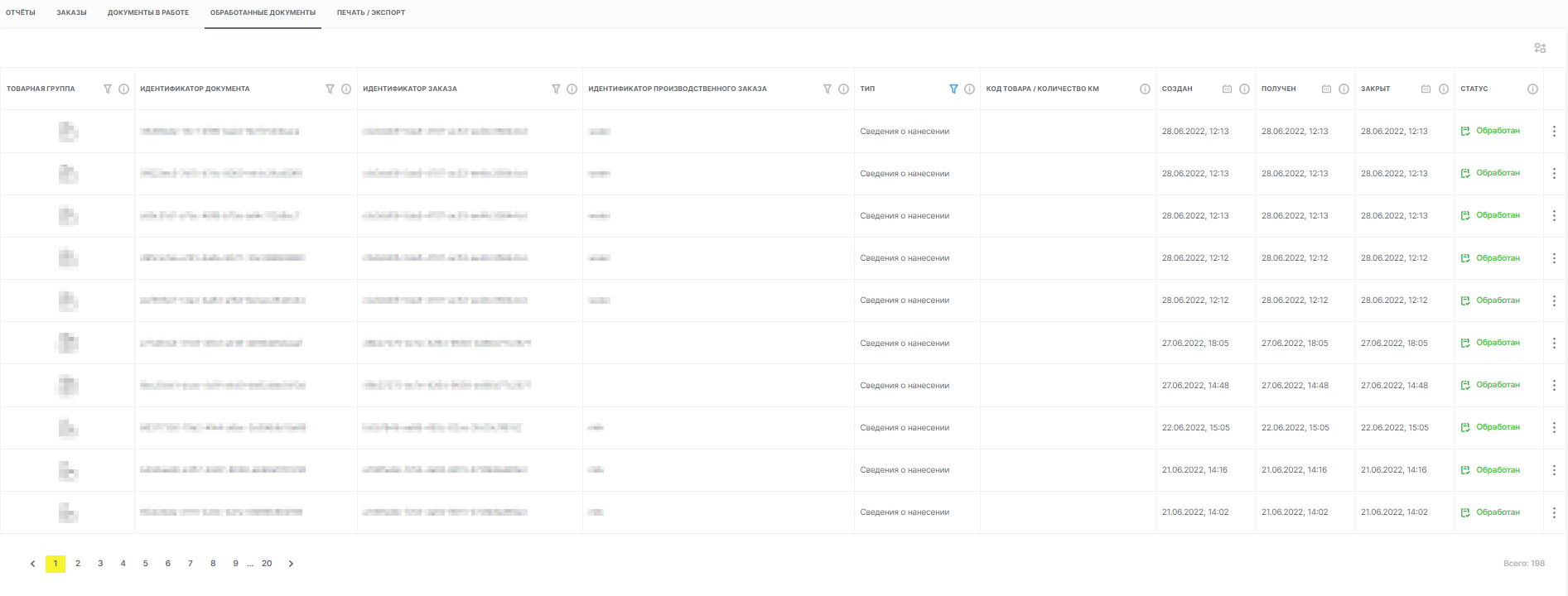
В актуальном руководстве ЦРПТ обувь входит в перечень групп, для которых сведения о нанесении передаются автоматически: отдельный ручной отчёт не требуется. Это отличается от старых общих инструкций, где отчёт показан как обязательный шаг для всех товаров.
Получение файла всё равно не делает обувь готовой к продаже. Коды нужно корректно нанести, а товар — ввести в оборот по применимому основанию. Это отдельная операция: у неё другой документ, другой результат и свой набор ошибок. Для обуви используйте отдельную пошаговую инструкцию по вводу в оборот.
Когда ручной заказ оправдан
Для небольшой и редкой партии ручного СУЗ может быть достаточно: пройдите шесть шагов и используйте контрольный лист перед подписью.
Если обувь продаётся по FBS регулярно, лучше убрать из ручной работы сопоставление заказов, товаров и кодов. Именно здесь SelSup даёт практическую пользу: заказ и печать становятся частью сборки, а не отдельным набором файлов и действий в разных окнах.
При регулярных FBS-отгрузках связь заказа с товаром и кодом нельзя восстанавливать вручную каждый день. Стоимость SelSup сопоставляйте с временем сотрудников на сверки, повторную печать и поиск ошибочной партии: предотвращение одного такого сбоя может окупить подписку без обещания фиксированной суммы.
Если вы пока не пользуетесь SelSup и регулярно собираете FBS-заказы с маркировкой, рекомендуем подключить SelSup: так заказ и печать кодов становятся частью сборки, а не отдельной ручной операцией. При смешанной схеме разумно оставить в кабинете редкие документы, а регулярные FBS-коды проводить через SelSup. Общий порядок передачи маркировки площадкам разобран в инструкции для продавцов маркетплейсов.
Частые вопросы
Можно ли заказать коды обуви без карточки товара?
Без готовой карточки заказать коды нельзя. В заказе нужен код товара, а состояние карточки должно допускать эмиссию. Если GTIN не находится, проверьте группу и права доступа.
Почему заказ несколько дней остаётся в статусе «Создан»?
Чаще всего заказ сохранён, но не подписан УКЭП. Откройте действия заказа, выполните подпись и затем проверьте события обработки.
Можно ли получить коды обуви в CSV?
Для обуви используйте PDF или EPS. Первичный CSV в проверенном разделе указан для лекарств. Не путайте выгрузку кодов идентификации с полным Data Matrix для печати. После получения файла проверьте сроки работы с полученными кодами.
Нужно ли вручную отправлять отчёт о нанесении?
Для обуви отдельный ручной отчёт о нанесении не нужен: сведения передаются автоматически. После нанесения проверьте порядок ввода товара в оборот.
Что делать, если файл потерялся?
Сначала откройте документы печати и экспорта и проверьте поле «Печать доступна до». Повторное получение ограничено по времени, поэтому храните файл вместе с номером заказа, GTIN и партией. Если срок ещё не истёк, действуйте по инструкции по повторной печати.
Продолжайте читать и смотреть
Новости маркетплейсов, автоматизация и практические разборы ИИ — на удобной для вас площадке.




