Страхование товаров от массовых повреждений Ozon включил продавцам сам: 2 июля 2026 года в 00:00 по Москве полис на год активировали всем, у кого его ещё не было. С тех пор плата списывается с баланса каждый день, а решение «оставить или отключить» продавец принимает задним числом — когда видит списание в отчёте.
Отключается услуга двумя нажатиями в кабинете, без заявлений и переписки с поддержкой. Но перед тем как нажимать, стоит посмотреть на две даты. С 15 сентября «Ингосстрах» начал первые выплаты за товары, повреждённые на складах в Чапаевске, Энеме и Махачкале, — и получают их только те, у кого полис был активен в день происшествия. А с 5 октября меняется сама база, от которой считают плату, и у части продавцов сумма после этого вырастет.
КороткоСейчас плата — 0,0115 % в день от цены ваших товаров на складах и в пути Ozon. С 5 октября 2026 года её считают иначе: 0,0838 % в день от размера компенсации — это действительная стоимость товара, умноженная на коэффициент возмещения. Ставка и база меняются вместе, поэтому в лоб их не сравнить. Отключение — раздел «Финансы» → «Страхование», кнопка «Отключить», полис перестаёт действовать с 00:00 мск следующих суток.
Сколько списывают сейчас и от чего считают
Ежедневная плата — 0,0115 % от стоимости всех товаров магазина, которые на момент тарификации лежат на складах Ozon или едут в его логистике. Это касается и FBO, и товаров FBS, переданных в доставку площадки. Базу берут из карточки: цена на день расчёта, а не на день продажи и не на день создания карточки. Товары дороже 5 млн ₽ из расчёта исключают, брак тоже не считают.
Годовая сумма и пугает сильнее всего: 41 975 ₽ при марже в 15 % съедают прибыль примерно с 280 000 ₽ выручки. Считать это раз в квартал руками в таблице бесполезно — база меняется каждый день вместе с остатками. Подробный разбор с формулами мы собрали отдельно, в статье «Страхование товаров на Ozon: первые выплаты и расчёт платы». Как страховая плата встаёт рядом с остальными удержаниями, видно в разборе «Комиссии Ozon для продавцов в 2026 году: ставки, эквайринг и расчёт».
Как отключить страхование: четыре шага
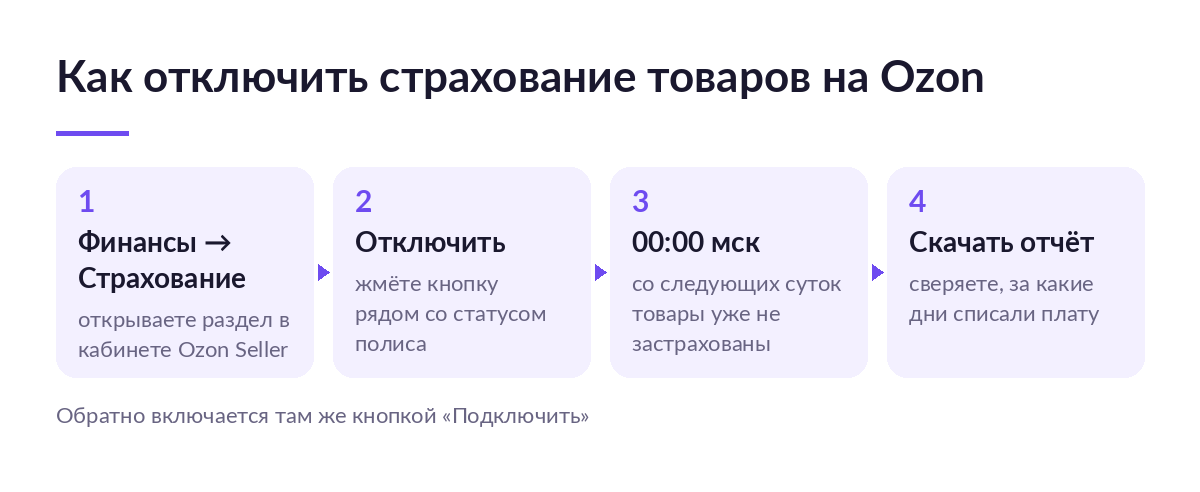
- «Финансы» → «Страхование». Здесь виден статус подключения, срок полиса и сумма премии за каждый день.
- Кнопка «Отключить». Она рядом со статусом, никаких заявлений и обращений в поддержку не нужно.
- Ждёте полуночи. Действие страховки прекращается с 00:00 мск следующих суток, а не в момент нажатия.
- «Скачать отчёт». В нём детализация начислений по дням и разбивка по складам — по ней сверяют, за какие сутки плата ещё прошла. Акт о страховой премии приходит по ЭДО дважды в месяц, скачать его можно в разделе «Финансы» → «Документы» → «Отчёты партнёров».
Часто встречается утверждение, что для отказа нужно вручную набрать длинную фразу вроде «я отказываюсь от страхования» и скопировать её нельзя. Такая механика была у окна отказа до 2 июля, когда услугу ещё только собирались включать всем подряд. В нынешнем кабинете отказ — обычная кнопка «Отключить».
Включить обратно можно там же кнопкой «Подключить». Если с прошлого отключения прошло меньше года, продолжит действовать уже выпущенный полис, товары снова застрахованы с 00:00 следующих суток после оплаты. Если год прошёл — выпустят новый. Заодно проверьте, у кого в команде вообще есть доступ к финансовому разделу: роли и права разбираем в статье «Личный кабинет Ozon Seller: вход, роли и восстановление доступа».
Самое дорогое место — отключить и не заметить, что полис не действовал в день ЧП. Выплаты с 15 сентября получают только продавцы с активным полисом на момент происшествия. Без него остаётся договорная компенсация, а она положена лишь за ущерб по вине Ozon: пожар от атаки БПЛА под это не подходит, и выяснение причин растягивается на месяцы и годы.
Именно здесь чаще всего теряют деньги не на тарифе, а на незнании собственных остатков: сколько товара лежит на конкретном складе и на какую сумму. SelSup разносит остатки FBO и FBS по складам и показывает их стоимость на день, поэтому базу для страховой платы не нужно собирать выгрузками. Посмотреть на демонстрации, как это выглядит на ваших данных.
Что меняется с 5 октября 2026 года
Правила страхования определяет «Ингосстрах», Ozon здесь посредник и помощник с документами. 4 сентября партнёр объявил об изменениях, и главное из них — новая база для ежедневной платы.
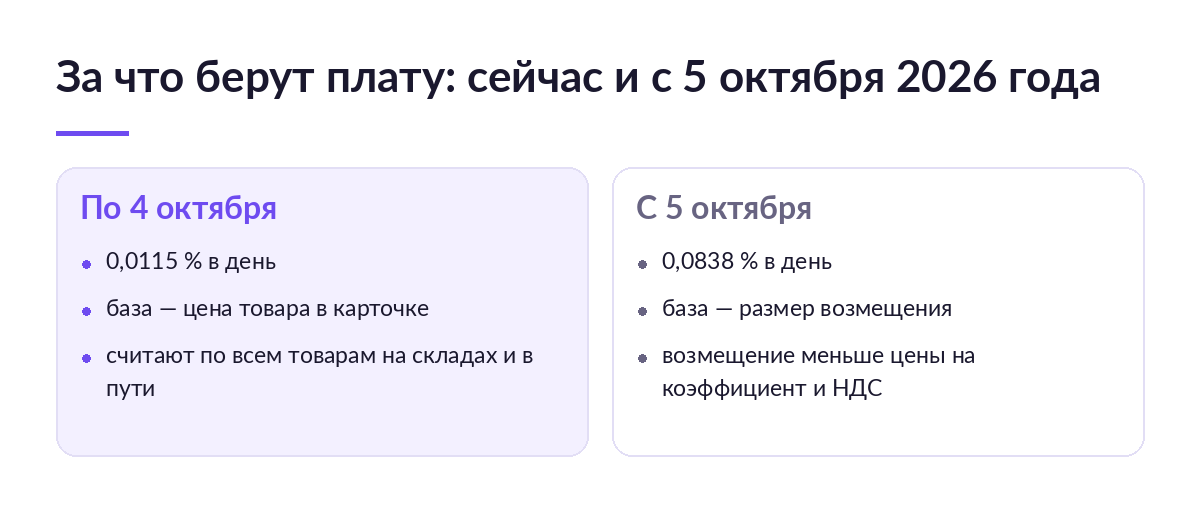
| Что сравниваем | По 4 октября 2026 | С 5 октября 2026 | Что будет при сбое |
|---|---|---|---|
| Ставка в день | 0,0115 % | 0,0838 % | Ставку «Ингосстрах» вправе менять в одностороннем порядке, предупредив за 5 календарных дней |
| За что вы платите | Цена товара в карточке на день расчёта | Размер компенсации: действительная стоимость × коэффициент возмещения | Коэффициент зависит от категории и типа товара, своих значений площадка не публикует |
| Что получите при ЧП | Возмещение по формуле, за вычетом НДС | Если на балансе кончились деньги и 7 дней прошли, полис приостановлен и товары не застрахованы | |
Почему 0,0838 % — это не рост в семь раз
Меняется не только ставка, но и то, от чего её считают. Сейчас база — цены ваших карточек, с 5 октября база — размер компенсации, а он меньше цены на коэффициент возмещения. Действительную стоимость при этом берут не из карточки, а по средней цене продажи за последние 7 календарных дней. Так что 0,0115 % и 0,0838 % приложены к разным числам, и семикратного подорожания из них не следует.
Следует другое. Плата сравняется с нынешней, когда коэффициент возмещения около 13,7 %: 0,0838 % × 13,7 % ≈ 0,0115 %. Всё, что выше этого порога, — подорожание. В примере из базы знаний Ozon коэффициент равен 75 %, и при нём дневная плата выходит 0,0838 % × 75 % = 0,0629 % от стоимости товара, примерно в пять с половиной раз больше нынешней. На остатках в 1 000 000 ₽ это 629 ₽ в день вместо 115 ₽.
Одна деталь расходится внутри самих документов площадки. Новость называет базой размер компенсации без оговорки про НДС, а формула в базе знаний ту же величину делит на ставку налога. Если база окажется с делением, при тех же 75 % выйдет 0,0515 % в день — уже примерно в четыре с половиной раза больше нынешней ставки, а не в пять с половиной. Обе версии означают подорожание, расходится только его размер.
Своих коэффициентов площадка не публикует. В базе знаний есть порядок их определения и пример с 75 %, а сам коэффициент зависит от категории и типа товара; все условия и программы страхования Ozon держит в разделе «Комиссии и тарифы». Поэтому 75 % — иллюстрация из справки, а не ставка вашей категории, и точную сумму вы увидите в отчёте после 5 октября.
Календарь изменений
- 11 марта 2026Услуга запущена, ставка 0,007 % в день
- 2 июля 2026Полис включили автоматически всем, у кого его не было
- 28 июля 2026Ставка поднята до 0,0115 % в день
- 5 сентября 2026«Ингосстрах» получает от Ozon дату рождения ИП и содержание ваших вопросов по страхованию
- 15 сентября 2026Первые выплаты за товары со складов в Чапаевске, Энеме и Махачкале
- 5 октября 2026Плата считается от размера возмещения, ставка 0,0838 % в день
Что вы получаете и чем за это платите
- Выплата без разбирательств — в обмен на ежедневный расход. Полис срабатывает независимо от вины площадки, но списывается каждые сутки, даже если ничего не происходит годами.
- Документы готовит Ozon — в обмен на чужие правила. Площадка считает ущерб и подаёт заявление, но условия и ставки устанавливает «Ингосстрах» и вправе менять их односторонне.
- Покрытие всего склада — в обмен на невозможность выбирать. Застрахованы все товары кабинета, отключить дешёвые позиции и оставить дорогие нельзя.
- Понятная формула — в обмен на сумму меньше цены. Возмещение считают от действительной стоимости, урезают на коэффициент категории и на НДС.
Кому услуга нужна, а кому нет
Скорее оставить
- Товар на FBO лежит крупными партиями, и вывезти его быстро некому.
- Дорогая или хрупкая категория: электроника, техника, стекло, парфюмерия.
- Сезонный завоз, когда на складах разом стоит несколько месячных оборотов.
- Оборотных средств нет, и потеря партии означает остановку закупок.
Скорее отключить
- Остатки на складах Ozon держите минимальными и возите мелкими партиями раз в одну-две недели.
- Маржа ниже 10 %, и ежедневный расход заметен в юнит-экономике.
- Почти весь оборот идёт по FBS со своего склада, а в логистике площадки товар проводит часы.
- Стоимость остатков считается руками в Excel раз в месяц — тогда вы всё равно не заметите, как выросла база, и будете платить вслепую.
Последний пункт стоит отдельно. Отключение экономит нынешние 115 ₽ в день при остатках на миллион, а несобранная картина по складам стоит дороже: именно из-за неё завозят лишнее, платят за хранение и попадают на нелокальные наценки. Как считать поставку под оборот, разбираем в статье «FBO Ozon: как сделать поставку на склад в 2026 году».
Частые ошибки
- Отключить и забыть про баланс. Чем оборачивается: продавец думает, что услуга выключена, а полис жил ещё сутки, и плата за них прошла. Что делать: скачать отчёт и сверить последние даты начислений.
- Считать, что Ozon возместит и без полиса. Чем оборачивается: договорная компенсация положена только за ущерб по вине площадки, при пожаре её не будет. Что делать: свериться со списком рисков и исключений в страховой программе и решать по своему ассортименту.
- Ждать выплату за единичную пропажу. Чем оборачивается: заявление отклонят, время потеряно. Что делать: помнить, что порча одной коробки, подмена и возврат с браком — это стандартная компенсация, а не страховой случай.
- Согласовывать список пострадавших товаров в последний момент. Чем оборачивается: срок на согласование суммы — 3 года, но выплата придёт только после него. Что делать: проверять уведомления кабинета, когда склад остановлен, — что делать дальше, описано в разборе «Склад Ozon остановлен: что делать продавцу с поставками и остатками».
Как считают возмещение
Формула одна для всех: размер возмещения = (действительная стоимость товара × коэффициент возмещения) ÷ (1 + ставка НДС). Действительную стоимость берут по средней цене продажи за последние 7 календарных дней, при отсутствии продаж — за 30, затем за 90, и только потом по аналогам у других продавцов или по нормативной стоимости категории.
В справке Ozon приводит пример: товар с действительной стоимостью 2 000 ₽, коэффициент возмещения 75 %, ставка НДС 22 %. Получается 2 000 ₽ × 75 % = 1 500 ₽, затем 1 500 ₽ ÷ 1,22 = 1 229,5 ₽. То есть за товар, который стоит 2 000 ₽, вернут примерно 61 % его цены. Площадка вправе запросить документы на закупку — накладные, УПД, отчёты о рыночной стоимости, — и на ответ даётся 5 рабочих дней; тогда возмещение посчитают по ним, но не выше суммы из формулы.
Возмещение — не выручка, а меньше её на четверть-треть. Планировать закупку под «вернут стоимость товара» нельзя: разница между 2 000 ₽ и 1 229,5 ₽ на партии в тысячу единиц — это 770 500 ₽, которых в обороте не окажется.
Первые выплаты идут по складам в Чапаевске, Энеме и Махачкале — частями и без заявлений от продавца, на расчётный счёт, по которому идут взаиморасчёты с площадкой. Кому уже пришли деньги и когда ждать остальное, разбираем в статье «Страховые выплаты Ozon: кому уже пришли деньги и когда придёт остальное».
Три вопроса, по которым решают, платить дальше или нет:
- Сколько в среднем стоят ваши остатки на складах Ozon за последние 30 дней — по факту, а не на глаз.
- Какую долю оборота вы потеряете, если склад с этими остатками закроется на месяц.
- Переживёт ли следующая закупка сценарий, в котором вернут 60–65 % цены и не сразу.
Стоит ли платить: короткий ответ
Скорее да — если работаете по FBO с крупными остатками. Ставка ощутима, но одна закрытая секция склада перекрывает годы платы, а без полиса возмещения не будет вовсе.
Скорее да, но частично — если ассортимент смешанный. Выбирать позиции внутри полиса нельзя, зато можно управлять базой: возить чаще и меньшими партиями — тогда падают и плата, и риск. Это же советует и сам Ozon.
Скорее нет — если торгуете со своего склада. На FBS товар проводит в логистике площадки часы, база выходит копеечной, но и защищать по сути нечего: ваш собственный склад полис не покрывает. Разница схем — в разборе «FBS на Ozon в 2026 году: схема, тарифы, склад и отгрузка».
Решение упирается не в ставку, а в то, знаете ли вы стоимость своих остатков по дням. SelSup собирает её из кабинетов всех площадок и раскладывает удержания по статьям, поэтому строка «страхование» видна в отчёте, а не в уменьшившемся остатке на счёте. Если хотите сначала понять, как устроена система целиком, начните с главной страницы SelSup.
Что почитать дальше
- Штрафы Ozon для продавцов: баллы, штрафы приёмки и обжалование — чтобы отличать страховой случай от удержания по индексу качества.
- Возврат продавцу на Ozon: куда приедет товар, сроки и что удерживают — про те самые единичные потери, которые полис не закрывает.
- Доход при УСН на маркетплейсе: что считать доходом и когда его признавать — чтобы понимать, как учитывать пришедшую выплату.
- Страхование товара на Ozon: что покрывает полис, а что остаётся на продавце — чтобы свериться со списком рисков и исключений до того, как решать.
Частые вопросы
Можно ли отключить страхование только на одном складе?
Нет. Полис действует на весь кабинет сразу: отдельные товары и отдельные склады из него не исключают. Единственное исключение — позиции с ценой от 5 млн ₽ и брак, их не берут в расчёт страховой премии.
Если отключить страховку, вернут ли уже списанные деньги?
Нет. Плата берётся за каждые сутки действия полиса, и за прошедшие дни она не пересчитывается. Отключение действует с 00:00 мск следующих суток, так что сутки после нажатия кнопки вы ещё оплатите.
Что будет со страховкой, если я закрою магазин на Ozon?
Когда основной договор переводят в статус «На расторжении», действие полиса и тарификация прекращаются автоматически. Отдельно отключать ничего не нужно.
Можно ли не считать стоимость остатков вручную?
Да, и это главный практический вопрос: база для платы меняется каждый день вместе с остатками, а в таблице её обновляют раз в месяц, если вообще обновляют. SelSup тянет остатки и цены из кабинетов Ozon и других площадок и показывает стоимость товара на складах на любой день, вместе с удержаниями по статьям. Записаться на разбор — покажем на ваших выгрузках, во что обходится страхование именно вам.
Полис покрывает атаки БПЛА?
Только когда происшествие квалифицировано по статьям о терроризме или диверсии — ст. 205 и 281 УК РФ. Прочие военные риски страхование не покрывает. Не покрыты и товары на территориях ДНР, ЛНР, Запорожской и Херсонской областей и в зонах боевых действий. В остальном полис работает не только по России: в список входят Белоруссия, Казахстан, Киргизия, Армения, Таджикистан, Узбекистан, Грузия и Туркменистан.
Продолжайте читать и смотреть
Новости маркетплейсов, автоматизация и практические разборы ИИ — на удобной для вас площадке.