

Инвентаризация для адресного хранения
В этой статье расскажем, как провести инвентаризацию на своем складе для адресного хранения по ячейкам.
Провести инвентаризацию для адресного хранения можно из двух разделов. Рассмотрим каждый:
Задания - Инвентаризация
Для инвентаризации склада с адресным хранением можно воспользоваться разделом Задания - Инвентаризация.
Перейдите в раздел Задания» — «Инвентаризация, выберите склад, затем нажмите «Начать инвентаризацию», если она еще не была начата. Для уже созданной инвентаризации сразу нажмите на её дату (инвентаризации запущенные в разделе Склад - Инвентаризации также отобразятся здесь).
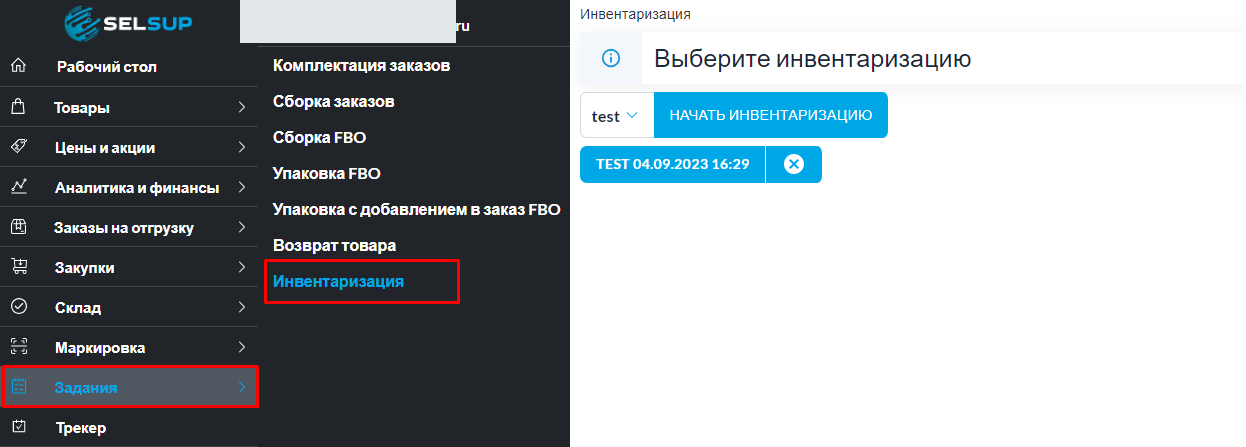
После нажатия на дату откроется задание по инвентаризации товаров на складе:
1. Отсканируйте штрих-код ячейки хранения.
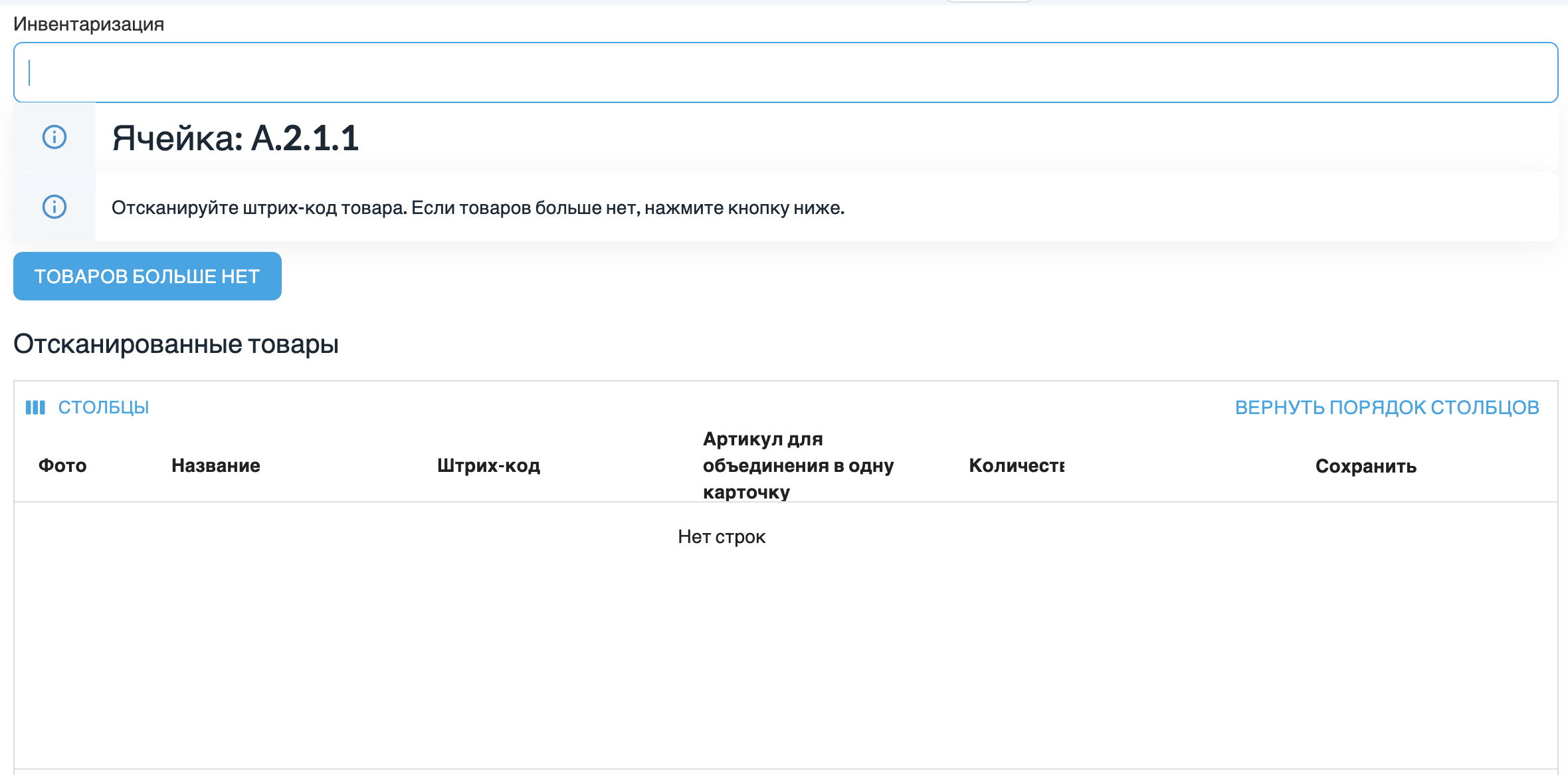
2. Отсканируйте штрих-код товара, который лежит в данной ячейке.
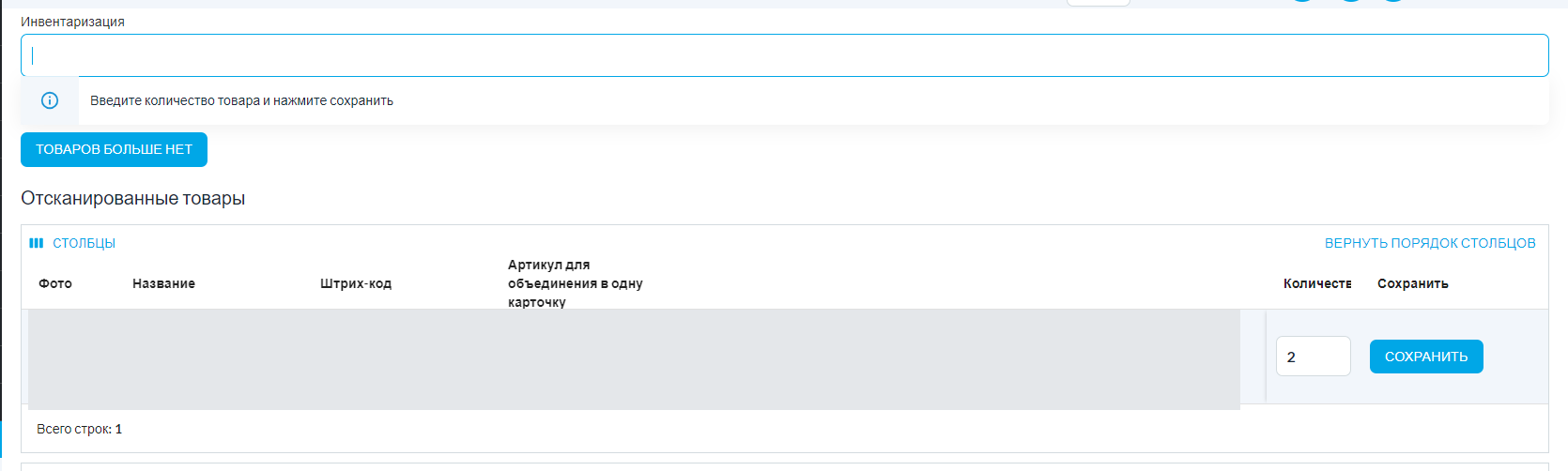 Введите количество этого товара в ячейке, указав нужное значение в столбце "Количество".
 Можно также отсканировать все товары, находящиеся в ячейке. Пока вы сканируете штрих-коды, SelSup автоматически подсчитает количество товаров.
Когда отсканируете все товары, нажмите кнопку «Товаров больше нет», чтобы пометить ненайденные товары как потерянные.
 Повторите процесс для всех ячеек и товаров в них.
Инвентаризация завершена!
Обязательно пересчитайте ячейку для неразмещённых товаров, даже если физически в ней нет товаров. При приёмке без указания ячейки остатки могут попасть в неё, а если она не настроена — в другую ячейку, выбранную SelSup. Проверьте фактическую ячейку во вкладке «Остатки» приёмки (как указать размещение, рассказали в этой статье). Если пропустить её при инвентаризации, есть риск задублирования остатков. Отсканируйте штрихкод именно этой ячейки. Только если физически товаров в ней нет, нажмите «Товаров больше нет». Если товары есть, отсканируйте их штрихкоды и укажите фактический остаток.
Склад - Инвентаризация
Перейдите в раздел Склад - Инвентаризации, выберите склад и нажмите на кнопку «Начать инвентаризацию».
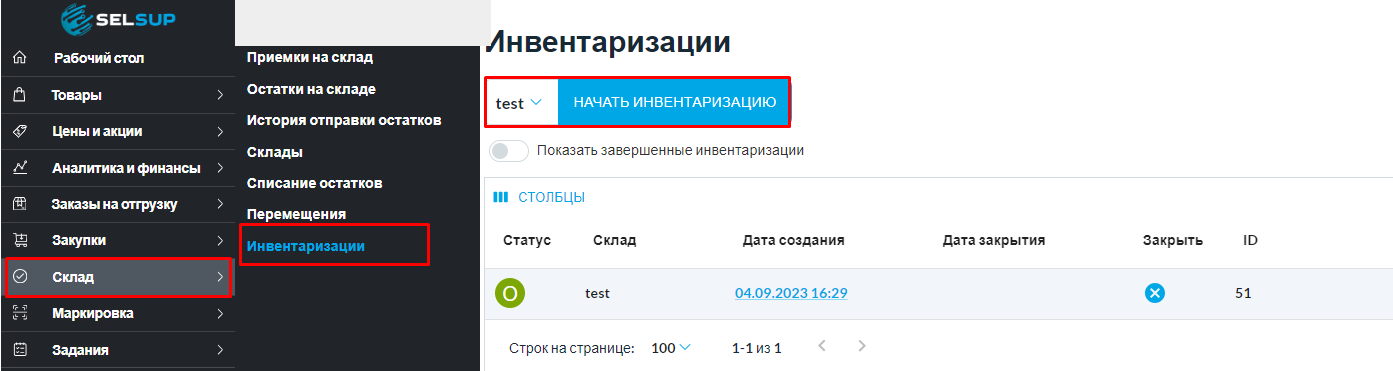
Сформируется файл с текущими остатками на выбранном складе. Нажмите на дату создания инвентаризации, чтобы перейти к ней.
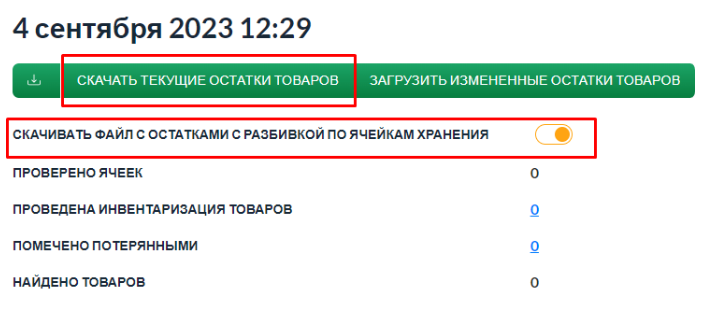
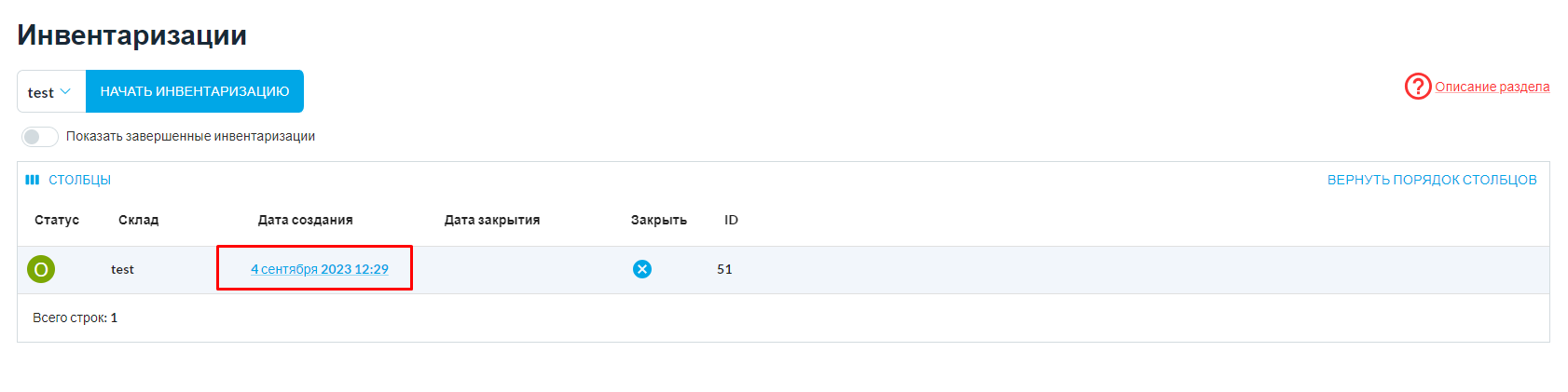 Так как инвентаризация проводится для склада с адресным хранением, скачайте файл с разбивкой по ячейкам, включив переключатель «Скачивать файл с остатками с разбивкой по ячейкам хранения», затем нажмите «Скачать текущие остатки товаров».
В скачанном файле вы увидите данные о каждой единице товара, включая её местоположение на складе. В этом же файле вы сможете при необходимости изменить ячейки для каждой партии товара.
Подробнее о формате и особенностях файла рассказываем тут.
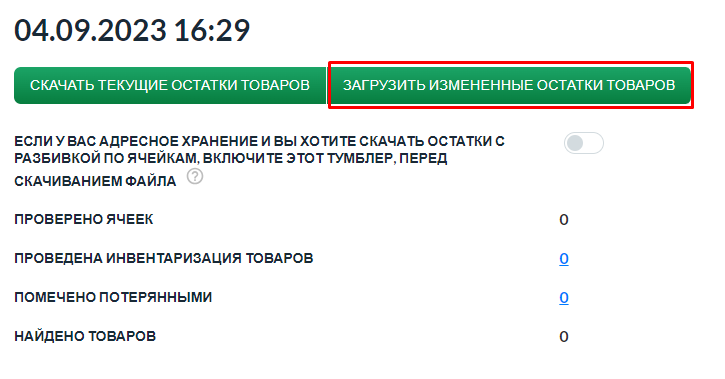
Проверьте остатки и их расположение по ячейкам, внесите нужные изменения в файл и загрузите отредактированный Excel - файл обратно в SelSup через кнопку «Загрузить измененные остатки товаров».
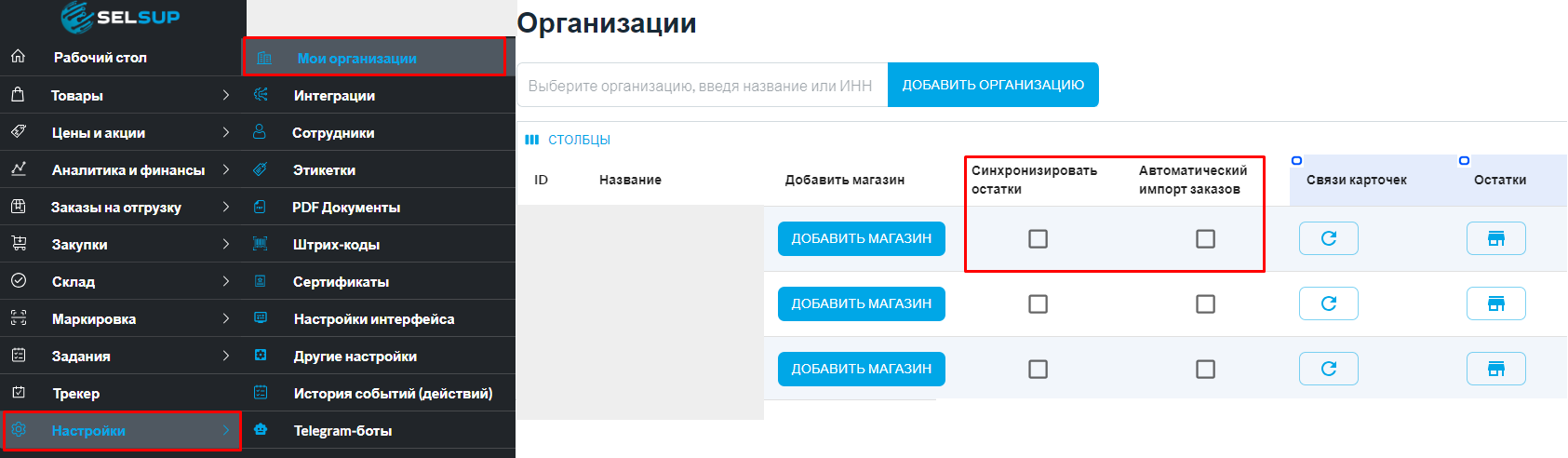
Если у вас включена галочка «Синхронизировать остатки» на странице Мои организации, то через некоторое время SelSup обновит остатки на всех маркетплейсах. Чтобы изменения были видны сразу, перейдите в раздел Заказы на отгрузку - Со своего склада и нажмите кнопку «Импорт с обновлением остатков» (работает при включенной галочке «Синхронизировать остатки»).
Как принять товар через Приемку, рассказали в статье.
О том, как проводить инвентаризацию без адресного хранения, рассказываем тут.