Проверено 15 сентября 2026 года. Групповая потребительская упаковка — отдельный уровень упаковки в карточке товара Национального каталога. Здесь разберём, как добавить его к допустимой карточке, направить изменения на модерацию и не спутать этот шаг с заказом КИГУ или агрегацией.
В выдаче часто смешивают создание уровня упаковки, заказ КИГУ и формирование упаковки. Здесь эти действия разделены, а после ручного маршрута остаётся понятная проверка результата. Поэтому дочитайте статью до конца.
Что создаётся и для каких карточек доступен маршрут
В Национальном каталоге вы добавляете сведения о групповом уровне упаковки, а не связываете коды вложенных товаров. Это можно сделать при первичном описании товара или в новой версии опубликованной карточки. Базовый путь от черновика до публикации показан в инструкции как создать карточку товара в «Честном Знаке».
Ручной маршрут доступен для единичной карточки, полной технической карточки при описании остатков или перемаркировке и экземпляра импортного товара. Он не предназначен для комплекта, набора и технической карточки с сокращённым атрибутивным составом. Если продаётся именно комплект или набор, сначала выберите сценарий комплектов и наборов: у него другой тип объекта, собственные проверки вложений и кодов.
Проверьте тип карточки до редактирования. Допустимая карточка ведёт к добавлению уровня упаковки; комплект, набор или сокращённая техническая карточка требуют другого маршрута.
Что подготовить перед редактированием
Войдите в кабинет «Честного ЗНАКа» с действующей УКЭП и откройте Национальный каталог. Если доступ или роль ещё не настроены, используйте инструкции про вход и регистрацию в кабинете и полномочия по МЧД. Обзор разделов и начальных условий собран в материале о работе с Национальным каталогом.
Для опубликованной карточки сначала откройте черновик новой версии. До начала зафиксируйте код товара групповой упаковки, фактическое количество единиц внутри и её наименование. Код уровня упаковки не равен остатку, номеру заказа или коду единичного товара: как сверить владельца и назначение номера, объясняет проверка GTIN в Национальном каталоге.
Поля основной карточки зависят от товарной группы и типа описания. Не переносите в них данные «по памяти»: посмотрите, какие атрибуты обязательны на каждом этапе, и сверьте фактическую упаковку до отправки.
Как добавить групповую упаковку вручную
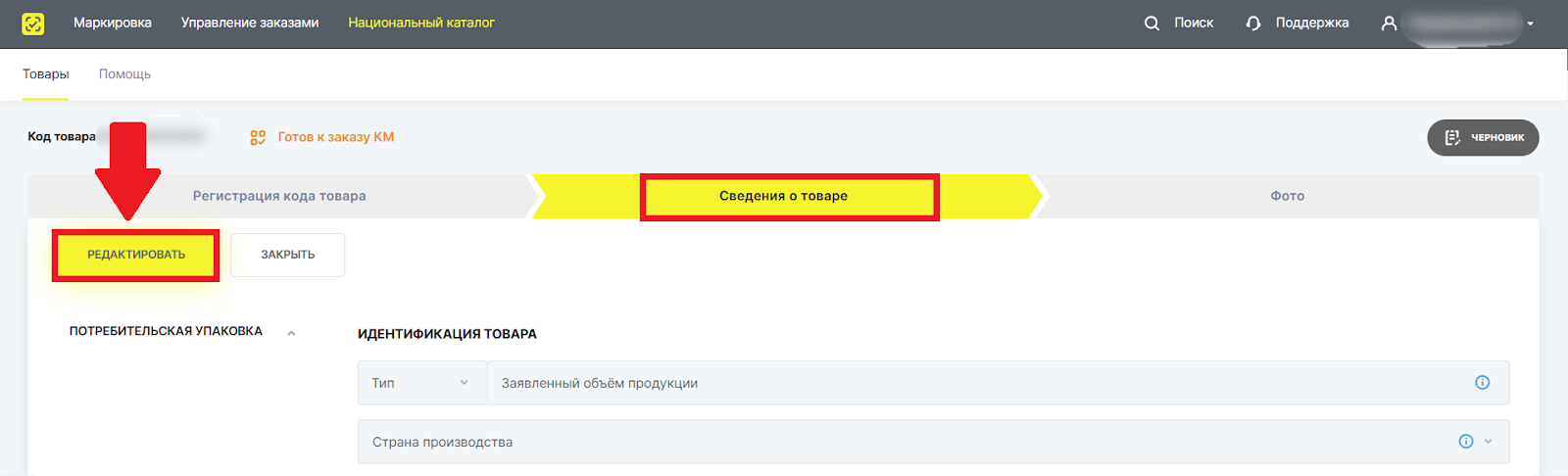
- Откройте нужную карточку и в разделе «Сведения о товаре» нажмите «Редактировать».
- Прокрутите до блока «Информация об упаковках», выберите уровень «Групповая потребительская упаковка» и нажмите «Добавить упаковку».
- В поле кода товара упаковки выберите существующий код либо сгенерируйте новый.
- Укажите фактическое количество вложений и наименование упаковки.
- Проверьте обязательные поля, отмеченные красным, и направьте карточку на модерацию.
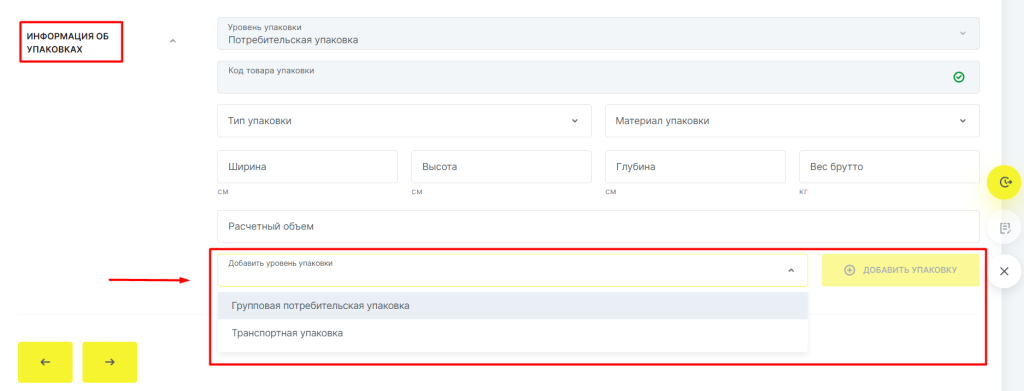
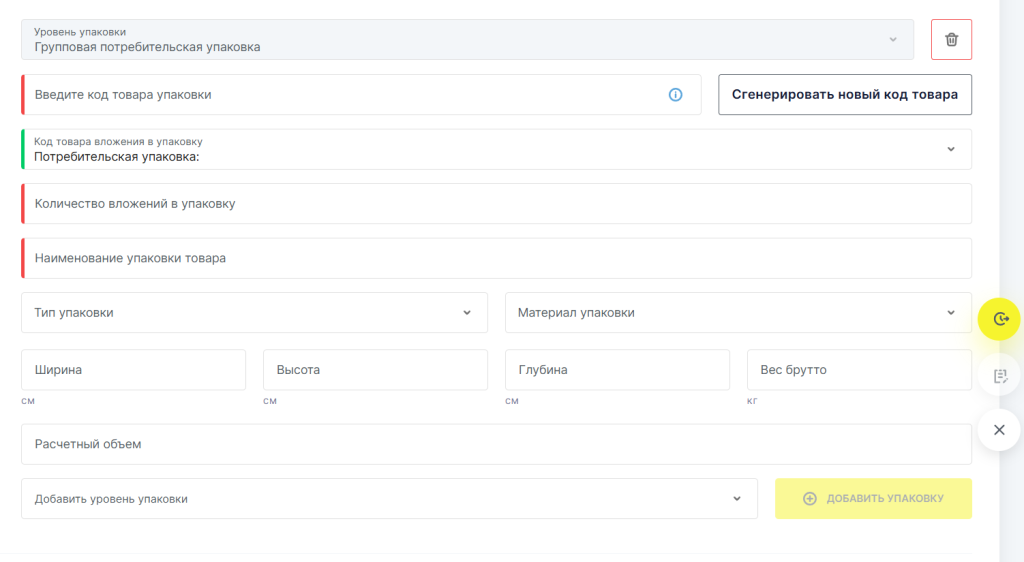
Если групповая упаковка уже заполнена через Национальный каталог, второй уровень этим маршрутом добавить нельзя. Не создавайте дубль: проверьте существующий уровень и текущую версию карточки. Для правки опубликованной записи и работы с черновиком используйте разбор редактирования карточки товара.
После направления на модерацию: что проверить и когда переходить к КИГУ
Направление на модерацию не означает, что модерация уже завершена. Убедитесь, что отправлена именно нужная версия, затем отслеживайте статус карточки. Если появится «Требует изменений», прочитайте замечание, исправьте поля и повторно направьте версию; маршрут статусов и комментариев модератора разобран в статье о статусах карточек товара.
После направления карточки на модерацию можно перейти к заказу кода идентификации групповой упаковки в «Управлении заказами», но доступность заказа зависит от товарной группы. Порядок заказа, печати и последующих действий есть в инструкции как заказать КИЗ и код маркировки. Понятия КМ, КИЗ, Data Matrix и КИГУ разделены в материале о видах и статусах кодов маркировки.
Связать код групповой упаковки с кодами вложенных товаров — это уже агрегация, а не редактирование карточки. Для неё нужны отдельные экран, коды вложений и контроль результата.
Ошибки, которые лучше заметить до модерации
| Ошибка | Что происходит | Что проверить |
|---|---|---|
| Выбран комплект или набор | Маршрут групповой упаковки не подходит | Тип карточки и отдельный сценарий объекта |
| Путают упаковку с агрегацией | После карточки ждут готовую связь кодов | Отдельно заказать КИГУ и выполнить формирование, если оно доступно |
| Изменяют опубликованную версию | Правки не проходят нужный жизненный цикл | Открыть черновик новой версии |
| Не замечают старый уровень | Добавление второй упаковки не сработает | Блок «Информация об упаковках» до начала работы |
В официальной инструкции отдельный штраф за эти ошибки не назван. Но ошибка в типе, вложениях или черновике возвращает работу к проверке данных и задерживает следующий шаг. При похожих позициях дополнительно сверяйте GTIN и наименование, а не только заголовок строки: это снижает риск править не ту карточку.
Когда ручной способ перестаёт быть удобным
Для одной известной карточки ручной путь прозрачен: вы видите поля, версию и статус. При десятках похожих позиций растёт объём повторной сверки кода упаковки, вложений, черновиков и статусов. Если требуется подготовить много новых карточек, сначала изучите импорт товаров в Национальный каталог; это другой маршрут, а не способ исправить уже неверно выбранный тип упаковки.
Ручной путь остаётся полезным для проверки одного сценария, но автоматизация не отменяет требования к допустимому типу карточки и корректным данным упаковки. Для начала работы со всей цепочкой маркировки используйте стартовую инструкцию по обязательной маркировке.
Контрольный список и следующий шаг
- Карточка относится к допустимому типу.
- Для опубликованной записи открыт черновик новой версии.
- Код товара, количество вложений и наименование относятся именно к групповой упаковке.
- Проверены обязательные поля и существующий уровень упаковки.
- Карточка направлена на модерацию, а её статус отслеживается отдельно.
- КИГУ и агрегация запланированы как следующие самостоятельные операции.
Групповая упаковка добавляется в Национальном каталоге вручную, но работа на этом не заканчивается: нужно держать в порядке товары, остатки, заказы, склады, маркировку и упаковку, особенно когда карточек и сотрудников становится больше. SelSup — базовая программа продавца для работы с маркетплейсами: самостоятельная WMS со встроенным товарным и складским учётом. Она помогает собрать этот операционный контур в одной системе, не подменяя обязательную модерацию и действия в «Честном ЗНАКе».
Стоимость сервиса имеет смысл сравнивать с регулярной ценой ручного контроля: временем на повторные проверки, исправлением неверной карточки и задержкой следующей операции. Если SelSup ещё не подключён, запишитесь на бесплатную демонстрацию SelSup и разберите свой процесс маркировки на реальном ассортименте.
Частые вопросы
Можно ли добавить групповую упаковку к комплекту или набору? Нет, для них предусмотрен другой сценарий карточки.
Можно ли заказывать КИГУ после направления карточки на модерацию? Перейти к заказу можно после направления, но доступность зависит от товарной группы. Не считайте карточку опубликованной, пока не завершён её статусный маршрут.
Создаёт ли добавление уровня агрегацию? Нет. Карточка описывает уровень упаковки; связь кодов вложений формируют отдельным процессом.
Продолжайте читать и смотреть
Новости маркетплейсов, автоматизация и практические разборы ИИ — на удобной для вас площадке.