

История отправки остатков
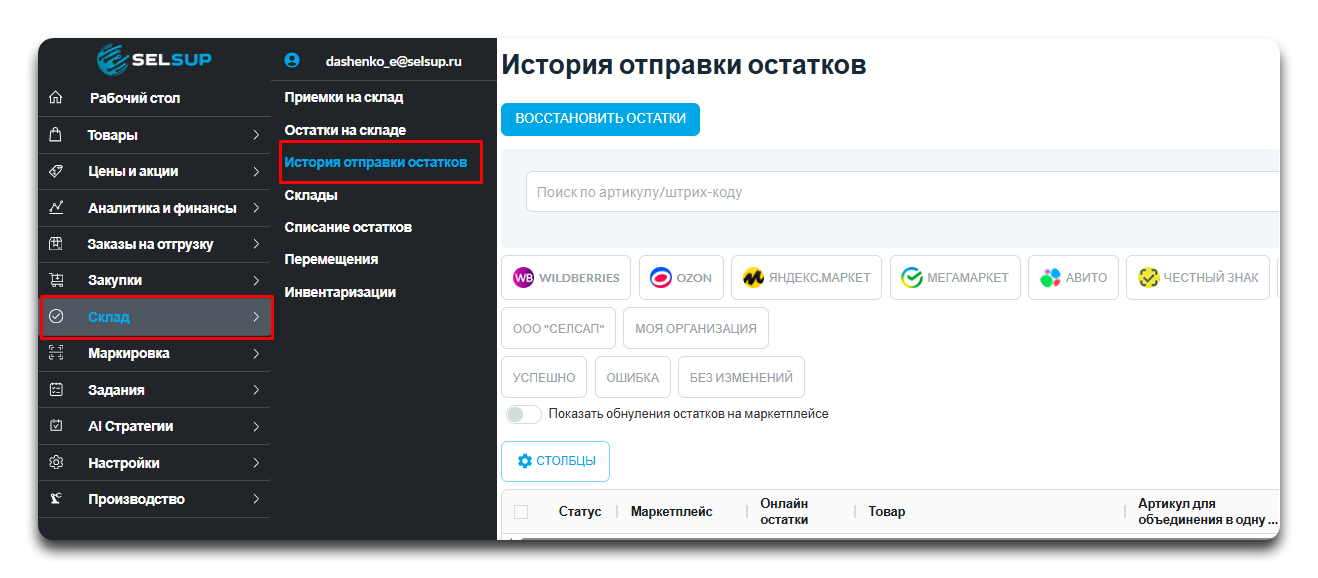
В этой статье расскажем, где посмотреть историю отправки остатков товара по FBS на маркетплейсы и как быстро перейти в этот раздел из разных разделов SelSup.
История отправки остатков - хранится 3 месяца.
Как перейти в раздел
Перейти в раздел «История отправки остатков товара по FBS на маркетплейсы» можно из разных разделов SelSup.
Если в разделе вы видите значок «часы», при нажатии на него откроется история отправки остатков.
Где можно открыть историю отправки остатков
1. Склад - История отправки остатков.
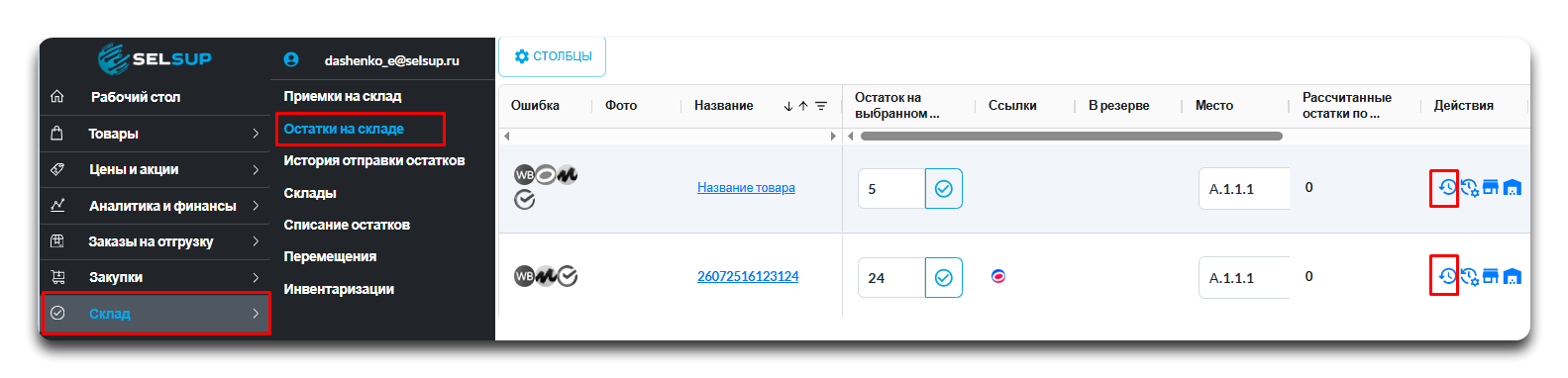
Выберите нужный товар, затем в столбце «Действия» нажмите на значок «часы» — «История отправки остатков товара по FBS на маркетплейсы».
3. Раздел Товары
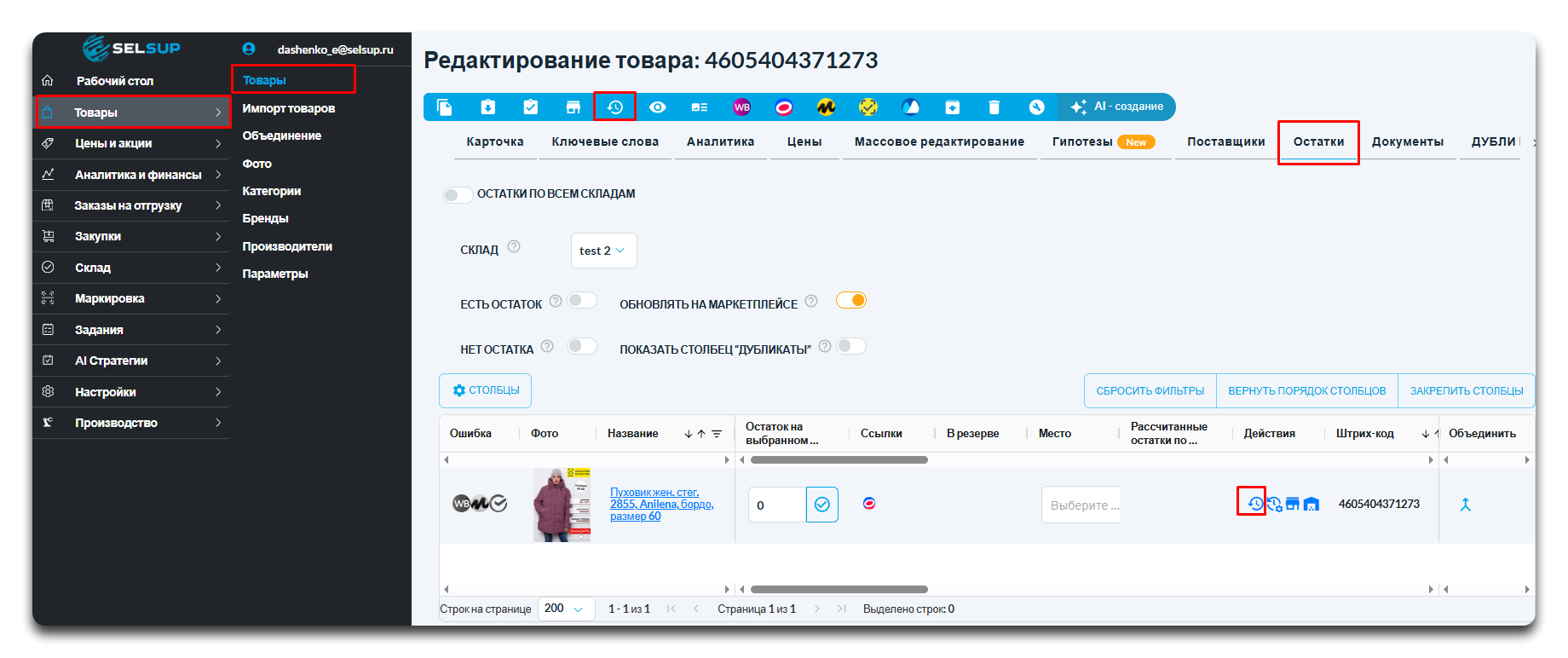
Перейдите в раздел Товары и откройте нужный товар.
Далее перейдите во вкладку «Остатки FBS». В столбце «Действия» нажмите на значок «часы» — «История отправки остатков товара по FBS на маркетплейсы».
4. Раздел Заказы на отгрузку - Со своего склада
Найдите заказ по товару, для которого хотите проверить историю, и нажмите на значок закругленной стрелки под названием товара.
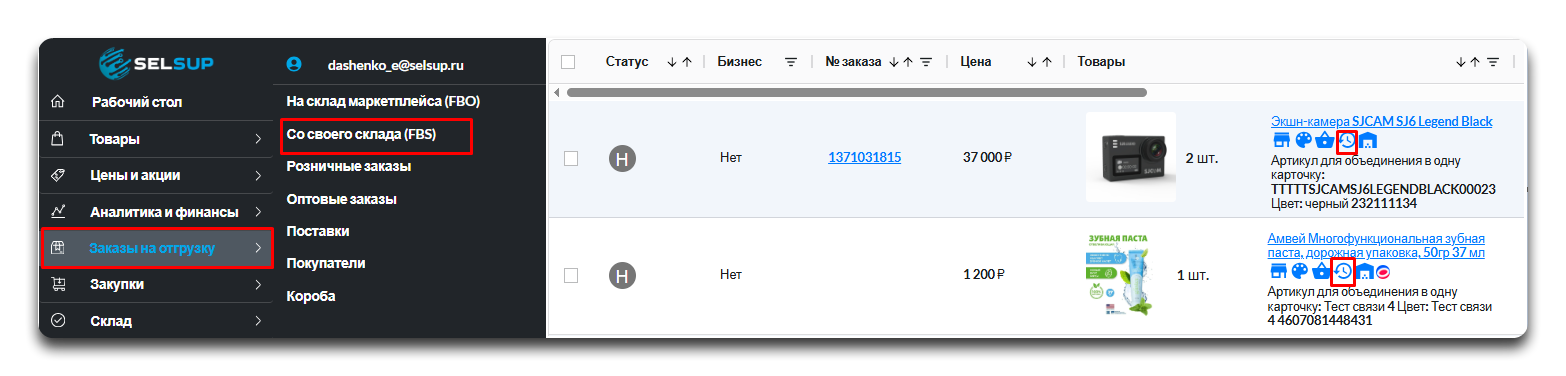
Например, если поступит заказ на товар с нулевым остатком, вы сможете проверить почему это произошло.
Фильтры
Для вашего удобства, вы можете посмотреть историю остатков по маркетплейсам, артикулу или штрих-коду, успешно обновленных или с ошибками. Здесь возможно посмотреть причины ошибок при передаче данных по остаткам.
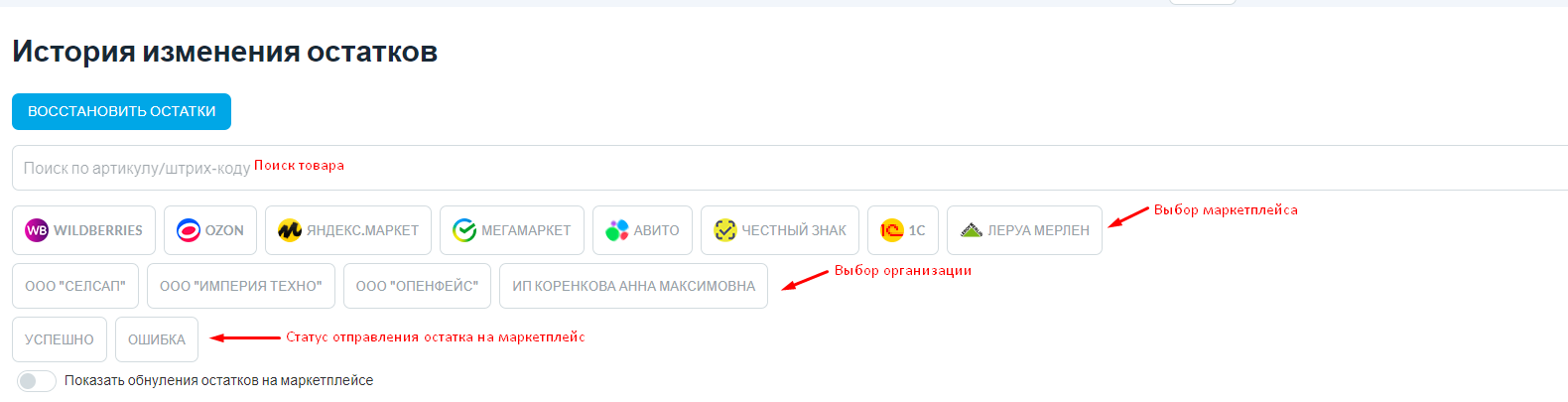
Описание страницы
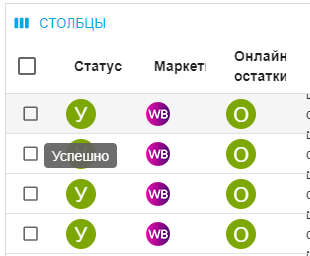
В таблице вы можете видеть историю, когда остатки изменяются роботом, который включается галочкой "Онлайн остатки", а так же изменения при обычном импорте заказов.
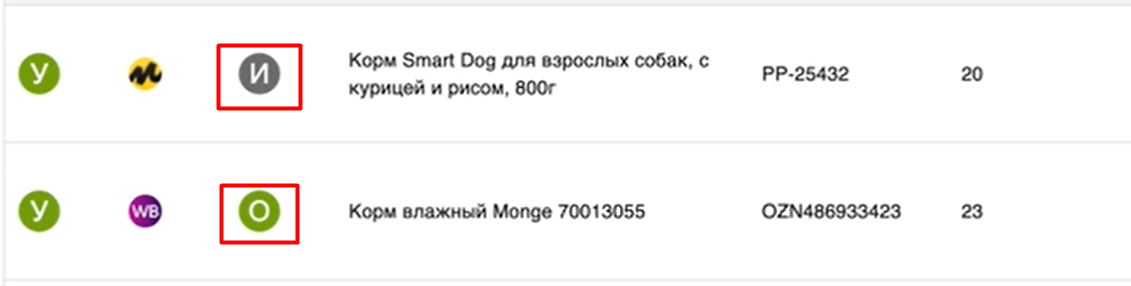
Отправились ли остатки на маркетплейс Успешно или при отправке возникла Ошибка.
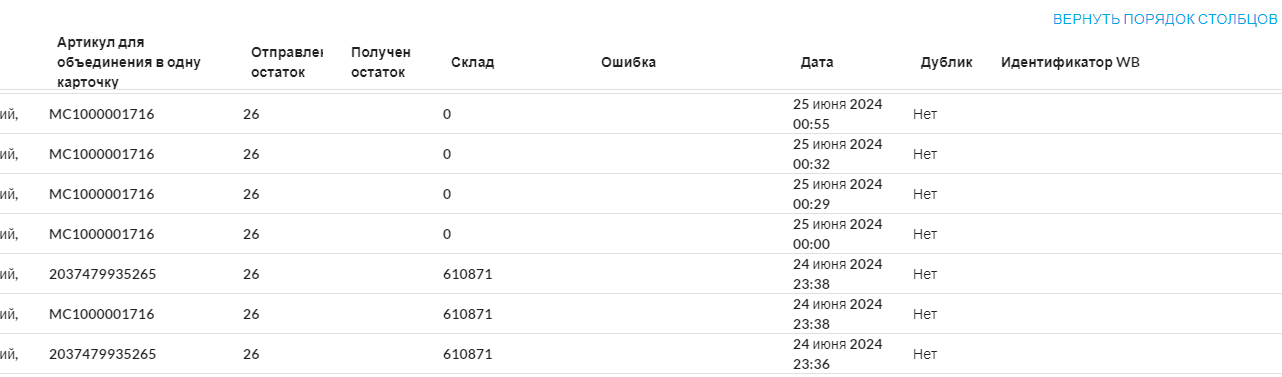
Также в таблице с историей остатков Вы увидите:
- Название товара;
- Артикул для объединения в одну карточку;
- Какой остаток был передан на маркетплейс;
- Какой остаток получен от маркетплейса;
- С какого склада списывались остатки;
- Причину возникновения ошибки при передаче остатка (если статус "Ошибка");
- Дату отправки остатка на марктеплейс.
Кнопка "Восстановить остатки"
Копка обновляет остаток, который был на маркетплейсе, перед обнулением. Таким образом, если Вы настроили SelSup и обнулили остатки на маркетплейсах, кнопка может их восстановить и проставить тот остаток, который был получен с маркетплейса до обнуления.
Будет возвращен остаток, который SelSup получил извне, либо после сверки остатков с маркетплейсами, либо после переноса остатков, либо с помощью регулярного обмена, либо из другого сервиса по CommerceMl протоколу.
Вернуться к предыдущей статье здесь.