

Как настроить распределение остатков FBS между маркетплейсами и складами
Распределение остатков FBS задаёт, какую долю доступного товара SelSup передаёт на каждый маркетплейс и его склад. Например, вместо полного остатка на двух складах можно передавать на первый 70%, а на второй 30%. Количество товара на складе SelSup при этом не меняется.
Перед настройкой
Проверьте связи склада SelSup со складами маркетплейсов и актуальность остатков. Правила распределения не создают связи и не включают синхронизацию: передачу остатков настраивают отдельно.
Доли рассчитываются отдельно для каждого склада. Значение 50% с выбором «Все» не делит запас поровну: на каждый подходящий склад отправится половина доступного остатка. Чтобы разделить запас между складами, создайте отдельное правило для каждого.
Общие правила кабинета
Общие правила используются для товаров, у которых включено наследование настроек кабинета.
- Откройте Настройки → Остатки.
- Нажмите Распределение остатков FBS.
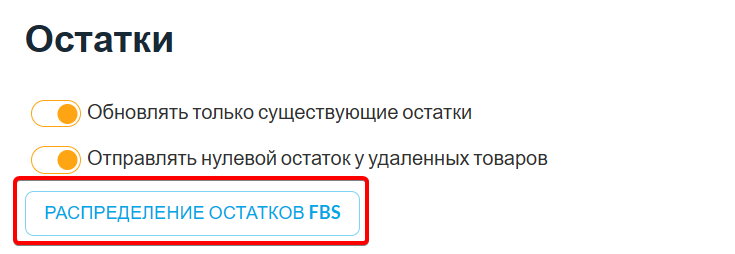
- В открывшемся окне нажмите Добавить.
- Выберите Маркетплейс и Склад. В списке складов показана связь со складом SelSup и организация — проверьте, что выбрали нужную.
- Заполните Доля остатка, %. При необходимости задайте условия Остаток больше и Остаток меньше.
- Добавьте остальные правила и расположите их в нужном порядке кнопками Выше и Ниже.
- Нажмите Сохранить в окне правил.
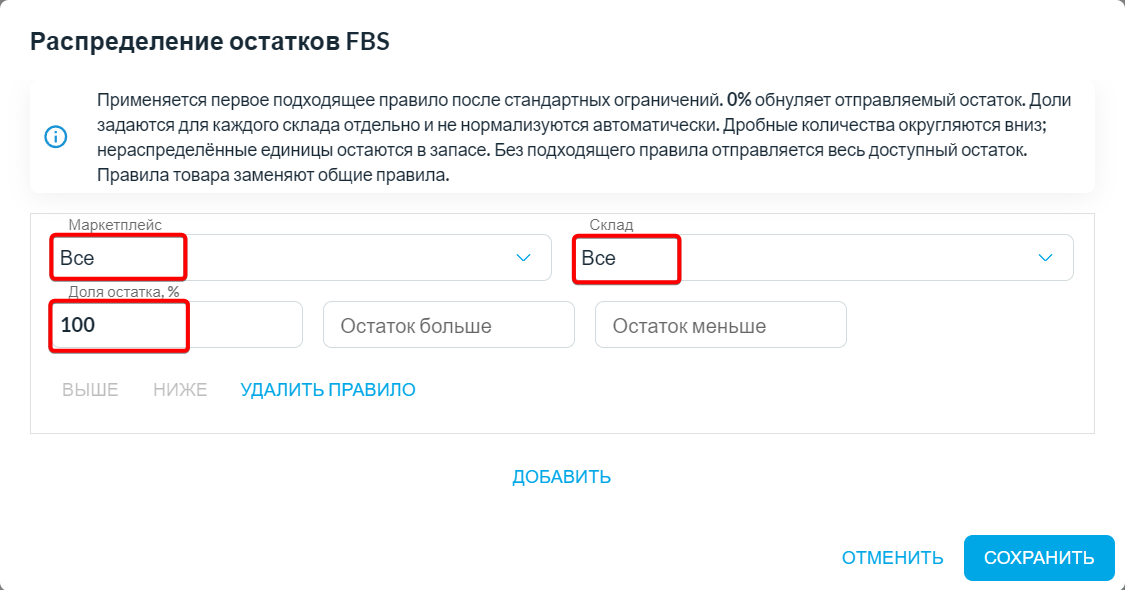
В поле Маркетплейс значение Все снимает ограничение по площадке. В поле Склад значение Все распространяет правило на подходящие склады выбранной площадки. Выбор конкретного склада ограничивает правило этой складской связью.
В Доля остатка, % укажите число от 0 до 100: 100% передаёт весь доступный остаток, 50% — половину, 0% — нулевой остаток. Общая сумма процентов не обязана равняться 100% и автоматически не пересчитывается. В одном наборе можно создать до 100 правил.
Пример: 70% на один склад и 30% на другой
Пусть доступный для отправки остаток — 100 единиц. Создайте два правила без условий:
| Маркетплейс | Склад | Доля остатка | Результат |
|---|---|---|---|
| Wildberries | Первый склад | 70% | 70 шт. |
| Wildberries | Второй склад | 30% | 30 шт. |
Если указать 40% и 20%, на склады отправятся 40 и 20 единиц соответственно. Остаток не добавляется автоматически ни к одной доле.
Условия и порядок правил
Условия проверяются по остатку, уже рассчитанному с учётом стандартных ограничений, а не обязательно по физическому количеству на складе.
- Остаток больше 10 — строго больше 10. При 10 единицах условие не выполняется.
- Остаток меньше 10 — строго меньше 10. При 10 единицах условие не выполняется.
- Если заполнены оба поля, остаток должен одновременно удовлетворять обоим условиям. Нижняя граница должна быть меньше верхней; границы задаются целыми неотрицательными числами.
- Пустые поля не ограничивают величину остатка.
Для каждого склада применяется первое подходящее правило. Следующие правила для этого склада уже не проверяются. Если подходящего правила нет, процентное распределение не применяется: сохраняется результат стандартного расчёта.
Обнулять остаток, если доступно меньше 10 единиц
Добавьте для одного склада два правила в таком порядке:
- Доля остатка, % — 0; Остаток меньше — 10.
- Доля остатка, % — 30; оба условия пустые.
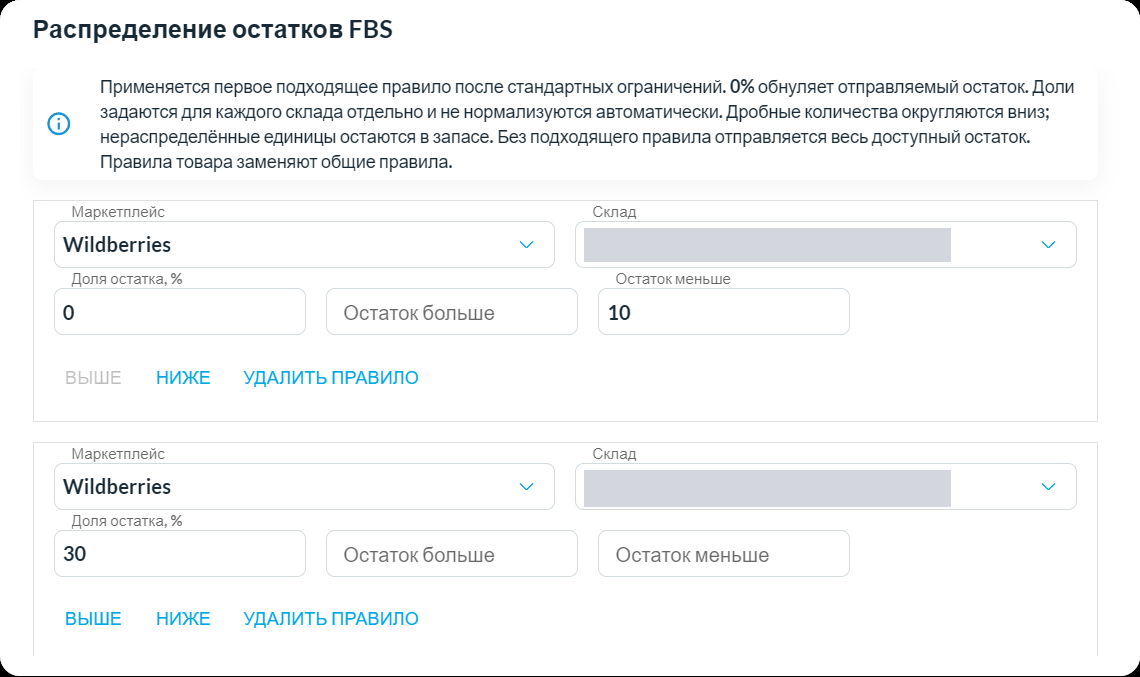
Названия и номера складов на изображении скрыты.
При доступном остатке 9 единиц первое правило даст 0. При остатке 10 единиц оно не подходит, поэтому второе правило даст 3 единицы. Условное правило разместите выше общего — иначе общее сработает первым.
Индивидуальные правила товара
Индивидуальные правила заменяют, а не дополняют общие. Например, вместо общего распределения 70% / 30% для отдельного товара можно задать 50% / 50%.
- В разделе Товары откройте карточку нужного товара и найдите Распределение остатков FBS в настройках его варианта.
- Откройте редактор и выключите Использовать общие правила кабинета.
- Добавьте правила и нажмите Применить.
- Сохраните саму карточку товара основной кнопкой сохранения. «Применить» меняет настройки в открытой карточке, но не сохраняет её на сервере.
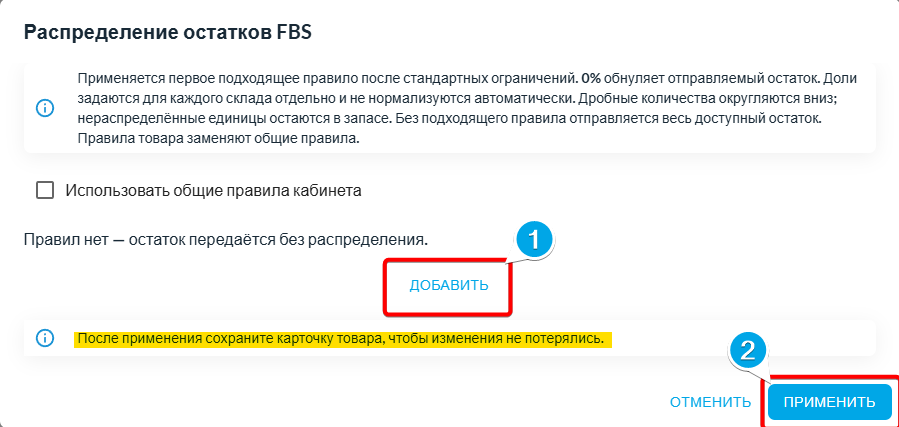
Настройка варианта применяется ко всем его размерам. Чтобы вернуть общие правила, включите Использовать общие правила кабинета, нажмите Применить и сохраните карточку.
Если выключить наследование и удалить все индивидуальные правила, общие правила для этого товара не включатся: остаток будет рассчитываться без процентного распределения. Для возврата к общим правилам включите переключатель явно.
Стандартные ограничения и округление
Сначала SelSup учитывает минимальный и максимальный остаток FBS и настройку «Уменьшить остаток на», затем применяет распределение. Правила не отменяют запрет передачи остатков и не повышают уже рассчитанный остаток.
Примеры для долей 70% / 30%:
| Исходные данные | Остаток перед распределением | На первый / второй склад |
|---|---|---|
| Остаток 20 шт., максимальный остаток FBS — 5 | 5 шт. | 3 / 1 шт. |
| Остаток 15 шт., минимальный остаток FBS — 20 | 0 шт. | 0 / 0 шт. |
| Остаток 10 шт., «Уменьшить остаток на» — 5 | 5 шт. | 3 / 1 шт. |
Дробный результат округляется вниз отдельно для каждого склада. Например, при доступном остатке 13 единиц доли 30% и 70% дадут 3 и 9 единиц. Оставшаяся единица автоматически не распределяется.
Проверка результата
Сохранение общих правил само по себе не запускает отправку всех остатков. Проверяйте результат после обновления через настроенную синхронизацию; варианты её запуска описаны в инструкции по синхронизации.
- Откройте Склад → История отправки остатков.
- Найдите товар, выберите нужные маркетплейс и организацию.
- Сравните склад, отправленное количество и статус операции. Для проверки обнуления включите Показать обнуления остатков на маркетплейсе.
- Проверьте столбец Правило. Если распределение изменило рассчитанное количество, здесь отображается Распределение остатков FBS. Если количество не изменилось — например, доля равна 100% — может остаться название другого правила. По отсутствию этой отметки нельзя сделать вывод, что настройки не учитывались.

Подробнее о статусах и проверке отправки — в статье «История отправки остатков». При необходимости сопоставьте результат с остатками в личном кабинете маркетплейса.
Если результат отличается от ожидаемого, проверьте порядок правил, выбранную складскую связь, индивидуальные настройки товара и стандартные ограничения. При сообщении о недоступной складской связи выберите действующую связь или удалите правило для старой.