

Как подготовить договор и проверить его оформление
Подготовьте текст договора в разделе договоров кабинета фулфилмента. Для загрузки и изменения шаблонов нужны соответствующие права сотрудника.
В разделе Настройки → Документы и договоры подготовьте шаблоны документов, по которым фулфилмент работает с клиентами: проверьте текст и реквизиты, сохраните черновик и опубликуйте редакцию. Изменять и публиковать шаблоны может администратор или владелец кабинета фулфилмента.
В таблице показаны шаблоны, а не подписанные экземпляры клиентов. Статус «Опубликован» означает, что редакция шаблона опубликована, но не подтверждает принятие договора клиентом.
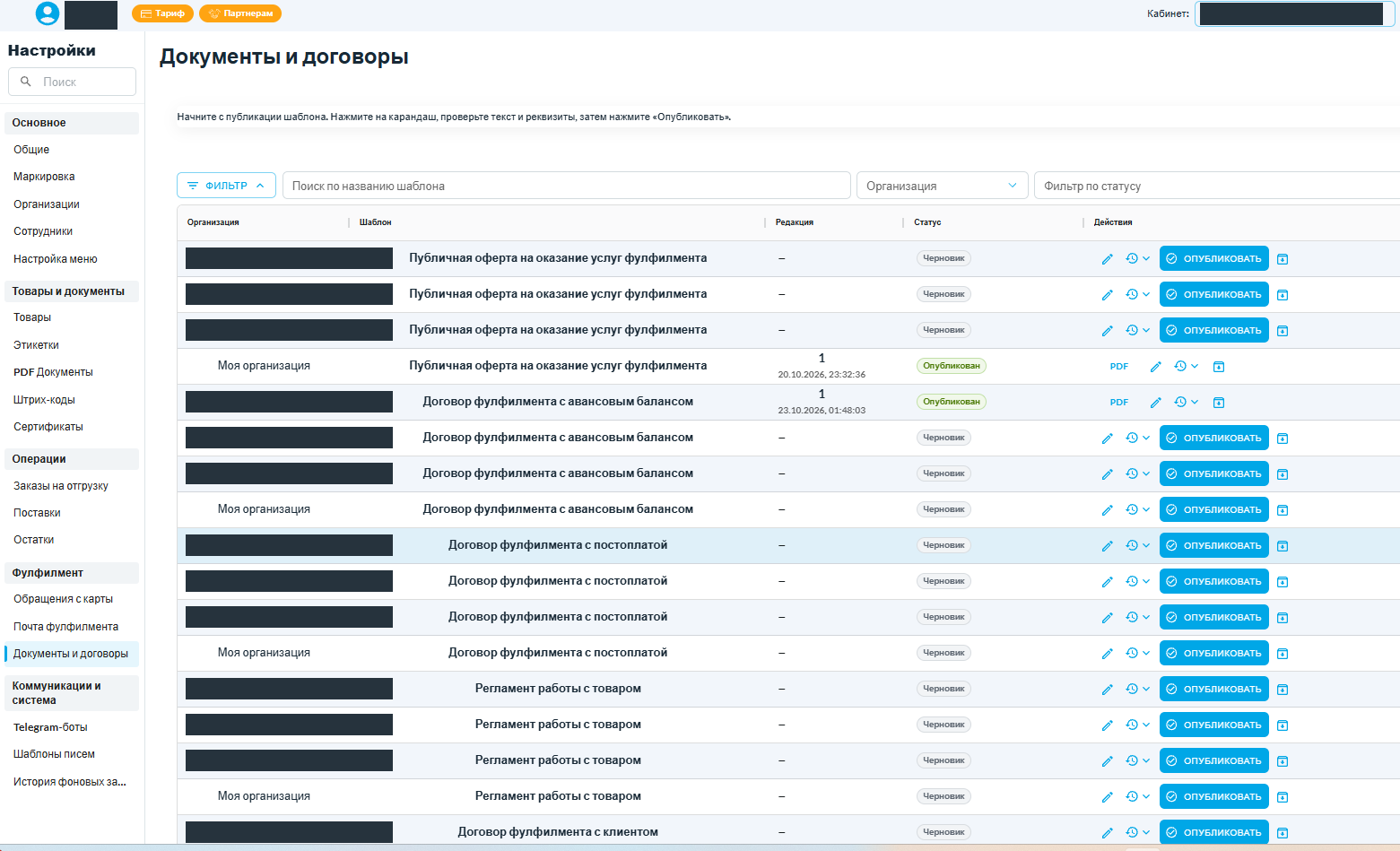
Как найти нужный шаблон
- Откройте Настройки → Документы и договоры.
- В поле «Поиск по названию шаблона» введите часть названия.
- При необходимости выберите организацию и статус. Если дополнительные поля скрыты, нажмите «Фильтр».
- Найдите строку нужного документа. Сверьте организацию: одинаковый шаблон может присутствовать у нескольких организаций.
В столбце «Редакция» указаны номер и дата действующей редакции. Если опубликованной редакции ещё нет, показан прочерк. В столбце «Статус» можно увидеть «Черновик», «Опубликован» или «Архивный».
Как подготовить текст
- В строке нужного шаблона нажмите карандаш.
- На шаге «1. Текст договора» проверьте название, текст и «Начало действия». Поле организации показывает, для какого юрлица подготовлен шаблон. Если выбрана не та организация, вернитесь к списку и откройте нужную строку.
- Проверьте данные подписанта, подпись и печать организации. Если появляется предупреждение о незаполненных данных, нажмите «Заполнить реквизиты организации», завершите оформление и вернитесь к договору.
Если нужно загрузить свой договор, используйте PDF или DOCX. Подробный порядок загрузки, проверки полей и оформления уже описан в действующей инструкции по подготовке договора.
Загрузите исходник
Для редактирования текста загрузите файл DOCX. Заголовки, размеры шрифта, выделения и интервалы между абзацами переносятся в редактор. Сохраните исходный файл отдельно, чтобы сверить оформление после загрузки.
PDF используйте как готовый исходный документ: загрузка PDF не превращает его в редактируемый текст. Если текст необходимо менять в SelSup, подготовьте DOCX.
Проверьте черновик
- Сверьте заголовки и нумерацию пунктов с исходником. Проверьте, что весь текст перенесён.
- Проверьте поля договора. Переменные вида
{{ff_name}}и{{organization}}подставляют реквизиты выбранных организаций при создании экземпляра. Пометки[ЗАПОЛНИТЬ: ...]и[СОГЛАСОВАТЬ: ...]нужно заменить согласованными условиями в тексте; цвет выделения сам по себе ничего не заполняет. - После правок откройте предварительный просмотр PDF. Проверьте размеры текста, переносы строк, суммы, символ валюты и расположение заголовков на страницах.
- Для документов с таблицами, колонтитулами или сложным оформлением сравните результат с исходным файлом отдельно. Редактор не воспроизводит все возможности Word, а разбиение на страницы может отличаться.
Откройте «2. Предпросмотр PDF» или нажмите «Посмотреть итоговый PDF». Проверьте текст, реквизиты, оформление и разбиение на страницы. Данные клиента в этом предпросмотре примерные: его реквизиты добавляются при подготовке конкретного экземпляра.
Сохраните и согласуйте редакцию
Нажмите «Сохранить». Изменения сохранятся в черновике; это ещё не публикация.
Как опубликовать редакцию
- После проверки и сохранения вернитесь к списку.
- В строке шаблона с черновиком нажмите «Опубликовать».
- Прочитайте предупреждение. Содержание документа определяет и проверяет сам фулфилмент; системный шаблон не заменяет юридическое согласование.
- Отметьте «Я понимаю и принимаю это условие» и подтвердите публикацию кнопкой «Опубликовать».
- После успешной публикации проверьте статус «Опубликован», номер редакции и доступность кнопки PDF.
Если система сообщает о незаполненных данных или не может подготовить PDF, исправьте указанную причину, сохраните черновик и повторите публикацию. Само нажатие кнопки не подтверждает её успешное завершение.
Для дальнейших изменений опубликованного текста откройте шаблон на редактирование и сохраните новую редакцию. Опубликованная редакция не изменяется редактированием черновика; новая редакция становится действующей после отдельной публикации.
Загрузка файла и правка текста не означают публикацию редакции или принятие договора клиентом.
Перед публикацией согласуйте содержание и дату применения документа. Если в тексте остались пометки «проект», «заполнить» или «согласовать», сначала завершите подготовку и повторно проверьте PDF.
Для редактируемых документов публикация блокируется, если остались пометки [ЗАПОЛНИТЬ: ...] или [СОГЛАСОВАТЬ: ...]. Переменные клиента могут оставаться в опубликованном шаблоне: они заполняются при создании конкретного экземпляра. Если нужные данные отсутствуют или переменная не распознана, система покажет список полей и не создаст незавершённый экземпляр. Отсутствие КПП у ИП допустимо. Ранее принятый экземпляр сохраняется при неудачной попытке перевыпуска.
В списке шаблонов есть «Договор фулфилмента с клиентом — проект 0.6». Он создаётся черновиком. Реквизиты сторон, тарифы по видам работ, номер и даты используют переменные. Способ расчётов {{settlement_method}} берётся из выбора, закреплённого за экземпляром. Выбранный для конкретной организации клиента представитель подставляется в {{signer}} и {{client_director}}, его должность — в {{signer_title}}, а указанное основание полномочий — в {{signer_basis}}. Основание не заменяется автоматически на «Устав». Условия склада, регистрационные сведения, полномочия исполнителя, НДС и индивидуальные платёжные условия нужно согласовать отдельно. Если условия различаются для клиентов, подготовьте соответствующую редакцию для каждой группы условий.
Проверка полей не заменяет согласование договора. Для загруженного готового PDF проверьте заполнение вручную: его содержимое не проходит подстановку переменных. Оферты SelSup для фулфилмента и его клиента подключаются отдельно от шаблонов, где исполнителем выступает фулфилмент.
Как посмотреть PDF и предыдущие редакции
- PDF в строке шаблона открывает PDF опубликованной редакции.
- Значок истории с раскрывающей стрелкой открывает «Все редакции». В раскрытом списке видны версии документа. Для опубликованной версии можно открыть PDF; для черновика — продолжить редактирование и публикацию.
- Если редакция была создана из файла, в её строке доступна кнопка «Скачать исходный файл».
Как убрать шаблон в архив
Нажмите значок «Архивировать» в строке ненужного шаблона. Чтобы снова найти его, выберите статус «Архивный» в фильтре. Для возврата нажмите «Восстановить из архива».
Архивирование меняет состояние шаблона, а не удаляет ранее созданные экземпляры договоров. Не используйте его вместо изменения или расторжения договора с конкретным клиентом.
Подключите ещё одну организацию
В подключении выберите организацию клиента, исполнителя фулфилмента и опубликованную редакцию договора. Для новой пары создаётся отдельный экземпляр. Выбранный способ расчётов подставляется в его текст и сохраняется вместе с экземпляром.
После подписания нового экземпляра завершите оставшиеся шаги подключения. Уже работающие организации сохраняют доступ, но их наличие не завершает подключение новой организации. На последнем шаге нажмите «Завершить подключение»: новая организация появится в списке подключённых после успешного открытия доступа.
Ранее подписанные договоры остаются доступными: новый пакет содержит только экземпляры, которые ещё нужно принять. Изменение состава пакета, редакции или сторон требует заново выбрать согласия. Галочки, включая согласие общего счёта, заранее не отмечены. Подписание нового пакета не требует повторно принимать старые договоры.
Доступы FBS можно настроить в незавершённом подключении. Выберите нужные кабинеты и склады явно: для них разрешаются сборка заказов, печать этикеток и отгрузка. Управление остатками включается отдельно. Перед завершением нового подключения клиент должен сохранить склады FBS или явно нажать «Продолжить без FBS» для работы по FBO. Это требуется независимо от способа расчётов и дополнительных проверок. Уже активные подключения продолжают работать. При включённых расширенных проверках дополнительно требуются лицензия SelSup и проверка полномочий. Прямое подключение завершается без пополнения SelSup. Для расчётов через SelSup создание счёта и выбор способа оплаты не заменяют подтверждённое поступление.
Оферта SelSup
В разделе «Договоры» и при подключении клиента есть отдельный блок «Оферта SelSup». Он относится к условиям платформы. Договор оказания услуг между фулфилментом и клиентом остаётся отдельным документом.
При раскрытии блока виден общий текст оферты для вашего типа кабинета и доступен PDF. Для просмотра заполнять текст не нужно. Текущую оферту можно принять без отдельной публикации: под текстом доступны выбор организации и подтверждение кодом. При первом открытии доступная для подписания редакция фиксируется вместе с PDF; её текст не меняется после подписания. Ранее принятые договоры фулфилмента сохраняются.
Откройте PDF оферты, выберите организацию, укажите представителя и основание его полномочий. Подтвердите условия, полномочия и использование простой электронной подписи. На рабочих серверах код приходит на электронную почту вашей учётной записи. На стендах inst<номер>.selsup-team.ru, demo.selsup.ru и demo2.selsup.ru оферту можно подтвердить без письма: интерфейс показывает сообщение о тестовом режиме и не требует ввода кода. В прежнем подключении подтверждение оферты SelSup выполняется отдельно от подписания договора с фулфилментом. В новом подключении условия платформы и договоры входят в общий пакет.
Для фулфилмента принятие лицензионных условий и поручение SelSup принимать платежи — разные действия. Поручение принимается отдельно для каждого юрлица исполнителя после лицензионных условий. Принятие лицензии не включает поручение и не меняет выбранный способ расчётов.
В режиме общего счёта клиент отдельно указывает исполнителя ФФ, валюту, участников, плательщиков, получателей услуг, основание финансирования, распределение авансов и права на остаток. В отдельном блоке оферты согласие сохраняется от имени выбранной организации. В новом подключении пакет содержит отдельное согласие для каждой организации-участника; подписант подтверждает полномочия действовать от их имени. Это раздел клиентской оферты, а не четвёртый договор. Согласие само по себе не создаёт расчётный счёт и не подтверждает поступление денег.
При изменении организации, представителя, полномочий или состава участников подтверждения нужно выбрать заново и запросить новый код. В архиве согласий доступны принятый PDF и файл JSON с данными подтверждения. Новая редакция оферты не перезаписывает ранее принятый текст.
Подтвердите полномочия и готовность к расчётам
Проверка полномочий требуется для подключения только при включённой дополнительной проверке. При выключенной проверке её отсутствие или ожидающий решения запрос не блокируют подключение клиента, в том числе с общим счётом. Подтверждение полномочий самим подписантом и согласия всех участников общего счёта сохраняются.
Если дополнительная проверка включена, после подписания лицензии или агентского согласия выберите соответствующую организацию и раздел в блоке «Оферта SelSup» и нажмите «Запросить проверку полномочий». Для разных представителей проверка выполняется отдельно. Решение принимает сотрудник SelSup по реестру или документам о полномочиях; оно относится к конкретным реквизитам, представителю и основанию. Если проверка отклонена, уточните причину и исправьте данные перед новой проверкой.
Для подключения нового клиента к расчётам через SelSup нужны лицензионные и агентские согласия каждого исполнителя, проверка его полномочий при включённой дополнительной проверке, подтверждённые банковские и налоговые сведения, график выплат и действующая подписка фулфилмента. В режиме прямых расчётов банковские условия подключения к SelSup не требуются.
В списке клиентов статус показывает состояние приглашения или доступа клиента. Количество готовых организаций не заменяет этот статус. В подключении клиента показываются причины неготовности отдельно для каждого юрлица. Подтверждение общего счёта действительно, когда все участники подписали один состав и одинаковые условия. Новые организации не блокируют уже подключённые. Нулевой остаток не отменяет готовность, но может ограничить оформление новой работы.
Сотрудникам SelSup с внутренними правами менеджера или бухгалтера доступна очередь «Проверка полномочий» в платформенном разделе расчётов. Перед подтверждением или отказом откройте запрос, сверьте организацию и представителя и укажите источник проверки и основание решения. Администратор кабинета фулфилмента не может подтвердить собственные полномочия через эту очередь. В запросе показаны справочный результат сверки реестра, найденный руководитель, источник и время проверки. «Обновить статус» загружает результат фоновой сверки; устаревшие данные запрашиваются заново. Совпадение ФИО не подтверждает личность подписанта автоматически. При недоступности реестра, некорректном ответе или расхождении данных остаётся ручная проверка по документам; регистрация не ожидает ответа реестра.
Получите данные нового клиента на demo или inst
На demo и inst в форме «Добавить клиента» доступна выключенная по умолчанию галочка «Получить данные для входа сразу». Заполните данные клиента, выберите организацию и договор, включите галочку и сохраните клиента. При включённой галочке подсказка в форме подтверждает, что данные появятся в окне результата, а письмо не отправится.
В окне результата появятся логин, пароль нового аккаунта и ссылка приглашения. Сохраните их до закрытия окна: повторно получить пароль через список клиентов нельзя. Письмо для такого приглашения не отправляется. Откройте ссылку в другом браузере или инкогнито, войдите под клиентом и примите приглашение. На demo и inst договор с фулфилментом принимается без одноразового кода из email: отметьте необходимые согласия и нажмите «Принять договор и подключиться». Это действует и для уже выданных договоров, ожидающих принятия. В подтверждении и журнале фиксируется тестовый режим без кода. На production сохраняется подтверждение кодом. Принятие оферты остаётся отдельным шагом.
Если аккаунт с указанной почтой уже есть, окно покажет логин и ссылку приглашения. Его текущий пароль не раскрывается и не меняется. Без галочки сохраняется обычная отправка приглашения на почту. На production галочка скрыта и получение данных заблокировано сервером.
Если при создании клиента показано сообщение «Приглашения временно недоступны. Повторите позже», повторите создание после восстановления сервиса. Данные для входа доступны после успешного создания приглашения.
Кнопка «Обновить статус» перечитывает готовность подключения. Сам договор принимается кнопкой «Принять договор и подключиться» внизу формы после обязательных согласий. Затем готовые организации можно подключить из блока готовности.
После завершения подключения клиент входит в свой кабинет с правами на назначенные организации и склады. На demo выбор клиентского кабинета также сохраняется при перезагрузке страницы. Если страница осталась открыта на настройках тарифа от предыдущего кабинета, откройте /application/: состав меню определяется правами клиента фулфилмента. Настройка FBS расширяет только явно выбранные доступы и не нужна для обычного входа в подключённый кабинет.
Подключение без отдельного представителя
На шаге реквизитов справа от кнопки «Представитель» можно включить «Без представителя». Кнопка блокируется, отдельные данные представителя очищаются и не передаются при продолжении. Заполнять отдельные ФИО, должность и основание полномочий в этом случае не нужно. При формировании договора сохраняются обычные данные подписанта из реквизитов организации. Пропуск не подтверждает полномочия и не создаёт запись об их проверке.
Для нового подключения по умолчанию выбраны прямые расчёты и раздельный учёт. В этом сценарии дополнительные проверки оферт и полномочий не блокируют завершение после принятия договора с фулфилментом. Доступы FBS нужно сохранить либо явно выбрать продолжение без FBS. Расширенные проверки можно включить серверной настройкой fulfillment_connection_extended_checks_enabled=true. Для расчётов через SelSup и общего счёта соответствующие проверки остаются обязательными. Доступ к чужим организациям и складам не расширяется; существующие договоры и платежи не меняются.
Новое подключение нескольких организаций
На странице подключения переключатель «Новое подключение» позволяет выбрать новый или прежний сценарий. Прежняя регистрация остаётся доступной. Новое подключение начинается с выбора организаций: отметьте существующие или добавьте организацию с её реквизитами. Добавление организации доступно до активации кабинета и подписания договора. Для каждой выберите организацию фулфилмента, склад и опубликованный договор. Базовый тариф назначается автоматически.
Представитель задаётся отдельно для каждой организации. Справа от кнопки представителя находится «Без представителя»: при выборе кнопка блокируется, отдельные ФИО, должность и основание полномочий не учитываются. Данные представителя необязательны; подтверждение права действовать от имени организаций остаётся отдельным согласием при подписании. После выпуска экземпляра его стороны и данные подписанта закреплены за ним.
В блоке расчётов выберите «Напрямую ФФ» или «Через SelSup», затем раздельный или общий учёт. У общего счёта для каждой организации фулфилмента отдельно указываются участники, плательщики, получатели услуг и условия финансирования. Каждый участник должен иметь хотя бы одну роль. Основание финансирования, распределение авансов и права на остаток обязательны перед переходом к договорам. Разные исполнители не объединяются в один счёт.
«Сохранить черновик» сохраняет выбранные организации и введённые условия без выпуска договоров. «К договорам» создаёт экземпляры для выбранных организаций. Сохранённое подключение можно продолжить в клиентском разделе «Договоры», вкладка «Подключения», через «Продолжить».
Подпишите пакет и перейдите к расчётам
На шаге договоров перечислены условия SelSup и неподписанные договоры с фулфилментом. Откройте каждый документ для просмотра PDF. Текущая оферта доступна для принятия без отдельной публикации; при подписании сохраняются конкретная редакция и её PDF. При общем учёте перед подтверждением также показаны участники, их роли и условия общего счёта.
Выберите необходимые согласия и подтвердите пакет в модальном окне. Один код подписывает перечисленные договоры и условия SelSup от имени соответствующих организаций. Изменение состава документов, PDF или согласий требует нового подтверждения. Принятие пакета сохраняется целиком: ошибка одного договора не оставляет остальные документы подписанными. Прежние принятые экземпляры не подписываются повторно.
На тестовых и демонстрационных серверах подтверждение может выполняться без письма, если сервер разрешает этот режим. В таком случае окно явно сообщает о подтверждении без кода; в рабочем режиме используется код из электронной почты.
После подписания открывается шаг расчётов. При прямой оплате выберите организацию клиента и исполнителя: оплата производится фулфилменту по договору. Здесь показаны ИНН, КПП, адрес и банковские реквизиты выбранного исполнителя. Если обязательные платёжные реквизиты отсутствуют, уточните их у фулфилмента перед оплатой. При оплате через SelSup подготовьте расчётные счета для принятых договоров, выберите плательщика и исполнителя. Доступны сохранённые статусы платежей и обновление данных. Создание счёта учёта не пополняет баланс.
Для пополнения через SelSup укажите сумму и нажмите «Счёт». Сохраните PDF и оплатите его с расчётного счёта выбранной организации по указанным реквизитам, сохранив номер счёта в назначении платежа. Выпущенный PDF можно скачать повторно из списка платежей. Реквизиты и сумма уже выпущенного счёта сохраняются.
После обработки банковской выписки нажмите «Обновить оплату». Создание счёта и его скачивание не зачисляют деньги: баланс меняется после подтверждения поступления. Частичная оплата, отсутствие счёта плательщика или несовпадение фактических ИНН и расчётного счёта с текущими реквизитами организации требуют проверки и автоматически не пополняют доступный остаток. Оплата картой пока недоступна. Перейти к настройке доступов можно до поступления денег; финансовая готовность при расчётах через SelSup проверяется отдельно.
Подключите маркетплейс на шаге FBS
На шаге «Доступы FBS» нажмите «Подключить маркетплейс». Выберите подключаемую организацию клиента и маркетплейс. Название подключения берётся из организации, отдельно вводить его не нужно. Для настоящего подключения укажите API-ключ и идентификатор кабинета, если он требуется выбранному маркетплейсу. После подключения доступные склады появятся в списке. Отфильтруйте их по организации, отметьте нужные и сохраните доступы. Само подключение маркетплейса не передаёт фулфилменту права на склады.
Если действующего API-ключа нет, на демонстрационном или тестовом сервере выберите «Тестовое подключение без API-ключа». Для выбранной организации и маркетплейса появится склад с отметкой [TEST]: его можно выбрать и сохранить доступы. Этот режим проверяет прохождение подключения и настройку прав; реальные заказы, этикетки и остатки маркетплейса он не загружает. Обращений к API маркетплейса нет. На рабочем сервере режим недоступен, в том числе при прямом запросе к API SelSup.
Тестовые склады нельзя добавлять к уже работающей интеграции или смешивать с настоящими складами того же маркетплейса и организации. Для проверки с настоящим ключом используйте отдельную организацию без тестового подключения. Повторное тестовое подключение той же пары организации и маркетплейса не создаёт второй тестовый склад.
Выбор складов включает сборку заказов, этикетки и отгрузку только для отмеченных складов. Управление остатками остаётся отдельным выключенным разрешением. Без него фулфилмент не может вручную менять склад резерва, резервировать и возвращать остатки, создавать производство по заказам FBS. Сборка, этикетки и отгрузка остаются доступны для выбранных складов. Изменение разрешения применяется к следующим операциям. Для работы только по FBO нажмите «Продолжить без FBS».
Учтите прямую оплату услуги
«Прямые расчёты» при подключении и «Напрямую ФФ» в биллинге обозначают один способ расчётов.
Для работ по поставке откройте «Заявки» → нужная заявка → «Услуги». Планирование услуги ещё не создаёт оплату: зафиксируйте выполнение и, если требуется, подтвердите его. Подтверждённые работы и отдельные начисления из «Добавить начисление» появляются в биллинге клиента и в списке услуг прямых оплат. Повторное открытие списка не создаёт второе начисление. Незавершённая заявка на 0 ₽ может оставаться в списке, но не предлагается для распределения поступления или скачивания счёта.
Со стороны фулфилмента откройте «Биллинг» → клиент → «Прямые оплаты» → «Поступления» → «Учесть поступление». Выберите счёт учёта клиента у исполнителя. Банковский счёт получателя показывается из реквизитов выбранной организации фулфилмента; вручную переносить его не нужно. Если счёт не заполнен, сначала внесите его в реквизиты организации.
Укажите данные подтверждённой банковской операции, фактического плательщика, дату и сумму. После сохранения нажмите «Распределить» и выберите поступление и выполненную услугу. В выборе доступны услуги с положительной стоимостью, совместимым счётом учёта и достаточным авансом для полной оплаты. Нераспределённый остаток остаётся авансом. Создание PDF счёта само по себе не учитывает поступление и не оплачивает услугу.
Оплаченное начисление защищено от изменения и удаления. Для исправления распределённой прямой оплаты сначала отмените распределение: исходная банковская операция сохраняется.
Измените способ расчётов
После завершения подключения кнопка «Настройки расчётов» открывает существующий раздел расчётов в кабинете этого клиента. Клиент запрашивает новый способ, а фулфилмент подтверждает изменение и будущую дату его применения. История изменений доступна там же.
Изменение действует для новых работ с согласованной даты. Прежние услуги, платежи, остатки и задолженность сохраняют исходный способ расчётов. Смена способа не переносит старые деньги и не списывает задолженность.
За три рабочих дня до окончания подписки фулфилмент получает уведомление в SelSup. Учитываются российские праздники и переносы выходных; настройка расчётов через SelSup для этого не требуется. Повторное уведомление на ту же дату окончания не создаётся.
Проверьте дату активации и отчёт по выплате
Дата первой активации подписки фулфилмента берётся автоматически из истории подписок SelSup. Продление и смена тарифа не начинают льготный период заново. Если дату не удалось подтвердить, обратитесь в поддержку для сверки истории.
В разделе выплат у подготовленной выплаты можно скачать отчёт о вознаграждении в PDF или XLSX. Он содержит услуги, их стоимость, удержанное вознаграждение, расходы и итог к перечислению. Данные отчёта фиксируются при подготовке выплаты и сохраняются при последующих изменениях. Отчёт предназначен для сверки и не заменяет согласованные первичные документы.
Отклонённую банком выплату можно подготовить к повторной отправке с ближайшего допустимого рабочего дня. Повторная отправка использует ту же выплату и зафиксированный отчёт; перед ней снова проверяются доступность средств и споры по услугам. Повторные отклонения и промежуточные ответы по прежней попытке не меняют статус новой. Если банк позднее подтвердит перечисление по прежней попытке, выплата требует сверки с банком; дальнейшие повторные отправки блокируются. Подтверждённые перечисления сохраняются в истории. Статус перечисления подтверждается банковским результатом.
Скачайте месячный отчёт агента
В разделе выплат выберите собственное юрлицо фулфилмента и завершённый месяц, затем скачайте PDF или XLSX. Отчёт показывает начальные и конечные остатки, изменения за месяц, поступления, резервы, оплаты услуг, спорные суммы и выплаты. Общее вознаграждение, агентская и лицензионная части указаны раздельно. Для старых операций без сохранённой разбивки это отмечается отдельно.
Отчёт за прошедший месяц публикуется в кабинете автоматически. Внутренний бухгалтер SelSup также может опубликовать отчёт вручную. Если снимок ещё не создан, первое скачивание фиксирует его за выбранный месяц. Повторное скачивание возвращает тот же снимок: поздние изменения его не переписывают. Скачивание не подтверждает доставку, подписание или принятие отчёта.
Отчёт доступен уполномоченным пользователям фулфилмента без ограничений по организациям и складам, а также внутреннему бухгалтеру SelSup. Клиентам фулфилмента, поддержке и платёжному адаптеру он недоступен. Окончание подписки не закрывает доступ к прежним отчётам.
Подтвердите получение и подайте возражения
В блоке месячного отчёта выберите юрлицо и месяц либо уже доступный отчёт. Дата публикации показывает, когда он появился в кабинете. Ознакомившись с ним, нажмите «Подтвердить получение». Эта отдельная отметка фиксирует фактическое получение уполномоченным пользователем фулфилмента; бухгалтер SelSup не может поставить её за фулфилмент. Повторное подтверждение не меняет первую дату.
Срок для возражений — пять рабочих дней после даты подтверждённого получения по московскому времени. Последний день указан рядом с отчётом. Чтобы сообщить о расхождении, заполните поле «Возражения» и нажмите «Отправить возражения». Обращение и дата его подачи сохраняются. Своевременные возражения останавливают принятие отчёта без возражений.
После истечения срока при отсутствии своевременных возражений отчёт получает отметку о принятии для агентских расчётов. Обращения о доказанных ошибках можно подать и позже: они сохраняются с отметкой о подаче после срока. Подтверждение получения не является подписанием документа.
Если банковские результаты разных попыток выплаты противоречат друг другу, повторная отправка блокируется до сверки. Не создавайте другую выплату взамен спорной: передайте сведения о попытках внутреннему бухгалтеру SelSup. Позднее подтверждение старого перевода также требует проверки, даже если новая попытка уже завершена.
Возвраты, исправления и сверка прежнего учёта
Внутреннему бухгалтеру SelSup в разделе выплат доступен блок «Сверка и возвраты». Для операции необходимо указать основание: оно сохраняется в истории. Бухгалтерская отметка не заменяет подтверждение банка.
Возврат клиенту можно подготовить из свободного остатка подтверждённого банковского поступления через SelSup. Сумма резервируется до банковского результата; перечисление выполняется на исходный расчётный счёт плательщика. После подтверждённого перечисления остаток уменьшается, после отклонения резерв освобождается. Возврат оплаты картой в этом сценарии недоступен.
Если стоимость уже оплаченной услуги нужно уменьшить, сначала выполните исправление. Освобождённая сумма возвращается в остаток того же источника оплаты и может быть возвращена клиенту отдельной операцией. Исправление не переписывает прежний счёт и сохранённые отчёты. При подготовленной или выполненной выплате сначала требуется сверить эту выплату; списанную сумму нельзя освободить повторно.
При противоречивых банковских результатах бухгалтер завершает сверку только после подтверждения всех попыток и необходимых возвратов денег. Частичный возврат не закрывает конфликт выплаты. Неотправленную выплату можно отменить, а отклонённую — после подтверждения отсутствия неурегулированных перечислений. Позднее подтверждение отменённой выплаты или возврата клиенту может снова заблокировать связанные средства до сверки. Если банк вернул деньги обратно, восстановление остатка учитывается по подтверждённому поступлению.
Для прежнего учёта доступна выгрузка сохранённых исходных операций. Однозначный неоплаченный долг можно подтвердить по прежней записи; неоднозначные оплаты и распределения остаются на сверке. Связь старой записи с уже подтверждённым поступлением не зачисляет деньги повторно. При отсутствии подтверждающих сведений доступный остаток автоматически не создаётся.