

PDF Документы
Где настроить шаблоны документов
Чтобы настроить шаблоны документов, откройте Настройки → PDF Документы. Выберите нужный шаблон из списка. Если его нет, раскройте стандартные шаблоны под таблицей и добавьте подходящий вариант.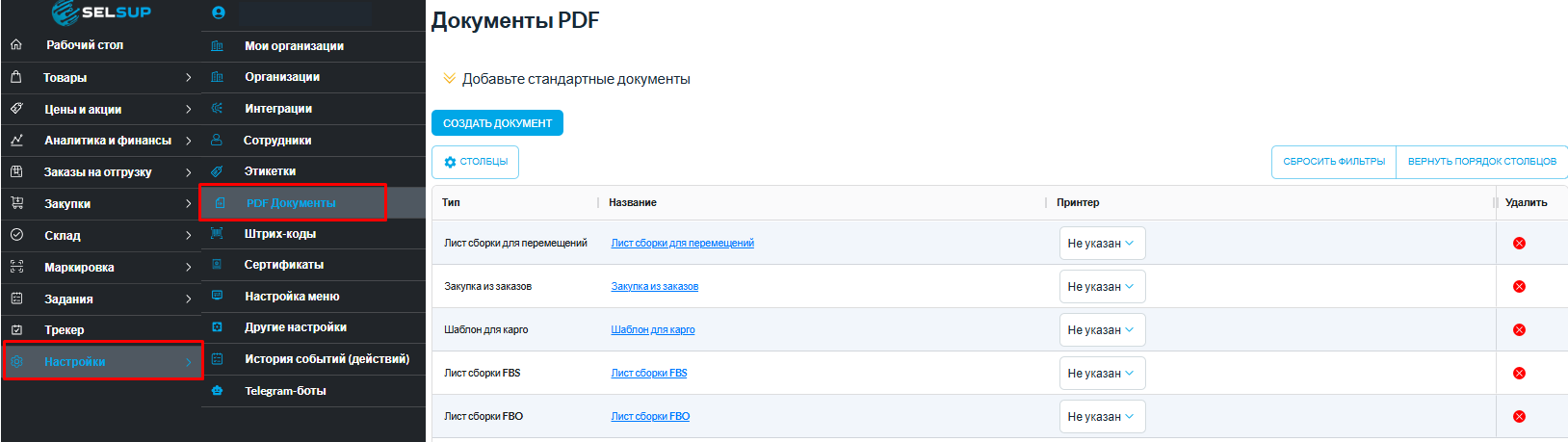
Листы сборки FBS, FBO и для перемещений
В SelSup можно настроить шаблоны листов сборки FBS, FBO и листа сборки для перемещений. В настройках шаблона можно изменить состав колонок, порядок данных, отображение изображения товара, штрихкода и другие параметры.
Подробную инструкцию по настройке листа сборки смотрите в статье Настройка листа сборки.
Лист сборки помогает собрать товары по заказам и отгрузкам. В SelSup можно настроить, какие данные будут отображаться в листе сборки: колонки, порядок данных, фото товара, штрихкод и другие параметры.
Где настроить лист сборки
Перейдите в Настройки → PDF Документы.
В списке документов выберите нужный шаблон:
- Лист сборки FBS;
- Лист сборки FBO;
- Лист сборки для перемещений.
Нажмите на название шаблона, чтобы открыть настройки.
Стандартный шаблон Лист сборки FBS рассчитан на вертикальный лист A4. Колонка заказа занимает оставшееся место на странице. Если ячейки хранения отключены, их колонка скрывается, а её ширина передаётся колонке товара. Фотография ограничивается шириной своей колонки.
При скачивании PDF сохраняется размер текста таблицы, заданный в шаблоне, в том числе при печати нескольких копий документа.
Внешний артикул — артикул поставщика или производителя. По умолчанию эта колонка не включена в стандартный шаблон FBS. Если она нужна для сборки, добавьте её через Объекты документа → Добавить → Колонка таблицы и выберите значение Внешний артикул. Ранее сохранённые шаблоны сохраняют свой состав колонок.
Ранее сохранённые шаблоны сохраняют свои настройки. Если таблица выходит за край листа, проверьте ширину колонок и поля страницы, сохраните изменения и заново скачайте лист сборки. При добавлении колонок проверяйте предпросмотр и предупреждение о ширине таблицы.
Как добавить колонку в лист сборки
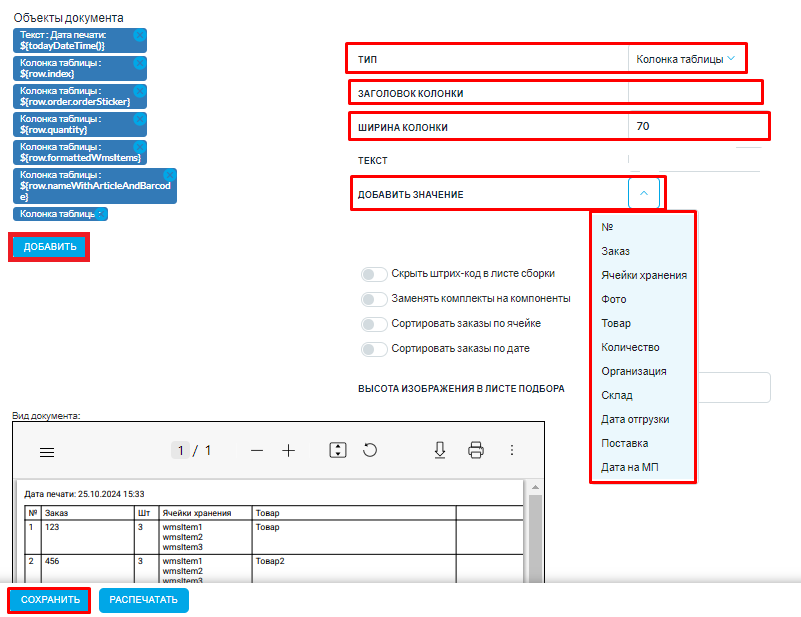
В блоке Объекты документа нажмите Добавить.
В поле Тип выберите Колонка таблицы.
В поле Добавить значение выберите нужное значение из списка.
Если нужного значения нет в списке, укажите название вручную в поле Заголовок колонки.
При необходимости задайте ширину колонки.
Нажмите Сохранить.
Как вывести цвет товара в листе сборки FBS
В стандартном шаблоне Лист сборки FBS предусмотрена колонка Цвет. В ней выводится цвет соответствующего варианта товара из его карточки SelSup.
Если вы ранее сохраняли свой шаблон, проверьте его состав. Если колонки Цвет нет, добавьте её вручную:
- Откройте Настройки → PDF Документы → Лист сборки FBS.
- В блоке Объекты документа нажмите Добавить.
- В поле Тип выберите Колонка таблицы.
- В поле Добавить значение выберите Цвет. Одного названия в поле Заголовок колонки недостаточно: для заполнения колонки нужно выбрать значение.
- При необходимости настройте ширину и положение колонки, затем нажмите Сохранить.
- Перейдите в Заказы на отгрузку → Со своего склада FBS, выберите заказ с нужным вариантом товара и заново скачайте Лист сборки.
Проверьте, что в скачанном документе появился цвет товара. Если колонка пустая, проверьте заполнение цвета в карточке именно того варианта, который находится в заказе. Предпросмотр шаблона может показывать демонстрационные данные, поэтому окончательный результат проверяйте на реальном заказе.
Как изменить порядок колонок
В блоке Объекты документа зажмите нужный объект мышкой и перетащите его на нужное место.
После изменения порядка нажмите Сохранить.
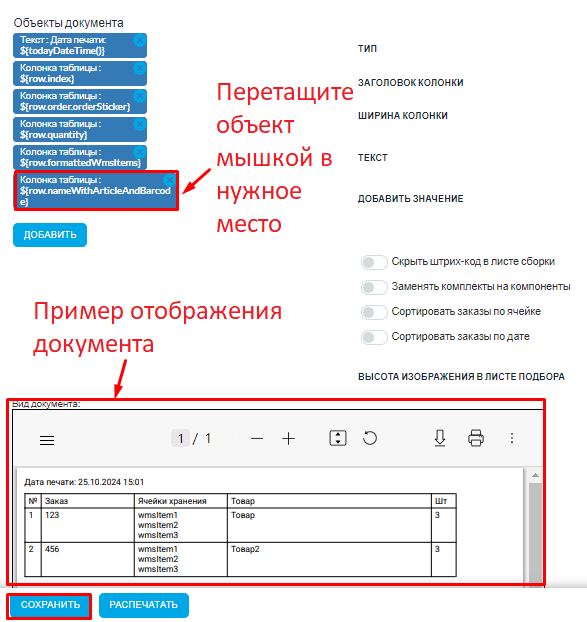
Для удаления колонки, нажмите на значок удаления рядом с нужным объектом. После удаления нажмите Сохранить.
Дополнительные настройки
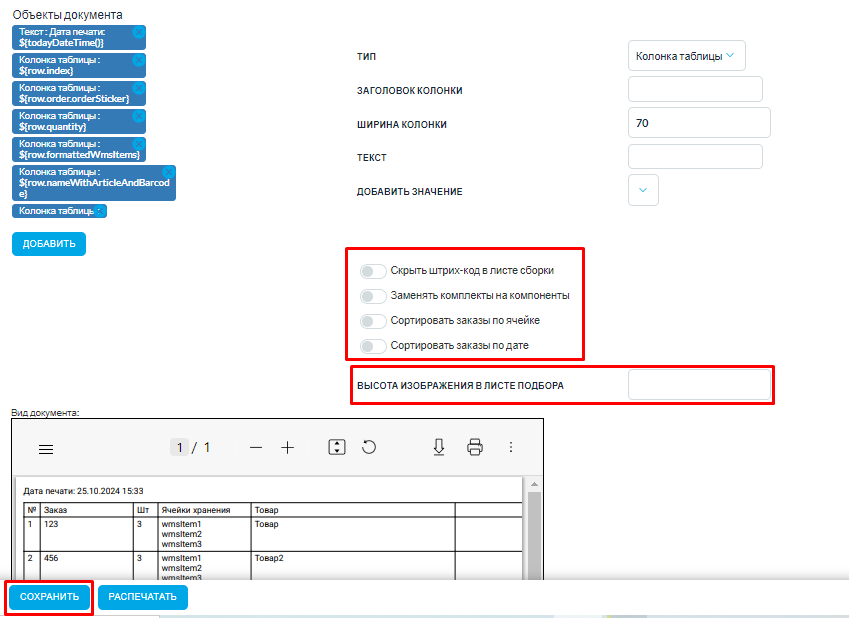
На странице листа сборки доступны дополнительные настройки. Скрытие штрихкода, замена комплектов, сортировка и высота изображения сохраняются отдельно от состава шаблона — в общих настройках кабинета. Для их сохранения нужны права администратора.
Скрыть штрихкод в листе сборки — включите, если не нужно выводить штрихкод в документе.
Заменять комплекты на компоненты — включите, если в листе сборки нужно показывать не комплект, а товары, которые входят в комплект.
Сортировать заказы по ячейке — включите, если нужно собирать товары по ячейкам хранения.
Сортировать заказы по дате — включите, если нужно выводить заказы по дате создания.
Сортировать товары по ячейке — настройка шаблона Лист сборки FBO. Включите, чтобы товары в листе сборки FBO выводились по порядку ячеек хранения. Товары без ячейки выводятся в конце. Настройка начинает действовать после сохранения шаблона.
Высота изображения в листе сборки - можно указать высоту изображения. Измените значение в поле высоты изображения и проверьте результат в предпросмотре.
Как отсортировать лист сборки и ленту по ID склада маркетплейса
Если вы отгружаете заказы с нескольких складов маркетплейса, отсортируйте их по ID склада МП перед скачиванием листа сборки или ленты этикеток.
- Перейдите в Заказы на отгрузку → Со своего склада.
- Если столбец ID склада МП скрыт, нажмите Столбцы над таблицей и включите его.
- Нажмите на заголовок ID склада МП, чтобы включить сортировку. Повторное нажатие меняет её направление.
- Выберите нужные заказы и скачайте Лист сборки или Ленту заказов. Здесь лента заказов — это документ с этикетками, а не аналитический отчёт.
Выбранная сортировка передаётся в лист сборки и ленту. Если включена группировка по маркетплейсам и организациям, заказы сортируются по ID склада внутри этих групп. Чтобы получить документ по одному маркетплейсу или организации, сначала задайте соответствующие фильтры над таблицей.
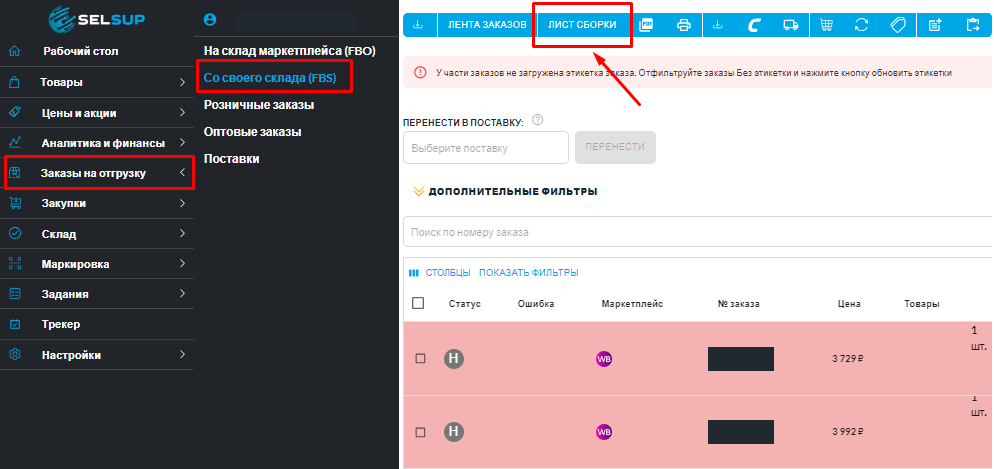
Как скачать лист сборки FBS
Перейдите в Заказы на отгрузку → Со своего склада FBS.
Выберите заказы и нажмите Лист сборки.
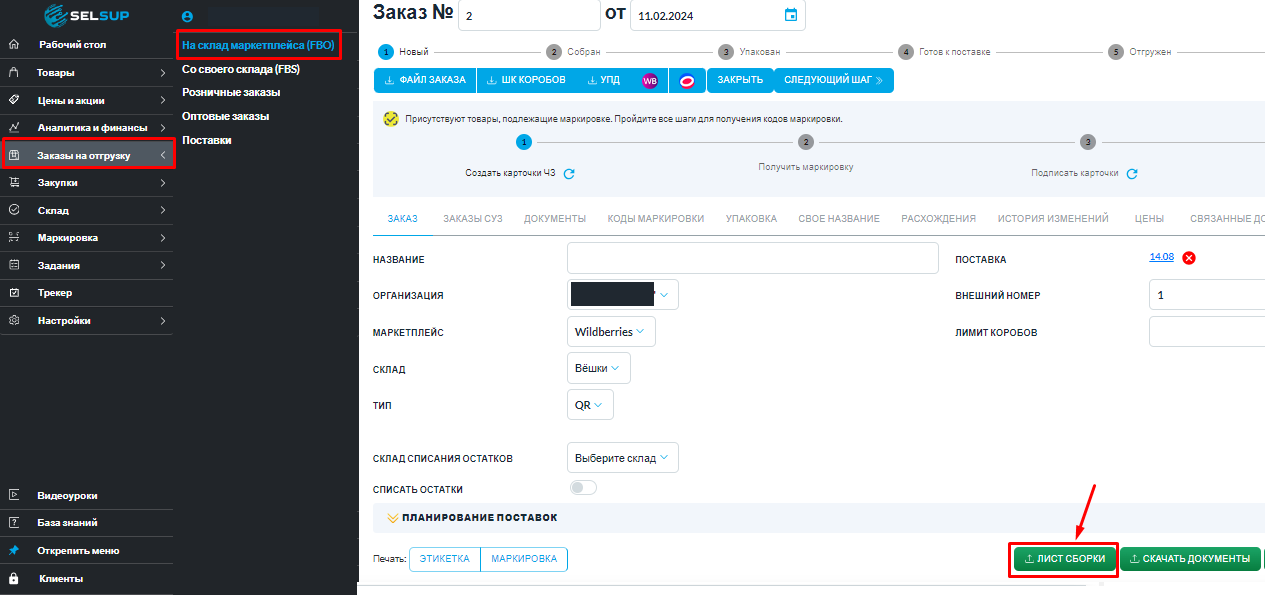
Как скачать лист сборки FBO
Перейдите в Заказы на отгрузку → На склад маркетплейса.
Откройте нужный заказ на отгрузку и скачайте лист сборки.
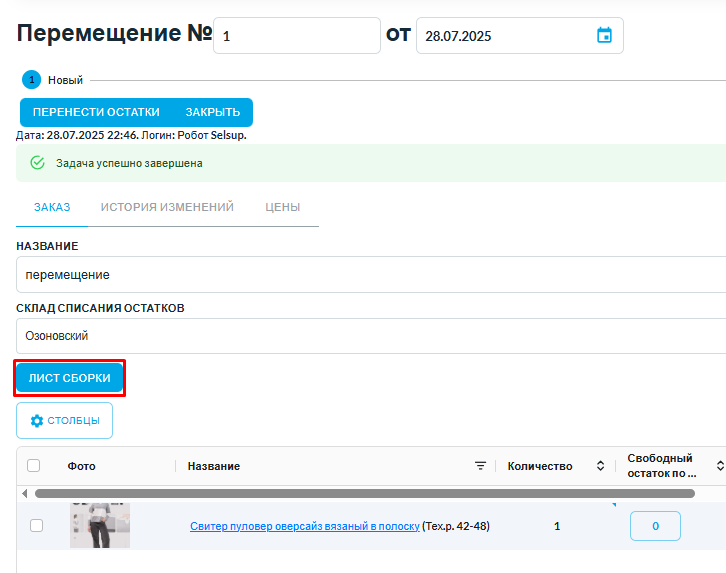
Как скачать лист сборки для перемещений
Перейдите в Склад → Перемещения.
Откройте нужное перемещение и скачайте лист сборки.
Пример листа сборки
Посмотреть пример листа сборки можно по ссылке.