

Настройки
В левом меню администратор открывает Настройки и выбирает нужный раздел. Наличие роли «Пользователь» само по себе не открывает настройки команды фулфилмента. Состав доступных полей зависит от функций кабинета, тарифа и интеграций.
Общие настройки
В этом разделе собраны общие настройки SelSup:
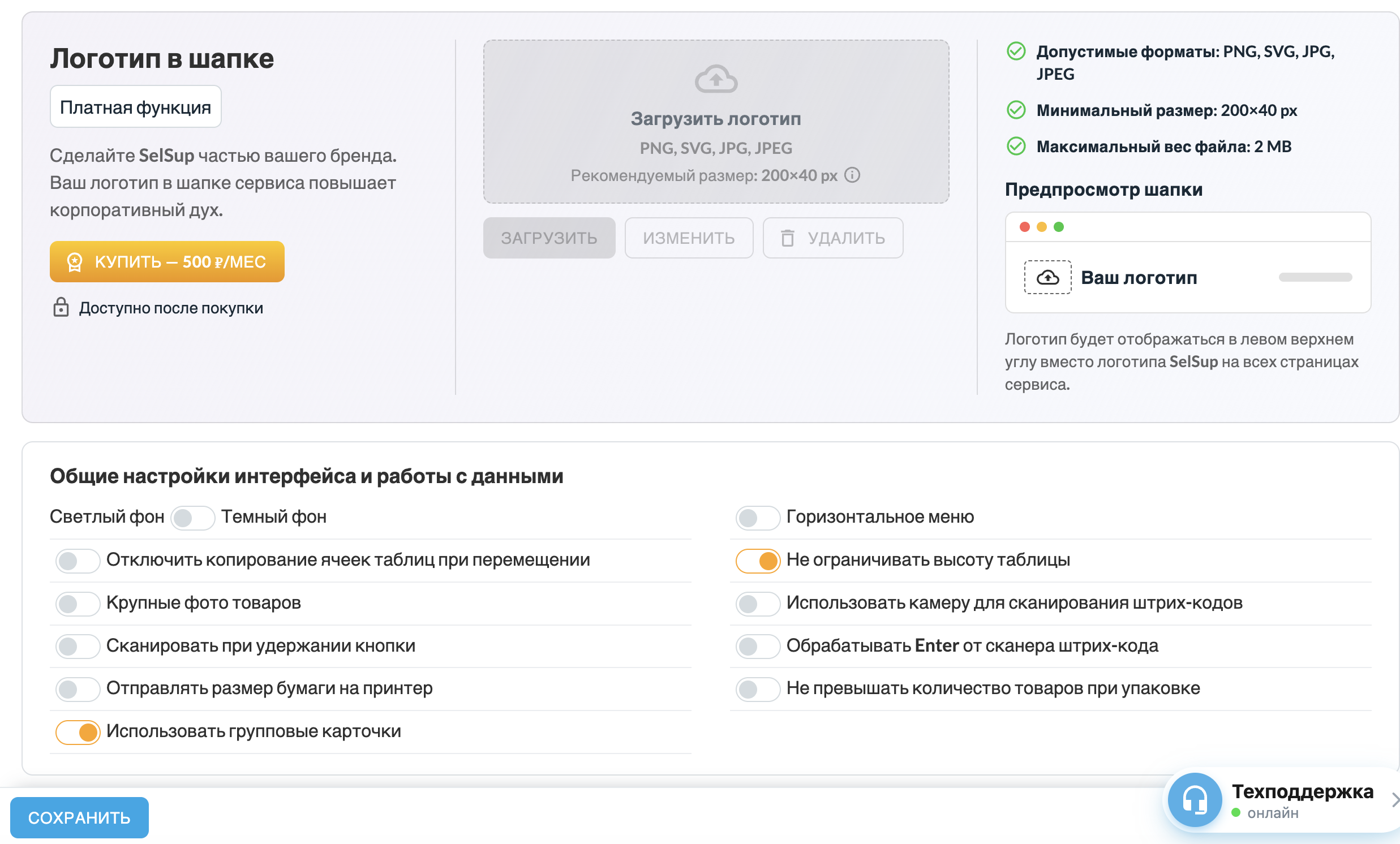
При доступном дополнении персонализации настройте логотип, название сервиса и домен в отдельной карточке. Подключение домена и доступность дополнения проверяются отдельно.
Темный/светлый фон позволяет переключать оформление дашборда между темным и светлым фоном. Это дает возможность выбрать комфортный режим работы в зависимости от освещения и предпочтений пользователя.
Горизонтальное меню — позволяет переключить отображение основного меню интерфейса с вертикального (бокового) на горизонтальное (верхнее). Это может быть удобно при работе на широких экранах или если вы хотите видеть больше пространства в рабочей области. При включении настройки разделы будут отображаться в верхней части экрана в виде горизонтальной панели навигации.
Отключить копирование ячеек таблиц при перемещении — отключает автоматическое копирование значения ячейки при перемещении в таблицах, поддерживающих эту функцию.
Не ограничивать высоту таблицы - включите настройку, если хотите отображать на странице товары без ограничения рамкой в интерфейсе.
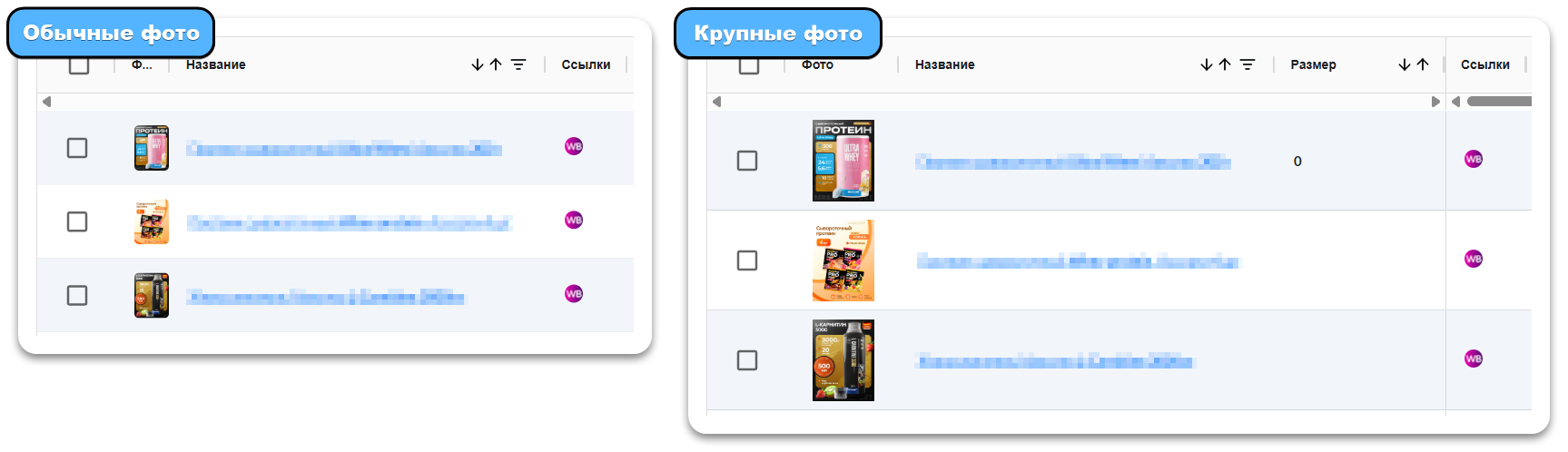
Крупные фото товаров — включите настройку, чтобы в строках таблицы раздела «Товары» изображения отображались в увеличенном размере.
Визуальный пример отображения
Использовать камеру для сканирования штрих-кодов — включите настройку на нужном телефоне и нажмите «Сохранить». Она хранится в этом браузере; для работы требуется разрешение браузера на доступ к камере.
Обрабатывать Enter от сканера штрих-кода — настройте обработку Enter на используемом устройстве. Параметр сохраняется в этом браузере; после сохранения проверьте считывание своим сканером.
Отправлять размер бумаги на принтер — передаёт размер бумаги при поддерживаемой прямой печати. Это не настройка формирования любого PDF.
Не превышать количество товаров при упаковке - эта настройка запрещает сканировать в поставку количество товаров больше, чем указано в отгрузке на маркетплейс.
Настройки Маркировки
Откройте Настройки → Маркировка, измените доступные параметры и нажмите «Сохранить». Состав полей зависит от функций кабинета и интеграций.
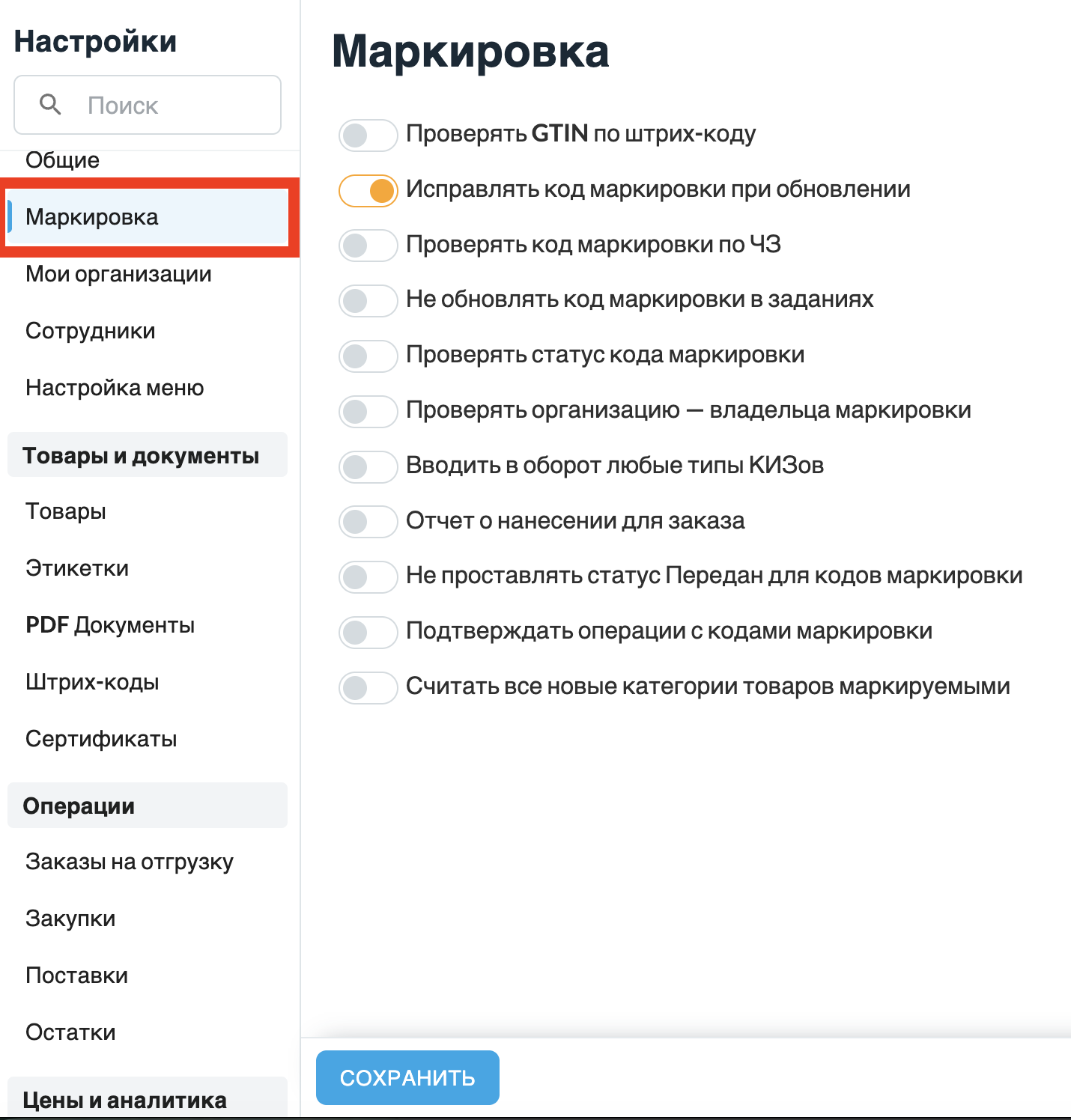
Проверять GTIN по штрих-коду — включает проверку соответствия GTIN в маркировке и GTIN в карточке товара при сканировании. Позволяет избежать ошибок при работе с маркированными товарами.
Исправлять код маркировки при обновлении — включает попытку нормализации кода при обновлении и сканировании. Настройка не гарантирует восстановления отсутствующих частей кода.
Подробнее о настройке читайте в нашей статье.
Проверять статус кода маркировки — при доступной маркировке и действующей интеграции проверяет статус кода в Честном знаке; код вне статуса «В обороте» отклоняется.
Проверять организацию — владельца маркировки — проверяет владельца кода по ИНН организации заказа с учётом правил соответствующей товарной группы. При несовпадении выясните, какой организации принадлежит код, до отгрузки.
Не обновлять код маркировки в заданиях — отключает обычное обновление статуса кода. Если включены отдельные проверки кода, статуса или владельца, запрос в Честный знак всё равно может выполняться.
В интерфейсе взаимоисключаются «Проверять код маркировки по ЧЗ» и «Не обновлять код маркировки в заданиях». Отдельные проверки статуса и владельца этим правилом не выключаются.
«Проверять код маркировки по ЧЗ» — отдельный параметр. Проверки статуса «В обороте» и организации-владельца включаются своими переключателями.
Вводить в оборот любые типы КИЗов — при подключённом Национальном каталоге разрешает отбор не только типа «Единица» при вводе в оборот. Остальные проверки статуса и правил ввода сохраняются.
Отчёт о нанесении для заказа — при подключённом Национальном каталоге включает кнопку «Добавить все» в отчёте о нанесении заказа. Добавление кодов и отправка отчёта — разные действия.
Не проставлять статус Передан для кодов маркировки - отключает автоматическую установку статуса «Передан» для кодов маркировки, которые принадлежат организациям с ИНН, не указанным в вашем профиле.
Подтверждать операции с кодами маркировки — включает дополнительное окно подтверждения для использующих его операций. Если настройка выключена, эти действия запускаются без этого окна.
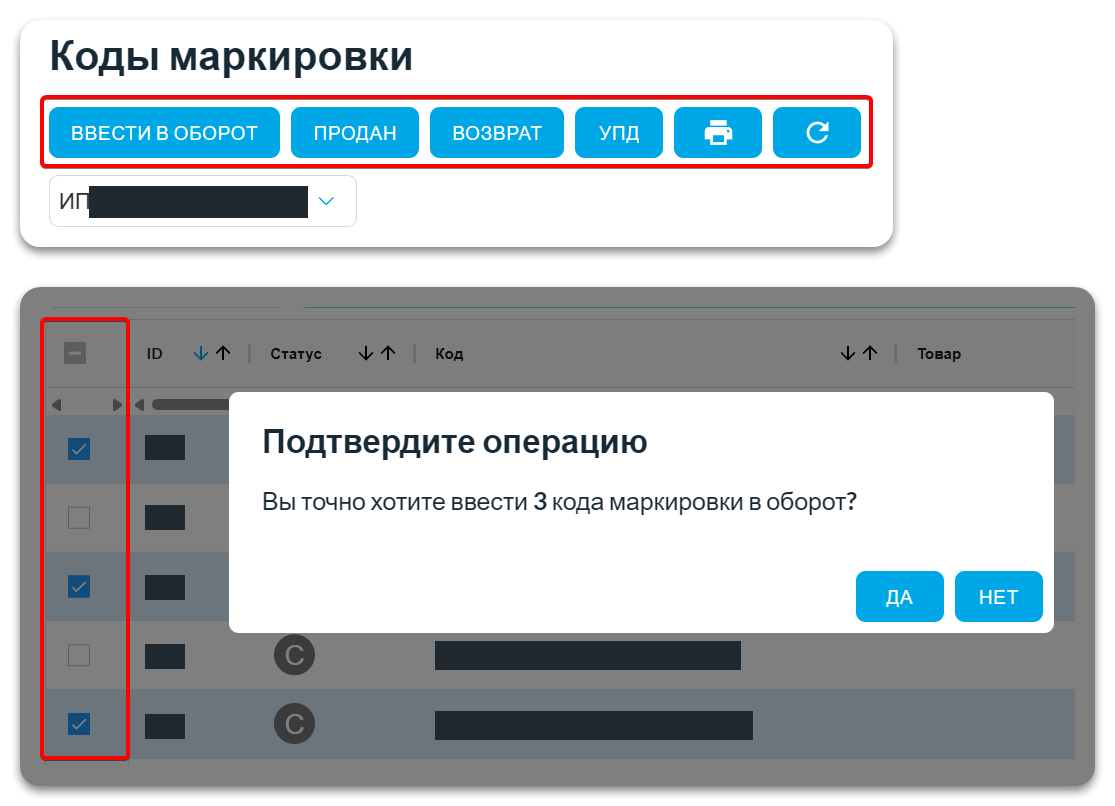
Состав настроек зависит от доступных в аккаунте функций и подключённых интеграций. Настройки маркировки, связанные с закупками и поставками, остаются в соответствующих разделах.
Настройки Товаров
Настройте раздел Товары с помощью следующих функций:
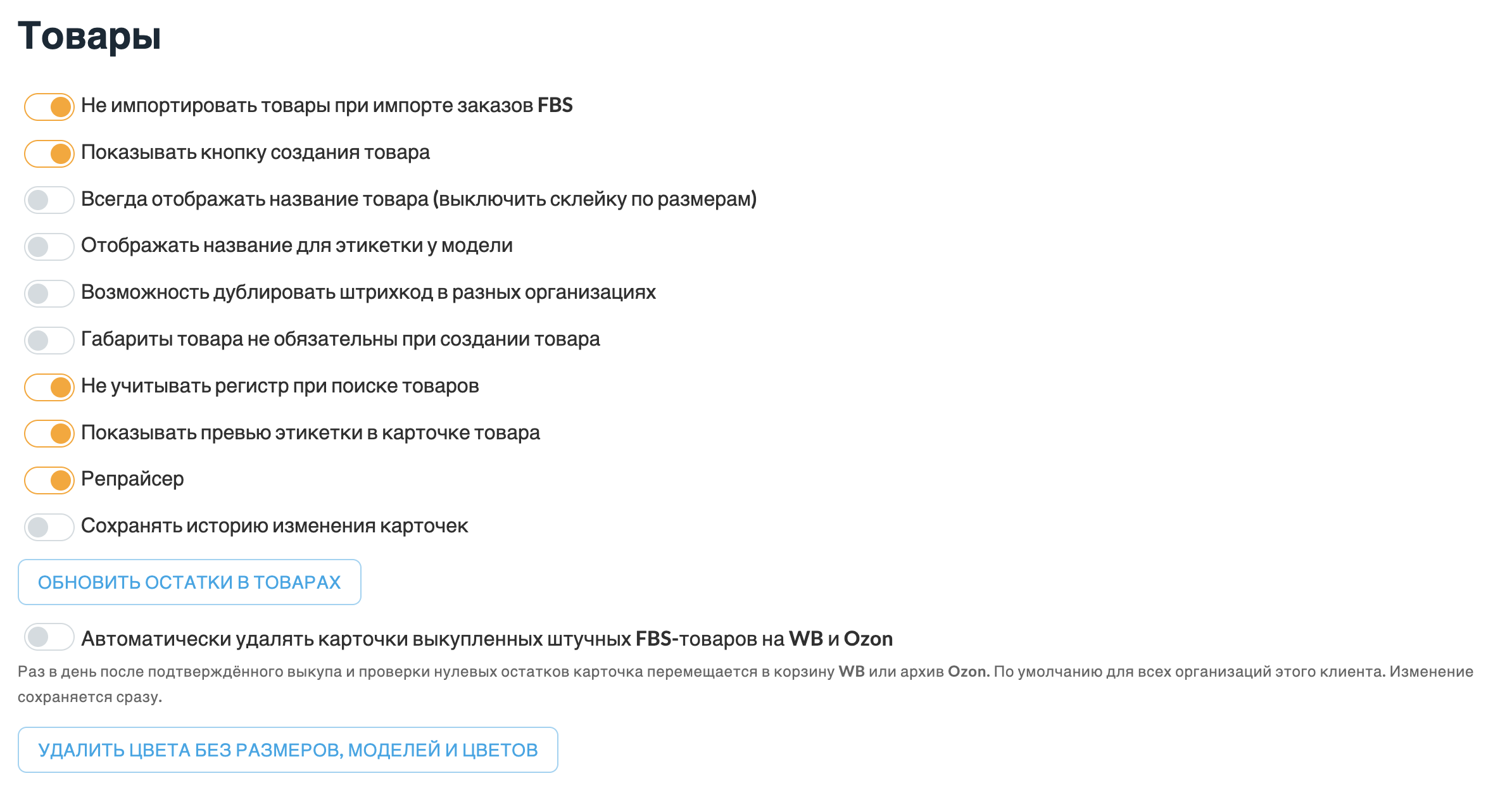
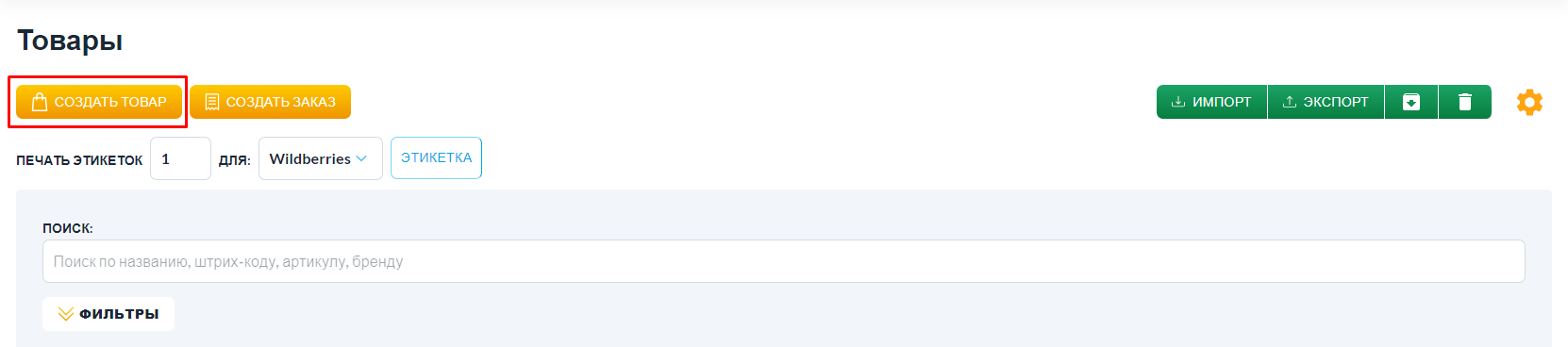
Не импортировать товары при импорте заказов FBS — при включённом переключателе отсутствующие карточки не подгружаются этим способом. Для WB и Ozon при выключенном переключателе SelSup пытается создать отсутствующую карточку из импортируемого заказа. Это не импорт полного каталога.
Всегда отображать название товара (выключить склейку по размерам) - по умолчанию товары показываются сгруппированные по размерам, название товара формируется как название модели + цвет. Включение переключателя сделает так, что каждый товар будет показываться отдельно и в списке товаров вы увидите просто название товара.
Всегда отображать название модели (склейка по размерам) - при включении, будет отображаться Название, как название модели + артикул цвета, и товары в списке будут сгруппированы по цвету, то есть одна строка - один цвет.
Возможность дублировать штрих-код в разных организациях - эта настройка включается, если вы используете одинаковые ШК на разных организациях.
Габариты товара не обязательны при создании товара — позволяет не заполнять габариты при создании без выбранных площадок. При выборе площадок проверка габаритов сохраняется.
Показывать превью этикетки в карточке товара — управляет предпросмотром в текущем браузере. Измените переключатель и нажмите «Сохранить».
Сохранять историю изменения карточек — включает запись истории. Просмотр истории и восстановление доступны при наличии дополнения «История карточек»; включение переключателя само по себе не подключает дополнение.
Обновить остатки в товарах — при действующем тарифе запускает пересчёт остатков товаров по складам SelSup. Это отдельная операция, а не отправка остатков на маркетплейсы.
Удалить цвета без размеров, моделей и цветов — отдельная операция очистки пустых цветов без размеров и пустых моделей во всех организациях кабинета. Она не ограничивается текущим фильтром списка товаров.
Настройки Заказы
Какие настройки доступны в этом разделе (Заказы на отгрузку - Со своего склада):
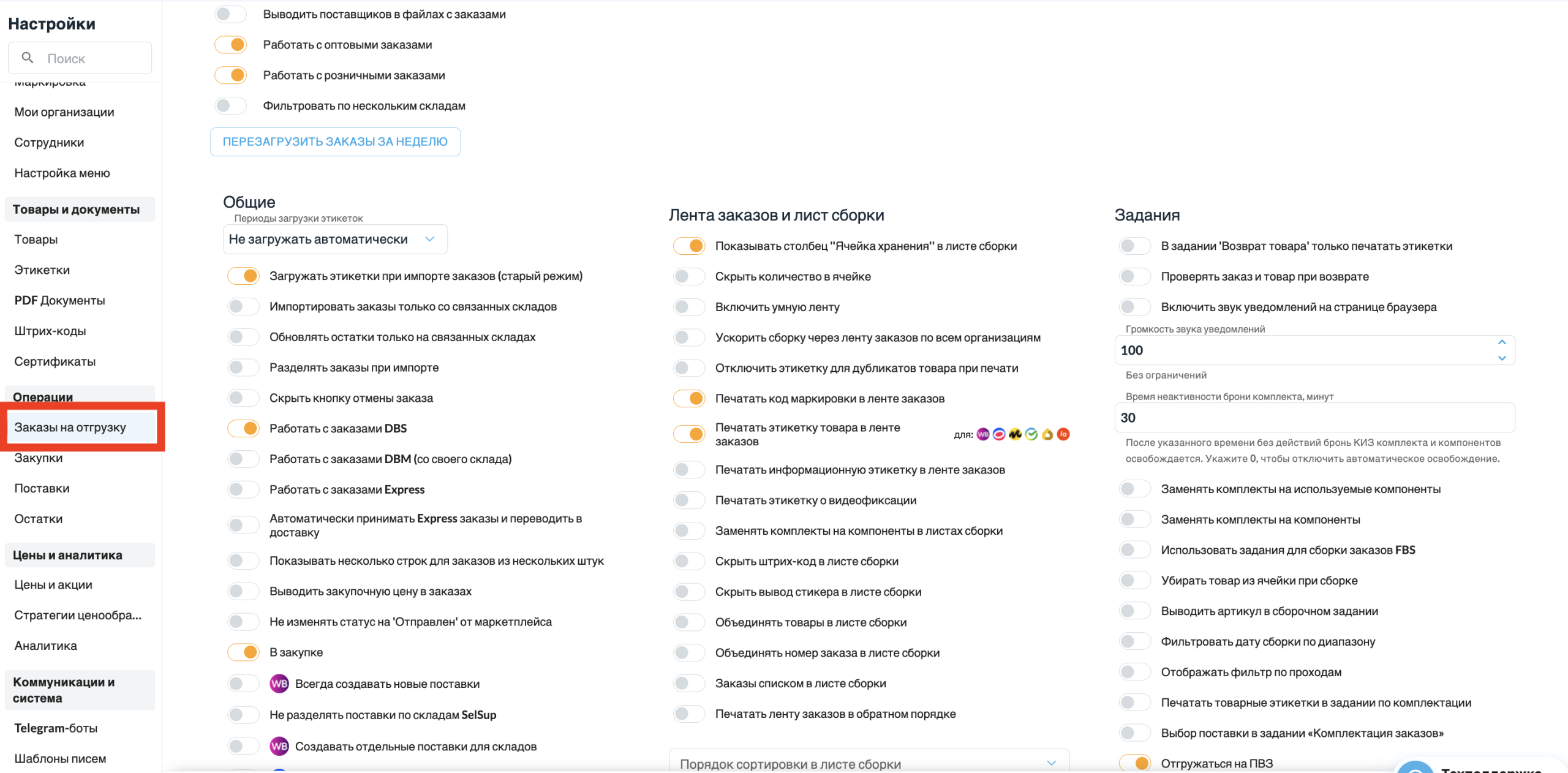
Выводить поставщиков в файлах с заказами - добавляет в выгружаемые файлы заказов колонку с информацией о поставщике.
Фильтровать по нескольким складам - позволяет выбирать сразу несколько складов в фильтре в разделе «Заказы на отгрузку — Со своего склада (FBS)».
Перезагрузить заказы за неделю - настройка позволяет перезагрузить заказы с датой неделю назад, если у вас не импортируются какие-то заказы в SelSup. После нажатия, зайдите на страницу заказов FBS и импортируйте заказы.
Подраздел: Общие
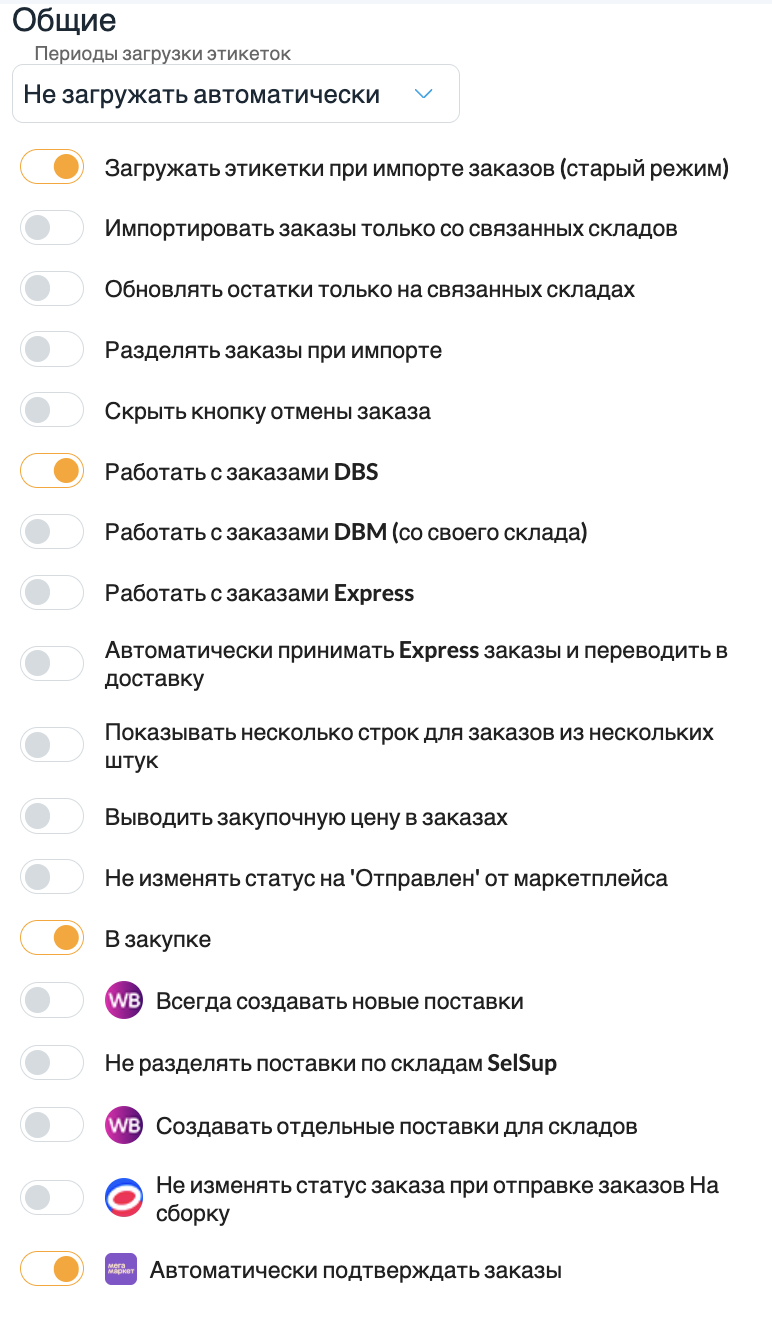
Разделять заказы при импорте — автоматическое разделение настраивается отдельно для Ozon и Яндекс Маркета. SelSup пытается разделить подходящие новые заказы с несколькими товарами или количеством больше одной штуки. Результат разделения зависит от ответа площадки.
Скрыть кнопку отмены заказов — скрывает кнопки отмены в соответствующих состояниях таблицы для сотрудника склада. Скрытие кнопки не заменяет серверные права на отмену заказа.
Работать с заказами DBS. Если вы включите данный переключатель, изменится интерфейс страницы по сборке заказов — добавятся поля для работы по DBS. Подробнее о работе с DBS заказами читайте в нашей статье.
Работать с заказами Express. Включите, если вы работаете с заказами Express.
Работать с заказами DBM (со своего склада) — включает дополнительный импорт заказов DBW (Delivery by WB) из Wildberries. Это не общее включение всех похожих схем доставки других площадок.
Для правильного назначения склада настройте связь склада SelSup со складом маркетплейса. Для заказов DBW учитывайте правила обработки и доставки Wildberries.
Автоматически принимать Express-заказы и переводить в доставку — для нового Express-заказа Ozon запускает подтверждение при импорте, если площадка вернула «Ожидает подтверждения» или «Ожидает упаковки». Включение настройки не означает, что доставка заказа уже выполнена.
Показывать несколько строк для заказов из нескольких штук - если в заказе несколько штук одинакового товара, то при включении этого переключателя товары будут отображаться в несколько строк по 1 шт.
Выводить закупочную цену в заказах - при включении этой настройки Вы сразу увидите закупочную цену товаров в заказе.
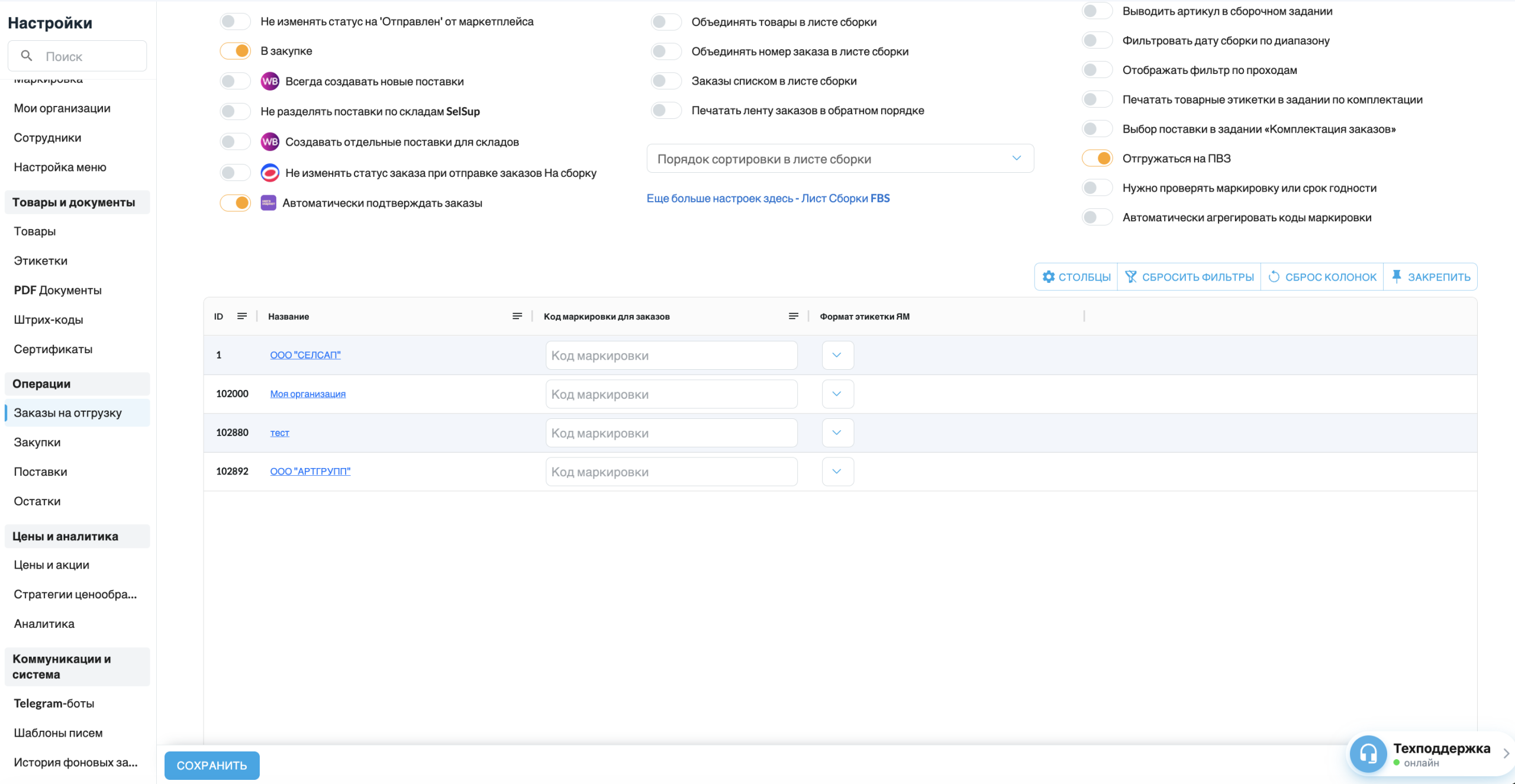
В закупке - настройка позволит отображать дополнительный статус заказов “В закупке”, настройка нужна, если вы используете дополнение “Закупки в заказах” и хотите отделять заказы, которые находятся в процессе закупки у поставщиков.
Не изменять статус на «Отправлен» от маркетплейса — включите настройку, если не нужно автоматически переводить FBS-заказы в статус «Отправлен» при получении этого статуса от маркетплейса.
Настройка не влияет на закрытие поставки в SelSup. Если закрыть поставку, все заказы в ней перейдут в статус «Отправлен», даже когда настройка включена.
Не разделять поставки по складам SelSup — позволяет не создавать отдельные поставки по каждому складу SelSup на маркетплейсах, например если вы как-то разделяете остатки на разные свои склады и хотите чтобы при сборке заказов с них, они попадали в одну поставку
Wildberries: Создавать отдельные поставки для складов — добавляет к подбору поставки склад маркетплейса Wildberries. Это не переключатель разделения по физическим складам SelSup.
Подбор поставки выполняется при соответствующей операции с заказом. Не считайте включение настройки созданием новой поставки при каждом переводе заказа «На сборку».
Ozon: не изменять статус заказа при отправке заказов «На сборку» - включение этого переключателя позволяет не изменять статус на маркетплейсе Ozon при отправке заказов на сборку в SelSup.
Мегамаркет: Автоматически подтверждать заказы. Включите, чтобы при импорте заказов из МегаМаркет заказы на маркетплейсе подтверждались автоматически. Таким образом, вам не придется часто отслеживать заказы на МегаМаркет для их подтверждения, все будет происходить автоматически.
Подраздел: Лента заказов и лист сборки
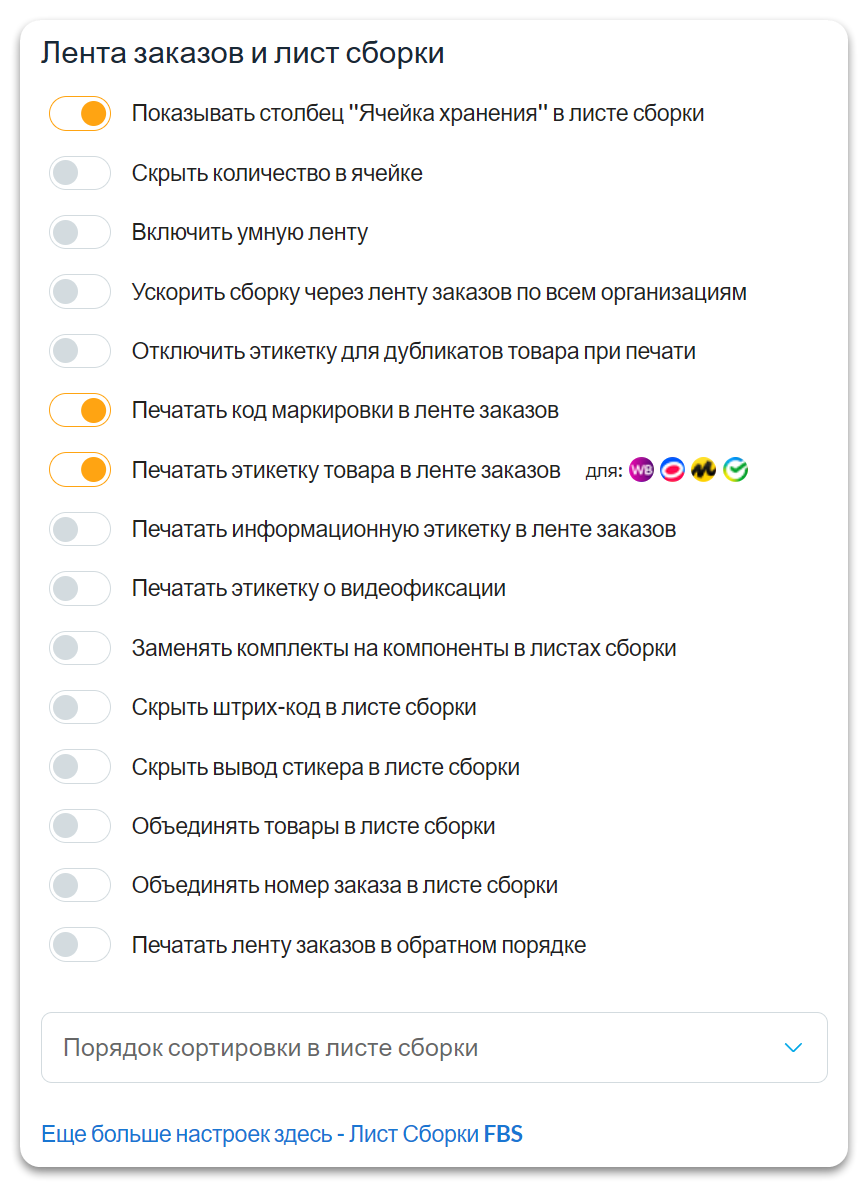
Подробнее о настройках Ленты заказов и Умной ленты рассказали в статье Лента заказов и Умная лента.
Показывать столбец ''Ячейка хранения'' в листе сборки - включите, если хотите видеть ячейки, и остатки в определенных ячейках.
Скрыть количество в ячейке - включите, если хотите скрыть количество товаров в ячейке в листе сборки.
Включить умную ленту - позволяет дополнительно печатать этикетку для сборки в ленте заказов FBS, чтобы не использовать лист сборки. Это позволит заменить вам Лист сборки.
Ускорить сборку через ленту заказов по всем организациям - изменяет сортировку заказов в ленте и сборочном листе, чтобы товары объединенные по SKU (остатку) были рядом. Отменяет группировку заказов по организации.
Отключить этикетку для дубликатов товара при печати — отключает дополнительную товарную этикетку, которую печатают, когда товар выбранной складской единицы отличается от товара заказа. Для такой печати также должны быть доступны подходящие шаблоны этикеток.
Печатать этикетку товара в ленте заказов - настройка позволяет печатать этикетку товара (Штрих-код товара) в ленте заказов FBS, если у вас этикетка товара не наклеена до сборки.
Печатать информационную этикетку в ленте заказов - если включить переключатель, в конце ленты заказов будет информационная этикетка с общим количеством заказов и количеством сборочных этикеток для проверки.
Печатать этикетку о видеофиксации - позволяет напечатать этикетку о видеофиксации.
Заменять комплекты на компоненты в листах сборки - позволяет в листе сборки заменять комплекты на составные части комплекта.
Скрыть штрих-код в листе сборки - позволяет скрыть штрих-код в листе сборки.
Скрыть вывод стикера в листе сборки - включите, если хотите скрыть вывод последних 4-ех цифр стикера в листе сборки для заказов Ozon.
Объединять товары в листе сборки — объединяет строки одного и того же товара, суммирует количество и собирает номера заказов. Это не объединение самих заказов и не группировка всех карточек с одинаковым SKU.
Объединять номер заказа в листе сборки - если в одном заказе есть несколько разных товаров, то в листе сборки номер этого заказа объединяется в одну общую ячейку для всех товаров из этого заказа.
Печатать ленту заказов в обратном порядке - достаточно активировать опцию — и система автоматически перестроит последовательность выводимых на печать стикеров.
Порядок сортировки в листе сборки — настройка позволяет выбрать, в каком порядке будут отображаться товары в листе сборки. В выпадающем списке можно установить сортировку по ячейке, по дате или по тегам.
- По ячейке — сортирует с учётом ячеек хранения; перед сравнением ячеек учитывается число товарных позиций. Это не объединение всех товаров одной ячейки в одну строку.
- По дате — учитывает дату создания заказа после сравнения частей номера этикетки. Строгое расположение всех заказов от самого раннего к самому позднему не гарантируется.
- По тегам — товары будут отсортированы по тегам, если вы используете их для удобной организации сборки.
Подраздел: Задания
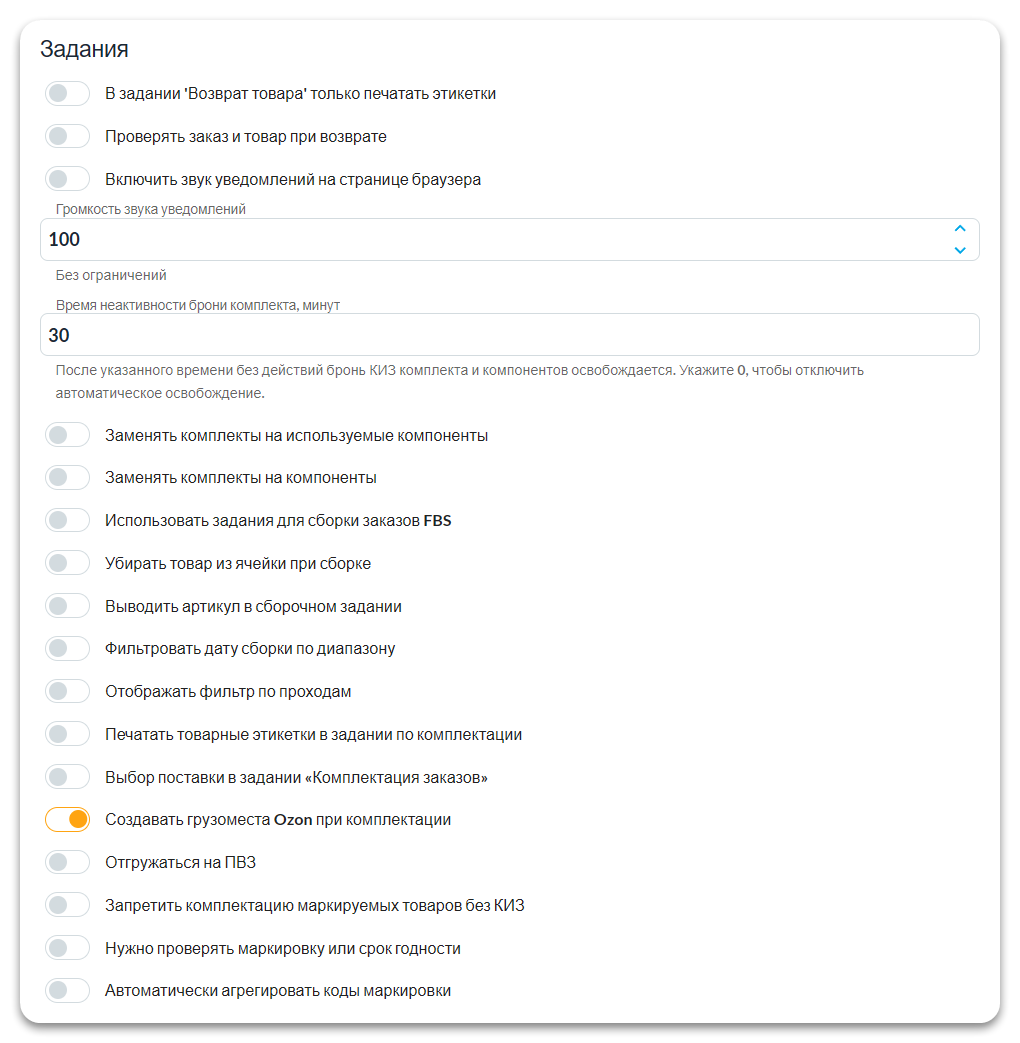
В задании «Возврат товара» только печатать этикетки — задаёт исходный режим печати без возврата. Разрешённая персональная настройка сотрудника может его изменить; для задания с указанным заказом возврата этот режим не применяется. Перед сканированием проверьте активный режим задания.
Включить звук уведомлений на странице браузера - после включения, при открытой странице браузера на странице с заказами по FBS, будет приходить звуковое уведомление о новом заказе. А также будет звук при успешной и неуспешной операции в заданиях при работе со сканером.
Заменять комплекты на используемые компоненты - позволяет в заданиях автоматически заменять комплект на его компоненты, если в заказах используются остатки этих компонентов. Если в заказе используется остаток самого комплекта, замена не произойдет — комплект останется в задании.
Заменять все комплекты на компоненты - позволяет в заданиях автоматически заменять все комплекты на их компоненты, вне зависимости от того, используются ли в заказах остатки самого комплекта.
Выводить артикул в сборочном задании - настройка позволяет вывести артикул для объединения в одну карточку модели в сборочном задании.
Фильтровать дату сборки по диапазону - позволяет показать дату сборки с диапазоном от и до.
Отображать фильтр по проходам -показывает фильтр по проходам на странице заказов. Позволяет быстро отфильтровать заказы по зонам хранения для удобства сборки.
Печатать товарные этикетки в задании по комплектации — включает автоматическую печать, кроме площадок из списка исключений этой настройки. Нужны подходящий шаблон и настроенная печать.
Выбор поставки в задании «Комплектация заказов» — делает выбор обязательным, когда доступен фильтр поставки для Wildberries, Ozon или Яндекс Маркета. При сканировании коробки есть отдельное исключение. Выбранная поставка ограничивает отбор заказа.
Запретить комплектацию маркируемых товаров без КИЗ
Эта настройка не даёт сборщику отключить сканирование маркировки при сборке FBS-заказов.
- Откройте «Настройки → Заказы» и найдите блок «Задания». Можно также найти переключатель через поиск настроек.
- Включите «Запретить комплектацию маркируемых товаров без КИЗ».
- Нажмите «Сохранить».
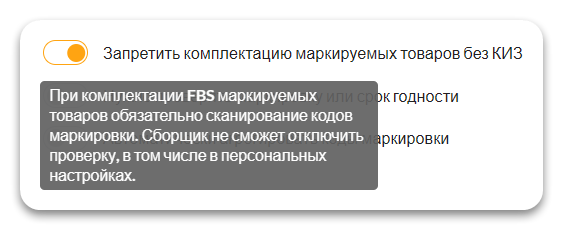
При включённом запрете в заданиях «Комплектация заказов» и «Сборка заказов» для FBS обязательно сканирование кода маркировки «Честного знака», если товар маркируемый или код требуется маркетплейсом. Обычного штрихкода товара недостаточно. Сборщик не сможет выключить проверку, в том числе через персональные настройки задания. В «Комплектации заказов» кнопка «Собран» недоступна, пока необходимые коды не отсканированы.
Для немаркируемого товара, у которого маркетплейс не требует КИЗ, сканирование кода маркировки не запрашивается. Такой товар можно комплектовать как обычно.
По умолчанию запрет выключен. В этом случае проверку можно включать и выключать отдельно в каждом задании переключателем «Нужно проверять маркировку или срок годности». Если запрет включён, он действует в обоих заданиях независимо от сохранённых персональных предпочтений.
Срок годности проверяется отдельно от обязательности маркировки. При комплектации Wildberries заполните дату, если SelSup запрашивает её. Если дата уже подставлена, проверьте значение перед подтверждением.
Подробнее о действиях сборщика: «Комплектация заказов» и «Сборка заказов».

Настройки Поставки
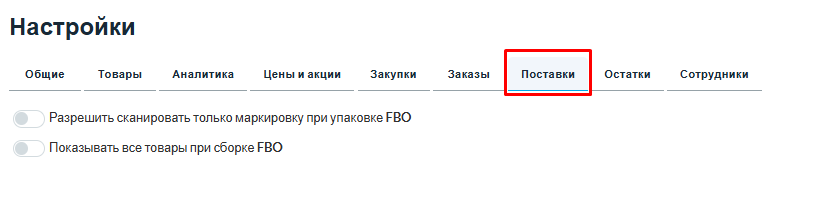
Разрешить сканировать только маркировку при упаковке FBO — при включении упаковка отклоняет обычный штрихкод, не распознанный как код маркировки. Это ограничение «только маркировка», а не разрешение дополнительно сканировать КИЗ. Поле доступно при наличии функции маркировки.
Показывать все товары при сборке FBO — в задании «Сборка FBO» будет отображаться таблица со всеми товарами. Настройка подходит для сборки на компьютере. При сборке через ТСД включать её не нужно.
Настройки Остатков
Настройки раздела «Склад → Остатки на складе»:
Переключатель, который исключает товар в служебной ячейке из остатков для продажи на маркетплейсах, действует на весь кабинет. Пока он включён, SelSup не учитывает этот товар при передаче остатков до его размещения в ячейке хранения. Пороги уведомлений о низких остатках задаются отдельно для каждой организации в таблице настроек.
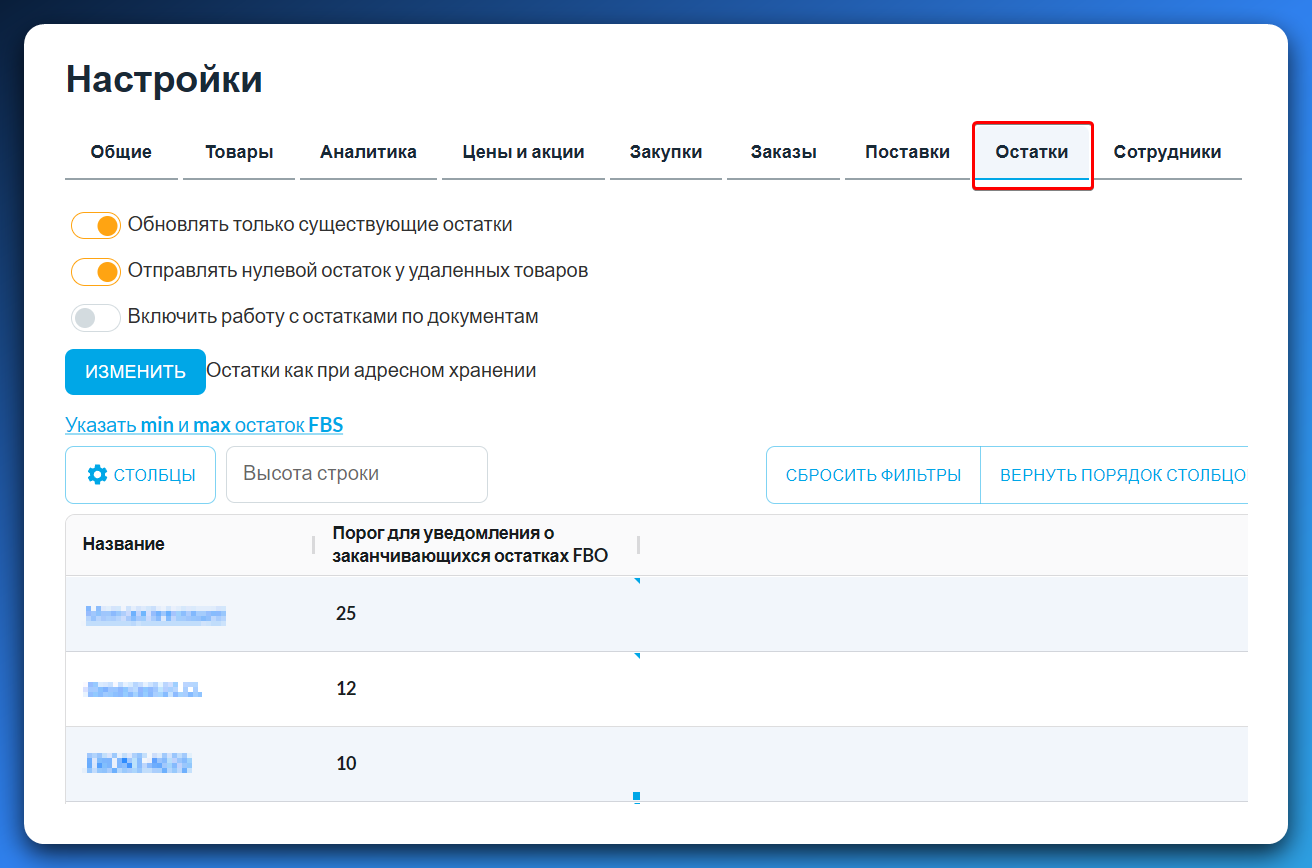
Обновлять только существующие остатки — ограничивает отдельные полные сверки остатков маркетплейсов. Настройка не защищает от любых нулевых отправок: обновление по событию изменения товара работает иначе и может учитывать исторические складские записи.
Когда весь запас перенесён и проверен, оцените необходимость этой настройки для используемых площадок. После её выключения полная сверка может передавать нули по отсутствующим позициям; охват зависит от площадки, связей складов и настроек синхронизации.
Подробнее о данной настройке рассказали в статье.
Отправлять нулевой остаток у удалённых товаров — разрешает учитывать удалённые товары в соответствующих выборках остатков. Передача нуля и результат на витрине зависят от площадки и правил синхронизации.
Включить работу с остатками по документам — отключает редактирование количества и ячеек на странице остатков. Это не универсальный серверный запрет на любые другие способы изменения запасов.
Порог для уведомления о заканчивающихся остатках FBO — задаётся для организации. При обновлении данных остатков Wildberries, Ozon и Яндекс Маркета учитывается порог; уведомление о переходе к низкому остатку формируется для подключённого Telegram с учётом прав и доступного дополнения. Оно не создаётся заново при каждом просмотре и не гарантирует мгновенную доставку.
Порог для уведомления о заканчивающихся остатках FBS. В разделе Настройки → Остатки укажите значение в этом столбце в строке нужной организации. После завершения редактирования ячейки значение сохраняется автоматически. Пустое поле отключает уведомления; 0 включает уведомление о нулевом остатке.
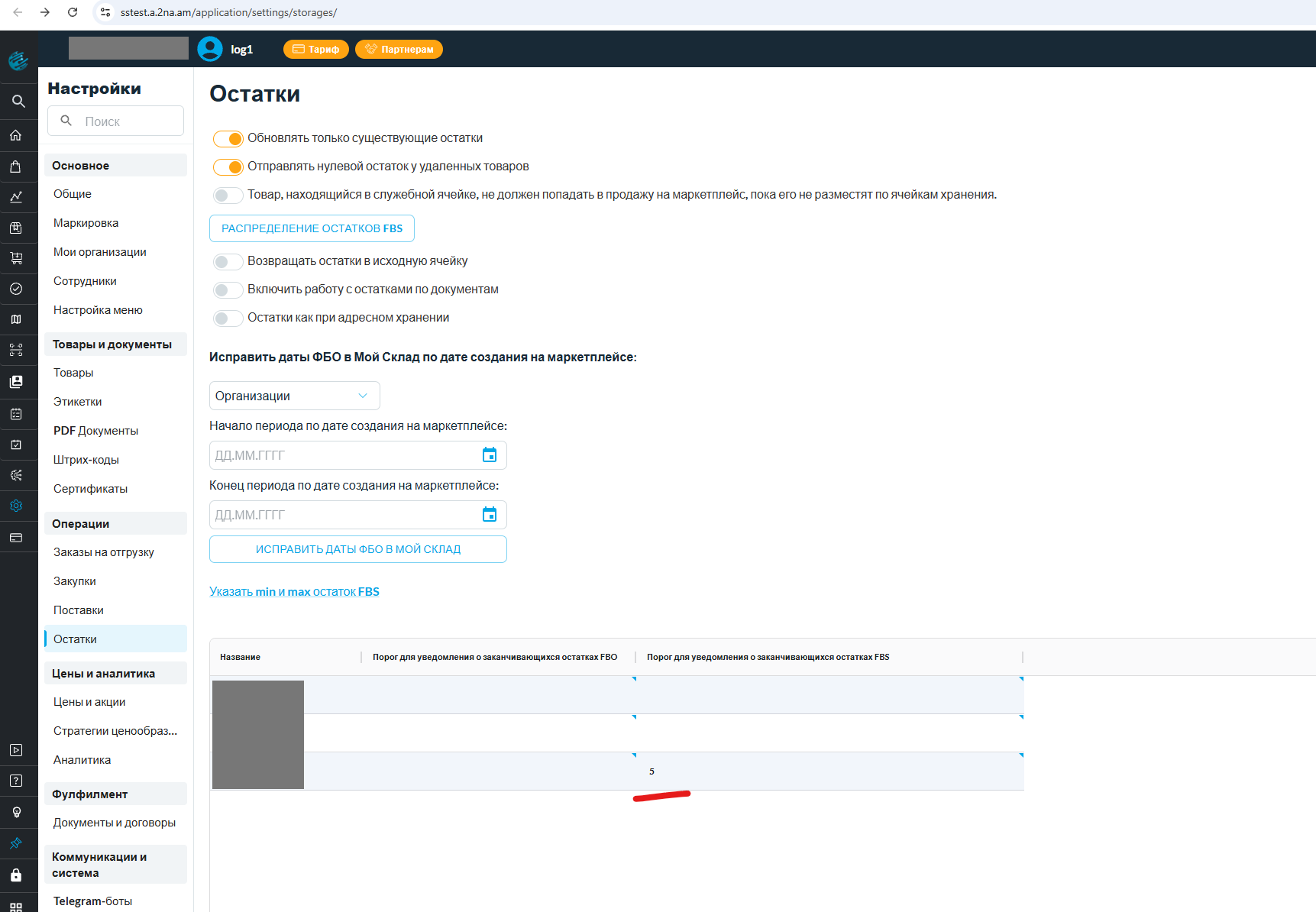
SelSup проверяет доступный остаток товара суммарно на собственных складах при его изменении. Когда остаток становится меньше или равен порогу, в подключённый Telegram-бот приходит уведомление с организацией, порогом, SKU, названием товара и остатком.
Пока остаток остаётся низким, одинаковые уведомления не повторяются. Новое уведомление возможно после того, как остаток станет выше порога и снова снизится до него или ниже.
В боте включите «Подключить уведомления о заканчивающихся остатках». Для работы уведомлений требуется соответствующее дополнение тарифа. Порядок подключения — в инструкции по Telegram-боту.
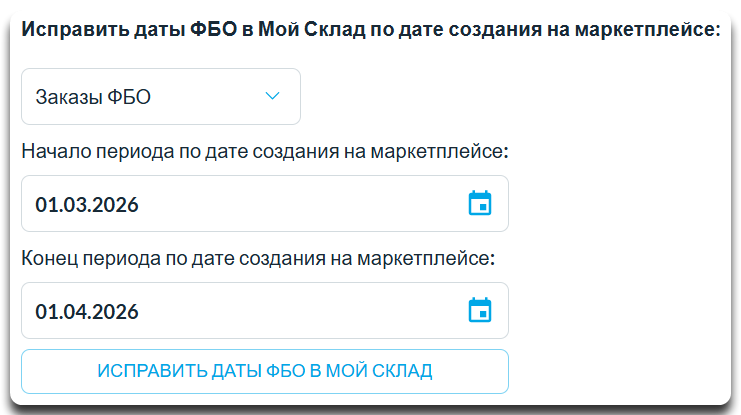
Исправить даты ФБО в Мой Склад по дате создания на маркетплейсе
Функция обрабатывает существующие заказы FBO с привязкой к МойСклад за выбранный период и пытается установить дату создания заказа с маркетплейса. Предыдущее значение даты не является условием отбора; у завершённых и возвращённых заказов дополнительно обрабатываются связанные документы.
Чтобы запустить исправление:
- выберите организацию;
- укажите начало и конец периода создания заказа на маркетплейсе;
- нажмите «Исправить даты FBO в МойСклад».
SelSup выбирает связанные с МойСклад заказы FBO выбранной организации за указанный период. Заказы без нужной даты или связи пропускаются; ошибки фиксируются отдельно. Проверьте результат задачи, а не только факт её запуска.
Важно: эта функция используется для уже созданных заказов FBO. Как включить использование даты заказа с маркетплейса для новых FBO заказов и отгрузок, читайте в статье «Мой Склад. Настройки работы с заказами и отгрузками».
После изменения обычных переключателей нажмите «Сохранить» в соответствующем подразделе. Пороги уведомлений сохраняются после редактирования ячейки. Исправление дат в МойСклад и другие действия отдельными кнопками запускаются независимо от сохранения переключателей.