

Штрих-коды
В этой статье расскажем, как настроить штрих-коды и выбрать способ получения штрих-кодов в SelSup.
Выбор получения штрих-кодов
Откройте Настройки → Штрих-коды с правами администратора. Выберите организацию и доступный в списке способ, затем нажмите «Сохранить». Выбор способа сам по себе не получает и не присваивает новые коды.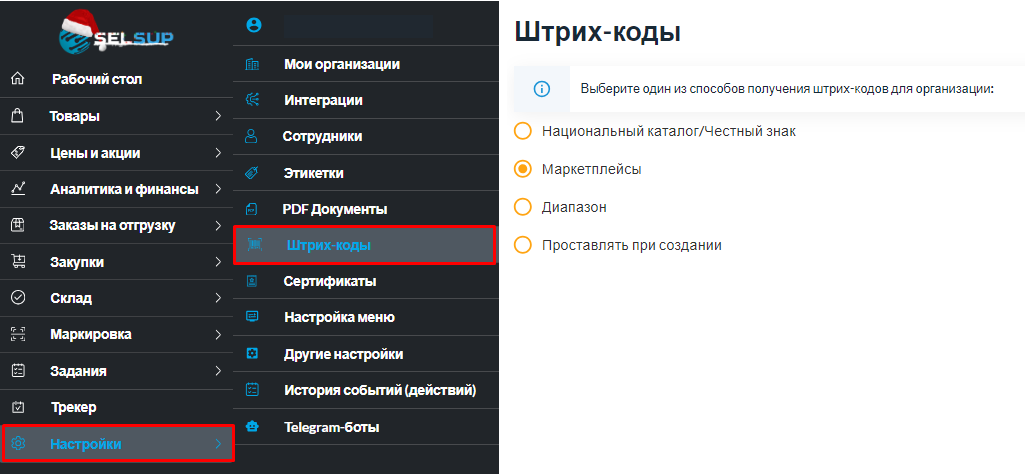
- Из национального каталога или Честного знака. Этот способ подойдёт тем, кто прошел интеграцию с Честным знаком в предыдущем шаге и кому необходимо маркировать товары.
- В текущем списке нельзя выбрать новое подключение GS1 RUS. Если GS1 был настроен ранее, его сохранённые параметры могут отображаться в разделе.
- Маркетплейсы. Для получения кодов из Wildberries нужна действующая интеграция Wildberries у выбранной организации. Не удаляйте существующий код только ради повторной генерации: сначала проверьте, к какому товару и организации он относится.
- Для получения кодов из диапазона выберите «Диапазон», нажмите «Добавить диапазон», укажите начальный и конечный код и сохраните. Диапазон не должен пересекаться с другими диапазонами кабинета. Если после сохранения строка не появилась, повторно откройте раздел для проверки, прежде чем создавать диапазон ещё раз.
Дублирование штрих-кода в товарах
Мы не рекомендуем делать одинаковый штрих-код для товаров, так как это делает невозможным только по штрих-коду определить товар конкретной организации.
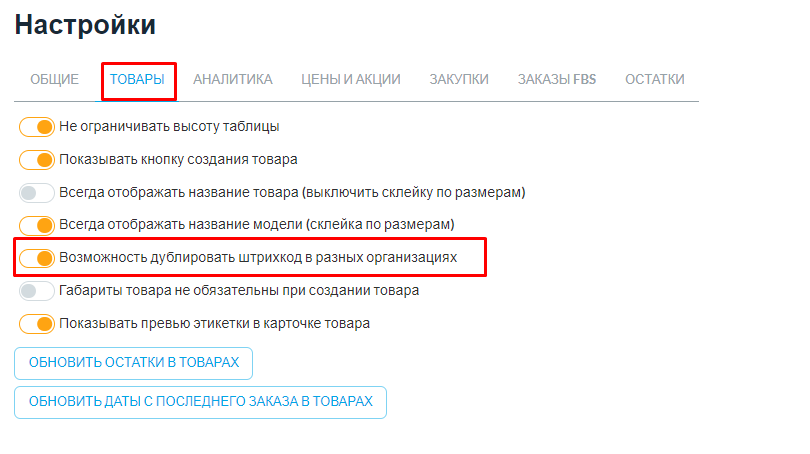
Разрешение одинакового штрихкода у товаров разных организаций настраивает администратор в Настройки → Товары. Изменение действует на весь кабинет и затрагивает существующие записи, а не только открытый товар. Перед изменением проверьте, как различаются товары и организации.
При необходимости включите «Возможность дублирования штрих-кода в товарах разных организаций» и нажмите «Сохранить». При конфликте кодов система покажет ошибку.
Если при вводе кода в редакторе появилось предупреждение, что он уже используется у другого товара, посмотрите как удалить штрихкод из другой карточки и назначить текущему товару.