

Сотрудники
Сотрудников и виды заданий настраивает администратор кабинета. После изменения пользователя дождитесь успешного сохранения; при ошибке не считайте пароль и права изменёнными.
Рассказываем, как добавить сотрудника и дать вашему сотруднику доступ к определённым функциям SelSup.
Разграничение пригодится, когда вы наняли сотрудника и хотите ограничить его функционал, чтобы избежать случайных ошибок и скрыть коммерческую информацию.
Добавление пользователя и разграничение прав доступа
Чтобы добавить пользователя, перейдите в раздел Настройки → Сотрудники, вкладка «Пользователи». Нажмите «Добавить пользователя».
Заполните данные для нового пользователя.
Для каждого пользователя прописывается:
- Фамилия и имя — обязательные поля; отчество — при наличии.
- Укажите логин. Электронную почту можно заполнить отдельно. Она нужна, чтобы сотрудник мог самостоятельно восстановить пароль по почте. Если поле оставить пустым, за сбросом пароля можно обратиться к владельцу кабинета. Задайте пароль длиной не менее шести символов или нажмите «Сгенерировать пароль».
- телефон — по желанию,
- Права доступа — отметьте нужные стандартные роли или назначьте пользовательские роли. Подробнее о сочетании ролей и настройке отдельных действий — ниже.
- Организации клиентов и склады, к которым сотруднику нужен доступ. Для сотрудника с пользовательской ролью ФФ назначьте непустой список организаций и складов: это необходимо для доступа к данным ФФ. Наличие таких назначений не заменяет разрешений на конкретные действия.
- Бренды, с которыми будет работать сотрудник. После выбора сотрудник будет видеть в разделе «Товары» только товары выбранных брендов — как в интерфейсе SelSup, так и в скачанном файле.
- В «Дополнительных настройках» есть переключатель «Разрешить обновлять и сохранять карточки на маркетплейсе». Если он включён, сотрудник может редактировать карточки и отправлять изменения на маркетплейсы в пределах выданных ему прав.
- «Запретить изменение остатков». Если переключатель включён, пользователь видит остатки в разделе Склад → Остатки на складе, но не может их изменить.
- «Возможность собирать заказы без сканирования». Если переключатель включён, сотрудник может добавлять товары в поставку и собирать заказы без сканирования товаров.
Сверьте описание под каждой выбранной ролью.
- Администратор — полный доступ.
- Менеджер — ограниченный доступ, в основном для отгрузки товаров и создания карточек.
- Оператор — не имеет доступа к основному меню и товарам. Работает только по заданиям. Имеет минимальный функционал.
- Рекламщик/ аналитик — видит только аналитические данные и статистику, не может редактировать товары.
- Закупщик — закупка товаров.
- Сотрудник склада — заказы на отгрузку, приёмки и другие складские функции.
- Контент-менеджер — редактирование карточек товаров.
- Просмотр карточек — просмотр карточек товаров.
-
Консультант — работа с чатами, вопросами и отзывами.
-
Управление ценами — работа только с ценами и акциями.
В своём кабинете фулфилмента администратор может выбирать права при добавлении и редактировании сотрудников. При добавлении по умолчанию выбрана роль «Менеджер». Если сотруднику нужен полный доступ, выберите «Администратор».
Как сочетать роли сотрудника
В поле «Права доступа» можно выбрать несколько дополнительных ролей. Основные роли выбираются отдельно; роль «Интегратор» не сочетается с другими ролями.
Основные роли — «Администратор», «Менеджер», «Сотрудник склада» и «Оператор». Из них выбирайте одну: при выборе другой основной роли предыдущая заменяется.
- Администратору обычно не нужны дополнительные роли; ограничения тарифа и области данных продолжают действовать.
- Менеджер может выполнять все операции, доступные сотруднику склада: создавать и закрывать инвентаризации, вносить результаты пересчёта и открывать отчёты, работать со складами и контрагентами. В заданиях по комплектации и возвратам менеджеру доступны складские операции, список и карточки заданий, а также просмотр фотографий расхождений. Добавлять ему роли «Оператор» и «Сотрудник склада» не нужно.
- Сотрудник склада уже может работать с заданиями. При необходимости добавьте ему дополнительные роли для других задач.
- Оператор работает только с интерфейсами заданий. Для работы в основном меню выберите другую основную роль.
Роль определяет доступные операции. Доступ сотрудника к выбранным складам и организациям, индивидуальные ограничения, тариф и настройки интерфейса продолжают действовать. Роль менеджера сама по себе не отменяет эти ограничения.
Пример: сотруднику, который работает на складе, редактирует карточки и управляет ценами, можно выбрать «Сотрудник склада», «Контент-менеджер» и «Управление ценами».
Обратите внимание: каждая дополнительная роль расширяет доступ. Перед сохранением проверьте описание выбранных прав внизу формы. Не добавляйте роль только ради её названия — учитывайте, к каким данным она даёт доступ.
Нажмите «Сохранить пользователя» .
Администратор может изменять данные и доступ сотрудника, задавать новый пароль и удалять пользователя. В форме сохранённого пользователя логин недоступен для изменения. Чтобы не менять пароль, оставьте поле нового пароля пустым. Чтобы добавить или изменить адрес для восстановления пароля, заполните поле «Электронная почта» и сохраните изменения.
Посмотрите в видео, как будет выглядеть интерфейс при различных правах доступа:
Редактирование пользователя
Для редактирования добавленного сотрудника в разделе Сотрудники, выберите нужного и нажмите на значок карандаша в столбце «Изменить».
Откроется страница редактирования, в которой Вы можете ввести необходимые изменения и поменять права доступа, затем нажмите «Сохранить пользователя», чтобы применить изменения.
В поле «Склад» выберите склады, с заказами которых должен работать сотрудник. Чтобы сотрудник видел FBS-заказы, которым склад ещё не назначен, добавьте вариант «Нет склада». Его можно выбрать отдельно или вместе с нужными складами. Если доступ ограничен выбранными складами, без варианта «Нет склада» заказы без назначенного склада сотруднику не показываются.
Сохраните изменения. В разделе заказов со своего склада сотрудник сможет найти такие заказы с помощью фильтра «Нет склада». Доступ к организациям по-прежнему определяется настройками сотрудника.
Удаление пользователя
В разделе «Сотрудники», на вкладке «Пользователи», нажмите значок удаления в строке нужного сотрудника и подтвердите действие. Пользователь исчезнет из списка активных сотрудников; это не удаляет историю его работы.
Пользовательские роли с выбором отчётов
Администратор обычного кабинета может создать до пяти собственных ролей. В кабинете фулфилмента количество собственных ролей не ограничено: можно использовать общую роль для нескольких сотрудников или отдельную роль для одного человека.
- Откройте карточку сотрудника и нажмите «Создать роль» в разделе доступа.
- Укажите название, например «Менеджер товаров».
- Разверните группу «Товарные отчёты». Общая галочка включает или выключает все отчёты группы. Чтобы исключить один отчёт, снимите его отдельную галочку. Промежуточное состояние общей галочки означает, что выбрана только часть отчётов.
- Финансовые функции выбираются отдельно. Можно открыть товарную аналитику, цены и акции, оставив выключенными «Прибыли и убытки (P&L)», «Движение денежных средств» и «Счета».
- Сохраните роль, включите «Назначить пользовательские роли», выберите нужные роли и сохраните сотрудника.
В пользовательском режиме доступ складывается из выбранных собственных ролей; стандартные роли к ним не добавляются. Для каждой операции в таблице отдельно выбираются просмотр, создание, изменение, выполнение и удаление. Галочка появляется только у действия, поддержанного сервером: отсутствие галочки означает, что назначить такое действие нельзя. Например, право просмотра биллинга заявки не включает его изменение или удаление. При выборе действия добавляется необходимый просмотр; снятие просмотра убирает зависимые действия. Ограничения организаций, складов и брендов и доступность функций по тарифу сохраняются.
Для сотрудников ФФ используется тот же раздел сотрудников и механизм собственных ролей. Права на заявки, приёмку, упаковку, документы и работы заявки выдаются отдельно. Для сотрудника с пользовательской ролью ФФ явно назначьте организации клиентов и склады: пустой выбор закрывает доступ к этим данным. Кабинет клиента ФФ остаётся отдельным видом доступа.
Просмотр документов не открывает счета и УПД биллинга: для них дополнительно требуется право на биллинг. Существующие сохранённые права изменения товаров, цен, акций и финансов сохраняются как соответствующий набор отдельных действий; новые действия сами в роль не добавляются.
Выключенный отчёт закрывается в меню и при прямом обращении к серверу. Изменение прав применяется к следующим запросам без повторного входа. При смене аккаунта используются права вошедшего сотрудника: права предыдущего аккаунта не переносятся. Выход одного сотрудника не должен закрывать доступ другим сотрудникам. Новые отчёты автоматически в существующие роли не включаются.
Сотрудник с пользовательской ролью может открыть товарную аналитику без доступа к стратегиям цен и настройке колонок выгрузки. Просмотр заявки ФФ не даёт доступа к кодам маркировки в карточке поставки.
Чтобы удалить роль, сначала переведите использующих её сотрудников на другие роли. Основной аккаунт, администраторы и служебные аккаунты защищены от перевода в пользовательский режим.
В этой статье расскажем Вам о разделе Настройки - Сотрудники - вкладка Задания, для чего он нужен и как с ним работать.
Что такое задания
Задания SelSup — это упрощенные интерфейсы, в которых Ваши сотрудники могут делать только определенный круг действий. Они видят только свой ограниченный интерфейс, удобный для их работы.
Если у Вас есть сотрудники на сдельной оплате труда, то данный функционал существенно облегчит Вам расчет заработной платы и контроль за персоналом. Вы будете в онлайн режиме видеть кто сколько упаковал / собрал заказов / проверил качество и так далее.
В SelSup существуют встроенные задания для операторов: комплектация, сборка заказов, сборка FBO, упаковка FBO, упаковка с добавлением в заказ FBO, возврат товара. Подробнее о них рассказали в этой статье.
Если этих заданий недостаточно, Вы можете добавить свое задание.
Как добавить задание
Администратор открывает «Настройки → Сотрудники → Задания» и нажимает «Добавить задание». Откроется отдельная страница создания задания. Это создание вида работы, а не назначение её конкретному сотруднику.
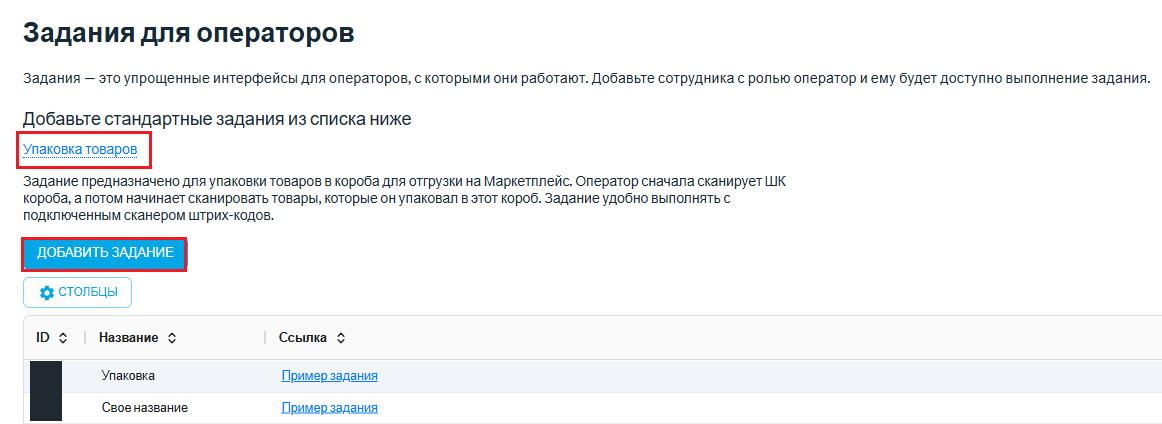
Заполните обязательные «Название» и единицу расчёта. При необходимости укажите категорию работы и описание. Заполните цену для клиента и ставку сотруднику — это разные поля. Например, работа может называться «Проверка качества», а единицей расчёта быть одна штука.
Если условия расчёта различаются для клиентов, товаров или других условий, добавьте тарифное правило и заполните его параметры. Затем нажмите «Сохранить».
После выполнения задания Вы сможете увидеть расчет заработной платы сотруднику.
Пример интерфейса заданий по упаковке товаров:
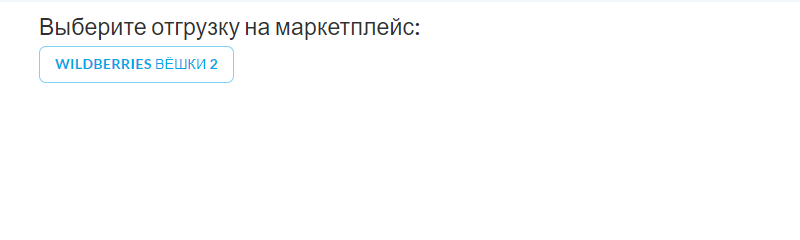
При упаковке должен использоваться сканер штрих-кодов. Сначала сканируется штрихкод короба, затем - штрих-код товара, который кладется в этот короб. После того как место в коробе закончилось - короб закрывается. Формируется новый короб и сканируется новый ШК-короба перед тем как класть товары.
Данный интерфейс позволяет по максимуму упростить работу сотрудников с SelSup, ограничить набор функций, а также свести к минимуму ошибки при упаковке. Если упаковщик сканирует товар, которого не было в активной поставке, то выскочит предупреждение.