

Почта фулфилмента
В разделе Настройки → Почта фулфилмента подключите почтовый ящик отправителя и настройте тексты писем со счетами и УПД. Подключение и шаблоны сохраняются отдельно для каждой организации.
Для работы с разделом нужен доступ к модулю биллинга и выбранной организации. Если появляется ошибка доступа, проверьте эти условия с администратором кабинета.
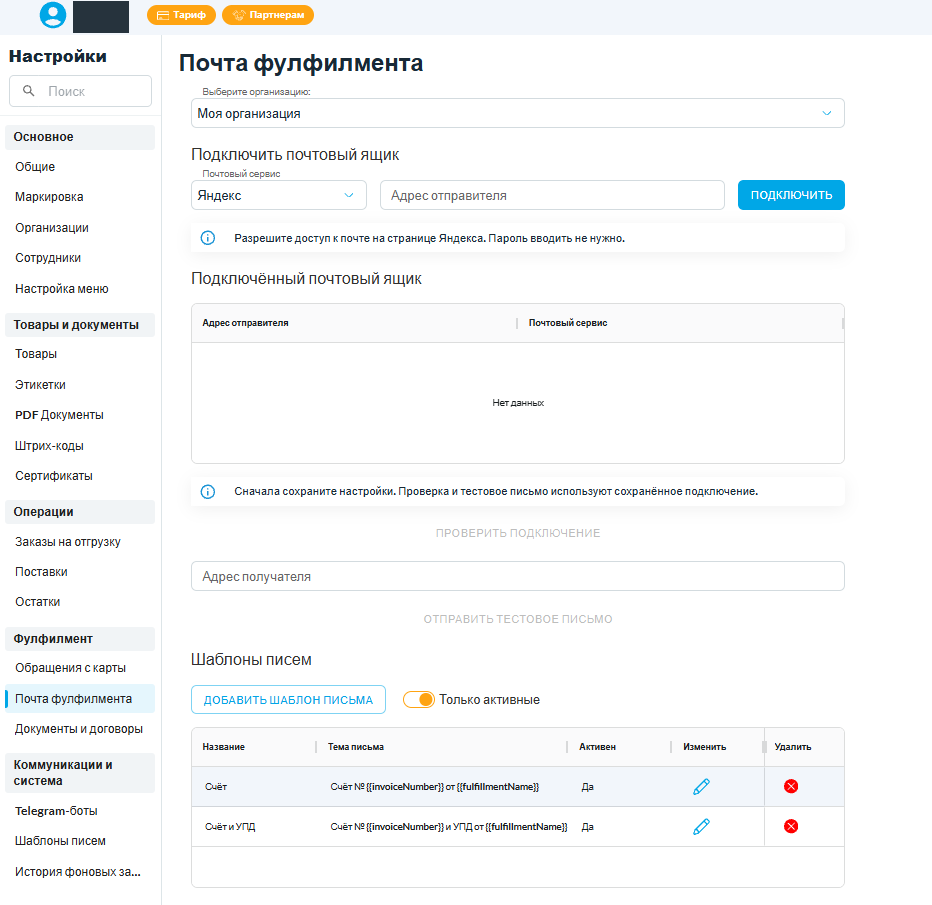
Как подключить почту Яндекса
- Откройте Настройки → Почта фулфилмента.
- В поле «Выберите организацию» укажите организацию, для которой подключаете почту.
- В поле «Почтовый сервис» выберите «Яндекс».
- Введите «Адрес отправителя» и нажмите «Подключить».
- На странице Яндекса выберите нужный аккаунт и разрешите доступ к почте. Пароль почтового ящика в SelSup вводить не нужно.
- После возврата в SelSup проверьте раздел «Подключённый почтовый ящик»: в нём должны появиться адрес и почтовый сервис. Убедитесь, что подключён нужный аккаунт: итоговый адрес берётся из аккаунта, которому вы разрешили доступ на странице Яндекса.
После завершения подключения Яндекса настройки сохраняются автоматически. Затем проверьте подключение и отправьте тестовое письмо по шагам ниже.
Если используется другой почтовый сервис
- Выберите организацию, затем в поле «Почтовый сервис» выберите «Кастомные настройки».
- Заполните SMTP-сервер для отправки и IMAP-сервер для сохранения копий. Для каждого укажите порт и шифрование TLS или STARTTLS. Используйте параметры своего почтового сервиса, а не значения другого провайдера.
- Укажите папку «Отправленные», логин и «Адрес отправителя». При необходимости заполните «Имя отправителя».
- В поле «Авторизация» выберите «Пароль приложения» или «Токен доступа OAuth 2.0» и введите соответствующее значение, полученное у почтового провайдера. Это ручной способ настройки, не подключение через страницу Яндекса.
- Нажмите «Сохранить». Откроется «Предварительный просмотр» писем «Счёт» и «Счёт и УПД».
- Проверьте оба варианта и нажмите «Сохранить» в диалоге. Именно это действие сохраняет подключение. «Отменить» закроет диалог без сохранения.
- Проверьте адрес и сервис в разделе «Подключённый почтовый ящик».
Сохранение параметров ещё не подтверждает, что почтовый сервер доступен. Выполните проверку подключения.
Как проверить подключение
- Убедитесь, что подключение сохранено. Если редактировали параметры, сначала завершите сохранение: проверка использует сохранённые настройки.
- Нажмите «Проверить подключение».
- При успешной проверке появится сообщение «Подключение проверено». Если показана ошибка, исправьте указанную причину в настройках и повторите проверку.
Проверка устанавливает соединение с серверами SMTP и IMAP и проверяет доступ к папке отправленных писем. Письмо при этом не отправляется.
Как отправить тестовое письмо
- Введите доступный вам адрес в поле «Адрес получателя».
- Нажмите «Отправить тестовое письмо».
- Проверьте результат на экране и получение письма в ящике адресата, включая папку «Спам».
Тест отправляет отдельное проверочное сообщение. Он не отправляет счёт клиенту и не проверяет текущий черновик шаблона счёта.
Что означает результат
| Сообщение | Что делать |
|---|---|
| «Письмо отправляется» | Дождитесь результата или нажмите «Обновить». Не запускайте повторную отправку. |
| «Результат отправки неизвестен» | Нажмите «Обновить». Письмо могло быть отправлено: не повторяйте тест, чтобы не создать дубль. |
| «Ошибка отправки» | Прочитайте конкретное сообщение и исправьте указанную причину. Если непонятно, успело ли письмо уйти, сначала проверьте ящик получателя. |
| Письмо принято почтовым сервером, но сохранение копии не подтверждено | Нажмите «Проверить или сохранить копию». Это действие работает с копией в «Отправленных» и не отправляет письмо повторно. |
| Письмо принято почтовым сервером, копия сохранена в «Отправленные» | Проверьте получение у адресата. Приём почтовым сервером сам по себе не доказывает попадание во входящие или прочтение. |
Если результат неизвестен, не обходите блокировку повторного теста перезагрузкой страницы. При сохраняющейся неопределённости передайте показанное сообщение в поддержку SelSup.
Как изменить шаблон письма
В блоке «Шаблоны писем» есть системные шаблоны «Счёт» и «Счёт и УПД». Их можно редактировать, но нельзя удалить или отключить.
- Нажмите карандаш в строке нужного шаблона.
- Проверьте «Название», «Тема письма» и «Текст письма». Эти поля обязательны. Тему укажите одной строкой.
- Чтобы добавить данные документа, установите курсор в теме или тексте и нажмите нужную переменную в редакторе. Список доступных значений приведён ниже.
- При необходимости включите «Отправлять письмо с разметкой HTML».
- Нажмите «Предварительный просмотр», чтобы проверить текст и подстановки на примерных данных. Просмотр ничего не сохраняет и не отправляет; он не подтверждает итоговое HTML-оформление письма у получателя.
- Закройте предпросмотр и нажмите «Сохранить» в редакторе шаблона.
Для системного шаблона доступно «Восстановить шаблоны по умолчанию». Команда подставляет стандартное содержимое в открытый редактор. Чтобы применить его, затем нажмите «Сохранить».
Переменные
| Переменная | Что подставляется |
|---|---|
{{fulfillmentName}} | Название фулфилмента |
{{invoiceNumber}} | Номер счёта |
{{invoiceDate}} | Дата счёта |
{{invoiceAmount}} | Сумма счёта |
{{billingPeriod}} | Расчётный период |
{{updNumber}} | Номер УПД |
{{contactPhone}} | Контактный телефон |
{{contactEmail}} | Контактная почта |
Например, в теме Счёт № {{invoiceNumber}} от {{fulfillmentName}} вместо переменных будут данные документа и название фулфилмента. Сохраняйте написание переменных и двойные фигурные скобки.
Пользовательские шаблоны
Для собственного текста нажмите «Добавить шаблон письма», заполните поля и сохраните шаблон. Переключатель «Активен» управляет его активностью; «Только активные» над таблицей лишь скрывает неактивные строки.
Пользовательский шаблон можно изменить, отключить или удалить с подтверждением. Само его создание не назначает автоматическую рассылку и не заменяет системный шаблон отправки счёта.
Шаблоны можно подготовить до подключения ящика. Их сохранение не сохраняет несохранённые изменения SMTP- и IMAP-настроек.