

Сборка FBO
Настройки кабинета заранее подготавливает администратор. Выполняйте задание с выбранными организацией и складом и с доступными вашему сотруднику действиями.
В статье расскажем, как собирать заказы по FBO через специальное задание для сборки в SelSup.
Сборка заказов FBO
Задание предназначено для сборки заказов со своего склада для отгрузки на склад маркетплейса.
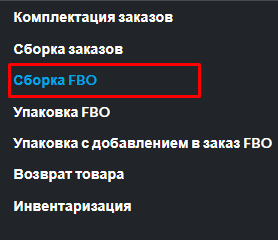
1. Зайдите во вкладку Задания - Сборка FBO. Выберите нужную отгрузку, чтобы SelSup показал товары и их количество для сборки.

2. Когда вы собрали нужный товар, нажмите на кнопку Собран — далее у вас отобразится следующая позиция из заказа. Если товара нет на складе, нажмите Нет остатка и товар будет удален из отгрузки на маркетплейс.
Собирайте товары в количестве, указанном в заказе. Подтверждение предупреждения не гарантирует изменение состава отгрузки: SelSup проверяет количество при сохранении сборки. Если фактическое количество отличается, согласуйте изменение заказа с ответственным за отгрузку и проверьте сохранённый состав заказа.
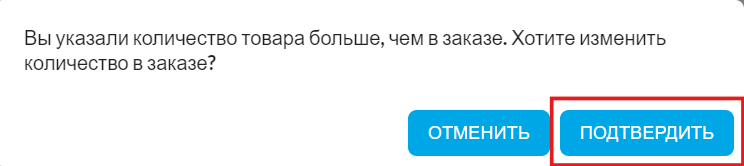
При повторном открытии незавершённой сборки SelSup загрузит сохранённые данные и пропустит уже собранные позиции. Перед перерывом сохраните результат кнопкой Собран: несохранённые сканирования могут не сохраниться.
Печать дубликата кода маркировки во время сборки
На странице сборки включите «Печатать дубликат кода маркировки», если нужно сразу наклеивать копию маркировки на упаковку. Переключатель остаётся доступным после начала сборки: его можно включать и выключать между сканированиями, не открывая общие настройки.
В оптовом или розничном заказе дубликат печатается после успешного принятия КИЗ отдельного товара. При сборке маркируемого набора в задании FBO, оптового или розничного заказа дубликаты КИЗ компонентов печатаются после сохранения прогресса сборки. Неверный, повторный или отклонённый скан не запускает печать. Печать маркировки самого набора после агрегации сохраняется и не зависит от этого переключателя.
Для печати настройте шаблон этикетки кода маркировки и принтер. До первого локального выбора используется общая настройка печати дубликата. Затем выбранное состояние запоминается для сотрудника в этом браузере отдельно от других заданий; явное выключение сохраняется и при включённой общей настройке.
Если печать не удалась, КИЗ уже принят: не сканируйте его повторно. Нажмите «Повторная печать», чтобы ещё раз отправить только этикетку, или «Продолжить», чтобы продолжить сборку без дубликата. Пока вопрос с печатью не решён, новые сканы не принимаются. Если принтер успел напечатать этикетку до появления ошибки, перед повтором проверьте результат.
Сортировка товаров по ячейкам в задании «Сборка FBO»
В веб-версии SelSup включите Сортировать товары по ячейке, чтобы собирать отгрузку по порядку ячеек хранения.
- Откройте Задания → Сборка FBO и выберите отгрузку.
- В настройках задания рядом с Печатать этикетку комплекта включите Сортировать товары по ячейке.
- Нажмите Начать сборку.
Товары идут по порядку ячеек с учётом чисел в их названиях: например, ячейка А.1.1.2 раньше А.1.1.10. Товары без ячейки идут в конце; для товаров из одной ячейки сохраняется порядок заказа. После нажатия Собран задание переходит к следующему несобранному товару в выбранном порядке.
По умолчанию переключатель выключен, и используется порядок товаров в заказе. Выбранное состояние запоминается для вашего пользователя в текущем браузере и сохраняется после перезагрузки страницы.
Чтобы изменить настройку после начала сборки, сохраните текущую позицию кнопкой Собран, затем нажмите Изменить в блоке настроек задания. Переключите сортировку и снова нажмите Начать сборку. Задание продолжится с первого несобранного товара в выбранном порядке.
Сортировка меняет порядок показа товаров в задании и не меняет их порядок в самом заказе. Для PDF действует отдельная настройка шаблона «Лист сборки FBO».
Настройка отображения всех товаров при сборке FBO
Теперь сборка заказов FBO стала ещё удобнее благодаря новой функции отображения всех товаров в заказе.
1. Активация отображения всех товаров при сборке:
-
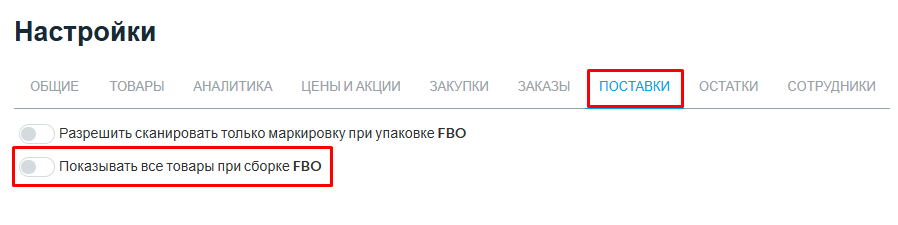
Перейдите в Настройки → вкладка Поставки
-
Включите тумблер Показывать все товары при сборке FBO и нажмите Сохранить.
2. Сборка и резервирование товаров в заказе
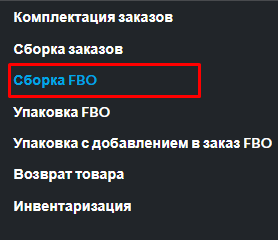
- Перейдите в раздел Задания → Сборка FBO и выберите заказ, который необходимо собрать.
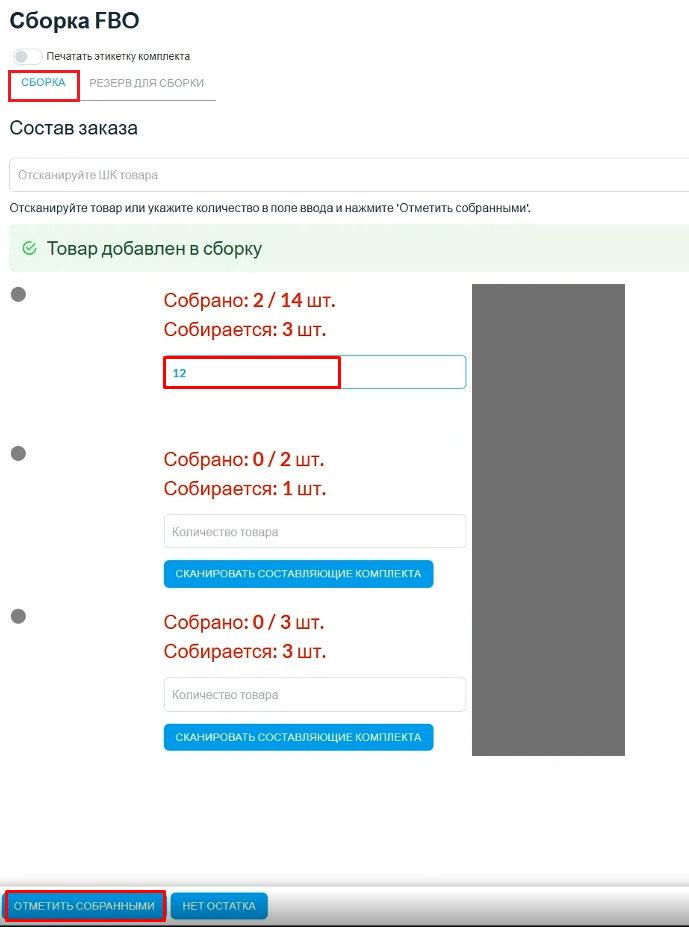
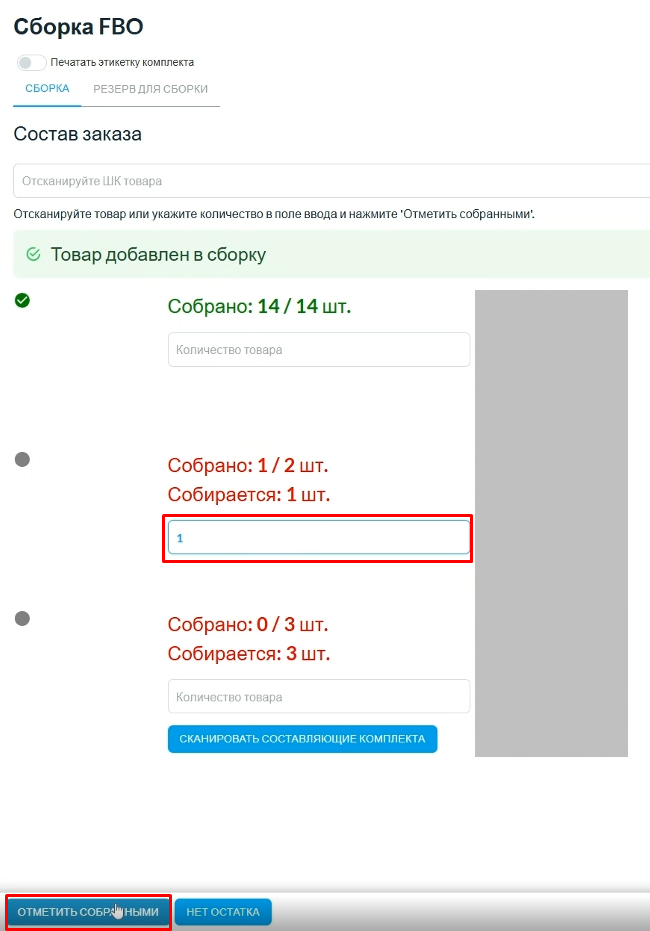
Во вкладке Сборка вы увидите полный состав заказа. Количество, которое требуется собрать и которое уже собрано.
Для сборки простого товара (не комплект):
- Отсканируйте штрихкод товара, SelSup добавит 1 шт. товара автоматически;
- Если у вас сразу несколько единиц одного товара — укажите нужное количество вручную в соответствующее поле и нажмите Отметить собранными;
- Если по завершению сборки у вас на некоторые товары не оказалось остатка, нажмите кнопку Нет остатка.
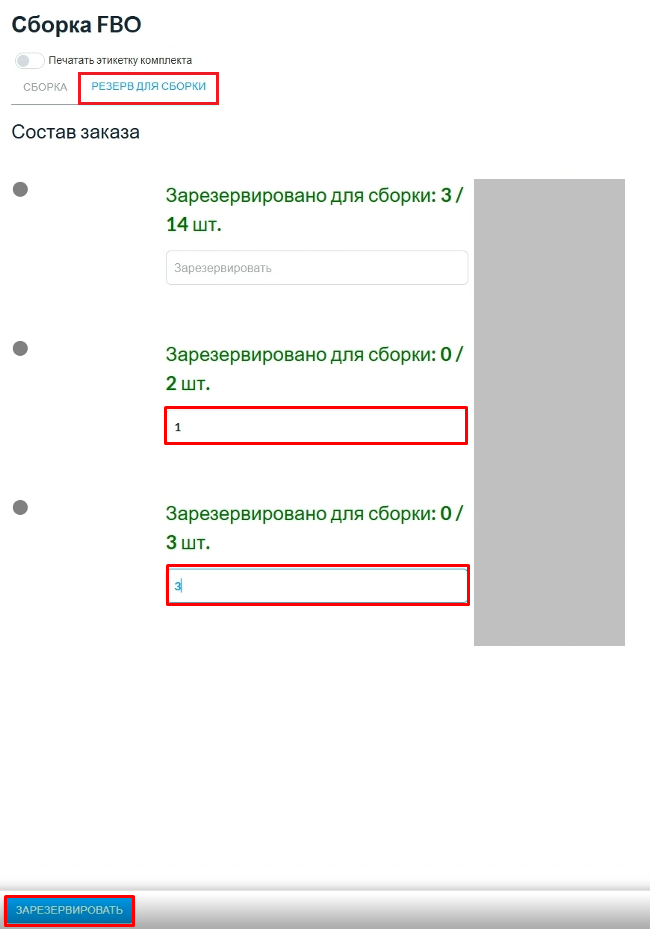
Во вкладке Резерв для сборки можно указать количество товара, зарезервированное для сборки заказа. Остальные сотрудники увидят общий резерв по позиции заказа. Это количество не закрепляется исключительно за конкретным сборщиком: если над заказом работают несколько сотрудников, согласуйте между собой, кто собирает товары.
Для этого:
- Введите нужное для резерва количество товара в поле Зарезервировать;
- Нажмите Зарезервировать.
Настройка сборки комплектов
1. Активация сборки комплектов:
- Перейдите в Настройки → вкладка Заказы;
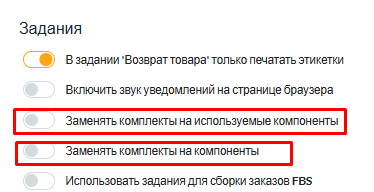
- Включите один из тумблеров:
-
Заменять комплекты на используемые компоненты - позволяет в заданиях автоматически заменять комплект на его компоненты, если в заказах используются остатки этих компонентов. Если в заказе используется остаток самого комплекта, замена не произойдет — комплект останется в задании.
-
Заменять все комплекты на компоненты - позволяет в заданиях автоматически заменять все комплекты на их компоненты, вне зависимости от того, используются ли в заказах остатки самого комплект
-
- Нажмите Сохранить.
2. Сборка комплектов
- Перейдите в раздел Задания → Сборка FBO и выберите заказ, который необходимо собрать.
- Отсканируйте штрихкод комплекта.
- Затем отсканируйте или введите количество по каждому комплектующему и нажмите Отметить собранными;
- Если по завершению сборки у вас на некоторые комплектующие не оказалось остатка, нажмите кнопку Нет остатка.
Включите тумблер Печатать этикетку комплекта, если хотите, чтобы этикетка на комплект автоматически печаталась после того, как будут собраны все его комплектующие.
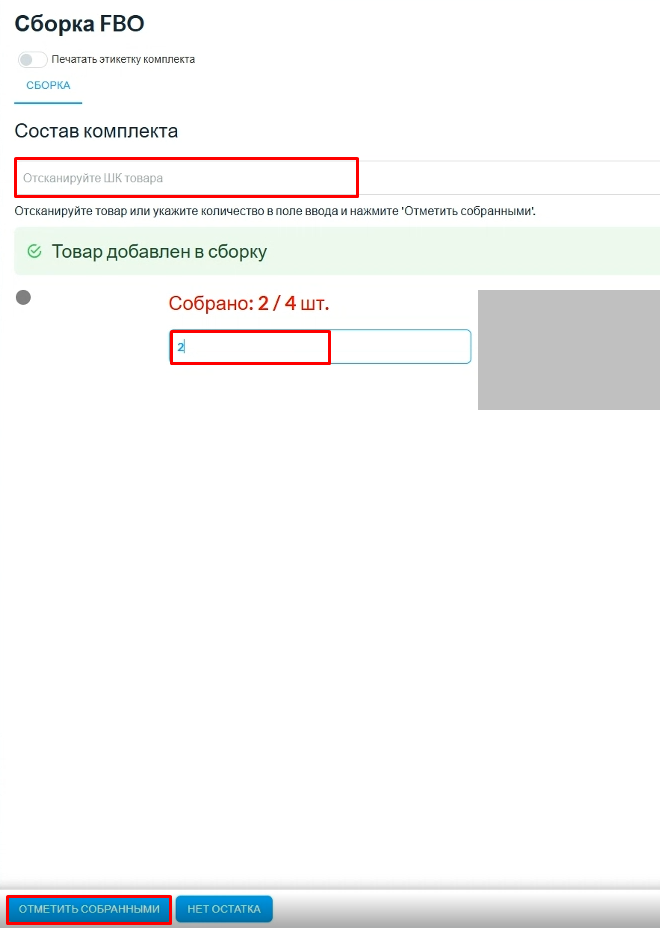
Если в заказе несколько одинаковых комплектов:
- После сборки одного комплекта укажите общее количество,
- Нажмите Отметить собранными.
После сборки товаров из заказа, поменяйте статус отгрузки на Собран, а затем приступайте к упаковке товаров по коробам через задание Упаковка FBO.
Сборка FBO в приложении
Раздел описывает обновлённый экран сборки FBO. Его доступность зависит от установленной версии приложения. Если экран отличается, проверьте наличие обновления в используемом магазине приложений.
В SelSupApp, WarehouseApp и EasySelApp откройте задание Сборка FBO и выберите отгрузку.
- В карточке товара отображаются артикул, название, штрихкоды EAN и ячейки хранения. Артикул берётся из карточки модели; если он не заполнен, используется артикул товара.
- Ячейки показываются независимо от настройки синхронизации остатков. Если для позиции не указана ячейка, в строке мест хранения будет прочерк. Рядом с каждой ячейкой указано количество товара, выделенное для этого заказа.
- После успешного сканирования карточка товара поднимается в начало списка, а экран прокручивается вверх. Это происходит и при первом сканировании товара.
- Сообщение Товар собран (1 / 5) показывает, сколько единиц этой позиции уже собрано и сколько требуется. Количество также остаётся в карточке товара.
Если сохранить сканирование не удалось, приложение покажет ошибку и загрузит сохранённые данные заказа. Когда все позиции собраны, сборка отгрузки завершается.
Сборка с адресным хранением
Данное руководство объясняет, как собирать заказы FBO со склада, организованного по принципу адресного хранения, с помощью специального задания в SelSup.
Информация о ячейке хранения отображается только в том случае, если товар был принят с использованием адресного хранения и привязан к конкретному месту на складе. Про размещение и приемку товара в ячейку хранения рассказали в отдельной статье.
Если данные о ячейке недоступны, передайте информацию ответственному за склад: он должен проверить приёмку, размещение товара и его распределение в заказе. Не удаляйте и не пересоздавайте заказ только из-за отсутствия ячейки в задании.
Пошаговая инструкция по сборке:
- Откройте вкладку Задания -> Сборка FBO.
- Выберите нужную отгрузку. Система автоматически отобразит список товаров для сборки, с указанием ячейки хранения и необходимого количества.
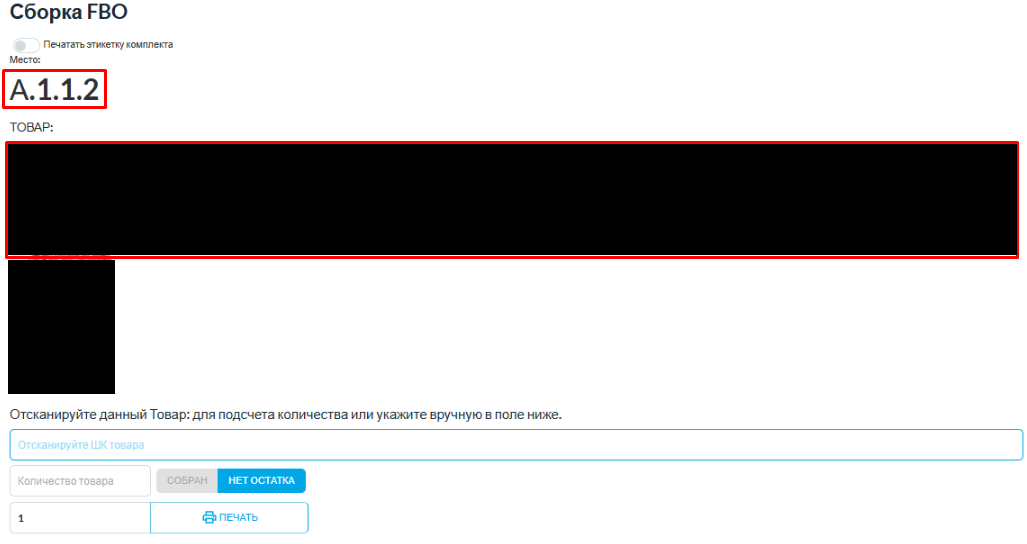
- Найдите товар в указанной ячейке, отсканируйте его штрихкод.
- Если товар собран верно, нажмите кнопку «Собран». Система автоматически перейдет к следующей позиции в заказе.
- Если товара нет в ячейке или на складе, нажмите «Нет остатка». Эта позиция будет исключена из данной отгрузки на маркетплейс.
Порядок товаров по ячейкам.
- Перед началом сборки включите переключатель Сортировать товары по ячейке в настройках задания. Товары будут идти по порядку ячеек хранения, чтобы проходить склад по маршруту. Товары без ячейки идут в конце.
- Настройка запоминается для вашего пользователя в этом браузере. Порядок товаров в самом заказе на отгрузку не меняется.
Работа с расхождениями.
- Если вы отсканировали не тот товар или количество превышает необходимое, SelSup предупредит вас об ошибке.
- Собирайте товары в количестве, указанном в заказе. Подтверждение предупреждения не гарантирует изменение состава отгрузки: SelSup проверяет количество при сохранении сборки. Если фактическое количество отличается, согласуйте изменение заказа с ответственным за отгрузку и проверьте сохранённый состав заказа.