

Приёмка поставки
Проверьте товары из поставки, укажите количество годных и бракованных единиц, затем завершите приёмку. Годные товары будут оприходованы на выбранный склад, а расхождения сохранятся в заявке.
Откройте поставку
- В левом меню откройте Задания → Приёмка поставки.
- Отсканируйте штрихкод заявки или грузоместа в поле Сканируйте ШК заявки или грузоместа. Так можно открыть и начать приёмку поставки, которая ожидает этого этапа.
- Чтобы продолжить уже начатую приёмку, найдите заявку в списке по номеру, клиенту, складу или организации и откройте её.
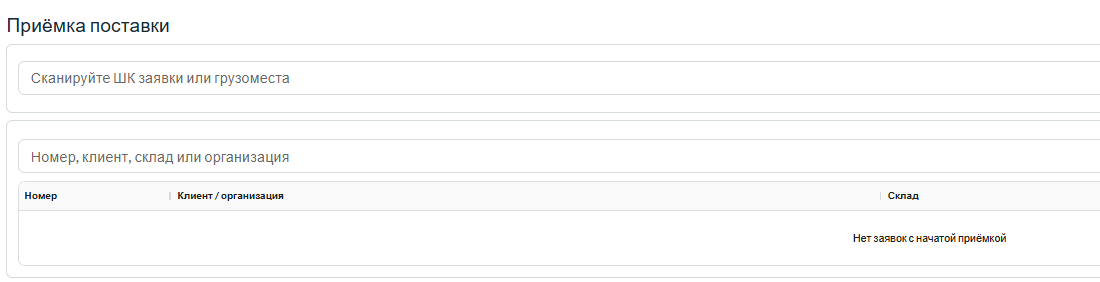
Пустой список с сообщением Нет заявок с начатой приёмкой не означает, что нет поставок, ожидающих приёмки. Откройте нужную поставку сканированием её кода.
Проверьте товары
- Сверьте заявку и выберите склад до ввода количества. После появления складской приёмки или ненулевого количества годных либо бракованных товаров изменить склад в этой форме нельзя.
- Сканируйте товары. При включённом переключателе Сканировать каждую штуку (+1) каждое сканирование добавляет одну годную единицу. Если выключить переключатель, сканирование только выбирает позицию.
- Для ручного ввода выберите строку и укажите итоговое количество в столбце Принято без брака. Нажмите Enter или выйдите из поля, чтобы сохранить значение. Дождитесь окончания сохранения.
- Если позиция не связана с каталогом и вам доступен поиск товаров, выберите её и укажите Товар из каталога SelSup той же организации. После этого внесите количество. Если поиск недоступен, передайте номер заявки и название позиции ответственному за приёмку; не подменяйте товар похожим.
- Если есть брак, выберите позицию, нажмите Брак, укажите количество и причину, затем сохраните. Годные и бракованные единицы учитывайте отдельно. При необходимости добавьте фото кнопками Снять фото или Загрузить фото.
- Проверьте каждую строку, включая позиции с нулевым фактическим количеством. Сверьте Заявлено, Принято без брака, Брак и Расхождение.
Сканирование грузоместа во время приёмки отмечает начало работы с ним, но не добавляет товары в принятое количество.
Отметьте работы по позиции
Если для выбранной позиции назначены работы, укажите выполненное количество и нажмите Отметить выполнение рядом с нужной работой. Проверьте показатель Выполнено.
Если нужна печать этикеток
Для печати товарных этикеток выберите позицию, укажите количество и выберите нужную этикетку. В позиции должен быть выбран товар и указано ненулевое количество годных единиц. Распечатайте этикетки и только после фактической печати нажмите Печать выполнена. Если печатаете этикетки заново, заранее включите Повторная печать: эта работа учитывается отдельно.
Для кодов маркировки нажмите Печать КИЗ, отметьте нужные коды и нажмите Печать либо выберите шаблон этикетки. После печати подтвердите её кнопкой Печать выполнена в этом же окне.
Открытие или скачивание PDF не подтверждает фактическую печать и не заменяет её подтверждение. Если печать не состоялась, отмените ожидающее подтверждение, не отмечая работу выполненной. Эти действия выполняйте при необходимости: они не являются обязательным условием завершения приёмки.
Завершите приёмку
- Дождитесь сохранения всех изменений и нажмите Завершить приёмку.
- Проверьте предупреждение об оприходовании годных товаров и подтвердите завершение.
- Убедитесь, что появилось сообщение Приёмка завершена. Если количество совпало с заявкой и брака нет, поставка принята. Если есть расхождения по товарам, брак или расхождение по грузоместам, заявка ожидает подтверждения расхождений.
Если не получается продолжить
- Код не найден. Проверьте штрихкод заявки или грузоместа. Поставка должна ожидать приёмки или уже находиться на этом этапе.
- Система просит выбрать позицию. Выберите нужную строку заявки и повторите сканирование. Один товар может встречаться в нескольких строках.
- Количество не сохраняется. Проверьте связь с каталогом и выбранный склад. Для брака обязательно укажите причину. При конфликте одновременных изменений обновите данные и сверьте фактические значения перед повторным вводом.
- Приёмка не завершается. Откройте и проверьте каждую позицию, в том числе отсутствующие товары. Не увеличивайте количество ради завершения.
- Не загрузились данные. Нажмите Повторить. Перед продолжением проверьте, какие изменения уже сохранены.